چگونه در سایت مای مدیو کارنامه خود را ببینیم؟ مراحل مشاهده و نحوه دسترسی به کارنامه
بررسی کارنامه تحصیلی از طریق پنل کاربری مای مدیو ؛ مشکلات رایج هنگام مشاهده کارنامه در مای مدیو
مای مدیو در سالهای اخیر به پنجره اصلی خدمات الکترونیک آموزش و پرورش تبدیل شده و یکی از پرکاربردترین بخشهای آن، مشاهده کارنامه دانشآموزان است. خیلی از خانوادهها و دانشآموزان درست در روزهای اعلام نمرهها، با یک سؤال ثابت روبهرو میشوند: دقیقاً از کجای سایت باید وارد شویم و کارنامه را کجا ببینیم؟ چون در مای مدیو چند نوع ورود وجود دارد و مسیر نمایش کارنامه هم بسته به نقش کاربر، کمی فرق میکند.
در این مقاله از بخش سبک زندگی ماگرتا، مسیر دیدن کارنامه در مای مدیو را به زبان ساده و مرحلهبهمرحله توضیح میدهم، هم برای ورود دانشآموزی و هم برای ورود والدین. همچنین رایجترین خطاها مثل فراموشی رمز، نمایش ندادن کارنامه، مشکل شماره تلفن همراه، خطای کد امنیتی و شلوغی سامانه را پوشش میدهم تا اگر همان لحظه به مشکل خوردید، بدانید دقیقاً چه کاری انجام دهید.




چند نکته مهم قبل از شروع
اولین نکته این است که کارنامه همیشه بلافاصله بعد از پایان امتحانات روی سامانه نمیآید. معمولاً مدرسه باید نمرهها را ثبت و تایید کند و بعد کارنامه در دسترس قرار میگیرد. پس اگر خیلی زود وارد شوید و چیزی نبینید، ممکن است مشکل از حساب شما نباشد و هنوز کارنامه بارگذاری نشده باشد.
نکته دوم این است که مای مدیو دو مسیر رایج برای دسترسی به کارنامه دارد: مسیر دانشآموز و مسیر والدین. اگر دانشآموز هستید، معمولاً با کد ملی و رمز مربوط به دانشآموز وارد میشوید. اگر ولی هستید، ورود غالباً از طریق درگاه دولت و با شماره همراهی انجام میشود که به نام خودتان ثبت شده است. تفاوت این دو مدل ورود باعث میشود بعضی افراد با اطلاعات درست هم وارد نشوند، چون در صفحه ورود اشتباه قرار گرفتهاند.
نکته سوم هم این است که بهتر است برای دیدن و دانلود کارنامه، از مرورگرهای بهروز استفاده کنید و اگر در موبایل مشکل داشتید، یک بار با حالت ناشناس مرورگر یا با یک مرورگر دیگر امتحان کنید. گاهی مشکل از کش مرورگر یا تنظیمات ذخیرهسازی فایلهاست، نه از خود سامانه.
مراحل مشاهده کارنامه در سایت مای مدیو
در ادامه، مراحل اصلی ورود به سامانه و دریافت کارنامه به صورت پاراگرافی توضیح داده میشود.
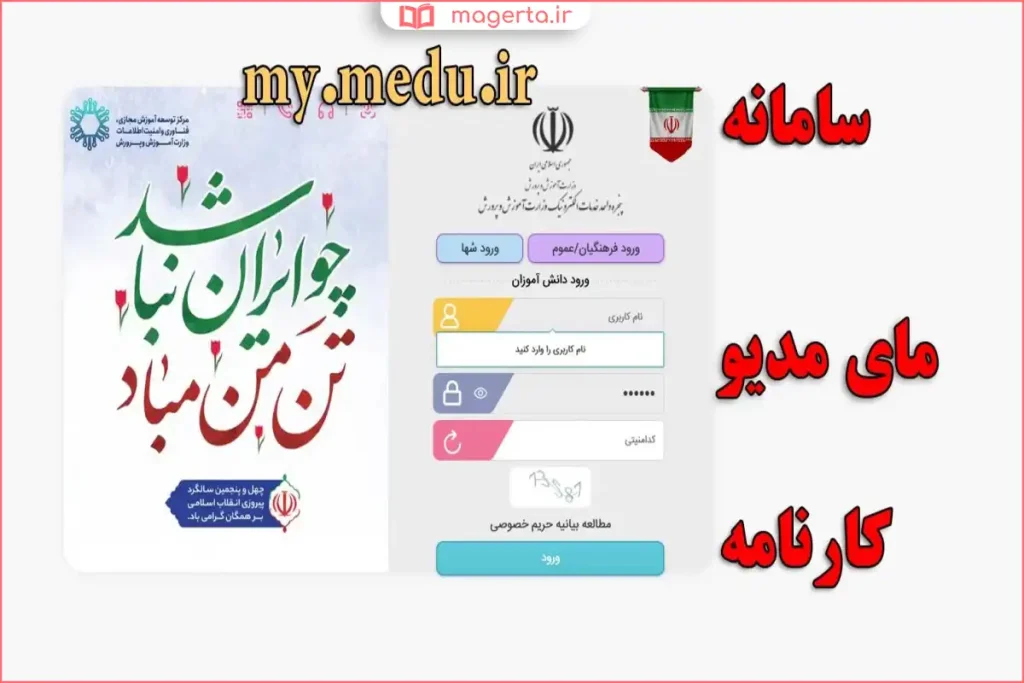
ورود به سامانه my.medu.ir: آدرس صحیح را در مرورگر وارد کنید.
وارد کردن نام کاربری، رمز عبور و کد امنیتی: نام کاربری معمولاً کد ملی دانشآموز است.
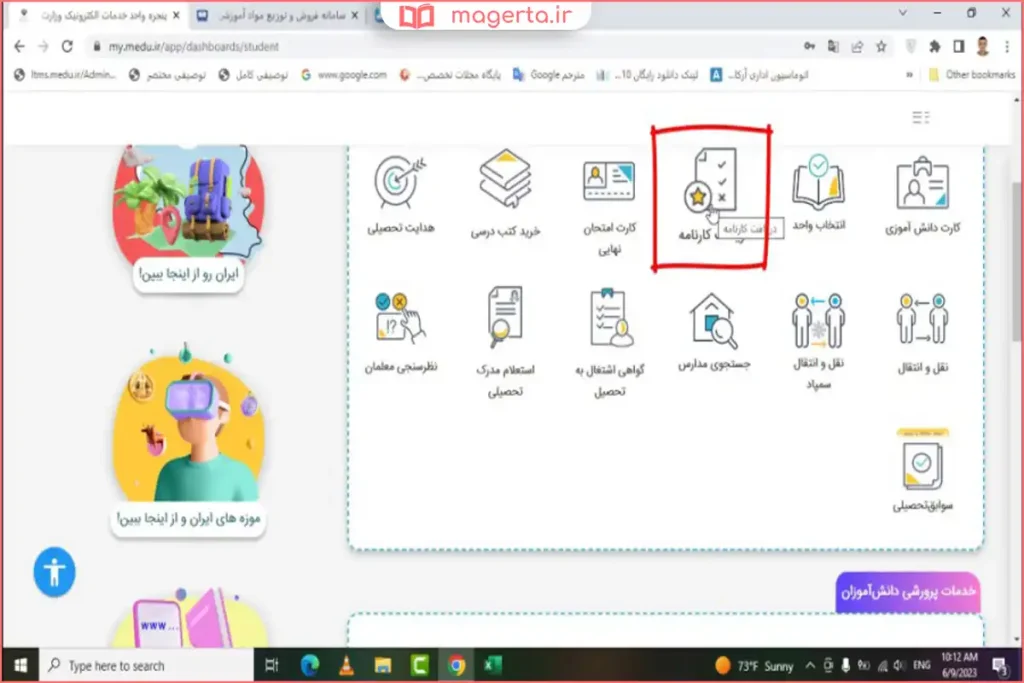
انتخاب بخش “دریافت کارنامه”: پس از ورود، این گزینه در دسترس خواهد بود.
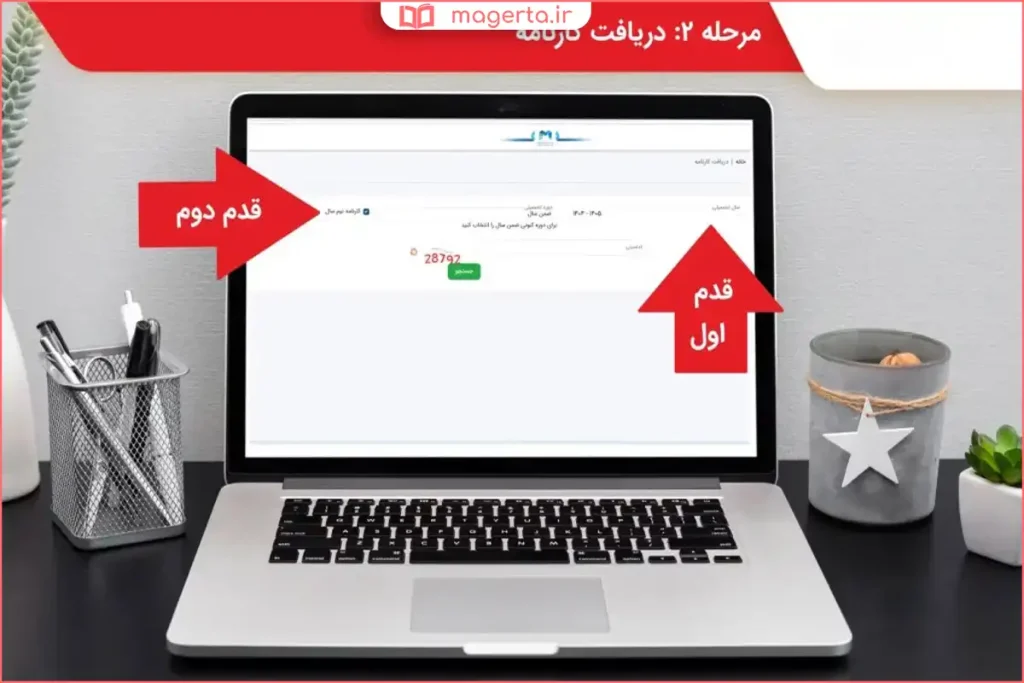
انتخاب نوع کارنامه و مشاهده یا دانلود: میتوانید کارنامه نوبت اول، دوم یا کارنامه تمام سالها را دریافت کنید.
روش ورود دانشآموزی برای مشاهده کارنامه
برای ورود دانشآموزی، باید به صفحه اصلی مای مدیو بروید و بخش مخصوص دانشآموزان را انتخاب کنید. در این مدل ورود، نام کاربری معمولاً کد ملی دهرقمی دانشآموز است. رمز عبور هم بسته به تنظیمات مدرسه و وضعیت حساب میتواند شکلهای متفاوتی داشته باشد، اما در بسیاری از موارد، رمز اولیه همان سریال شناسنامه دانشآموز است و بعد از اولین ورود امکان تغییر رمز هم وجود دارد.
بعد از اینکه کد ملی، رمز عبور و کد امنیتی را وارد کردید و وارد پنل شدید، باید داخل داشبورد به دنبال بخشی بگردید که عنوانی نزدیک به «کارنامه» یا «نتایج تحصیلی» دارد. در برخی زمانها، کارنامه در قالب یک گزینه مشخص نمایش داده میشود و با کلیک روی آن، لیست دورهها یا نوبتها را میبینید. سپس میتوانید کارنامه نوبت موردنظر را باز کنید.
اگر گزینه کارنامه را دیدید اما داخل آن چیزی نمایش داده نمیشود، معمولاً دو حالت رخ داده است: یا کارنامه هنوز از طرف مدرسه نهایی نشده، یا شما در سال تحصیلی یا مقطع اشتباه قرار گرفتهاید و باید دوره درست را انتخاب کنید. بعضی پنلها امکان انتخاب سال تحصیلی یا دوره را دارند و اگر روی سال قبلی مانده باشد، ممکن است فکر کنید کارنامه نیامده است.
روش ورود والدین برای دیدن کارنامه فرزند
برای والدین، روال ورود معمولاً از درگاه دولت انجام میشود. یعنی شما به جای اینکه رمز ثابت دانشآموز را وارد کنید، ابتدا شماره تلفن همراهی را وارد میکنید که مالکیتش به نام خود شما ثبت شده باشد، سپس یک رمز یکبارمصرف دریافت میکنید و با همان وارد میشوید. بعد از ورود، معمولاً باید «پنل دانشآموزی فرزند» یا گزینهای با مفهوم انتخاب دانشآموز را پیدا کنید.
در خانوادههایی که چند فرزند محصل دارند، ممکن است پس از ورود، لیست فرزندان نمایش داده شود و شما باید همان فرزندی را انتخاب کنید که کارنامهاش را میخواهید. پس از انتخاب پنل دانشآموزی، گزینه کارنامه در دسترس قرار میگیرد و مسیر ادامه شبیه ورود دانشآموزی میشود، با این تفاوت که شما از حساب ولی وارد شدهاید.
اگر وارد حساب والدین شدید اما نام فرزندتان را نمیبینید، معمولاً مشکل از ارتباط اطلاعات ولی و دانشآموز در سامانه مدرسه است یا شماره همراه با کد ملی ولی هماهنگ نیست. در چنین شرایطی، بهترین کار این است که از مدرسه بخواهید وضعیت ثبت اطلاعات ولی را بررسی کند تا دسترسی در مای مدیو درست فعال شود.
پیدا کردن بخش کارنامه داخل پنل
بعد از ورود موفق، سختترین بخش برای بعضی کاربران «پیدا کردن مسیر کارنامه» است، چون ظاهر داشبورد ممکن است در زمانهای مختلف یا برای نقشهای مختلف کمی تغییر کند. اما معمولاً یک الگوی ثابت وجود دارد: شما ابتدا وارد پنل خود یا پنل دانشآموز میشوید، سپس وارد بخش مربوط به امور تحصیلی میشوید و آنجا گزینه کارنامه را انتخاب میکنید.
وقتی وارد کارنامه میشوید، ممکن است از شما بخواهد دوره تحصیلی یا نوبت را انتخاب کنید، مثلاً نوبت اول، نوبت دوم یا شهریور. در برخی مقاطع، کارنامه با جزئیات درسبهدرس و در برخی موارد با جمعبندی کلی نمایش داده میشود. اگر کارنامه باز شد، بهتر است همان لحظه فایل را ذخیره یا چاپ کنید، چون گاهی در ساعات شلوغی سامانه، باز کردن دوباره صفحه زمانبر میشود.
اگر گزینهای با عنوان «کارنامه کلی» یا «سوابق تحصیلی» دیدید، تفاوتش این است که کارنامه کلی معمولاً نگاه تجمیعیتری دارد، اما کارنامه نوبتی دقیقاً مربوط به همان نوبت و همان سال است. برای خانوادهها معمولاً کارنامه نوبتی مهمتر است، چون وضعیت همان دوره را نشان میدهد.
دانلود و چاپ کارنامه بدون دردسر
پس از باز شدن کارنامه، معمولاً یک امکان برای دریافت فایل یا چاپ وجود دارد. اگر گزینه دانلود دیدید، بهتر است فایل را در یک پوشه مشخص ذخیره کنید تا بعداً پیدایش کنید. اگر گزینه چاپ را میزنید، در موبایل ممکن است چاپ واقعی در دسترس نباشد و سیستم به شما خروجی PDF بدهد که قابل ذخیره است.
اگر روی دانلود میزنید و هیچ اتفاقی نمیافتد، معمولاً یکی از این موارد رخ داده است: مرورگر اجازه دانلود را مسدود کرده، پنجره بازشو مسدود شده، یا فضای ذخیرهسازی موبایل پر است. یک راه ساده این است که تنظیمات مرورگر را بررسی کنید و اجازه دانلود را فعال کنید، یا یک بار با مرورگر دیگری امتحان کنید. در بعضی گوشیها هم بهتر است فایل را از بخش دانلودهای مرورگر پیدا کنید، چون همیشه اعلان دانلود نمایش داده نمیشود.
برای چاپ از رایانه، معمولاً کار راحتتر است. اگر کارنامه در قالب صفحه وب باز میشود، چاپگر را انتخاب کنید یا خروجی PDF بگیرید. اگر هم فایل آماده ارائه شود، همان را چاپ کنید تا فرمت به هم نریزد.
مشکل رایج، رمز عبور اشتباه یا فراموشی رمز
در ورود دانشآموزی، اشتباه وارد کردن رمز چند بار پشت سر هم میتواند باعث محدود شدن ورود شود. اگر رمز را دقیق نمیدانید، بهتر است از همان ابتدا سراغ گزینه «فراموشی رمز» بروید یا از مدرسه درباره رمز درست راهنمایی بگیرید، چون رمز برخی دانشآموزان بعد از اولین ورود تغییر میکند و دیگر با رمز اولیه وارد نمیشود.
در ورود والدین هم اگر رمز یکبارمصرف نمیآید، معمولاً دلیلش این است که شماره همراه درست وارد نشده یا پیامکها به دلیل تنظیمات گوشی، مسدود شدهاند. گاهی هم شبکه پیامکی در ساعات شلوغ کند میشود و چند دقیقه تأخیر دارد. بهتر است در این حالت چند دقیقه صبر کنید و دوباره درخواست رمز بدهید، اما پشت سر هم و سریع این کار را تکرار نکنید چون ممکن است سامانه محدودیت موقت اعمال کند.
مشکل رایج، نمایش ندادن کارنامه بعد از ورود
اگر وارد شدید اما کارنامه را نمیبینید، قبل از هر چیز مطمئن شوید که کارنامه منتشر شده است. در بسیاری از مواقع، مدرسه هنوز در حال ثبت نمرات، بررسی اعتراضها یا نهایی کردن ارزشیابیهاست. در چنین حالتی، شما ممکن است هیچ کارنامهای نبینید یا فقط کارنامههای سالهای قبل را ببینید.
اگر مطمئن هستید کارنامه منتشر شده اما برای شما نمایش داده نمیشود، دو احتمال قوی وجود دارد. احتمال اول این است که شما در پنل اشتباه هستید، مثلاً والد وارد شده اما پنل دانشآموزی فرزند را انتخاب نکرده، یا دانشآموز وارد شده اما در سال تحصیلی اشتباه قرار دارد. احتمال دوم این است که اطلاعات هویتی یا ارتباط ولی و دانشآموز در سیستم مدرسه درست ثبت نشده و باید توسط مدرسه اصلاح شود.
همچنین در ساعات پرترافیک، ممکن است صفحه کارنامه دیر باز شود یا خطای موقت بدهد. در این حالت، بهترین کار این است که از سامانه خارج شوید، مرورگر را ببندید، چند دقیقه بعد دوباره امتحان کنید و ترجیحاً ساعات کمترافیکتر را انتخاب کنید.
مشکل رایج، خطای کد امنیتی و ورود ناموفق
در صفحه ورود دانشآموزی معمولاً یک کد امنیتی یا تصویر امنیتی وجود دارد. اگر چند بار اشتباه وارد شود، ورود سختتر میشود. نکته مهم این است که کد امنیتی به حروف و اعداد حساس است و باید دقیق وارد شود. اگر خواندنش سخت است، معمولاً گزینه نوسازی کد وجود دارد و بهتر است آن را عوض کنید.
اگر مطمئنید همه چیز درست است اما باز هم وارد نمیشوید، یک بار صفحه را رفرش کنید یا با مرورگر دیگری وارد شوید. گاهی هم کیبورد گوشی، اعداد را به شکل متفاوت وارد میکند یا فاصله پنهان میگذارد. سادهترین راه این است که کد ملی و رمز را دوباره با دقت تایپ کنید و از کپیکردن متنهای نامطمئن خودداری کنید.
راهحلهای سریع برای زمانی که سایت کند است
وقتی سامانه شلوغ میشود، معمولاً کاربران همزمان برای دیدن کارنامه وارد میشوند و سرعت پایین میآید. در این وضعیت، بهتر است به جای چند بار رفرش سریع، کمی صبر کنید تا درخواستها پشت سر هم به سرور ارسال نشود. یک راه کاربردی دیگر این است که از اینترنت پایدارتر استفاده کنید، چون قطع و وصل شدن اینترنت باعث میشود سامانه شما را نیمهکاره نگه دارد و دوبارهکاری زیاد شود.
اگر با موبایل مشکل دارید، گاهی ورود با رایانه راحتتر میشود. اگر با وایفای مشکل دارید، یک بار با دیتای موبایل امتحان کنید یا برعکس. این تغییر ساده گاهی خطاهای اتصال را حل میکند.
جمعبندی مسیر استاندارد به زبان ساده
اگر دانشآموز هستید، مسیر کلی این است که وارد مای مدیو میشوید، بخش دانشآموز را انتخاب میکنید، با کد ملی و رمز وارد میشوید، سپس از داخل داشبورد گزینه کارنامه را پیدا میکنید و نوبت یا سال درست را انتخاب میکنید.
اگر ولی هستید، مسیر کلی این است که وارد مای مدیو میشوید، ورود والدین از طریق درگاه دولت را انجام میدهید، با شماره همراه به نام خودتان وارد میشوید، پنل دانشآموزی فرزند را انتخاب میکنید، سپس گزینه کارنامه را باز میکنید و کارنامه را مشاهده و ذخیره میکنید.
با همین منطق، بیشتر مشکلات رایج هم قابل تشخیص است: یا مشکل ورود است، یا مشکل انتخاب پنل درست، یا کارنامه هنوز منتشر نشده، یا اطلاعات مدرسه نیاز به اصلاح دارد.
نکات مهم و راهکارهای مشکلات رایج
فراموشی رمز عبور: اگر رمز خود را فراموش کردهاید، میتوانید از گزینه “بازیابی رمز عبور” در صفحه ورود استفاده کنید.
نام کاربری: به یاد داشته باشید که نام کاربری شما معمولاً کد ملی است.
دسترسی برای والدین: والدین نیز میتوانند با استفاده از اطلاعات دانشآموز (کد ملی و رمز عبور) از پنل کاربری دانشآموزی وارد شوند و کارنامه را مشاهده کنند.
سامانه جایگزین: در صورت بروز مشکل در دسترسی به مای مدیو، میتوانید از سامانه پادا (pada.medu.ir) نیز برای دریافت کارنامه اقدام کنید.
خلاصه مراحل در یک نگاه
برای مشاهده کارنامه، ابتدا وارد سایت my.medu.ir شوید، سپس کد ملی و رمز عبور خود را وارد کنید تا به پنل کاربری دانشآموزی هدایت شوید. بعد از ورود، روی گزینه «دریافت کارنامه» کلیک کنید و در نهایت نوع کارنامه مورد نظر را انتخاب کرده و آن را مشاهده یا دانلود نمایید.
پرسشهای متداول
چگونه در مای مدیو کارنامه را پیدا کنیم؟
بعد از ورود به پنل دانشآموز یا پنل دانشآموزی فرزند، وارد بخش کارنامه شوید و نوبت یا سال تحصیلی درست را انتخاب کنید.
اگر کارنامه نمایش داده نشود باید چه کار کنیم؟
ابتدا مطمئن شوید کارنامه منتشر شده، سپس سال و نوبت را درست انتخاب کنید، و اگر همچنان نبود از مدرسه بخواهید وضعیت ثبت اطلاعات را بررسی کند.
برای ورود دانشآموزی چه اطلاعاتی لازم است؟
معمولاً کد ملی به عنوان نام کاربری و رمز عبور دانشآموزی لازم است، بههمراه کد امنیتی صفحه ورود.
چرا رمز یکبارمصرف والدین نمیآید؟
معمولاً به دلیل مشکل مالکیت شماره همراه، اختلال پیامکی، یا تنظیمات گوشی است و با بررسی شماره، صبر کوتاه و درخواست دوباره حل میشود.
کارنامه را چطور دانلود و چاپ کنیم؟
پس از باز شدن کارنامه، گزینه دانلود یا چاپ را بزنید، در موبایل خروجی PDF را ذخیره کنید و در رایانه میتوانید مستقیم چاپ بگیرید.
نتیجهگیری
دیدن کارنامه در مای مدیو کار پیچیدهای نیست، اما چون دو مدل ورود برای دانشآموز و والدین وجود دارد و مسیر انتخاب پنل هم اهمیت دارد، اشتباه در همین چند نقطه باعث سردرگمی میشود. اگر مسیر را درست انتخاب کنید، معمولاً با چند کلیک به کارنامه میرسید و میتوانید آن را ذخیره یا چاپ کنید.
اگر با وجود ورود درست، کارنامه را نمیبینید، اغلب مشکل از زمان انتشار کارنامه یا اطلاعات ثبتشده در مدرسه است. در چنین مواردی، کمی صبر، انتخاب سال درست، و در صورت نیاز پیگیری از مدرسه، سریعترین راه حل است.
به اشتراک گذاری نظرات شما
اگر هنگام دیدن کارنامه در مای مدیو با خطای خاصی روبهرو شدهاید یا مسیر پنل شما با چیزی که اینجا گفتیم فرق داشته، تجربهتان را بنویسید تا دقیقتر بر اساس همان حالت راهنمایی کنم.