ضبط مکالمه وقتی مفید است که برای پیگیری صحبتهای کاری، ثبت جزئیات یک توافق، مرور راهنمای پشتیبانی، یا نگه داشتن یادداشتهای شخصی استفاده شود. اما همین کار اگر بدون چارچوب انجام شود میتواند به حریم خصوصی آسیب بزند یا شما را درگیر دردسرهای حقوقی کند. بنابراین «بهترین راه» همیشه ترکیبی از روش فنیِ قابل اعتماد و رعایت اصول رضایت و قانون است.
این مقاله از بخش ترفند ماگرتا، روشهای کمریسک و قابل اجرا روی بیشتر گوشیها را توضیح میدهم، محدودیتهای رایج اندروید و آیفون را روشن میکنم، و میگویم وقتی ضبط مستقیم ممکن نیست چه گزینههای جایگزینی دارید.



نکته حقوقی و اخلاقی که مسیر را مشخص می کند
قوانین ضبط مکالمه در کشورها یکسان نیست و گاهی رضایت یکطرف کافی است و گاهی رضایت همه طرفها لازم میشود. امنترین و حرفهایترین کار این است که قبل از شروع ضبط، طرف مقابل را مطلع کنید و رضایتش را بگیرید، مخصوصاً اگر قرار است فایل را برای چیزی فراتر از استفاده شخصی نگه دارید.
اگر طرف مقابل مخالفت کرد، بهترین کار این است که ضبط را کنار بگذارید و به جای آن، نکات مهم را یادداشت کنید یا خلاصه مکالمه را در پیام برای تایید ارسال کنید.
قوانین و اخلاق ضبط مکالمه
قبل از هر چیز، باید بدانید که ضبط مکالمه بدون اطلاع و رضایت طرفین، در بسیاری از جاها از جمله ایران، غیرقانونی و جرم محسوب میشود و میتواند نقض حریم خصوصی باشد. حتی اگر خودتان در مکالمه حضور داشته باشید، برای ارائه صدای ضبط شده به عنوان مدرک در دادگاه، رعایت شرایط قانونی ضروری است.
توصیه مهم: همیشه قبل از ضبط، از طرف مقابل خود اجازه بگیرید. این کار هم از نظر قانونی و اخلاقی صحیح است و هم از بروز مشکلات بعدی جلوگیری میکند.
روشهای ضبط مکالمه
در جدول زیر، بهترین روشهای ضبط مکالمه بر اساس نوع دستگاه و شرایط مختلف مقایسه شدهاند:
| روش ضبط | دستگاه | مزایا | معایب | مناسب برای |
|---|---|---|---|---|
| استفاده از اپلیکیشنهای جانبی | آیفون، اندروید | دسترسی آسان، امکانات اضافی (مانند رونویسی) | اغلب نیاز به اینترنت و هزینه دارند، کیفیت صدای یکسان نیست | کاربرانی که نیاز به ضبط منظم و حرفهای دارند |
| سرویس Google Voice | آیفون، اندروید | رایگان است، ضبط تماسهای ورودی | فقط برای شمارههای Google Voice کار میکند، نیاز به اینترنت دارد | ضبط تماسهای ورودی (فقط در برخی مناطق) |
| استفاده از دستگاه ضبط صدا | آیفون، اندروید | ساده، نیاز به نرمافزار ندارد | کیفیت صدای پایین، نیاز به دقت در قرارگیری دستگاه | ضبطهای سریع و ضروری |
| قابلیت داخلی سیستمعامل | اندروید (در برخی مدلها) | یکپارچگی کامل با سیستم، کیفیت عالی | در همه گوشیها موجود نیست، محدودیتهای قانونی | کاربران اندرویدی که گوشی آنها این قابلیت را دارد |
| استفاده از اسپیکرفون و ضبط | آیفون، اندروید | نیاز به ابزار اضافی ندارد | کیفیت صدای بسیار پایین، همه صداهای محیط ضبط میشود | شرایط اضطراری و عدم دسترسی به روش دیگر |
استفاده از اپلیکیشنهای ضبط مکالمه (برای آیفون و اندروید)
این روش رایجترین راه برای ضبط تماس است. برنامههایی مانند TapeACall، Rev Call Recorder و Google Voice (برای آیفون) و Automatic Call Recorder (برای اندروید) محبوب هستند.
نحوه کار معمولاً به این صورت است:
- برنامه را نصب و حساب کاربری بسازید.
- قبل از شروع تماس، برنامه ضبط را فعال کنید.
- برنامه تماس را به یک شماره واسط (که خود برنامه فراهم میکند) متصل کرده و سپس شماره مورد نظر شما را میگیرد تا یک تماس سهطرفه ایجاد شود و مکالمه ضبط شود.
استفاده از سرویس Google Voice (رایگان)
این سرویس گوگل به شما امکان میدهد تماسهای ورودی را به راحتی ضبط کنید.
- در اپلیکیشن Google Voice به بخش Settings بروید.
- زیر منوی Calls، گزینه Incoming call options را فعال کنید.
- هنگام تماس ورودی، برای شروع و توقف ضبط، دکمه 4 را روی کیبورد گوشی فشار دهید.
محدودیت: این روش فقط برای تماسهای ورودی است و در همه مناطق در دسترس نیست.
استفاده از دستگاه ضبط صدا یا اپلیکیشن Voice Memos (روش ساده)
این روش نیازی به نصب برنامه خاصی ندارد و برای ضبطهای سریع کاربرد دارد.
- یک دستگاه ضبط صدا (یا اپلیکیشن Voice Memos روی یک گوشی دیگر) را آماده کنید.
- در حین تماس، گوشی خود را روی حالت اسپیکر (Speaker) قرار دهید.
- دستگاه ضبط را نزدیک گوشی قرار دهید تا صدای هر دو طرف را ضبط کند.
نکته: کیفیت صدای این روش به محیط و فاصله دستگاه بستگی دارد و ممکن است ایدهآل نباشد.
استفاده از قابلیت داخلی گوشی (برای برخی اندرویدها)
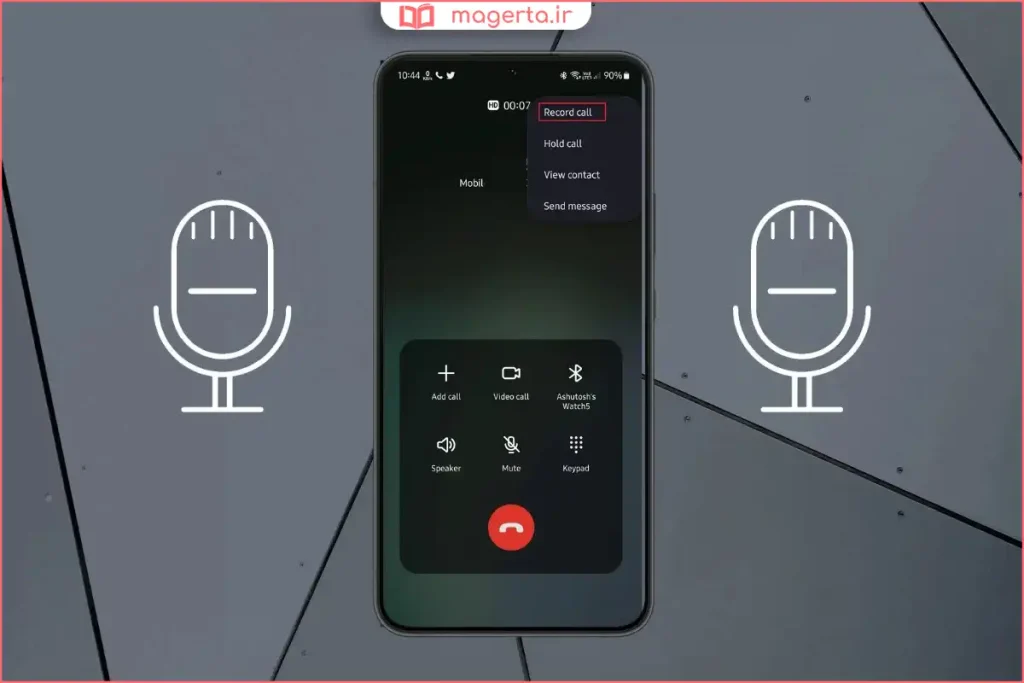
برخی گوشیهای اندرویدی، بهویژه مدلهای سامسونگ و شیائومی، دارای قابلیت ضبط خودکار تماس در اپلیکیشن Phone خود هستند.
- به اپلیکیشن Phone بروید.
- روی منوی سهنقطه ضربه بزنید و Settings را انتخاب کنید.
- گزینه Record calls یا Auto record calls را پیدا و فعال کنید.
بهترین گزینه برای بیشتر افراد، قابلیت ضبط داخلی خود گوشی است
اگر گوشی شما ضبط تماس داخلی و رسمی دارد، معمولاً بهترین انتخاب همین است. دسترسی سیستمی دارد، کیفیت پایدارتر است، کمتر خطا میدهد و فایلها را منظم ذخیره میکند. در بسیاری از پیادهسازیهای رسمی هم هنگام شروع ضبط، اعلان صوتی پخش میشود تا طرفین مطلع شوند و ریسک حقوقی پایینتر بیاید.
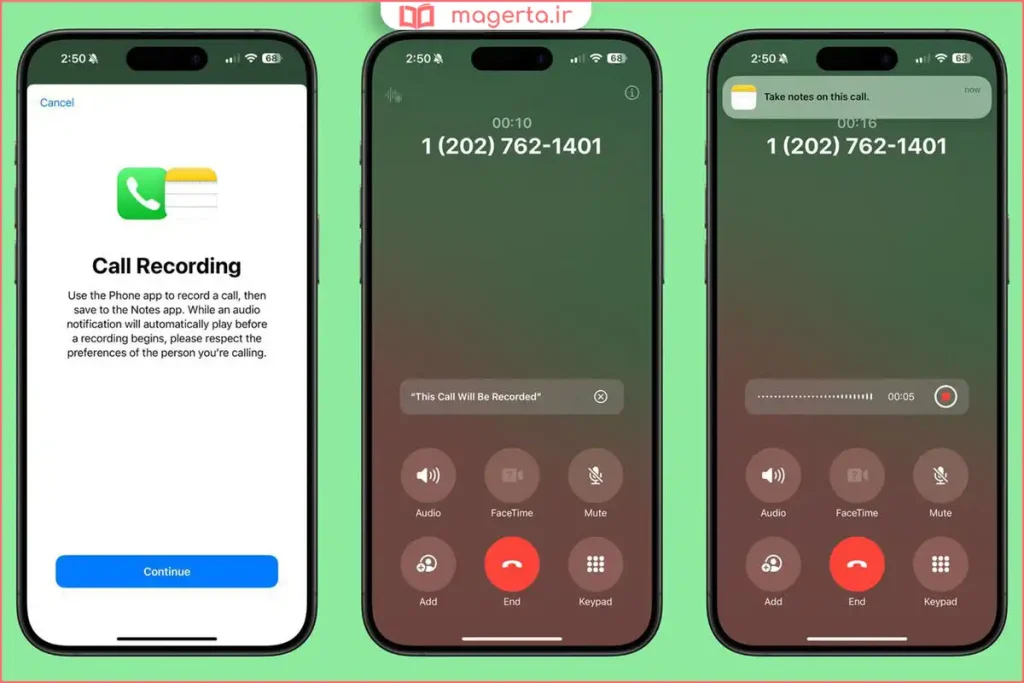
در آیفونهای جدید، امکان ضبط تماس از داخل برنامه تماس وجود دارد و پس از پایان مکالمه فایلها به شکل خودکار در مسیر مشخصی ذخیره میشوند. در برخی گوشیهای اندرویدی هم ضبط تماس به صورت گزینه داخلی در برنامه تماس یا تنظیمات تماس قرار دارد و میتوانید دستی ضبط را شروع کنید یا برای شمارههای خاص، ضبط خودکار تنظیم کنید.
اگر آیفون دارید، مسیر مطمئن این است که از گزینه رسمی ضبط تماس استفاده کنید
در آیفون، اگر قابلیت ضبط تماس در منطقه و نسخه سیستم شما فعال باشد، معمولاً هنگام مکالمه گزینه ضبط را در همان صفحه تماس میبینید. با شروع ضبط، یک اعلان صوتی به طرفین اعلام میکند مکالمه در حال ضبط است. بعد از پایان تماس، فایل ضبط شده ذخیره میشود و شما میتوانید آن را پخش و مدیریت کنید.
برای کیفیت بهتر، محیط را آرام نگه دارید، از هندزفری با میکروفون سالم استفاده کنید و قبل از مکالمه مطمئن شوید حافظه آزاد دارید تا ضبط وسط تماس قطع نشود.
اگر اندروید دارید، اول بررسی کنید سازنده چه چیزی در اختیار شما گذاشته است
در اندروید، امکان ضبط تماس به مدل گوشی، نسخه اندروید، برنامه تماس و منطقه بستگی دارد. بعضی برندها ضبط تماس را به صورت داخلی ارائه میدهند و در این حالت تجربه شما معمولاً بهتر و پایدارتر است. در گوشیهایی که برنامه تماس گوگل استفاده میشود هم ممکن است ضبط تماس در دسترس باشد و حتی بتوانید ضبط خودکار را برای تماسهای ناشناس یا شمارههای مشخص فعال کنید.
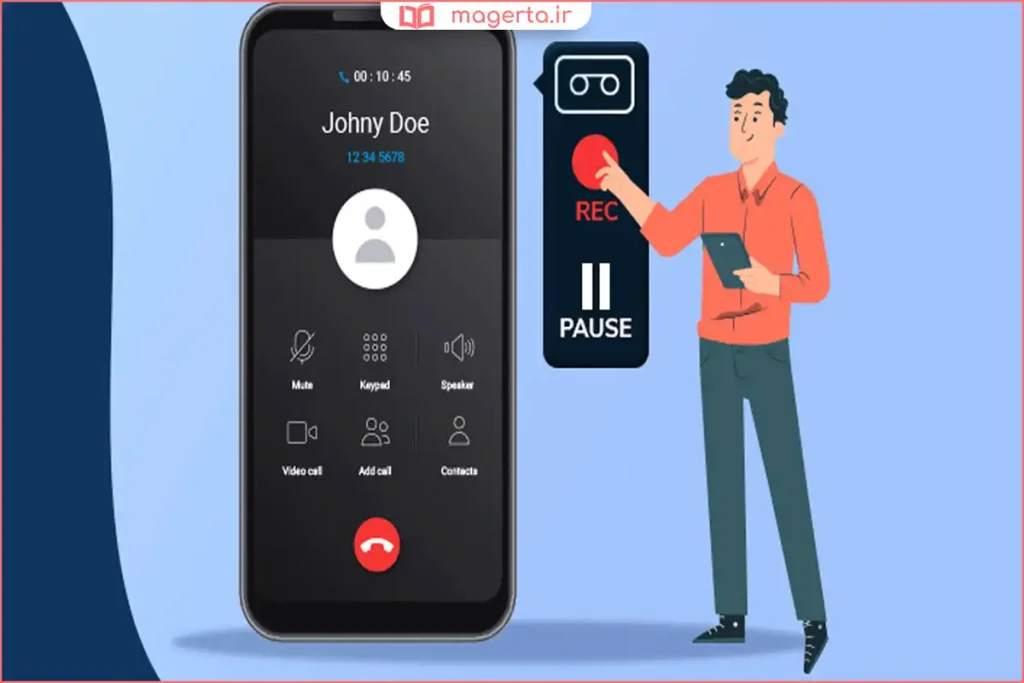
اگر گزینه ضبط را پیدا نمیکنید، قبل از هر تصمیمی برنامه تماس و سیستم عامل را بهروز کنید، چون در برخی مدلها قابلیتها با بهروزرسانی فعال یا کامل میشوند.
چرا خیلی از اپ های ضبط مکالمه روی اندروید «مثل قبل» کار نمی کنند
اگر دیدهاید یک اپ ضبط تماس فقط صدای خودتان را ضبط میکند یا کیفیت بدی دارد، احتمالاً با محدودیتهای نسخههای جدید اندروید روبهرو شدهاید. دسترسی اپها به صدای داخلی تماسها در سالهای اخیر محدودتر شده و بسیاری از اپهای قدیمی دیگر خروجی قابل اتکا نمیدهند. نتیجه این است که روی اندروید، بهترین راه معمولاً یا ضبط داخلی خود گوشی است، یا استفاده از یک روش جایگزین.
اگر مجبورید از اپ استفاده کنید، حتماً قبل از مکالمههای مهم یک تماس آزمایشی بگیرید و مطمئن شوید صدای دوطرفه با کیفیت قابل قبول ضبط میشود.
وقتی ضبط داخلی ندارید، بهترین جایگزین عملی، اسپیکر و یک دستگاه دوم است
اگر گوشی شما اجازه ضبط داخلی نمیدهد، روش کمریسک و قابل اتکا این است که تماس را روی اسپیکر بگذارید و با یک دستگاه دیگر ضبط کنید. این دستگاه دوم میتواند گوشی دیگر یا رکوردر دستی باشد. این روش روی هر مدل گوشی جواب میدهد، اما کیفیتش به آرام بودن محیط و فاصله درست میکروفون بستگی دارد.
برای خروجی بهتر، دستگاه ضبط را نزدیک گوشی قرار دهید، فاصله را ثابت نگه دارید و از اتاقی با اکو کم استفاده کنید. اگر صدای شما کم ضبط میشود، از هندزفری برای صحبت کردن استفاده کنید و ضبط را با دستگاه دوم انجام دهید.
تماس های اینترنتی مثل واتساپ و تلگرام را چه طور ضبط کنیم
در تماسهای اینترنتی، بعضی قابلیتها داخل خود برنامهها وجود دارد و بعضی وقتها هم نه. اگر گزینه رسمی ضبط در دسترس نبود، همان روش اسپیکر و دستگاه دوم معمولاً بهترین راه عملی است. برای مکالمههای کاری، استفاده از سرویسهای کنفرانسی یا تماس سازمانی که ضبط رسمی و اطلاعرسانی شفاف دارند، معمولاً حرفهایتر و قابل اتکاتر است.
تنظیمات ساده ای که کیفیت ضبط را بهتر می کند
اگر میخواهید فایل قابل استفاده داشته باشید، نویز محیط را کم کنید، در جای آنتندهی یا اینترنت پایدار تماس بگیرید و از میکروفون سالم استفاده کنید. قبل از مکالمههای مهم، یک تست کوتاه بگیرید تا مطمئن شوید ضبط واقعاً شروع میشود و صدا واضح است. اگر تماس برایتان حیاتی است، حالت مزاحمنشدن را فعال کنید تا اعلانها و تماسهای دیگر ضبط را مختل نکنند.
مدیریت فایل ها و امنیت، بخش جدی ماجرا
فایلهای صوتی اگر نامگذاری نشوند بعد از مدتی قابل پیدا کردن نیستند. بهتر است همان روز فایل را با یک الگوی ثابت نامگذاری کنید، مثلاً نام مخاطب، تاریخ و موضوع. اگر فایلها حساس هستند، آنها را در پوشه امن یا فضای قفلشده گوشی نگه دارید و فقط در صورت نیاز پشتیبان تهیه کنید. اگر هم دیگر نیازی ندارید، حذف کردن بهموقع ریسک افشا را کم میکند.
انتخاب بهترین روش بر اساس هدف شما
اگر هدف شما ثبت مکالمههای کاری و قراردادی است، بهترین راه این است که از قابلیت رسمی گوشی یا یک سرویس تماس سازمانی استفاده کنید؛ چون هم اطلاعرسانی شفافتر است و هم فایلها منظمتر ذخیره میشوند. در چنین مکالمههایی بهتر است از همان ابتدا بگویید «برای اینکه چیزی از قلم نیفتد، مکالمه را ضبط میکنم» و در صورت تایید طرف مقابل ادامه دهید.
اگر هدف شما پیگیری تماسهای پشتیبانی، سفارش و خدمات است، معمولاً ضبط داخلی گوشی یا روش اسپیکر و دستگاه دوم کفایت میکند. مهم این است که نام فایل را دقیق بزنید تا بعداً بتوانید سریع پیدا کنید، چون این تماسها معمولاً برای پیگیری در روزهای بعد به کار میآیند.
اگر هدف شما صرفاً یادداشتبرداری شخصی است و نمیخواهید فایل صوتی نگه دارید، گاهی بهترین راه این است که به جای ضبط، خلاصه مکالمه را بلافاصله بعد از تماس در یک یادداشت بنویسید یا نکات را به شکل پیام برای طرف مقابل ارسال کنید تا تایید کند. این روش در بسیاری از موقعیتها، هم کمریسکتر است و هم از نظر مدیریت اطلاعات سادهتر.
چک لیست کوتاه قبل از شروع ضبط
قبل از تماس مهم، چند مورد را سریع بررسی کنید تا ریسک شکست ضبط کم شود. اول مطمئن شوید باتری کافی دارید یا گوشی به شارژ وصل است، چون بعضی گوشیها در باتری پایین، عملکردهای پسزمینه را محدود میکنند. دوم، فضای ذخیرهسازی را چک کنید تا وسط مکالمه با پیام کمبود حافظه مواجه نشوید. سوم، اگر ضبط با اپ انجام میشود، مجوزهای لازم مثل دسترسی به میکروفون و فایلها را یکبار بررسی کنید. چهارم، یک تست ۲۰ ثانیهای بگیرید و پخش کنید تا مطمئن شوید صدای دوطرفه واضح است.
مشکلات رایج و راه حل های سریع
اگر فایل ضبط شده فقط صدای شما را دارد، در اندروید معمولاً مشکل از محدودیتهای سیستم یا نوع برنامه است. در این حالت یا باید از ضبط داخلی گوشی استفاده کنید، یا روش اسپیکر و دستگاه دوم را جایگزین کنید. اگر صدا خیلی کم است، جای گوشی و میکروفون را تغییر دهید و از محیط کمنویزتر استفاده کنید. اگر صدای خشدار یا پرشدار دارید، معمولاً شبکه ناپایدار یا جابهجایی زیاد گوشی در حین تماس عامل اصلی است.
اگر ضبط ناگهان قطع میشود، احتمال دارد گوشی برنامه را در پسزمینه ببندد. در این حالت، تنظیمات باتری را طوری تغییر دهید که برنامه محدود نشود، یا ضبط را با گزینه داخلی انجام دهید که معمولاً از این مشکل کمتر آسیب میبیند.
فرمت و کیفیت فایل، چه چیزی ایده آل است
برای استفاده روزمره، کیفیت متوسط به بالا معمولاً بهترین تعادل بین حجم و وضوح است. کیفیت خیلی بالا حجم فایل را زیاد میکند و مدیریت و انتقال را سختتر میکند، و کیفیت خیلی پایین هم در مکالمههای مهم، فهم جزئیات را مشکل میکند. اگر قرار است فایل را به عنوان سند نگه دارید، بهتر است کیفیت را یک پله بالاتر بگذارید و بعداً در صورت نیاز نسخه سبکتر تهیه کنید.
جمعبندی و توصیه نهایی
برای کاربران آیفون: بهترین و سادهترین راه، استفاده از اپلیکیشنهای مخصوص یا استفاده از Google Voice برای تماسهای ورودی است.
برای کاربران اندروید: ابتدا بررسی کنید که گوشی شما قابلیت ضبط داخلی دارد یا خیر. اگر ندارد، اپلیکیشنهای ضبط مکالمه در دسترس هستند.
برای همه: روش استفاده از اسپیکر و دستگاه ضبط یک راه حل اضطراری و بدون نیاز به نصب است، اما کیفیت پایینی دارد.
در نهایت، بهترین راه راهی است که هم نیاز شما را برطرف کند و هم کاملاً با قوانین و مقررات کشور شما مطابقت داشته باشد. همیشه رضایت طرف مقابل را در اولویت قرار دهید.
پرسش های متداول
آیا ضبط مکالمه بدون اطلاع طرف مقابل مجاز است؟
قانون در کشورها متفاوت است و گاهی به رضایت یکطرف یا همه طرفها بستگی دارد. امنترین کار اطلاعرسانی و گرفتن رضایت است.؟
بهترین روش ضبط مکالمه در آیفون چیست؟
اگر قابلیت رسمی ضبط تماس در گوشی شما فعال باشد، استفاده از همان گزینه داخلی معمولاً پایدارترین و کمریسکترین روش است.؟
چرا اپ های ضبط مکالمه در اندروید یک طرفه ضبط می کنند؟
به دلیل محدودیتهای نسخههای جدید اندروید و سیاستهای حریم خصوصی، بسیاری از اپها به صدای داخلی تماس دسترسی کامل ندارند.؟
اگر گوشی من ضبط داخلی ندارد، چه روشی مطمئن است؟
قرار دادن تماس روی اسپیکر و ضبط با یک دستگاه دوم، معمولاً سادهترین و قابل اتکاترین راه است، به شرطی که محیط آرام باشد.؟
فایل های ضبط شده را کجا نگه دارم که امن باشد؟
اگر فایلها حساس هستند، بهتر است در پوشه امن یا فضای قفلشده گوشی نگه دارید، نامگذاری منظم انجام دهید و فقط در صورت نیاز پشتیبان تهیه کنید.؟
نتیجه گیری
بهترین راه ضبط مکالمه، روشی است که هم قابل اعتماد باشد و هم از نظر حریم خصوصی و قانون کمریسک عمل کند. برای اکثر افراد، قابلیت رسمی و داخلی گوشی بهترین انتخاب است، چون پایدارتر است و مدیریت فایلها را سادهتر میکند. در اندروید، به دلیل محدودیتهای جدید، اپهای متفرقه همیشه قابل اتکا نیستند و اگر ضبط داخلی ندارید، روش اسپیکر و دستگاه دوم معمولاً بهترین جایگزین عملی است.
اگر چند اصل را رعایت کنید، کیفیت خروجی هم بهتر میشود: محیط آرام، شبکه پایدار، تست کوتاه قبل از مکالمه مهم، و نگهداری امن فایلها.
به اشتراک گذاری نظرات شما
شما بیشتر با چه مشکلی در ضبط مکالمه روبهرو میشوید، نبودن گزینه داخلی، یکطرفه ضبط شدن صدا، یا مدیریت فایلها بعد از ضبط؟ تجربهتان را بنویسید تا راهحل دقیقتر و متناسب با مدل گوشی و نیاز شما پیشنهاد شود.