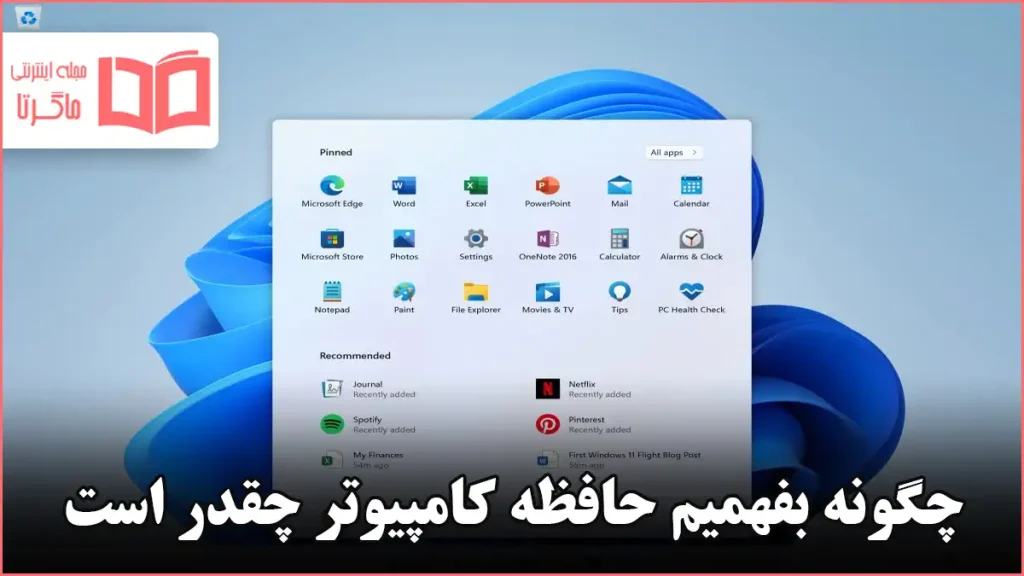
وقتی میگوییم «حافظه کامپیوتر»، معمولاً دو معنی متفاوت در ذهن مردم وجود دارد. بعضیها منظورشان رم است، همان حافظه موقتی که سرعت اجرای برنامهها به آن وابسته است. بعضیها هم منظورشان فضای ذخیرهسازی است، یعنی ظرفیت هارد یا SSD که فایلها و برنامهها روی آن میماند.
اگر دقیق ندانید کدام را باید چک کنید، ممکن است اشتباه تصمیم بگیرید. مثلاً برای کندی سیستم فقط سراغ خالی کردن درایو بروید، در حالی که مشکل اصلی کمبود رم است، یا برعکس، برای نصب یک برنامه بزرگ دنبال ارتقای رم باشید، در حالی که فضای ذخیرهسازی کافی ندارید. در این مقاله از بخش ترفند ماگرتا، هم رم و هم فضای ذخیرهسازی را توضیح میدهم و روشهای دیدن مقدارشان را در ویندوز، مک و لینوکس مرحلهبهمرحله بیان میکنم.



تفاوت رم با فضای ذخیرهسازی
رم حافظهای است که سیستم هنگام روشن بودن از آن برای اجرای ویندوز، مرورگر، بازی و برنامهها استفاده میکند. هر چه رم بیشتر باشد، سیستم بهتر میتواند چند برنامه را همزمان باز نگه دارد و کمتر به حافظه مجازی روی دیسک وابسته میشود.
فضای ذخیرهسازی همان ظرفیت دیسک داخلی است. اگر این فضا پر شود، نصب برنامهها، ذخیره فایلها و حتی آپدیتها به مشکل میخورد و در بسیاری از سیستمها عملکرد هم افت میکند. بنابراین همیشه باید هر دو را بدانید: مقدار رم نصبشده، و مقدار فضای ذخیرهسازی و فضای خالی.
برای فهمیدن مقدار حافظه کامپیوتر، ابتدا باید بدانید که منظور شما کدام نوع حافظه است. کامپیوترها دو نوع حافظه اصلی دارند:
- حافظه RAM (Random Access Memory): این حافظه موقت است و برای اجرای برنامهها و پردازشهای فعلی استفاده میشود. هرچه RAM بیشتر باشد، بتوانید برنامههای بیشتری را همزمان باز کنید و سیستم سریعتر کار کند.
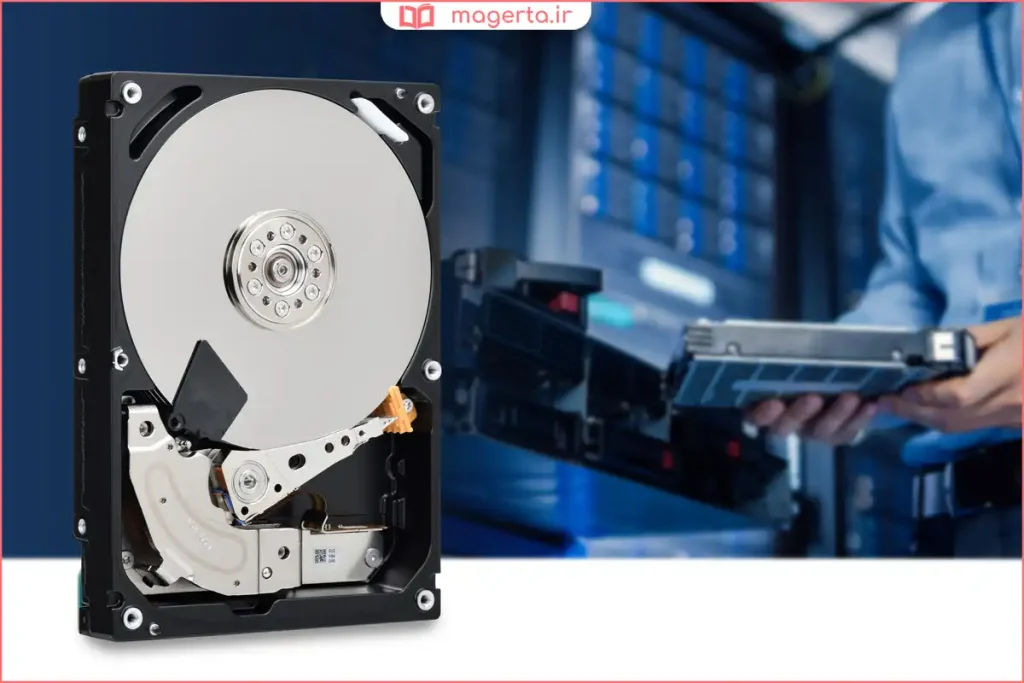
- حافظه ذخیرهسازی (Storage): این حافظه دائمی است و فایلهای شما، سیستمعامل و برنامهها را روی آن ذخیره میکنید. این حافظه شامل هارد دیسک (HDD) یا درایو حالت جامد (SSD) میشود.
در ادامه، روشهای بررسی هر دو نوع حافظه برای سیستمعاملهای مختلف توضیح داده شده است.
چگونه مقدار حافظه RAM را بفهمیم
در ویندوز (Windows 10 و 11)
سادهترین راه، استفاده از Task Manager یا مدیریت وظیفه است:
- روی نوار وظیفه (Taskbar) در پایین صفحه کلیک راست کرده و گزینه Task Manager را انتخاب کنید.
- اگر پنجره به صورت ساده باز شد، روی گزینه More details کلیک کنید.
- به تب Performance (عملکرد) بروید.
- از منوی سمت چپ، Memory (حافظه) را انتخاب کنید.
در این صفحه، میتوانید مقدار کل حافظه RAM، سرعت آن، مقدار استفاده شده و سایر جزئیات را ببینید.
روشهای دیگر در ویندوز:
- از طریق Settings:
- منوی Start را باز کرده و به Settings > System > About بروید.
- در بخش Device specifications، مقدار Installed RAM نوشته شده است.
- از طریق Control Panel:
- کلیدهای Win + Pause/Break را همزمان فشار دهید تا پنجره System باز شود.
- در این پنجره، مقدار حافظه RAM نصبشده نمایش داده میشود.
در مک (macOS)
برای کامپیوترهای اپل، این کار بسیار ساده است:
- روی منوی Apple در گوشه بالا سمت چپ صفحه کلیک کنید.
- گزینه About This Mac (درباره این مک) را انتخاب کنید.
- در پنجره باز شده، مستقیماً مقدار حافظه RAM نوشته میشود.
در لینوکس (Linux)
بسته به توزیع لینوکس شما، میتوانید از روشهای زیر استفاده کنید:
روش گرافیکی (GUI):
در منوی برنامهها، عبارت System Monitor یا System Settings را جستجو و باز کنید.
معمولاً در تب Resources، میتوانید اطلاعات کامل حافظه RAM را مشاهده کنید.
روش خط فرمان (Terminal):
ترمینال را باز کنید.
دستور free -h را تایپ و Enter را بزنید.
در خروجی، مقدار کل حافظه در ردیف Mem و ستون total نمایش داده میشود.
چگونه مقدار حافظه ذخیرهسازی (هارد دیسک یا SSD) را بفهمیم
در ویندوز
- File Explorer را باز کنید.
- از منوی سمت چپ، روی This PC کلیک کنید.
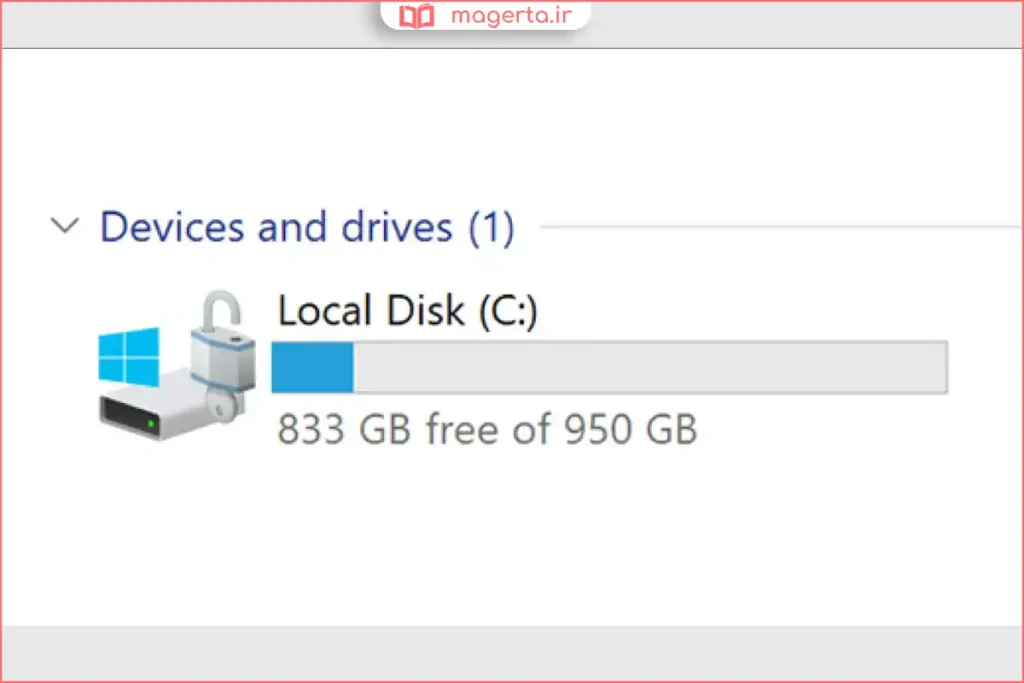
- درایوهای شما نمایش داده میشوند. روی هر درایو کلیک کنید تا میزان فضای استفاده شده و فضای خالی را ببینید.
همچنین میتوانید به Settings > System > Storage بروید تا یک تحلیل دقیق از فضای مصرفی داشته باشید.
در مک
- روی منوی Apple کلیک کرده و About This Mac را انتخاب کنید.
- به تب Storage بروید.
- سیستم فضا را تحلیل کرده و سپس یک نمودار از فضای مصرفی نمایش میدهد. فضای کل و خالی نیز مشخص است.
در لینوکس
- روش گرافیکی: اغلب توزیعها یک ابزار به نام Disks دارند که میتوانید آن را باز کرده و اطلاعات کامل درایوها را ببینید.
- روش خط فرمان: در ترمینال، دستور df -h را وارد کنید. این دستور لیست تمام درایوها به همراه حجم کل، فضای استفاده شده و فضای خالی را نمایش میدهد.
روش فهمیدن مقدار رم و ذخیرهسازی در ویندوز
برای دیدن مقدار رم نصبشده، وارد Settings شوید، سپس System را باز کنید و بخش About را انتخاب کنید. در قسمت Device specifications معمولاً گزینهای مثل Installed RAM دیده میشود که مقدار رم را به گیگابایت نمایش میدهد. اگر هدف شما فقط این است که بدانید رم دستگاه ۸ است یا ۱۶ یا ۳۲، همین بخش کافی است.
برای دیدن جزئیات بیشتر، Task Manager گزینه سریع و دقیق است. با کلیدهای Ctrl و Shift و Esc آن را باز کنید، به تب Performance بروید و روی Memory بزنید. اینجا علاوه بر مقدار رم، سرعت و نمودار مصرف را میبینید و در بسیاری از سیستمها تعداد اسلاتهای استفادهشده هم نمایش داده میشود.
اگر میخواهید اطلاعات رسمیتر و کاملتر ببینید، ابزار System Information هم در ویندوز وجود دارد. کافی است در جستوجوی منوی Start عبارت msinfo32 را تایپ کنید و وارد شوید. در صفحه اصلی، مقدار Installed Physical Memory و Total Physical Memory معمولاً نمایش داده میشود. گاهی همینجا مشخص میشود چرا عدد «قابل استفاده» کمتر از عدد «نصبشده» است.
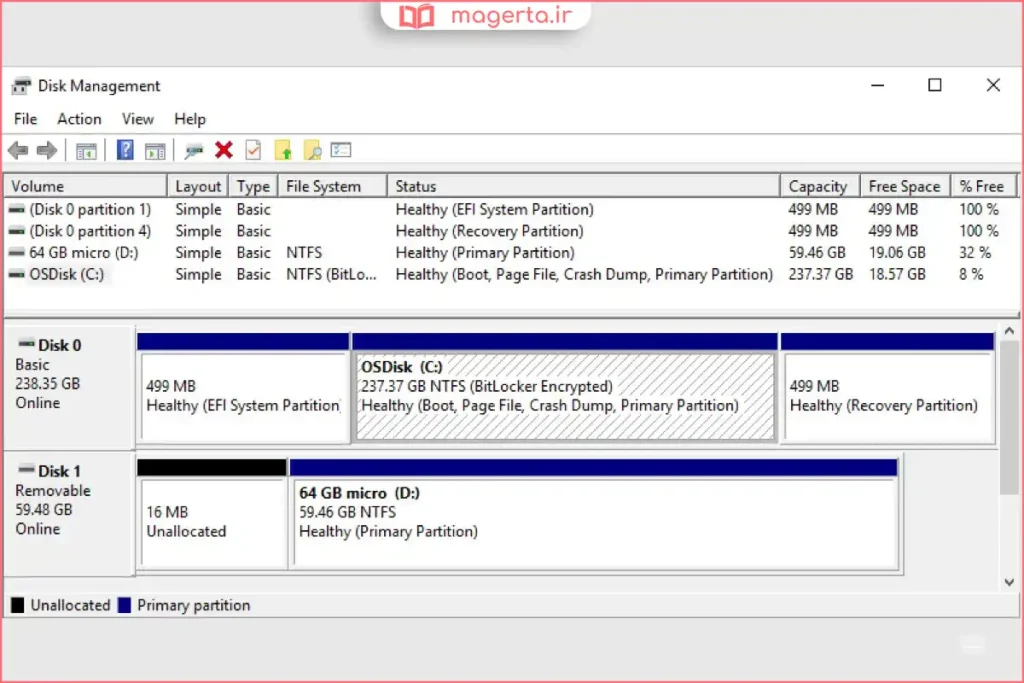
برای دیدن فضای ذخیرهسازی، File Explorer را باز کنید و This PC را ببینید. زیر بخش Devices and drives مقدار ظرفیت و فضای خالی هر درایو نمایش داده میشود. اگر میخواهید جزئیات بیشتری از اینکه فضا دقیقاً کجا مصرف شده داشته باشید، وارد Settings شوید، سپس System و بعد Storage را باز کنید تا دستهبندی مصرف نمایش داده شود.
روش فهمیدن مقدار رم و ذخیرهسازی در مک
سریعترین مسیر در مک این است که روی منوی اپل کلیک کنید و گزینه About This Mac را باز کنید. در همان صفحه اصلی، مقدار Memory نمایش داده میشود و منظور همان رم دستگاه است.
برای جزئیات سختافزاری بیشتر، در همان About This Mac وارد System Report شوید. در گزارش سیستم، قسمت Memory معمولاً اطلاعات دقیقتری مثل وضعیت ماژولها و در برخی مدلها تعداد اسلاتها و سرعت رم را نشان میدهد.
اگر سؤال شما این است که «الان چقدر رم در حال استفاده است»، سراغ Activity Monitor بروید. Activity Monitor را باز کنید، تب Memory را انتخاب کنید و نمودار فشار حافظه را ببینید. در این بخش مقدار Swap هم نمایش داده میشود. Swap یعنی وقتی رم کم میآید، بخشی از کارها روی دیسک منتقل میشود و اگر دائماً بالا باشد، معمولاً یعنی فشار رم زیاد است.
برای دیدن فضای ذخیرهسازی در مک هم میتوانید از About This Mac استفاده کنید و به تب Storage بروید تا ظرفیت کل و فضای مصرفشده نمایش داده شود.
روش فهمیدن مقدار رم و ذخیرهسازی در لینوکس
در لینوکس هم روش گرافیکی دارید و هم روش دقیقتر با ابزارهای داخلی. در بسیاری از محیطهای دسکتاپ، در Settings یا بخش اطلاعات سیستم میتوانید مقدار Memory را ببینید، اما مسیر دقیق بسته به توزیع و محیط متفاوت است.
برای بررسی دقیقتر، معمولاً از ابزارهای داخلی استفاده میشود. در ترمینال، free -h مقدار کل رم، مصرفشده و مقدار قابل دسترس را نشان میدهد. نکته مهم این است که در لینوکس «available» معمولاً معیار واقعیتر برای اینکه سیستم هنوز چقدر جا دارد محسوب میشود، چون بخشی از رم به صورت کش برای سرعت بیشتر استفاده میشود و در صورت نیاز آزاد میشود.
اگر میخواهید عدد رم نصبشده را خیلی دقیق ببینید، میتوانید اطلاعات /proc/meminfo را بررسی کنید و مقدار MemTotal را پیدا کنید. برای فضای ذخیرهسازی هم معمولاً با df -h ظرفیت و فضای خالی پارتیشنها نمایش داده میشود.
وقتی عدد رم با چیزی که انتظار دارید فرق دارد
گاهی میبینید روی مشخصات گفته شده ۸ یا ۱۶ گیگابایت رم دارید، اما سیستم عدد کمتری را «قابل استفاده» نشان میدهد. چند دلیل رایج وجود دارد. در بعضی سیستمها، بخشی از رم برای گرافیک یکپارچه رزرو میشود و به همین دلیل مقدار قابل استفاده پایینتر است. در برخی موارد هم اگر سیستم عامل ۳۲ بیتی باشد، محدودیتهای آن باعث میشود همه رم دیده نشود.
مشکلهای سختافزاری هم ممکن است باعث شود بخشی از رم شناسایی نشود. اگر رم جدید نصب کردهاید و مقدار درست نمایش داده نمیشود، سیستم را خاموش کنید، ماژولها را دوباره جا بزنید و از قفل شدن کاملشان مطمئن شوید. نگاه کردن به BIOS یا UEFI هم کمک میکند بفهمید آیا مادربرد کل رم را میبیند یا نه.
کدام عددها برای تصمیمگیری مهمتر است
برای خرید یا ارتقا، عدد «رم نصبشده» مهمترین معیار است. اما برای اینکه بفهمید چرا سیستم کند است، بهتر است مصرف رم را هم ببینید. در ویندوز این کار در Task Manager و در مک در Activity Monitor انجام میشود. اگر در لحظه کار، مصرف نزدیک سقف است و سیستم به Swap یا حافظه مجازی متکی میشود، معمولاً یا باید سبک استفاده را تغییر دهید یا به فکر رم بیشتر باشید.
برای فضای ذخیرهسازی هم ظرفیت کل به تنهایی کافی نیست. آنچه مهمتر است فضای خالی واقعی است. وقتی دیسک خیلی پر باشد، آپدیتها و نصبها به مشکل میخورند و گاهی افت سرعت هم رخ میدهد. بنابراین علاوه بر «چند گیگ بودن»، همیشه «چقدر خالی بودن» را هم بررسی کنید.
بررسی رم و دیسک از طریق BIOS یا UEFI
گاهی بهترین پاسخ را قبل از بالا آمدن سیستم عامل میگیرید. اگر شک دارید ویندوز یا لینوکس همه رم را درست شناسایی میکند، میتوانید هنگام روشن شدن سیستم وارد BIOS یا UEFI شوید. در بیشتر مادربردها، بخشی مثل System Information یا Memory Information وجود دارد که مقدار رم نصبشده را نشان میدهد. اگر در اینجا هم مقدار کمتر از انتظار است، احتمال مشکل سختافزاری، ناسازگاری ماژولها، یا جا نخوردن کامل رم بیشتر میشود و بهتر است قبل از هر اقدام نرمافزاری، همین موضوع را حل کنید.
BIOS یا UEFI معمولاً ظرفیت دیسکها را هم نشان میدهد، اما برای مدیریت فضای خالی به درد نمیخورد چون فضای خالی مفهومی است که بعد از پارتیشنبندی و نصب سیستم عامل معنی پیدا میکند. با این حال، برای اطمینان از اینکه SSD یا هارد توسط سیستم شناسایی شده و ظرفیت کلیاش درست است، نگاه سریع به این بخش مفید است.
تشخیص اینکه کندی سیستم از رم است یا از فضای ذخیرهسازی
وقتی سیستم کند میشود، دو سناریو رایج داریم. در سناریوی اول، رم کم میآورید و سیستم مجبور میشود دادهها را مرتب بین رم و دیسک جابهجا کند. نتیجه این حالت معمولاً کندی ناگهانی هنگام جابهجایی بین برنامهها، فریزهای کوتاه، و بالا رفتن استفاده از دیسک همزمان با پر بودن رم است. در ویندوز میتوانید این الگو را در Task Manager ببینید، در مک در Activity Monitor و در لینوکس با ابزارهای مانیتورینگ.
در سناریوی دوم، دیسک پر یا کند است. اگر دیسک نزدیک پر شدن باشد، نصبها و آپدیتها گیر میکنند و گاهی عملکرد هم افت میکند، مخصوصاً اگر ذخیرهسازی شما از نوع قدیمیتر باشد. همچنین اگر سیستم عامل روی هارد مکانیکی باشد، حتی با رم کافی هم ممکن است سرعت باز شدن برنامهها پایین باشد. بنابراین برای تصمیمگیری دقیق، همیشه مصرف رم و وضعیت فضای خالی دیسک را کنار هم بررسی کنید، نه جداگانه.
خلاصه و نکته کلیدی
- حافظه RAM: برای اجرای همزمان برنامهها (مقدار آن معمولاً 8، 16 یا 32 گیگابایت است).
- حافظه ذخیرهسازی: برای نگهداری دائمی فایلها (مقدار آن معمولاً 256، 512 گیگابایت یا 1 ترابایت و بیشتر است).
پرسش های متداول
چگونه در ویندوز بفهمم رم کامپیوترم چند گیگابایت است؟
در Settings وارد System شوید و About را باز کنید. در بخش Device specifications مقدار Installed RAM نمایش داده میشود. همچنین در Task Manager تب Performance بخش Memory همین مقدار را همراه با جزئیات نشان میدهد.؟
چطور بفهمم فضای هارد یا SSD چقدر خالی مانده است؟
در ویندوز File Explorer را باز کنید و This PC را ببینید تا زیر نام هر درایو فضای خالی نمایش داده شود. در مک هم در About This Mac بخش Storage ظرفیت و فضای مصرفشده و خالی را نشان میدهد.؟
در مک از کجا بفهمم رم چقدر است و الان چقدر استفاده میشود؟
برای مقدار رم، About This Mac را باز کنید و مقدار Memory را ببینید. برای مصرف لحظهای، Activity Monitor را باز کنید و تب Memory را بررسی کنید تا فشار حافظه و مقدار Swap مشخص شود.؟
در لینوکس دقیقترین روش دیدن رم نصبشده چیست؟
در ترمینال میتوانید free -h را اجرا کنید یا مقدار MemTotal را در اطلاعات /proc/meminfo ببینید تا مقدار رم نصبشده مشخص شود.؟
اگر رم نصبشده ۱۶ است ولی قابل استفاده کمتر نشان میدهد علت چیست؟
این حالت میتواند به رزرو شدن بخشی از رم برای گرافیک یکپارچه، محدودیت سیستم عامل ۳۲ بیتی یا تنظیمات و شناسایی سختافزاری مربوط باشد. بررسی در BIOS یا UEFI کمک میکند علت واضحتر شود.؟
نتیجه گیری
برای فهمیدن مقدار حافظه کامپیوتر، ابتدا مشخص کنید منظور شما رم است یا فضای ذخیرهسازی. در ویندوز از About و Task Manager، در مک از About This Mac و Activity Monitor، و در لینوکس از تنظیمات سیستم یا ابزارهای داخلی میتوانید مقدار رم و وضعیت مصرف را ببینید. برای فضای ذخیرهسازی هم مشاهده ظرفیت و فضای خالی در مدیریت فایل یا تنظیمات ذخیرهسازی معمولاً سریعترین راه است.
اگر بین عددهای نمایشدادهشده اختلاف دیدید، موضوع را مرحلهبهمرحله بررسی کنید، از تنظیمات سیستم عامل شروع کنید و در صورت نیاز به BIOS یا UEFI سر بزنید. با همین چند مسیر ساده، هم از سردرگمی رم و هارد خلاص میشوید و هم تصمیمهای دقیقتری برای ارتقا، پاکسازی یا خرید سیستم میگیرید.
به اشتراک گذاری نظرات شما
شما معمولاً برای بررسی حافظه کامپیوتر از کدام روش استفاده میکنید و در کدام بخش بیشتر سردرگم میشوید. تجربهتان را بنویسید تا اگر جایی نیاز به توضیح دقیقتر بود، همان قسمت را روشنتر کنیم.