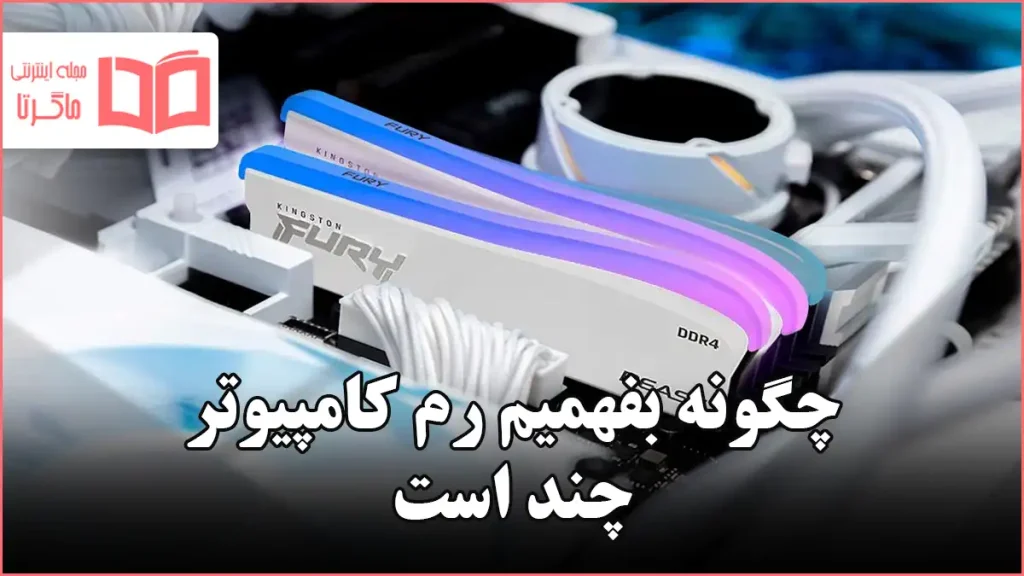
رم یا حافظه موقت (RAM) یکی از مهمترین قطعات کامپیوتر است که سرعت اجرای برنامهها، روان بودن کار همزمان با چند نرمافزار، و حتی تجربه بازی و کارهای گرافیکی را تحت تاثیر قرار میدهد. خیلی وقتها وقتی سیستم کند میشود یا مرورگر با چند تب سنگین میشود، اولین سوال این است که «رم کامپیوتر چند گیگ است» و «چقدرش قابل استفاده است».
خبر خوب این است که فهمیدن مقدار رم، روی بیشتر سیستمها کمتر از چند دقیقه زمان میگیرد و معمولاً بدون نیاز به نصب برنامه اضافی انجام میشود. این مقاله از بخش ترفند ماگرتا، روشهای دقیق و قابل اعتماد را برای ویندوز، مک و لینوکس توضیح میدهم، تفاوت عددهای مختلف را روشن میکنم، و میگویم اگر رم کمتر از انتظار نمایش داده شد چه چیزهایی را باید بررسی کنید.



رم چیست و چرا عددهای مختلفی از آن می بینیم
رم همان حافظهای است که سیستم عامل و برنامهها برای اجرای لحظهای از آن استفاده میکنند. برخلاف حافظه ذخیرهسازی مثل SSD یا هارد، رم برای نگهداری دائمی فایلها نیست و وقتی سیستم خاموش میشود، اطلاعات داخل آن از بین میرود.
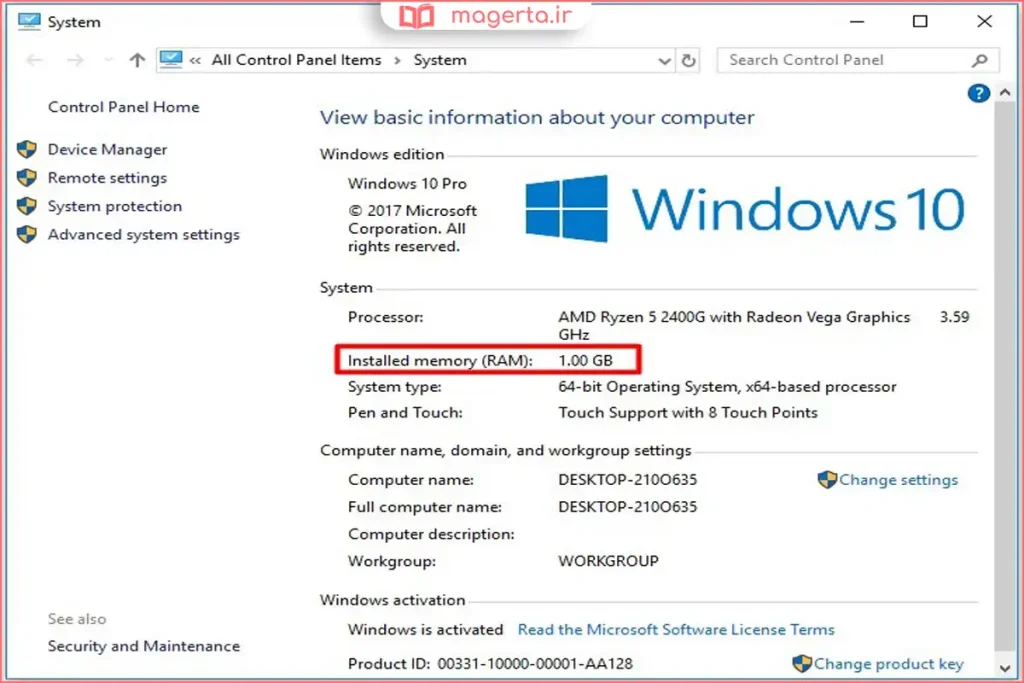
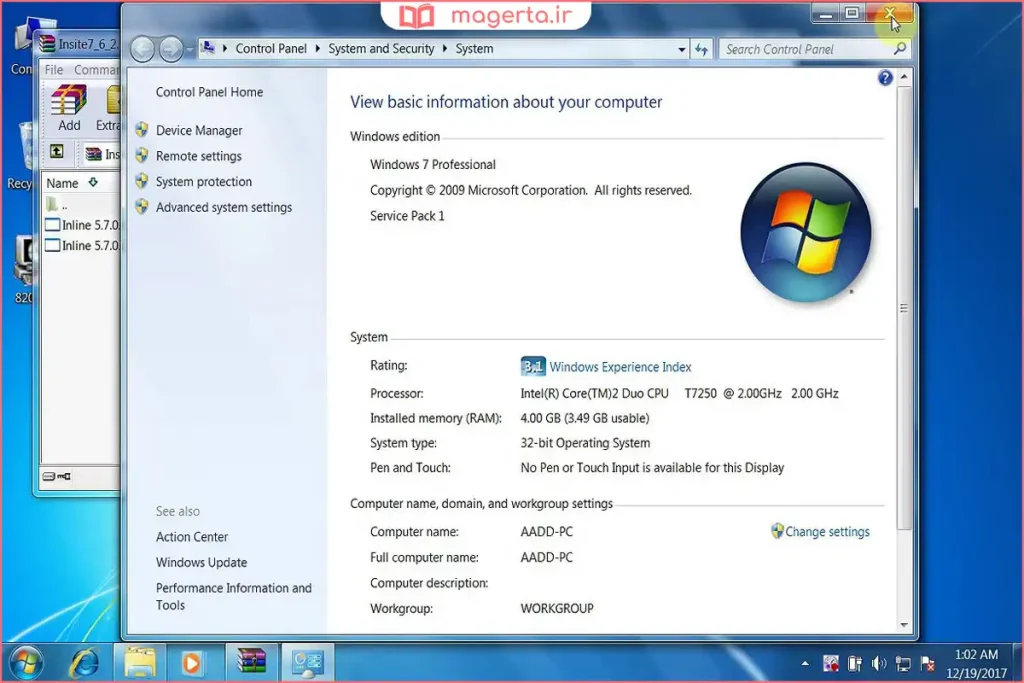
وقتی مقدار رم را در سیستم میبینید، ممکن است با دو یا سه نوع عدد روبهرو شوید. یکی مقدار «نصبشده» یا Installed است، یعنی از نظر سختافزاری چه ظرفیتی روی مادربرد وجود دارد. یکی مقدار «قابل استفاده» یا Usable است، یعنی سیستم عامل واقعاً چه مقدار را میتواند استفاده کند. اختلاف بین این دو عدد در بسیاری از سیستمها طبیعی است و معمولاً به خاطر رزرو شدن بخشی از رم برای سختافزارها، مخصوصاً کارت گرافیک مجتمع، یا نقشه حافظه سیستم است.
همچنین ممکن است یک عدد دیگر هم ببینید که مربوط به «مصرف لحظهای» است، یعنی همین الان چه مقدار رم درگیر برنامههاست. این عدد برای مدیریت عملکرد مفید است، اما برای پاسخ به سوال «رم کامپیوتر چند است» باید روی ظرفیت نصبشده و قابل استفاده تمرکز کنید.
بررسی رم در ویندوز
در سیستمعامل ویندوز، چند راه ساده برای دیدن مقدار رم وجود دارد:
| روش | مسیر دسترسی | اطلاعاتی که نمایش داده میشود |
|---|---|---|
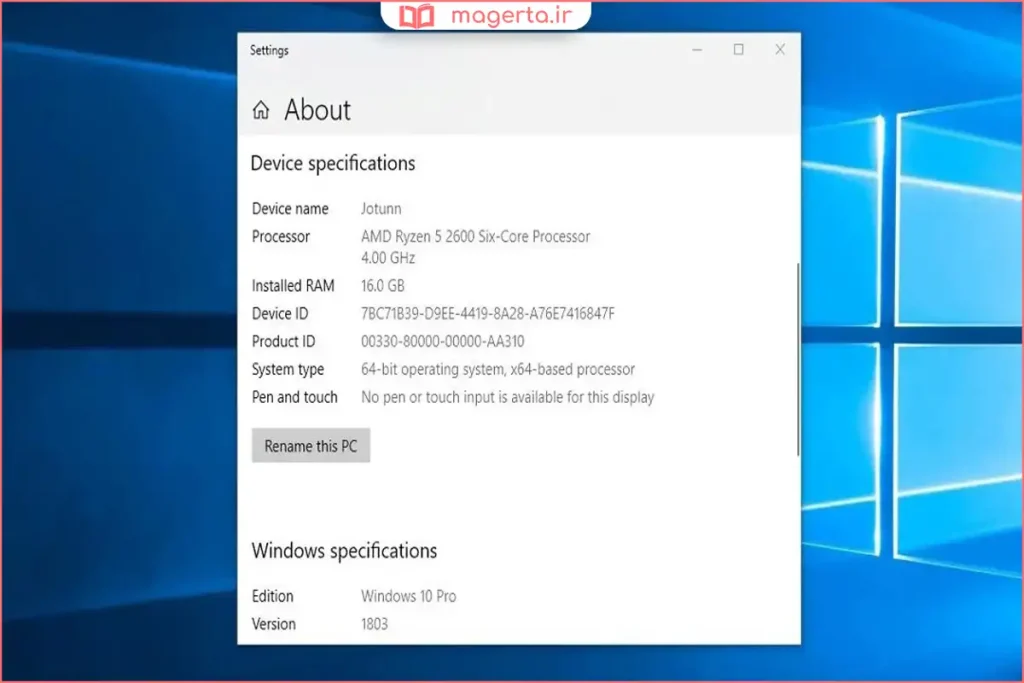
| تنظیمات | Settings > System > About | ظرفیت کلی رم نصب شده |
| System Information | اجرای msinfo32 و رفتن به System Summary | ظرفیت کلی رم نصب شده |
| Task Manager | Ctrl + Shift + Esc > تب Performance > Memory | ظرفیت کلی، سرعت، نوع (DDR)، اسلاتهای استفاده شده و فرم فاکتور (DIMM/SO-DIMM) |
مراحل دقیقتر:
از طریق تنظیمات (Settings):
وارد منوی Start شوید و روی آیکون چرخدنده Settings کلیک کنید.
به بخش System > About بروید.
در بخش Device specifications، مقدار Installed RAM را مشاهده خواهید کرد.
استفاده از Task Manager (برای اطلاعات کاملتر):
کلیدهای ترکیبی Ctrl + Shift + Esc را فشار دهید تا Task Manager باز شود.
به تب Performance بروید و از لیست سمت چپ، Memory را انتخاب کنید.
در سمت راست پنجره، علاوه بر ظرفیت کلی، میتوانید سرعت (Speed)، نوع رم (مثلاً DDR4) و تعداد اسلاتهای اشغالشده را ببینید.
استفاده از PowerShell (برای دیدن جزئیات کامل):
در منوی Start عبارت PowerShell را جستجو کرده و آن را باز کنید.
دستور زیر را کپی و اجرا کنید:
Get-CimInstance win32_physicalmemory | Format-Table Manufacturer, @{Name = ‘Speed’;Expression = {“$($.Speed)” + ‘MHz’}}, @{Name = ‘Capacity’;Expression = {“$($.Capacity / 1gb)” + ‘GB’}}, MemoryType, Banklabel, Devicelocator, Partnumber -autosize
این دستور اطلاعات دقیقی از جمله سازنده، سرعت، ظرفیت هر ماژول، نوع (DDR) و شماره قطعه را نمایش میدهد.
بررسی رم در macOS
در کامپیوترهای مک، دیدن اطلاعات رم بسیار ساده است:
- روش اصلی (About This Mac):
روی منوی Apple در گوشه بالا سمت چپ صفحه کلیک کنید.
گزینه About This Mac را انتخاب کنید.
در پنجره باز شده، در زبانه Overview، مقدار حافظه RAM نمایش داده میشود. - استفاده از Activity Monitor (برای بررسی مصرف):
برای دیدن میزان استفاده از رم، برنامه Activity Monitor را از مسیر Applications > Utilities باز کنید.
به تب Memory بروید تا نمودار مصرف رم و جزئیات آن را ببینید.
بررسی رم در لینوکس
در توزیعهای مختلف لینوکس، معمولاً از طریق ترمینال اطلاعات رم بررسی میشود:
| دستور | کاربرد |
|---|---|
free -h | نمایش کل، استفاده شده و آزاد بودن رم |
htop | نمایش نمای گرافیکی از منابع سیستم |
sudo dmidecode --type memory | نمایش اطلاعات دقیق فنی رم |
مراحل دقیقتر:
- دستور
free:
ترمینال را باز کرده و دستورfree -hرا اجرا کنید.
خروجی شامل جدولی است که در سطرMem، مقدارtotalنشاندهنده کل رم سیستم است. - دستور
dmidecode(برای جزئیات سختافزاری):
برای دیدن اطلاعات دقیق مانند نوع، سرعت و سازنده ماژولهای رم، دستور زیر را اجرا کنید:
sudo dmidecode –type memory
این دستور به دسترسی مدیریتی نیاز دارد و اطلاعات فنی کاملی را نمایش میدهد.
سریع ترین روش در ویندوز 11 و 10 از مسیر تنظیمات
سادهترین راه در ویندوز این است که وارد تنظیمات شوید و مشخصات دستگاه را ببینید. در ویندوز 11 معمولاً مسیر به شکل Settings، سپس System، سپس About است. در ویندوز 10 هم معمولاً Settings، سپس System، سپس About یا بخش Device specifications در همان صفحه دیده میشود. در این بخش، مقدار Installed RAM نمایش داده میشود و در بسیاری از سیستمها عدد Usable هم کنار آن یا در توضیحات قابل مشاهده است.
این روش برای زمانی عالی است که فقط میخواهید بدانید سیستم شما چند گیگ رم دارد، بدون اینکه وارد جزئیات سرعت یا تعداد اسلاتها شوید.
دیدن جزئیات رم در Task Manager ویندوز
اگر علاوه بر ظرفیت، میخواهید اطلاعاتی مثل سرعت رم، تعداد اسلاتهای استفادهشده و فرم فاکتور را ببینید، Task Manager گزینه بهتری است. معمولاً با کلیدهای Ctrl + Shift + Esc میتوانید آن را باز کنید، سپس به بخش Performance بروید و در سمت چپ Memory را انتخاب کنید.
در این صفحه معمولاً ظرفیت کل، میزان مصرف، سرعت (Speed)، تعداد اسلاتهای استفادهشده (Slots used) و گاهی اطلاعاتی مثل Cached و Available دیده میشود. این اطلاعات کمک میکند بفهمید آیا ارتقا رم منطقی است یا نه، و اگر بخواهید رم اضافه کنید بدانید چند اسلات آزاد دارید.
استفاده از System Information برای مشاهده Installed Physical Memory
روش رسمی و دقیق دیگر در ویندوز، ابزار System Information است که با اجرای عبارت msinfo32 باز میشود. در صفحه اصلی این ابزار، معمولاً اطلاعاتی مثل Installed Physical Memory و Total Physical Memory دیده میشود. Installed Physical Memory بیشتر نزدیک به ظرفیت نصبشده است و Total Physical Memory معمولاً آن چیزی است که سیستم واقعاً در اختیار دارد و ممکن است کمی کمتر باشد.
این روش برای زمانی مناسب است که میخواهید یک گزارش سیستمی دقیقتر داشته باشید یا هنگام عیبیابی و مکاتبه با پشتیبانی، اطلاعات قابل اتکا ارائه دهید.
بررسی رم از طریق Command Prompt و PowerShell بدون نصب نرم افزار
اگر با ابزارهای خط فرمان راحت هستید، در Command Prompt میتوانید دستور systeminfo را اجرا کنید تا اطلاعات کلی سیستم از جمله مقدار حافظه نمایش داده شود. در PowerShell هم میتوان از دستورهایی استفاده کرد که حتی ظرفیت هر ماژول رم را جداگانه نشان میدهند.
یک نکته مهم این است که این روشها ممکن است عددهای متفاوتی نشان دهند، چون بعضی خروجیها بر اساس حافظه قابل استفاده سیستم عامل است و بعضی بر اساس اطلاعات سختافزاری ماژولها. اگر هدف فقط ظرفیت کلی است، همان Settings یا Task Manager معمولاً کافی است. اگر هدف جزئیات سختافزاری است، PowerShell و System Information به درد میخورند.
روش های مشاهده رم در مک
در مک، معمولاً سادهترین مسیر این است که از منوی Apple وارد About This Mac شوید و مقدار Memory را ببینید. این قسمت ظرفیت رم نصبشده را به شکل واضح نشان میدهد.
اگر علاوه بر ظرفیت، میخواهید ببینید چه مقدار رم در حال مصرف است و سیستم تحت فشار حافظه قرار دارد یا نه، ابزار Activity Monitor گزینه استاندارد است. در Activity Monitor میتوانید تب Memory را باز کنید و وضعیت مصرف و شاخص Memory Pressure را ببینید که به شما میگوید سیستم از نظر حافظه چقدر در فشار است.
در مکهای جدیدتر، بسته به مدل، رم ممکن است قابل ارتقا نباشد. بنابراین دانستن مقدار رم بیشتر به شما کمک میکند برای نوع استفاده و مدیریت برنامهها تصمیم بگیرید، نه لزوماً برای ارتقای سختافزار.
روش های مشاهده رم در لینوکس
در لینوکس معمولاً دو نوع سوال مطرح است. یکی اینکه «چه مقدار رم نصب شده» و دیگری اینکه «الان چقدر رم مصرف میشود». برای دیدن مقدار کلی حافظه قابل استفاده سیستم، دستور free با گزینه مناسب (مثل نمایش خوانا) رایج است و عدد Total را نشان میدهد.
برای مشاهده اطلاعات دقیقتر و نزدیک به سختافزار، فایل /proc/meminfo هم اطلاعاتی مثل MemTotal را ارائه میدهد که مقدار حافظه قابل استفاده را نشان میدهد.
اگر هدف شما این است که بفهمید دقیقاً چه ماژولهایی نصب شدهاند و ظرفیت هر کدام چقدر است، ابزارهایی مثل dmidecode میتواند اطلاعات ماژولها را از سطح سختافزار گزارش کند. این روش معمولاً به دسترسی مدیریتی نیاز دارد و برای لپتاپها و کیسهایی که احتمال میدهید یک اسلات درست شناسایی نشده مفید است.
بررسی رم از طریق BIOS یا UEFI
گاهی بهترین راه برای تشخیص اینکه واقعاً چه مقدار رم به صورت سختافزاری شناسایی شده، نگاه کردن به BIOS یا UEFI است. این روش زمانی اهمیت پیدا میکند که ویندوز یا سیستم عامل عدد عجیب نشان میدهد، یا بعد از ارتقای رم مطمئن نیستید سیستم آن را درست دیده است.
در اکثر مادربردها، در صفحههای اطلاعات سیستم یا بخشهای مربوط به Memory، مقدار رم و گاهی چینش اسلاتها قابل مشاهده است. اگر BIOS مقدار درست را نشان دهد اما سیستم عامل مقدار کمتری نشان دهد، مشکل معمولاً نرمافزاری یا مربوط به رزرو سختافزاری است. اگر BIOS هم مقدار کمتری نشان دهد، احتمالاً مسئله سختافزاری مثل جا نخوردن ماژول، ناسازگاری یا مشکل اسلات مطرح میشود.
تفاوت Installed و Usable و این که چه زمانی نگران شویم
اینکه رم نصبشده با رم قابل استفاده دقیقاً یکی نباشد، در بسیاری از سیستمها طبیعی است. مثلاً وقتی گرافیک مجتمع دارید، بخشی از رم به عنوان حافظه گرافیکی رزرو میشود. در بعضی سیستمها هم تنظیمات خاصی باعث میشود بخش بیشتری رزرو شود.
اما چند حالت وجود دارد که باید جدیتر بررسی شود. یکی وقتی اختلاف خیلی زیاد است، مثلاً 16 گیگ نصب کردهاید اما چند گیگ از آن قابل استفاده نیست. دوم وقتی سیستم فقط نصف رم را میبیند، مثلاً 16 نصب شده اما 8 نمایش داده میشود. سوم وقتی بعد از اضافه کردن رم، عدد هیچ تغییری نکرده است.
در این شرایط، بررسی از BIOS، بررسی درست نشستن رم در اسلات، و اطمینان از سازگاری رم با مادربرد و سیستم (مثل نوع DDR و فرکانس پشتیبانیشده) اهمیت پیدا میکند. همچنین در ویندوز، سیستمهای 32 بیتی محدودیت جدی در استفاده از رم دارند و معمولاً نمیتوانند همه ظرفیتهای بالاتر را کامل استفاده کنند، بنابراین نوع سیستم عامل هم مهم است.
اگر بعد از ارتقا رم، سیستم مقدار جدید را نشان نداد چه کار کنیم
اولین قدم این است که دوباره از روشهای مختلف چک کنید، مثلاً Settings و Task Manager و msinfo32 را با هم ببینید تا مطمئن شوید مشکل فقط نمایش نیست.
بعد، اگر امکانش را دارید، در BIOS مقدار شناسایی شده را بررسی کنید. اگر BIOS مقدار درست را نشان میدهد اما ویندوز کمتر نشان میدهد، موضوع بیشتر به رزرو سختافزاری یا تنظیمات سیستم مربوط میشود. اگر BIOS هم کمتر نشان میدهد، باید به درست جا خوردن ماژولها، تمیز بودن اتصالها، و سلامت اسلاتها فکر کنید.
همچنین اگر سیستم ناپایدار شده، ریستهای ناگهانی یا صفحه آبی دارید، ممکن است رم جدید با رم قبلی هماهنگ نباشد یا تنظیمات حافظه نیاز به بازگشت به حالت پایدار داشته باشد. در این حالت، سادهترین رویکرد این است که با ترکیبهای مختلف ماژولها تست کنید یا از ابزارهای تشخیصی حافظه استفاده کنید تا خطای احتمالی مشخص شود.
چه مقدار رم برای نیازهای مختلف کافی است
این بخش به شما کمک میکند عددی که پیدا کردهاید را تفسیر کنید. اگر استفاده شما سبک است، مثل وبگردی، آفیس و کارهای روزمره، معمولاً رم متوسط کافی است، اما اگر همزمان چند برنامه سنگین باز میکنید یا تبهای مرورگر زیاد دارید، رم بالاتر تجربه روانتری میدهد.
برای کارهای سنگینتر مثل تدوین ویدئو، طراحی گرافیک، برنامهنویسی با چند ابزار همزمان، یا بازیهای جدید، رم بیشتر میتواند جلوی کندی ناشی از کمبود حافظه را بگیرد. نکته کلیدی این است که فقط مقدار رم مهم نیست، سرعت رم، تعداد کانالها و وجود SSD هم روی تجربه اثر میگذارد. بنابراین اگر سیستم شما رم کافی دارد اما همچنان کند است، ممکن است گلوگاه جای دیگری باشد.
جمع بندی روش ها با یک منطق ساده
اگر فقط میخواهید ظرفیت رم را بدانید، در ویندوز مسیر Settings و About سریعترین است، در مک About This Mac، و در لینوکس استفاده از free یا MemTotal.
اگر میخواهید جزئیات دقیقتر مثل سرعت و اسلاتها را بدانید، در ویندوز Task Manager و msinfo32 کمک میکند، در مک Activity Monitor بیشتر برای مصرف و فشار حافظه مفید است، و در لینوکس ابزارهای سختافزاری مثل dmidecode اطلاعات ماژولها را روشن میکند.
اگر هم اختلاف عجیب بین عددها دیدید یا بعد از ارتقا رم مشکل داشتید، BIOS یا UEFI بهترین مرجع برای تشخیص سطح سختافزار است.
نکات تکمیلی
تفاوت RAM و حافظه ذخیرهسازی: RAM حافظه موقت برای اجرای برنامههاست و با خاموش شدن سیستم پاک میشود، در حالی که حافظه ذخیرهسازی محل نگهداری دائمی فایلها و سیستمعامل است.
چرا باید رم خود را بدانیم؟ دانستن مقدار رم کمک میکند تشخیص دهید سیستم توان اجرای نرمافزارها و بازیهای جدید را دارد یا نیاز به ارتقاء دارد.
برای ارتقاء رم: علاوه بر ظرفیت، باید به نوع (DDR3، DDR4، DDR5)، سرعت (فرکانس) و فرم فاکتور (DIMM برای دسکتاپ و SO-DIMM برای لپتاپ) توجه کنید. این اطلاعات از طریق Task Manager در ویندوز یا دستورات لینوکس قابل مشاهده است.
پرسش های متداول
چگونه در ویندوز بفهمیم رم چند گیگ است؟
با رفتن به Settings و بخش System و سپس About میتوانید Installed RAM را ببینید، و برای جزئیات بیشتر از Task Manager بخش Memory استفاده کنید.؟
چرا مقدار Usable کمتر از Installed نمایش داده می شود؟
معمولاً بخشی از رم برای سختافزارها مثل گرافیک مجتمع رزرو میشود یا سیستم عامل بخشی را به دلایل فنی قابل استفاده نشان نمیدهد، اختلاف کم معمولاً طبیعی است.؟
از کجا بفهمیم چند اسلات رم پر است و سرعت رم چقدر است؟
در ویندوز از Task Manager و تب Performance بخش Memory میتوانید سرعت و تعداد اسلاتهای استفادهشده را ببینید.؟
در مک چطور مقدار رم را ببینیم؟
از About This Mac مقدار Memory را میبینید و در Activity Monitor تب Memory هم مصرف و فشار حافظه نمایش داده میشود.؟
در لینوکس چطور رم نصب شده و رم قابل استفاده را بررسی کنیم؟
برای مقدار قابل استفاده معمولاً free و اطلاعات MemTotal در /proc/meminfo کمک میکند و برای جزئیات ماژولهای نصب شده dmidecode کاربردی است.؟
نتیجه گیری
برای فهمیدن اینکه رم کامپیوتر چند است، نیازی به ابزار پیچیده ندارید. در ویندوز، تنظیمات و Task Manager سریعترین و قابل اعتمادترین مسیر است، در مک About This Mac و Activity Monitor پاسخ را روشن میکند، و در لینوکس هم free و /proc/meminfo و در صورت نیاز dmidecode اطلاعات کافی میدهد.
اگر بین Installed و Usable اختلاف دیدید، همیشه به معنی خرابی نیست، اما اگر اختلاف زیاد است یا بعد از ارتقای رم عدد درست نمایش داده نمیشود، بررسی از BIOS و کنترل سازگاری و شناسایی سختافزاری بهترین گام بعدی است.
به اشتراک گذاری نظرات شما
شما با کدام روش راحتتر مقدار رم سیستم را پیدا کردید، تنظیمات ویندوز، Task Manager، مک، یا دستورات لینوکس؟ اگر جایی عدد رم با چیزی که انتظار داشتید فرق داشت، تجربهتان را بنویسید تا راهنمایی دقیقتری ارائه شود.