خیلی وقتها «نت ندارم» دقیقاً به معنی «اینترنت ایرانسل قطع است» نیست. ممکن است بسته اینترنتتان تمام شده باشد، دیتای موبایل خاموش باشد، گوشی روی حالت شبکه نامناسب قرار گرفته باشد، تنظیمات APN بههم خورده باشد، یا حتی در یک نقطه کور از نظر پوشش شبکه باشید. نتیجه برای شما یکی است: هیچ صفحهای باز نمیشود و پیامرسانها وصل نمیشوند. اما راهحل هرکدام فرق دارد.
برای اینکه سریع و دقیق بفهمید «نت ایرانسل دارم یا نه»، باید چند چیز را مرحلهبهمرحله چک کنید: اول وضعیت شبکه و آیکون اینترنت روی گوشی، بعد فعال بودن دیتای موبایل، سپس داشتن بسته فعال یا شارژ کافی، و در نهایت تنظیمات اینترنت و مشکلات رایج مثل محدودیت مصرف داده یا اختلالات موقت شبکه. این مقاله از بخش ترفند ماگرتا، همین مسیر را کامل توضیح میدهم تا بدون حدس و گمان، ریشه مشکل را پیدا کنید.



نت ایرانسل دقیقاً یعنی چه
وقتی میگوییم «نت ایرانسل دارم»، معمولاً منظور این است که گوشی شما سه شرط را همزمان دارد. شرط اول این است که سیمکارت ایرانسل به شبکه موبایل متصل باشد و آنتن داشته باشید. شرط دوم این است که امکان استفاده از اینترنت از نظر حساب شما فراهم باشد، یعنی یا بسته اینترنت دارید یا اگر بدون بسته استفاده میکنید، شارژ یا اعتبار لازم را دارید. شرط سوم هم این است که گوشی اجازه اتصال دیتا را بدهد، یعنی دیتای موبایل روشن باشد و تنظیمات دسترسی اینترنت درست باشد.
اگر یکی از این سه شرط نباشد، از نگاه کاربر «نت ندارم» اتفاق میافتد. پس تشخیص درست یعنی پیدا کردن اینکه کدام شرط از بین رفته است.
نشانههای سریع روی گوشی که میگوید نت دارید یا ندارید
اولین علامت، آیکونهای کنار آنتن است. معمولاً وقتی اینترنت موبایل فعال و در دسترس باشد، کنار آنتن یک علامت مثل 4G، LTE، 3G یا 5G میبینید. وجود این نوشته بهتنهایی تضمین نمیکند اینترنت شما کار میکند، اما نشان میدهد گوشی به نوعی از شبکه دیتا وصل است. علامت مهمتر، نمایش فلشهای بالا و پایین یا تغییر وضعیت انتقال داده است که در بسیاری از گوشیها هنگام تبادل دیتا دیده میشود.
اگر کنار آنتن فقط نوشته E یا G میبینید، یعنی گوشی به شبکههای قدیمیتر وصل شده و ممکن است سرعت خیلی پایین باشد یا در عمل برای استفاده روزمره مناسب نباشد. اگر هیچ کدام از اینها را نمیبینید و فقط آنتن هست، احتمال دارد دیتای موبایل خاموش باشد یا گوشی روی تماس و پیامک وصل باشد ولی دیتا برقرار نشود.
یک نشانه دیگر هم این است که آیا اینترنت وایفای خاموش است یا نه. گاهی گوشی روی وایفای ضعیف گیر کرده و شما فکر میکنید اینترنت سیمکارت مشکل دارد. برای تست دقیق، وایفای را خاموش کنید و فقط با دیتای موبایل امتحان کنید.
| روش | نحوه اجرا | ویژگیها |
|---|---|---|
| کد دستوری (USSD) | شمارهگیری *555*4# و سپس زدن کلید تماس | سادهترین و سریعترین روش، نیاز به اینترنت ندارد |
| اپلیکیشن «ایرانسل من» | نصب و فعالسازی اپلیکیشن، ورود به حساب کاربری | نمایش دقیق جزئیات بستهها، تاریخ انقضا و مصرف روزانه |
| وبسایت ایرانسل | ورود به حساب کاربری در پنل کاربری ایرانسل | مناسب برای کاربران دسکتاپ، دسترسی به گزارشات کامل |
| تماس با تلفن گویا | شمارهگیری 555 | منوی صوتی برای استعلام حجم و اعتبار (ممکن است زمانبر باشد) |
| ارسال پیامک | ارسال عبارت مشخص به شماره 555 (بسته به نوع سیمکارت) | کمتر استفاده میشود، ممکن است نیاز به فرمت خاصی داشته باشد |
استفاده از کد دستوری (USSD)
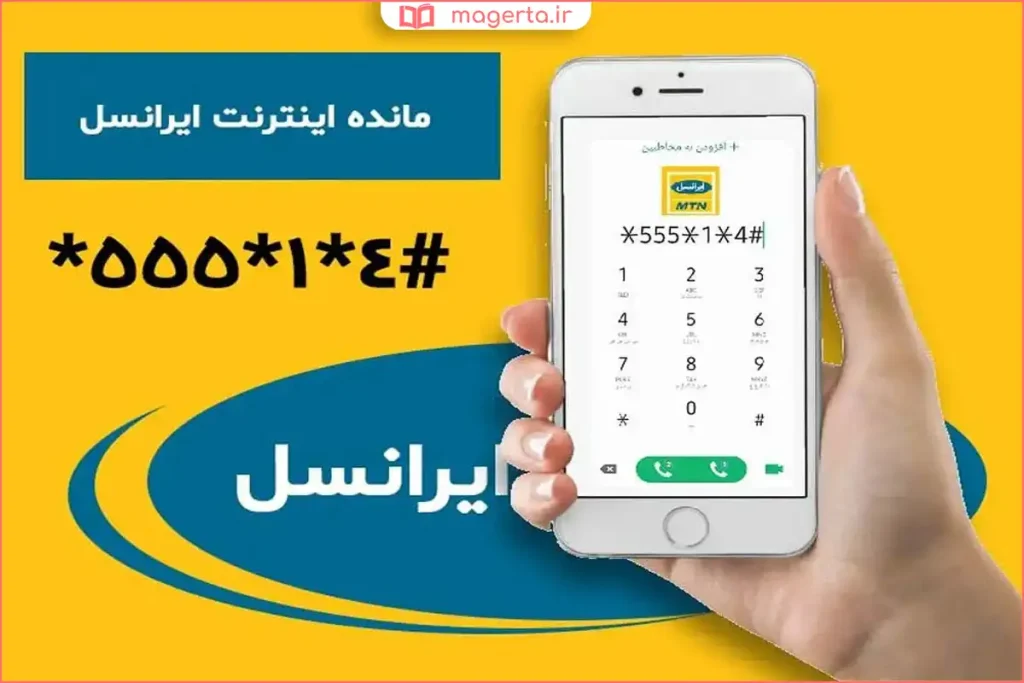
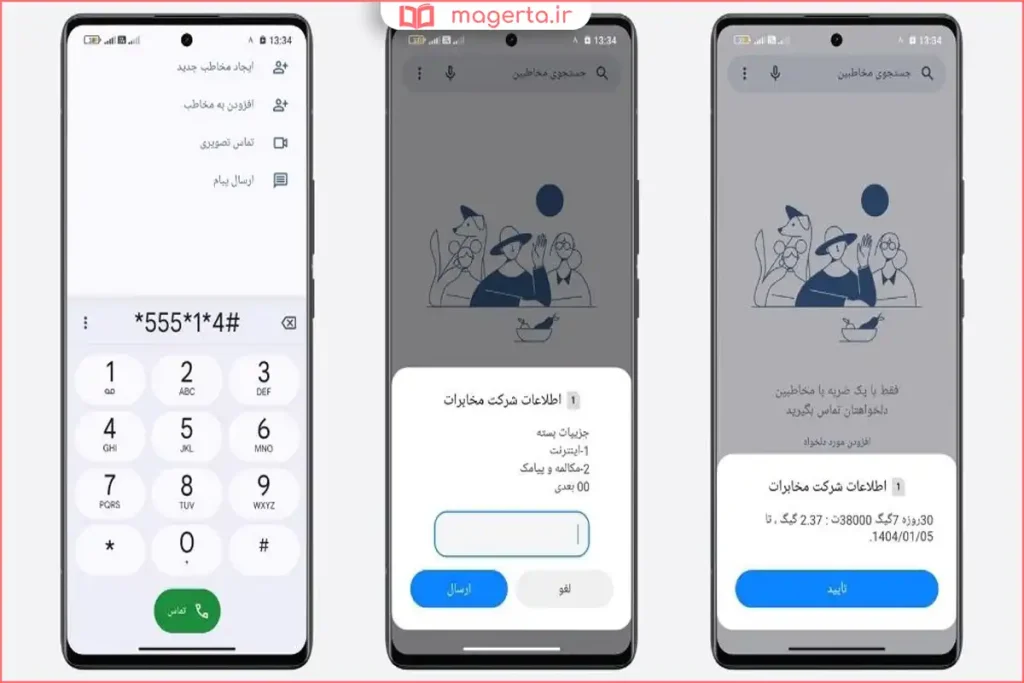
این روش محبوبترین و سریعترین راه است.
- در اپلیکیشن تلفن خود، کد
*555*4#را شمارهگیری کنید. - پس از چند لحظه، پیامی حاوی میزمان حجم باقیمانده، تاریخ انقضای بسته و جزئیات سایر بستههای فعال برای شما نمایش داده میشود.
نکته کاربردی اگر میخواهید علاوه بر حجم، از نوع سیمکارت و پوشش آنتن دهی در منطقه خود هم مطلع شوید، میتوانید از کد *202# استفاده کنید.
استفاده از اپلیکیشن «ایرانسل من»
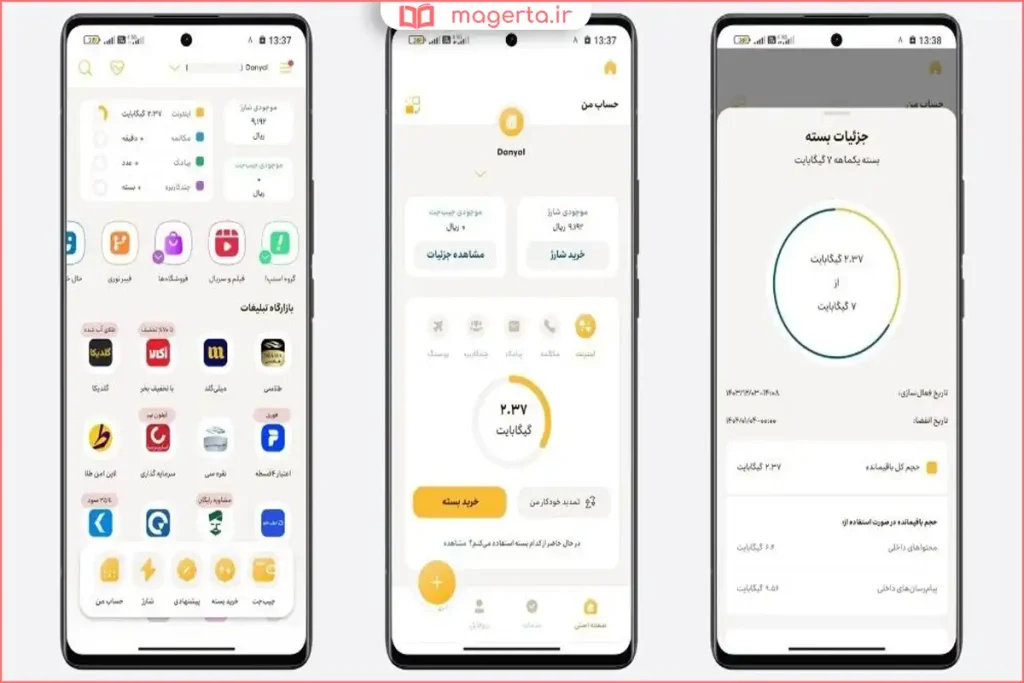
این اپلیکیشن جامعترین اطلاعات را در اختیار شما قرار میدهد.
- اپلیکیشن «ایرانسل من» را از گوگل پلی یا اپ استور نصب کنید.
- با شماره موبایل خود وارد حساب کاربریتان شوید.
- در صفحه اصلی، میتوانید حجم باقیمانده هر بسته را به صورت جدولی و نموداری ببینید، مصرف روزانه را رصد کنید و حتی بسته جدید بخرید.
مراجعه به وبسایت ایرانسل
اگر با کامپیوتر کار میکنید، این روش مناسب است.
- به سایت رسمی ایرانسل مراجعه کرده و وارد پنل کاربری خود شوید.
- اطلاعات دقیق تمام بستههای اینترنتی شما به همراه حجم مصرفشده و باقیمانده نمایش داده میشود.
تماس با تلفن گویا
اگر به هر دلیلی کدهای دستوری برایتان کار نکرد، میتوانید با شماره 555 تماس بگیرید و از منوی صوتی، گزینه استعلام حجم اینترنت را انتخاب کنید.
مرحله اول تشخیص: دیتای موبایل روشن است یا نه
خیلی ساده اما پرتکرار است. اگر دیتای موبایل خاموش باشد، حتی با داشتن بسته هم اینترنت ندارید. از نوار بالای گوشی یا تنظیمات، گزینه Mobile Data یا Data را روشن کنید. در گوشیهای دو سیمکارته هم دقت کنید دیتا روی سیمکارت ایرانسل فعال باشد، نه روی سیم دیگر.
نکته مهم این است که بعضی گوشیها یک گزینه جداگانه برای «دیتا در حالت رومینگ» دارند. اگر جایی باشید که گوشی به هر دلیل رومینگ داخلی یا حالت خاصی را تشخیص دهد، ممکن است دیتا کار نکند مگر آن گزینه روشن باشد. البته فعال کردن رومینگ باید با آگاهی انجام شود و بهتر است فقط در صورت نیاز و با اطلاع از شرایط، فعال شود.
اگر دیتای موبایل روشن است اما هنوز نت ندارید، وارد مرحله بعد میشویم: آیا از نظر حساب شما اینترنت قابل استفاده هست یا نه.
مرحله دوم تشخیص: بسته اینترنت دارید یا شارژ کافی دارید
بخش زیادی از مشکلها اینجا مشخص میشود. ممکن است بسته تمام شده باشد، تاریخ انقضا گذشته باشد، یا اصلاً بستهای فعال نباشد. در این حالت، اگر سیمکارت اعتباری دارید و شارژتان هم کم باشد، اینترنت عملاً قطع میشود یا با پیامهای خطا مواجه میشوید. اگر سیمکارت دائمی دارید، ممکن است اینترنت همچنان برقرار باشد ولی هزینه آن روی قبض بیاید، مگر اینکه محدودیتهایی فعال شده باشد.
سریعترین راه برای فهمیدن وضعیت بسته و مصرف، استفاده از کدهای دستوری است. معمولاً با کد استعلام مانده اینترنت میتوانید ببینید بسته فعال دارید یا حجم باقیمانده چقدر است. همچنین با اپلیکیشن «ایرانسل من» میتوانید دقیقتر وضعیت بستهها، تاریخ انقضا، و میزان مصرف را ببینید. اگر به هر دلیل فعلاً دسترسی به اینترنت ندارید، کدهای دستوری معمولاً کمک میکنند چون برای اجرا شدن به اینترنت نیاز ندارند.
اگر نتیجه نشان داد بسته ندارید یا تمام شده، راهحل روشن است: خرید بسته جدید یا شارژ. اما اگر بسته دارید و هنوز اینترنت وصل نمیشود، باید به سراغ تنظیمات و وضعیت شبکه بروید.
مرحله سوم تشخیص: شبکه و حالت اتصال روی گوشی درست است یا نه
گاهی شما بسته دارید، دیتا روشن است، اما گوشی روی شبکهای قرار گرفته که دیتا را درست برقرار نمیکند. این موضوع در مناطق با پوشش ضعیف یا داخل ساختمانها بیشتر دیده میشود. تغییر حالت شبکه میتواند کمک کند. مثلاً اگر گوشی روی حالت انتخاب دستی شبکه گیر کرده باشد، یا روی حالت 2G قفل شده باشد، اینترنت یا قطع میشود یا خیلی کند میشود.
در تنظیمات شبکه، حالت شبکه را روی حالت خودکار بگذارید تا گوشی بین 2G، 3G، 4G و 5G بهترین گزینه را انتخاب کند. همچنین یک بار حالت هواپیما را روشن و خاموش کنید تا اتصال از نو برقرار شود. این کار بسیاری از گیرهای موقت شبکه را حل میکند.
اگر مشکل فقط در یک مکان خاص رخ میدهد و در جای دیگر اینترنت دارید، احتمالاً مسئله از پوشش آنتن همان منطقه یا اختلال محلی است، نه از حساب یا تنظیمات شما.
مرحله چهارم تشخیص: تنظیمات APN ایرانسل درست است یا نه
APN در واقع مسیری است که گوشی از طریق آن به اینترنت اپراتور وصل میشود. اگر APN پاک شده باشد، اشتباه تنظیم شده باشد یا یک APN ناسازگار انتخاب شده باشد، ممکن است آنتن داشته باشید و حتی 4G هم ببینید، اما اینترنت باز نشود.
در بسیاری از گوشیها میتوانید APN را بررسی و اصلاح کنید. معمولاً کافی است در بخش نامهای نقاط دسترسی، یک APN برای ایرانسل بسازید یا APN صحیح را انتخاب کنید. در اغلب موارد، نام میتواند هر چیزی باشد، اما مقدار APN باید درست باشد. بعد از ذخیره، گوشی را یک بار روی حالت هواپیما ببرید و برگردانید یا ریاستارت کنید تا تنظیمات اعمال شود.
اگر قبلاً تنظیمات را دستکاری نکردهاید ولی ناگهان اینترنت قطع شده، باز هم بررسی APN ارزش دارد، چون گاهی با آپدیت سیستم یا جابهجایی سیمکارت، APN تغییر میکند.
مرحله پنجم تشخیص: محدودیت مصرف دیتا و تنظیمات سیستم
بعضی مواقع اینترنت برقرار است اما گوشی اجازه مصرف دیتا را نمیدهد. در اندروید، گزینههایی مثل Data Saver یا محدودیت مصرف پسزمینه میتواند باعث شود برخی برنامهها وصل نشوند و شما فکر کنید نت ندارید. در آیفون هم تنظیماتی مثل Low Data Mode میتواند رفتار برنامهها را تغییر دهد.
همچنین اگر برای یک برنامه خاص اینترنت ندارید اما مرورگر باز میشود، مشکل از «نت ایرانسل» نیست؛ مشکل از مجوزهای همان برنامه، محدودیت پسزمینه، یا اختلال خود برنامه است. در این حالت، پاک کردن کش برنامه، خاموش و روشن کردن داده پسزمینه، یا یک بار تغییر DNS میتواند کمک کند، اما اصل ماجرا این است که اول مطمئن شوید مرورگر با دیتای ایرانسل یک سایت ساده را باز میکند.
وقتی نت دارید اما خیلی کند است
گاهی سؤال کاربر این نیست که «نت دارم یا نه»، بلکه «چرا نت اینقدر ضعیف است». در این حالت، شما ممکن است اینترنت داشته باشید اما کیفیت پایین باشد. چند عامل رایج وجود دارد: شلوغی شبکه در ساعات اوج، فاصله تا دکل، قرار گرفتن در فضای بسته، یا افت سیگنال 4G و رفتن روی 3G یا E.
برای تشخیص، به نوع شبکه کنار آنتن نگاه کنید و یک تست ساده انجام دهید. اگر با خاموش و روشن کردن دیتا یا جابهجایی چند متر، شبکه از E به 4G برگشت، مشکل بیشتر پوشش و سیگنال بوده است. اگر همیشه 4G دارید ولی کند است، احتمال شلوغی یا محدودیتهای لحظهای بالاتر است. در این وضعیت، انتخاب دستی شبکه روی 4G در بعضی گوشیها کمک میکند، اما اگر منطقه پوشش پایدار ندارد، ممکن است نتیجه برعکس بدهد.
جمعبندی عملی تشخیص در چند دقیقه
اگر بخواهیم مسیر تشخیص را خیلی خلاصه اما کاربردی کنیم، این ترتیب معمولاً سریعترین نتیجه را میدهد. اول وایفای را خاموش کنید و مطمئن شوید دیتای موبایل روشن است و روی سیمکارت ایرانسل قرار دارد. بعد وضعیت بسته یا شارژ را بررسی کنید. سپس حالت هواپیما را روشن و خاموش کنید و حالت شبکه را روی خودکار بگذارید. اگر هنوز اینترنت نیامد، APN را چک کنید. در نهایت اگر فقط در یک نقطه خاص مشکل دارید، مسئله را به پوشش شبکه یا اختلال منطقهای نسبت دهید و در مکان دیگری هم امتحان کنید.
این روش باعث میشود به جای آزمون و خطا، قدمبهقدم علت واقعی را پیدا کنید و دقیقاً همان بخش را اصلاح کنید.
نکات مهم و عیبیابی
عدم دریافت پیامک گاهی ممکن است به دلیل ترافیک شبکه، پیامک استعلام با تأخیر یا اصلاً دریافت نشود. صبور باشید و بعد از چند دقیقه دوباره تلاش کنید.
استفاده از اینترنت برای استعلام روشهای USSD و تلفن گویا نیازی به اینترنت ندارند و برای زمانی که حجم شما تمام شده، ایدهآل هستند.
دقت در جزئیات حتماً به تاریخ انقضای بسته دقت کنید. برخی بستهها پس از اتمام حجم، با سرعت کمتر قابل استفاده هستند.
اولویتبندی بستهها اگر چند بسته اینترنت دارید، ایرانسل به طور خودکار از بستهای که زودتر به پایان میرسد استفاده میکند. شما میتوانید از طریق اپلیکیشن ایرانسل من، اولویت مصرف بستهها را تغییر دهید.
پرسشهای متداول
چگونه بفهمیم بسته اینترنت ایرانسل فعال است؟
میتوانید از کدهای استعلام بسته یا اپلیکیشن ایرانسل من استفاده کنید تا بسته فعال، حجم باقیمانده و تاریخ انقضا را ببینید.
اگر دیتا روشن باشد ولی اینترنت نیاید، مشکل از چیست؟
معمولاً یکی از این موارد است: بسته تمام شده، شبکه ضعیف است، حالت شبکه درست نیست، یا تنظیمات APN مشکل دارد.
چرا کنار آنتن 4G مینویسد ولی هیچ چیز باز نمیشود؟
ممکن است بسته یا شارژ کافی نباشد، APN درست تنظیم نشده باشد، یا شبکه در آن لحظه اختلال داشته باشد.
کجا بفهمم دیتای موبایل روی کدام سیمکارت فعال است؟
در تنظیمات سیمکارت یا شبکه موبایل، بخشی برای انتخاب سیمکارت دیتا وجود دارد و باید روی ایرانسل تنظیم شود.
اگر فقط بعضی برنامهها وصل نمیشوند، یعنی نت ندارم؟
نه، اگر مرورگر یا یک برنامه دیگر با دیتای ایرانسل کار میکند، مشکل بیشتر از تنظیمات همان برنامه یا محدودیتهای سیستم است.
نتیجهگیری
برای فهمیدن اینکه «نت ایرانسل دارید یا نه»، باید هم وضعیت گوشی را بررسی کنید و هم وضعیت حساب را. داشتن آنتن و دیدن 4G کافی نیست؛ دیتای موبایل باید روشن باشد، بسته یا شارژ کافی داشته باشید، و تنظیمات شبکه و APN هم درست باشد. با یک مسیر تشخیصی ساده میتوانید در چند دقیقه مشخص کنید مشکل دقیقاً کجاست و همان را اصلاح کنید.
اگر با وجود انجام این مراحل، اینترنت فقط در یک منطقه خاص قطع است یا مدام قطع و وصل میشود، احتمال اختلال محلی یا پوشش ضعیف وجود دارد و بهترین کار این است که در مکان دیگری هم تست کنید تا تکلیف مشخص شود.
به اشتراک گذاری نظرات شما
شما معمولاً وقتی اینترنت ایرانسل قطع میشود، اول چه چیزی را چک میکنید؟ مشکل شما بیشتر از بسته و شارژ بوده یا از تنظیمات و آنتندهی؟ تجربهتان را بنویسید تا دیگران هم سریعتر مشکلشان را پیدا کنند.