اینکه صبح لپتاپ را روشن کنید و ببینید سیستم کند شده، فن بیوقفه میچرخد، مرورگر خودش تبلیغ باز میکند یا یک پنجره هشدار عجیب ظاهر میشود، خیلی سریع ذهن را میبرد سمت یک سؤال مشخص: «نکنه ویروس گرفته؟» مشکل اینجاست که کندی و بههمریختگی سیستم همیشه به معنی ویروس نیست و گاهی یک آپدیت بد، پر شدن حافظه، خرابی هارد یا حتی نصب چند برنامه معمولی هم دقیقاً همین علائم را ایجاد میکند.
برای اینکه حدس را تبدیل به اطمینان کنید، باید مثل یک بررسی فنی جلو بروید: نشانهها را دستهبندی کنید، چند تست سریع انجام دهید، منابع مصرفی سیستم را چک کنید، تغییرات غیرعادی را پیدا کنید و در نهایت با اسکن درست و اقدامات پاکسازی، وضعیت را روشن کنید. این مقاله از بخش ترفند ماگرتا، دقیقاً همین مسیر را به شکل عملی و مرحلهای توضیح میدهد، بدون اینکه نیاز باشد متخصص امنیت باشید.


نشانههایی که بیشتر از همه به آلودگی شبیهاند
برخی علائم از بقیه «هشداردهندهتر» هستند. مثلاً اگر ناگهان تبلیغات پاپآپی میبینید که قبلاً وجود نداشت، یا وقتی چیزی سرچ میکنید به سایتهای ناشناس هدایت میشوید، احتمال وجود افزونه مخرب یا رباینده مرورگر بالا میرود.
اگر صفحه اصلی مرورگر، موتور جستوجو یا نوار ابزار بدون اجازه تغییر کرده، اگر یک آنتیویروس جعلی مدام شما را میترساند و از شما پول میخواهد، یا اگر برنامههای امنیتی ویندوز یا فایروال بیدلیل خاموش میشوند، باید آلودگی را جدیتر فرض کنید.
نشانه دیگر، رفتار غیرعادی حسابهای آنلاین است. اگر ایمیل یا شبکه اجتماعی پیامهایی ارسال میکند که شما نفرستادهاید، یا اعلان ورود مشکوک دریافت میکنید، ممکن است بدافزار یا افزونهای اطلاعات ورود را سرقت کرده باشد. در چنین شرایطی مسئله فقط «کامپیوتر» نیست، امنیت حسابها هم در خطر است.
علائم کلیدی ویروسی شدن لپتاپ
نشانههای زیر میتوانند حاکی از وجود ویروس یا بدافزار در سیستم شما باشند. این علائم در اکثر لپتاپهای ویندوزی مشترک هستند و به برند خاصی محدود نمیشوند.
| نشانه | توضیحات |
|---|---|
| کند شدن شدید سیستم | اجرای کند برنامهها، سرعت پایین پردازشها و طولانی شدن زمان بوت شدن سیستم. |
| عملکرد معیوب مرورگر | باز شدن پاپآپهای تبلیغاتی ناگهانی، تغییر صفحه اصلی مرورگر، موتور جستجوی پیشفرض یا نتایج عجیب در گوگل. |
| اتصال ضعیف و نامنظم به اینترنت | برخی بدافزارها تنظیمات شبکه را تغییر داده و پروکسی اضافه میکنند که باعث قطعی یا کندی اینترنت میشود. |
| ناپدید شدن یا تغییر فایلها | برخی باجافزارها فایلها را رمزگذاری کرده یا پوشهها را مخفی میکنند تا دسترسی به آنها ممکن نباشد. |
| کاهش ناگهانی فضای ذخیرهسازی | کاهش فضای خالی هارد دیسک بدون دلیل منطقی میتواند نشانه فعالیت بدافزارها باشد. |
| پیامهای اسپم و مشکلات ایمیل | ارسال خودکار پیامهای ناخواسته از حساب کاربری شما به مخاطبان. |
| فعالیتهای مشکوک در Task Manager | وجود فرآیندهای ناشناس که مصرف بالایی از CPU، حافظه یا دیسک دارند. |
| غیرفعال شدن آنتیویروس | برخی ویروسها تلاش میکنند ابزارهای امنیتی را غیرفعال کنند تا شناسایی نشوند. |
علائمی که ممکن است ویروس نباشند
کند شدن سیستم به تنهایی معیار خوبی نیست. پر بودن فضای دیسک، آپدیتهای سنگین، برنامههای زیاد در استارتآپ، یا حتی داغ شدن ناشی از گرد و غبار میتواند همان حس «سیستم مریض است» را ایجاد کند.
کرش کردن برنامهها هم همیشه بدافزار نیست. ناسازگاری درایور، خرابی رم، مشکل هارد یا حتی نسخههای ناپایدار نرمافزارها میتواند باعث خطاهای تکراری شود. بنابراین به جای قضاوت سریع، باید دنبال ترکیب نشانهها باشید: کندی همراه با تبلیغات، تغییرات مرورگر، مصرف غیرعادی اینترنت، یا اجرای برنامههای ناشناس بسیار معنیدارتر از کندیِ تنهاست.
بررسی سریع مرورگر
بخش بزرگی از آلودگیهای خانگی، از جنس افزونههای مخرب، تبلیغافزارها و ربایندههای مرورگر است. یک نشانه مهم این است که مشکل فقط وقتی مرورگر باز است رخ میدهد، یا فقط در یک مرورگر خاص دیده میشود.
برای بررسی، به افزونهها نگاه کنید و ببینید چیزی نصب شده که شما به خاطر ندارید. اگر افزونهای نامش عجیب است، دسترسیهای بیش از حد میخواهد یا تازه نصب شده و همزمان مشکل شروع شده، باید مشکوک باشید.
همچنین تنظیمات صفحه شروع و موتور جستوجو را چک کنید. تغییر ناخواسته این موارد معمولاً از مسیر افزونه یا یک نرمافزار همراه نصب رخ میدهد. حتی اگر آنتیویروس چیزی پیدا نکند، همین تغییرات میتواند دلیل اصلی مزاحمتها باشد.
چک کردن برنامههای نصبشده و موارد استارتآپ
یکی از بهترین راهها برای تشخیص آلودگی، بررسی چیزهایی است که «نباید آنجا باشند». اگر در فهرست برنامههای نصبشده، نرمافزارهایی با نامهای نامعمول، ناشناس، یا چند برنامه با نامهای بسیار مشابه میبینید که زمان نصبشان نزدیک شروع مشکل است، باید آنها را جدی بررسی کنید.
بخش دیگر، برنامههایی است که با روشن شدن سیستم اجرا میشوند. خیلی از بدافزارها یا تبلیغافزارها خودشان را در استارتآپ مینشانند تا هر بار فعال شوند. اگر میبینید بعد از بوت، سیستم سنگین میشود و برنامهای ناشناس در پسزمینه میدود، احتمال این سناریو بیشتر است.
رصد مصرف پردازنده، رم و دیسک
اگر لپتاپ بیدلیل داغ میکند و فن دائم کار میکند، باید ببینید چه چیزی منابع سیستم را میبلعد. مصرف پردازنده یا دیسک وقتی سیستم «بیکار» است و شما کاری انجام نمیدهید، میتواند نشانه بدافزار باشد، اما باز هم باید با عقل جلو رفت. گاهی یک سرویس بهروزرسانی یا ایندکسکردن فایلها هم همین حالت را دارد.
نشانه خطرناکتر این است که یک فرایند ناشناس با نام عجیب، مصرف بالا دارد و با بستن دوباره ظاهر میشود، یا چند فرایند مشابه با نامهای نزدیک به هم میبینید که رفتارشان غیرعادی است. اگر همراه این مصرف بالا، کندی مرورگر و پاپآپ هم وجود دارد، احتمال آلودگی بالاتر میرود.
روشهای تشخیص ویروس
اگر چندین مورد از علائم بالا را مشاهده کردید، با روشهای زیر میتوانید وجود ویروس را بررسی کنید.
بررسی دستی با Task Manager ویندوز
کلیدهای Ctrl + Shift + Esc را فشار دهید تا Task Manager باز شود. به تب Processes بروید و فرآیندهای در حال اجرا را بررسی کنید. به دنبال نامهای عجیب یا فرآیندهایی باشید که مصرف بالایی از منابع سیستم مانند CPU، حافظه یا دیسک دارند. برای بررسی بیشتر، روی فرآیند مشکوک راستکلیک کرده و گزینه Search online را انتخاب کنید. اگر جستجو به نرمافزار مخرب اشاره داشت، سیستم احتمالاً آلوده است.
اسکن با آنتیویروس داخلی ویندوز Windows Defender
Windows Defender در ویندوز ۱۰ و ۱۱ ابزار قدرتمندی برای اسکن و حذف ویروسهاست. منوی Start را باز کرده و Windows Security را جستجو و باز کنید. روی Virus & threat protection کلیک کنید. زیر گزینه Quick Scan، گزینه Scan options را انتخاب کرده و Full Scan را برای اسکن کامل سیستم اجرا کنید. برای اسکن عمیقتر و ویروسهای مقاوم، میتوانید از Microsoft Defender Offline scan استفاده کنید که سیستم را قبل از بوت ویندوز اسکن میکند.
استفاده از آنتیویروسهای معتبر third party
اگر از آنتیویروس دیگری استفاده میکنید، مطمئن شوید که بهروز است و سپس یک اسکن کامل اجرا کنید. نصب همزمان چند آنتیویروس میتواند باعث تداخل و کاهش عملکرد سیستم شود، بنابراین تنها یک آنتیویروس نصب کنید.
چه کاری باید انجام دهید؟ راهکارهای عملی
۱. فوراً اینترنت را قطع کنید تا از انتشار ویروس در شبکه یا ارسال اطلاعات شخصی جلوگیری شود.
۲. سیستم را با آنتیویروس بهروز اسکن کنید.
۳. سیستم عامل و نرمافزارها را بهروز نگه دارید، زیرا بسیاری از ویروسها از ضعفهای نرمافزاری سوءاستفاده میکنند.
۴. از فایلهای مهم خود بکآپ بگیرید روی یک هارد اکسترنال جداگانه تا در صورت حمله باجافزار، اطلاعات خود را از دست ندهید.
۵. در صورت عدم موفقیت در پاکسازی، با یک متخصص تماس بگیرید. گاهی بهترین راه، فرمت کردن کامل سیستم و نصب مجدد ویندوز است.
نشانههای مرتبط با اینترنت و شبکه
بدافزارها معمولاً برای تبلیغ، سرقت اطلاعات یا کنترل از راه دور نیاز به ارتباط اینترنتی دارند. اگر اینترنت شما ناگهان بدون دلیل کند شده، یا وقتی هیچ کاری نمیکنید مصرف اینترنت بالا میرود، یا چراغ فعالیت شبکه مدام فعال است، باید بررسی کنید.
گاهی سرنخ از پیامهای امنیتی هم میآید: اعلانهای ورود مشکوک، ایمیلهای ریست رمز عبور که شما درخواست نکردهاید، یا تراکنشهای نامعمول. اینها الزاماً به معنی ویروس روی لپتاپ نیست، اما میتواند همزمانی مهمی باشد که نشان دهد چیزی اطلاعات شما را لو داده است.
هشدارهای جعلی و باجافزارها
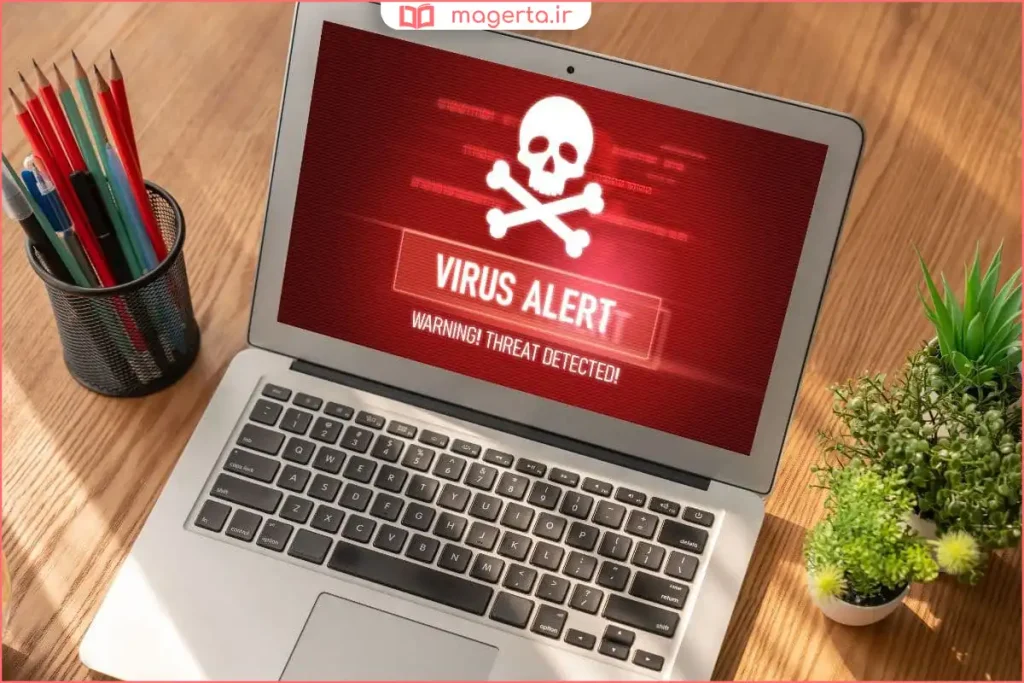
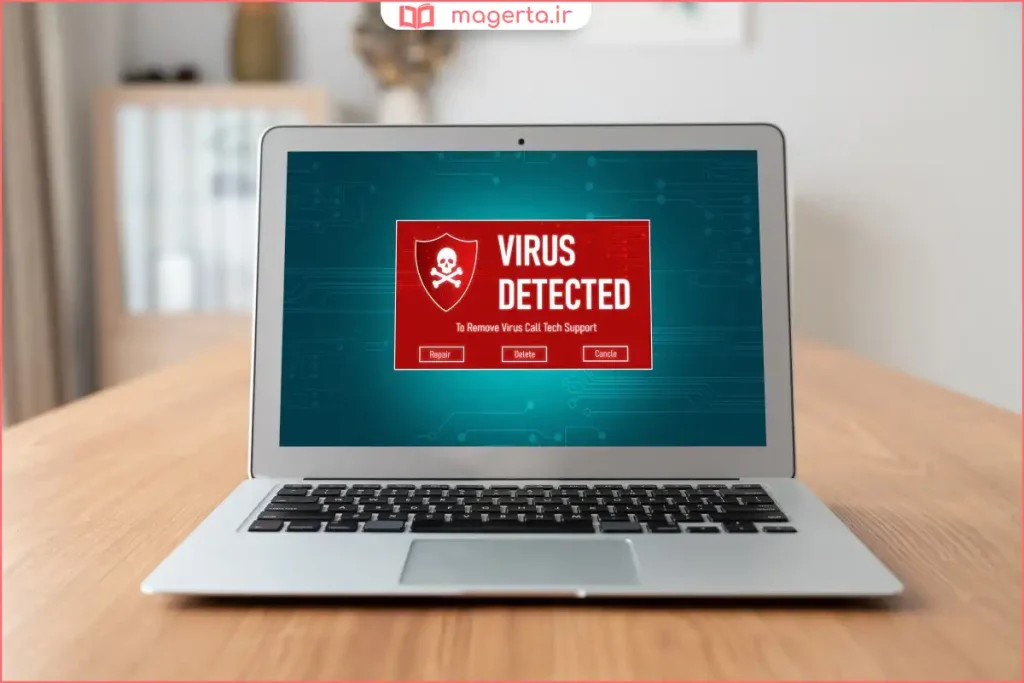
یک دسته از ترسناکترین سناریوها، زمانی است که صفحهای تمامصفحه شما را میترساند که «سیستم آلوده است» و درخواست پرداخت میکند. بسیاری از این موارد آنتیویروس واقعی نیستند و هدفشان کلاهبرداری است. معیار ساده این است که اگر پیام از داخل مرورگر میآید، آدرس عجیب دارد، یا شما را به پرداخت فوری هل میدهد، به احتمال زیاد با هشدار واقعی سیستمعامل طرف نیستید.
در مورد باجافزار، نشانه اصلی این است که فایلها ناگهان باز نمیشوند، پسوندشان تغییر کرده یا یک فایل راهنما برای پرداخت ظاهر شده است. این وضعیت از «احتمال» عبور میکند و باید آن را یک رخداد جدی امنیتی بدانید، چون دستکاری عجولانه میتواند بدترش کند.
تستهای ساده بدون ابزار اضافی
اگر میخواهید سریع یک تصویر اولیه بگیرید، چند تست ساده کمک میکند. اول، سیستم را ریاستارت کنید و ببینید مشکل در همان چند دقیقه اول برمیگردد یا فقط بعد از باز کردن مرورگر و اینترنت شروع میشود. دوم، یک بار با اینترنت قطعشده کار کنید. اگر با قطع اینترنت پاپآپها و رفتارهای عجیب کم میشود، احتمال آلودگی مرتبط با تبلیغ و ارتباط شبکهای بیشتر است.
سوم، یک حساب کاربری دیگر روی همان سیستم را امتحان کنید. اگر در حساب جدید مشکل به شکل محسوسی کمتر است، ممکن است آلودگی یا تنظیمات خراب، به پروفایل کاربر قبلی محدود شده باشد، که در پاکسازی کمک میکند.
اسکن درست در ویندوز
در ویندوز، اسکن سطحی همیشه کافی نیست. اگر فقط یک بار اسکن سریع میزنید و چیزی پیدا نمیشود، این به معنی پاک بودن قطعی نیست. اسکن کامل معمولاً زمان بیشتری میبرد اما شانس پیدا کردن فایلهای مخرب را بالا میبرد.
یک گام مهمتر، اسکن آفلاین است. ایدهاش این است که سیستم قبل از بالا آمدن کامل ویندوز اسکن شود تا بدافزار فرصت مخفی شدن و فعال شدن نداشته باشد. این روش برای برخی بدافزارهای سمج، بسیار مؤثرتر از اسکن معمولی است.
بررسی روی مک
مک هم میتواند آلوده شود، هرچند سازوکار محافظتی سیستمعامل قویتر است و معمولاً آلودگیها از مسیر نصب برنامههای ناشناس یا دستکاری مرورگر رخ میدهند. اگر روی مک با تبلیغات عجیب، تغییر تنظیمات مرورگر، یا نصب ناخواسته برنامهها مواجه شدهاید، اولین بررسی منطقی این است که ببینید اخیراً چه اپهایی نصب شده و آیا از منابع معتبر بودهاند یا نه.
همچنین بخش تنظیمات امنیتی و مجوزهای برنامهها مهم است. اگر برنامهای دسترسیهای غیرعادی گرفته، یا پروفایلها و آیتمهای لاگین ناشناس فعال شدهاند، احتمال مزاحمت نرمافزاری یا بدافزار بالاتر میرود.
بعد از مشکوک شدن، چه کارهایی را فوراً انجام دهید
اگر نشانهها جدیاند، اولین اقدام هوشمندانه این است که اینترنت را موقتاً قطع کنید، مخصوصاً اگر احتمال سرقت اطلاعات یا کنترل از راه دور میدهید. سپس از فایلهای مهم نسخه پشتیبان بگیرید، اما با دقت. اگر باجافزار مطرح است، کپی گرفتن کورکورانه ممکن است فایلهای آلوده را هم منتقل کند، پس بهتر است ابتدا وضعیت روشن شود و بعد نسخه پشتیبان از فایلهای سالم انجام شود.
همزمان، رمز عبور حسابهای مهم را از یک دستگاه دیگر تغییر دهید، نه از همان لپتاپ مشکوک. اگر بدافزار روی سیستم فعال باشد، تغییر رمز از همان سیستم میتواند دوباره لو برود.
پاکسازی اصولی، از سبک تا سنگین
اگر مشکل از مرورگر است، معمولاً پاکسازی با حذف افزونههای مشکوک و بازنشانی تنظیمات مرورگر شروع میشود. بعد از آن، حذف برنامههای ناشناس و تمیز کردن استارتآپ میتواند اثر زیادی داشته باشد.
اگر با این کارها مشکل باقی ماند، اسکن کامل و اسکن آفلاین را جدی بگیرید. در مواردی که آلودگی عمیق است یا باجافزار مطرح میشود، گزینه «نصب مجدد سیستمعامل» یا بازگردانی از بکاپ سالم گاهی امنترین راه است، چون شما را از باقیماندههای پنهان خلاص میکند. این تصمیم باید با در نظر گرفتن ارزش دادهها و وضعیت بکاپ گرفته شود.
پیشگیری که از درمان ارزانتر است
بیشتر آلودگیها از چند مسیر تکراری میآیند: نصب نرمافزارهای کرکشده، کلیک روی پیوستهای ناشناس، دانلود از سایتهای غیرقابل اعتماد، و بیتوجهی به آپدیتها. اگر یک اصل را بخواهید همیشه حفظ کنید، این است که نرمافزار را از منابع معتبر بگیرید و سیستمعامل و مرورگر را بهروز نگه دارید.
اصل مهم دیگر، چندلایه فکر کردن است. یعنی فقط به آنتیویروس تکیه نکنید. مرورگر را تمیز نگه دارید، افزونه کم نصب کنید، رمزهای قوی و ورود دومرحلهای داشته باشید، و بکاپ منظم بگیرید. اینها اگرچه سادهاند، اما در عمل بیشترین اثر را دارند.
پرسشهای متداول
از کجا بفهمم لپتاپم واقعاً ویروس دارد؟
وقتی چند نشانه همزمان دارید، مثل کندی غیرعادی همراه پاپآپ، تغییرات ناخواسته مرورگر، اجرای برنامههای ناشناس و مصرف عجیب اینترنت، احتمال آلودگی بالا میرود و باید با اسکن کامل بررسی کنید.
پاپآپ زیاد یعنی حتماً ویروس است؟
نه همیشه، اما اغلب به افزونههای مخرب یا تبلیغافزار مربوط است، مخصوصاً اگر همراه تغییر صفحه شروع و ریدایرکت شدن در سایتها باشد.
اگر آنتیویروس چیزی پیدا نکند یعنی سیستم پاک است؟
نه لزوماً، چون بعضی تهدیدها مخفیکارند یا در لحظه اسکن فعال نیستند، بهتر است اسکن کامل و در صورت امکان اسکن آفلاین هم انجام شود.
چطور بفهمم مشکل از سختافزار است یا بدافزار؟
اگر فقط کندی دارید و خبری از پاپآپ، تغییر مرورگر، برنامههای ناشناس و رفتارهای مشکوک نیست، احتمال مشکلاتی مثل پر بودن دیسک، داغی، یا خرابی قطعات بیشتر است و باید منابع سیستم و سلامت دیسک بررسی شود.
بعد از مشکوک شدن، اولین کار درست چیست؟
قطع موقت اینترنت، گرفتن تصمیم آگاهانه درباره بکاپ، اجرای اسکن کامل، و تغییر رمزهای مهم از یک دستگاه دیگر، معمولاً اولین قدمهای امن و منطقی هستند.
نتیجهگیری
برای فهمیدن اینکه لپتاپ ویروس دارد یا نه، باید از نگاه «نشانههای ترکیبی» استفاده کنید. کندی به تنهایی کافی نیست، اما کندی همراه با پاپآپ، تغییرات مرورگر، اجرای برنامههای ناشناس، مصرف غیرعادی شبکه و دستکاری ابزارهای امنیتی، تصویری است که به آلودگی نزدیکتر میشود.
اگر مسیر بررسی را مرحلهای جلو ببرید، از مرورگر و استارتآپ تا اسکن کامل و آفلاین، معمولاً بدون اضطراب و آزمونوخطای بیهدف به جواب میرسید. در نهایت هم با چند اصل ساده مثل آپدیت منظم، نصب از منابع معتبر، افزونههای محدود و بکاپگیری، احتمال گرفتار شدن به این دردسرها را به شکل چشمگیری کم میکنید.
به اشتراک گذاری نظرات شما
شما بیشتر کدام نشانه را تجربه کردهاید، کندی شدید، پاپآپها، تغییر مرورگر یا مصرف عجیب اینترنت؟
اگر با یک روش مشخص مشکلتان حل شده، تجربهتان را بنویسید تا دیگران هم سریعتر مسیر درست را پیدا کنند.