وقتی میگوییم «واتساپ ما چک میشود»، معمولاً منظورمان این نیست که کسی صرفاً آنلاین بودنمان را میبیند، بلکه نگرانی اصلی این است که فردی بدون اجازه به پیامها، تماسها یا اطلاعات حساب دسترسی پیدا کرده باشد. این نگرانی با توجه به رواج واتساپ وب، قابلیت لینک شدن چند دستگاه، و همچنین کلاهبرداریهایی که با گرفتن کد ثبتنام انجام میشوند، کاملاً واقعی است.
این مقاله از بخش ترفند ماگرتا، روشهای عملی و امن را توضیح میدهم تا بفهمید آیا نشانهای از دسترسی غیرمجاز وجود دارد یا نه، و اگر شک دارید چه اقداماتی را باید فوراً انجام دهید. هدف این است که به جای حدس و استرس، یک چکلیست روشن داشته باشید که هم «تشخیص» بدهد و هم «کنترل» را به شما برگرداند.


مفهوم چک شدن واتساپ و سناریوهای رایج
چک شدن واتساپ معمولاً در یکی از این سه حالت رخ میدهد. حالت اول، دسترسی از طریق قابلیت «دستگاههای لینکشده» است؛ یعنی کسی روی کامپیوتر یا دستگاه دیگری، واتساپ شما را لینک کرده و بدون اینکه گوشی شما همیشه آنلاین باشد، پیامها را میبیند.
حالت دوم، دسترسی فیزیکی است؛ یعنی شخصی گوشی شما را برای چند دقیقه در اختیار داشته و یا قفل صفحه را میدانسته و مستقیماً واتساپ را باز کرده است. حالت سوم، تصاحب حساب است؛ یعنی فردی با ترفندهای مهندسی اجتماعی یا سرقت پیامک، کد ثبتنام واتساپ را گرفته و تلاش کرده حساب را روی دستگاه خودش فعال کند.
خبر خوب این است که برای دو حالت اول و بخش زیادی از حالت سوم، واتساپ ابزارهایی برای بررسی و کنترل در اختیار شما گذاشته است. خبر مهمتر این است که هیچ روش صددرصدی برای «اسمبردن از شخص» وجود ندارد، اما میتوان «نشانهها» را دید و «راه نفوذ» را بست.
درک نظارت بر حساب واتساپ
درک این که آیا واتساپ شما تحت نظارت است یا خیر، برای حفظ حریم خصوصی ضروری است. در ادامه، راهنمای کاملی برای شناسایی نشانههای نظارت و افزایش امنیت حساب کاربری شما ارائه میشود.
بررسی دستگاههای متصل به حساب کاربری
سادهترین راه برای فهمیدن اینکه آیا شخص دیگری به حساب واتساپ شما دسترسی دارد یا نه، بررسی دستگاههای متصل (Linked Devices) است. برای این کار، ابتدا واتساپ را باز کنید، سپس روی منوی سهنقطه ضربه بزنید و گزینه Linked Devices را انتخاب کنید.
در این بخش، لیست تمام دستگاههای فعال متصل به حساب شما نمایش داده میشود. اگر در این فهرست دستگاه ناشناسی مشاهده کردید، باید فوراً آن را حذف کنید و پس از آن رمز عبور حساب خود را تغییر داده و احراز هویت دو مرحلهای را فعال نمایید. اگر دستگاه ناشناسی وجود نداشت، حساب شما در حال حاضر امن است.
برای مشاهده لیست دستگاههای متصل:
- در واتساپ، روی منوی سهنقطه (بالا سمت راست) ضربه بزنید.
- گزینه Linked devices (دستگاههای متصل) را انتخاب کنید.
- در این صفحه، لیست تمام دستگاههایی که به حساب شما متصل هستند (مانند واتساپ وب یا دسکتاپ) نمایش داده میشود.
اگر دستگاه ناشناسی در این لیست مشاهده کردید، میتوانید با انتخاب آن و ضربه زدن روی Log out (خروج) یا گزینه مشابه، دسترسی آن دستگاه را قطع کنید.
نشانههایی که میتوانند هشدار بدهند
چند نشانه، بیشتر از بقیه ارزش توجه دارند. اگر میبینید بعضی پیامها بدون اینکه شما باز کنید «خوانده شده» میشوند، یا در زمانهایی که گوشی دست شما نیست، تغییراتی در چتها رخ میدهد، باید حساس شوید. اگر مخاطبانتان میگویند از طرف شما پیامهای عجیب، لینکهای مشکوک یا درخواست پول دریافت کردهاند، احتمال دسترسی غیرمجاز جدیتر میشود.
اگر ناگهان از واتساپ «خارج» میشوید یا پیغامهای مربوط به امنیت حساب دریافت میکنید، باید بررسی را سریعتر انجام دهید. همچنین اگر پیامک یا اعلان «کد تأیید واتساپ» دریافت میکنید در حالی که خودتان درخواست ندادهاید، این یک زنگ خطر مهم است، چون یعنی کسی با شماره شما در حال تلاش برای ثبتنام است.
با این حال، باید یک نکته را هم روشن کنیم: تغییرات ساده مثل جابهجایی گوشی، نصب مجدد واتساپ، تغییر ساعت گوشی، یا مشکلات اینترنتی هم میتوانند رفتارهای عجیب ایجاد کنند. بنابراین، معیار درست این است که به جای یک علامت، به «مجموعه علائم» نگاه کنید و سپس سراغ بررسیهای رسمی بروید.
علاوه بر بررسی دستگاهها، علائم زیر نیز میتوانند هشداردهنده باشند:
| نشانه | توضیح |
|---|---|
| مصرف غیرعادی دیتا و باتری | اگر برنامههای جاسوسی در پسزمینه فعال باشند، ممکن است مصرف دیتا و باتری گوشی شما به صورت چشمگیری افزایش یابد. |
| کندی عملکرد گوشی | اجرای برنامههای ناشناس و فعالیتهای پسزمینه میتواند باعث کندی کلی عملکرد گوشی شود. |
| پیامها یا تماسهای عجیب | مشاهده پیامهای خواندهشدهای که خودتان نخواندهاید، یا تماسهایی در تاریخچه که شما برقرار نکردهاید، یک نشانه خطر است. |
| خروج ناگهانی از حساب | اگر به طور ناگهانی از حساب خود خارج شدید و مجبور شدید دوباره وارد شوید، ممکن است شخص دیگری وارد حساب شما شده باشد. |
| دریافت کد تأیید بدون درخواست | واتساپ هرگز بدون درخواست شما کد تأیید ششرقمی ارسال نمیکند. دریافت چنین پیامی یعنی شخصی در تلاش برای ورود به حساب شماست. |
نکته مهم: وجود یکی از این نشانهها به تنهایی لزوماً به معنای هک شدن نیست، اما اگر چند مورد را همزمان تجربه کردید، بهتر است سریعاً اقدامات امنیتی را انجام دهید.
بررسی کلیدی داخل واتساپ با بخش دستگاههای لینکشده
مهمترین و مطمئنترین جایی که باید بررسی کنید، فهرست دستگاههای لینکشده است. این بخش دقیقاً برای همین طراحی شده که شما ببینید واتساپتان روی چه دستگاههایی فعال است و در صورت نیاز همانجا خروج دهید. وقتی وارد این بخش میشوید، معمولاً نام یا نوع دستگاه، زمان آخرین فعالیت و وضعیت اتصال نمایش داده میشود. اگر دستگاهی میبینید که متعلق به شما نیست، یا زمان فعالیتش با استفاده شما همخوانی ندارد، باید همان لحظه آن را خارج کنید.
منطق این کار ساده است: اگر کسی از واتساپ وب یا دسکتاپ شما سوءاستفاده کند، ردش در همین فهرست دیده میشود. خروج دادن از دستگاه ناشناس، سریعترین راه قطع دسترسی است و معمولاً بلافاصله اثر میکند. اگر چند دستگاه قدیمی دارید که دیگر استفاده نمیکنید، بهتر است همانها را هم خارج کنید تا سطح ریسک پایین بیاید.
همچنین به خاطر داشته باشید که اگر زمانی روی یک سیستم عمومی یا محل کار واتساپ را باز کردهاید، حتی اگر فکر میکنید «چیزی نشده»، باز هم چک کردن این فهرست ضروری است.
اقدامات پیشگیرانه و افزایش امنیت
برای اینکه حساب واتساپ شما تا حد امکان امن بماند، اقدامات زیر را جدی بگیرید:
فعالسازی تأیید هویت دو مرحلهای (Two-Step Verification)
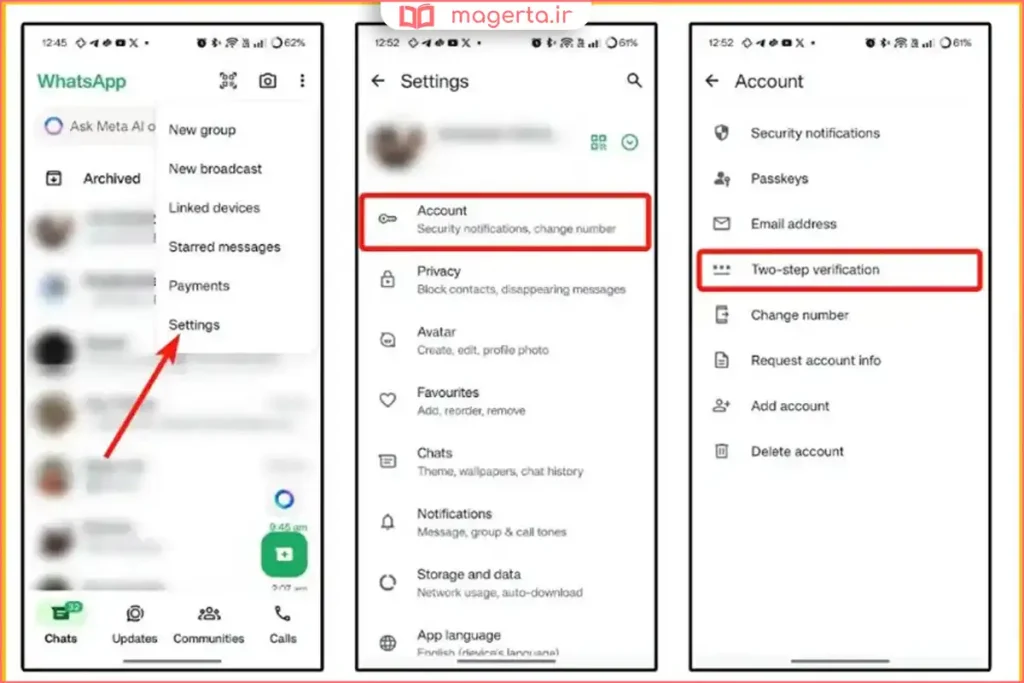
این ویژگی یک لایه امنیتی اضافه ایجاد میکند. برای فعالسازی به مسیر Settings، Account، Two-step verification و سپس Enable بروید. یک پین کد ششرقمی انتخاب کنید و یک ایمیل برای بازیابی آن وارد نمایید.
مرور منظم دستگاههای متصل
به صورت دورهای، مثلاً هفتهای یکبار، لیست دستگاههای متصل را بررسی کنید تا از عدم وجود دستگاه ناشناس مطمئن شوید.
مراقب کد تأیید باشید
هرگز کد تأیید ششرقمی ارسال شده توسط واتساپ را با هیچکس، حتی نزدیکان خود، به اشتراک نگذارید. این کد کلید ورود به حساب شماست.
از پیامهای فیشینگ دوری کنید
روی پیامها یا ایمیلهای مشکوک که به نام واتساپ ارسال میشوند کلیک نکنید و به آنها اعتماد نداشته باشید.
قفل کردن برنامه واتساپ
از قفل بیومتریک مانند اثر انگشت یا تشخیص چهره برای دسترسی به اپلیکیشن واتساپ استفاده کنید تا در صورت دسترسی فیزیکی دیگران به گوشی شما، نتوانند پیامها را مشاهده کنند.
پیامکها و اعلانهای امنیتی و معنی آنها
یکی از دامهای رایج برای دسترسی به واتساپ، گرفتن «کد ثبتنام» از خود شماست. واتساپ وقتی کسی شماره شما را برای ثبتنام وارد میکند، یک کد یکبارمصرف ارسال میکند. اگر شما این کد را بدون اینکه خودتان قصد ورود داشته باشید دریافت میکنید، به این معنی است که فردی شماره شما را وارد کرده و تلاش کرده ثبتنام کند.
در این حالت، تا زمانی که کد را به او ندهید، او نمیتواند حساب را فعال کند. نکته بسیار مهم این است که هیچ فرد یا پشتیبانی واقعی از شما «کد» نمیخواهد. هرکس چنین درخواستی کند، احتمالاً کلاهبردار است و هدفش تصاحب حساب است.
نوع دیگر اعلانها مربوط به «کد امنیتی» یا تغییرات مرتبط با رمزنگاری است. واتساپ امکان دارد به شما بگوید کد امنیتی یک مخاطب تغییر کرده یا شما اعلانهای تغییر کد امنیتی را فعال کردهاید. این اعلانها به معنای هک قطعی نیستند و میتوانند به علت تعویض گوشی، نصب مجدد واتساپ یا تغییر دستگاههای لینکشده رخ دهند. اما مزیت این اعلانها این است که اگر تغییرات مشکوک و بدون توضیح زیاد تکرار شود، شما را هوشیار میکند که وضعیت دستگاهها و امنیت حساب را جدیتر بررسی کنید.
همچنین ممکن است پیامهایی مثل «برای امنیت حساب خارج شدید» ببینید. این موارد میتواند در اثر رفتارهای مشکوک، تلاش برای ورود یا تغییرات امنیتی رخ دهد و معمولاً همراه با توصیه به بررسی دستگاههای لینکشده است.
سختسازی امنیت حساب برای جلوگیری از چک شدن
اگر حتی کمی شک دارید یا میخواهید از این به بعد خیالتان راحت باشد، چند اقدام امنیتی باید فوراً انجام شود. مهمترین مورد، فعال کردن تأیید دومرحلهای در واتساپ است. این قابلیت یک پین اضافه میخواهد که در کنار کد پیامک، نقش یک قفل دوم را بازی میکند. اگر فردی به هر طریقی به پیامک شما نزدیک شود یا بتواند کد را بگیرد، بدون پین دومرحلهای احتمال موفقیتش کمتر میشود. بهتر است برای این بخش یک ایمیل بازیابی هم بگذارید تا اگر پین را فراموش کردید، راه برگشت داشته باشید.
اقدام مهم دوم، قفل کردن خود برنامه واتساپ است. اگر گوشی دست کسی بیفتد یا برای چند دقیقه در اختیار دیگران باشد، قفل برنامه با اثر انگشت یا رمز جداگانه میتواند مانع دسترسی مستقیم به چتها شود. این کار بهخصوص در محیط کار، دانشگاه یا خانههای شلوغ، ارزش زیادی دارد.
اقدام سوم، امنیت خود گوشی است. رمز یا پین ساده، اعلانهای نمایش داده شده روی صفحه قفل، و دسترسیهای غیرضروری میتوانند به افراد فرصت بدهند. بهتر است اعلانهای حساس را روی صفحه قفل محدود کنید، قفل صفحه را جدی بگیرید و سیستمعامل را بهروز نگه دارید.
تنظیمات حریم خصوصی و برداشتهای اشتباه رایج
بعضی کاربران فکر میکنند اگر «آخرین بازدید»، «آنلاین بودن» یا «تیکهای آبی» فعال باشد، یعنی کسی آنها را چک میکند. در حالی که اینها فقط تنظیمات نمایش وضعیت هستند و بیشتر به «سطح شفافیت» شما برای دیگران مربوط میشوند، نه نفوذ امنیتی.
با این حال، تنظیم درست این بخشها میتواند اضطراب را کم کند و همچنین سوءاستفاده را سختتر کند. اگر نمیخواهید دیگران زمان آنلاین بودنتان را دقیق ببینند، میتوانید نمایش آخرین بازدید یا آنلاین بودن را محدود کنید.
اگر نمیخواهید خوانده شدن پیامها برای همه مشخص باشد، میتوانید تیک آبی را خاموش کنید. البته باید بدانید خاموش کردن تیک آبی روی پیامهای شما اثر میگذارد و شما هم تیک آبی دیگران را نمیبینید. اینها ابزار «مدیریت حریم خصوصی» هستند، نه ابزار «تشخیص جاسوسی»، اما در آرامش ذهنی و کنترل اجتماعی نقش دارند.
اقدامات فوری وقتی واقعاً شک دارید
اگر به این نتیجه رسیدید که احتمال چک شدن جدی است، بهتر است به جای پراکندهکاری، یک مسیر مشخص را اجرا کنید. ابتدا وارد بخش دستگاههای لینکشده شوید و هر دستگاه ناشناس یا مشکوک را خارج کنید، حتی اگر مطمئن نیستید. سپس رمز گوشی و قفل صفحه را تغییر دهید و اگر از قفل برنامه واتساپ استفاده نمیکردید، آن را فعال کنید.
بعد از آن تأیید دومرحلهای واتساپ را روشن کنید تا یک لایه امنیتی پایدار اضافه شود. در ادامه، اگر پیامکهای کد تأیید بدون درخواست دریافت کردهاید، بدانید کسی در حال تلاش است و باید حواستان به پیامکها و تماسهای فریبکارانه باشد و هیچ کدی را در اختیار کسی قرار ندهید.
اگر احساس میکنید گوشی ممکن است آلوده به بدافزار باشد یا شخصی به آن دسترسی مدیریتی داده، اپهای ناشناس را حذف کنید، دسترسیهای حساس را بازبینی کنید و از نصب برنامه خارج از فروشگاه رسمی پرهیز کنید. اگر وضعیت خیلی نگرانکننده است، یک نسخه پشتیبان مطمئن بگیرید و سپس با روشهای استاندارد امنیتی گوشی را پاکسازی کنید.
در نهایت، اگر دوستانتان پیامهای غیرعادی از طرف شما دریافت کردهاند، بهتر است همانجا اطلاع دهید که حساب شما مشکوک شده و به پیامهای لینکدار یا درخواستهای مالی اعتماد نکنند.
پیشگیری بلندمدت برای اینکه دوباره تکرار نشود
پیشگیری در واتساپ یعنی تکرار چند عادت ساده. هر چند وقت یکبار، مثلاً ماهی یک بار، فهرست دستگاههای لینکشده را چک کنید و نشستهای قدیمی را ببندید. هیچ کد یکبارمصرف یا پین امنیتی را برای هیچکس ارسال نکنید، حتی اگر طرف مقابل خود را دوست، همکار یا پشتیبانی معرفی کند. تأیید دوممرحلهای را روشن نگه دارید و ایمیل بازیابیاش را به یک ایمیل امن و در دسترس وصل کنید. اگر از واتساپ وب استفاده میکنید، روی سیستمهای عمومی یا اشتراکی وارد نشوید و اگر مجبور شدید، همان لحظه خروج کنید.
در کنار اینها، مراقب حملههای غیرمستقیم هم باشید؛ مثل تعویض سیمکارت یا سوءاستفاده از پیامک. اگر یک روز ناگهان سیمکارت شما آنتن نداد یا تماس و پیامک قطع شد، آن را جدی بگیرید و سریع با اپراتور تماس بگیرید، چون یکی از سناریوهای خطرناک برای تصاحب حسابها، همین اختلالات غیرعادی سیمکارت است.
اگر مطمئن شدید حساب شما هک شده چه کار کنید؟
اگر دستگاه ناشناسی را پیدا کردید یا نشانههای قوی از هک شدن را مشاهده نمودید:
- فوراً تمام دستگاههای متصل را Log out کنید.
- دوباره وارد حساب خود شوید. این کار به طور خودکار تمام دستگاههای دیگر را از حساب شما خارج میکند.
- بلافاصله تأیید هویت دو مرحلهای را فعال کنید تا جلوی تلاشهای مجدد گرفته شود.
- به دوستان و خانواده خود اطلاع دهید که حساب شما به خطر افتاده تا روی پیامهای عجیب و درخواستهای مالی از طرف شما حساب باز نکنند.
جمعبندی
برای فهمیدن اینکه آیا واتساپ شما چک میشود یا نه، بهترین راه بررسی منظم بخش Linked Devices است. علائم غیرمستقیم مانند کاهش باتری یا کندی گوشی نیز میتوانند هشداردهنده باشند، اما قطعی نیستند. فعالسازی قابلیت Two-Step Verification مهمترین کاری است که میتوانید برای امنیت حساب خود انجام دهید.
هشدار نهایی: مراقب باشید؛ اکثر هکها به دلیل اشتراکگذاری کد تأیید یا عدم فعالسازی احراز هویت دو مرحلهای رخ میدهند، نه به دلیل ضعف خود واتساپ.
پرسشهای متداول
آیا واتساپ نشان میدهد چه کسی پیامهای من را چک میکند؟
خیر، واتساپ به شما «اسم شخص» را نشان نمیدهد، اما میتوانید از طریق فهرست دستگاههای لینکشده بفهمید آیا نشست ناشناسی وجود دارد یا نه؟
مهمترین راه فهمیدن چک شدن واتساپ چیست؟
بررسی بخش دستگاههای لینکشده و خروج از نشستهای ناشناس، مطمئنترین و سریعترین روش برای تشخیص و قطع دسترسی است؟
دریافت کد تأیید واتساپ بدون درخواست یعنی چه؟
معمولاً یعنی فردی شماره شما را وارد کرده و قصد ثبتنام یا ورود دارد؛ تا زمانی که کد را ندهید، نمیتواند وارد شود و باید فوراً مراقب کلاهبرداری باشید؟
اگر واتساپ من روی کامپیوتر کسی لینک شده باشد چه کار کنم؟
از بخش دستگاههای لینکشده همان نشست را خارج کنید و سپس تأیید دومرحلهای را فعال کنید و قفل گوشی و خود برنامه را هم جدیتر کنید؟
آیا تغییر اعلان کد امنیتی در چتها نشانه هک است؟
نه همیشه؛ میتواند به علت تعویض گوشی، نصب مجدد واتساپ یا تغییر دستگاههای لینکشده رخ دهد، اما اگر زیاد تکرار شود یا با نشانههای دیگر همراه باشد باید بررسی امنیتی انجام دهید؟
نتیجهگیری
برای اینکه بفهمید واتساپتان چک میشود یا نه، به جای حدس و تفسیرهای پراکنده، باید سراغ نشانههای قابل اتکا بروید. مهمترین نقطه کنترل، فهرست دستگاههای لینکشده است که معمولاً دسترسیهای غیرمجاز را لو میدهد و با خروج دادن، مسیر را میبندد. در کنار آن، دریافت کد تأیید بدون درخواست، پیامهای خروج امنیتی و تغییرات غیرعادی، زنگ خطرهایی هستند که باید جدی گرفته شوند.
اگر یک بار این مسیر را درست اجرا کنید و سپس تأیید دومرحلهای، قفل برنامه و عادتهای امنیتی را ثابت نگه دارید، احتمال چک شدن حساب در آینده به شکل محسوسی کاهش پیدا میکند و کنترل واقعی در دست شما میماند.
به اشتراک گذاری نظرات شما
شما تا به حال تجربهای داشتهاید که احساس کنید واتساپتان چک میشود؟ چه نشانهای باعث شک شما شد و با چه اقدامی مشکل را حل کردید؟ اگر تجربهتان را بنویسید، به دیگران کمک میکنید سریعتر نشانههای واقعی را تشخیص دهند و واکنش درستتری داشته باشند.