وقتی میخواهید نرمافزار نصب کنید، درایور بزنید، رم ارتقا دهید یا حتی نسخه درست سیستمعامل را انتخاب کنید، دیر یا زود با این سؤال روبهرو میشوید که «لپتاپ چند بیتی است». منظور از چندبیتی بودن معمولاً یکی از این سه مورد است: سیستمعامل شما ۳۲ بیتی است یا ۶۴ بیتی، پردازنده شما ۳۲ بیتی است یا ۶۴ بیتی، یا برنامهای که نصب میکنید ۳۲ بیتی است یا ۶۴ بیتی.
اشتباه رایج این است که این سه مفهوم با هم قاطی میشوند. ممکن است لپتاپ پردازنده ۶۴ بیتی داشته باشد اما سیستمعامل ۳۲ بیتی روی آن نصب شده باشد. یا برعکس، سیستمعامل ۶۴ بیتی باشد ولی برنامهای که نصب کردهاید ۳۲ بیتی اجرا شود. این مقاله از بخش ترفند ماگرتا، یک روش روشن و عملی ارائه میدهم تا دقیقاً مشخص کنید کدام بخش ۳۲/۶۴ بیتی است و چطور نتیجه را برای انتخاب نرمافزار و ارتقای سیستم به کار ببرید.



چندبیتی بودن دقیقاً چه چیزی را توصیف می کند
برای اینکه پاسخ شما دقیق باشد، لازم است سه اصطلاح را تفکیک کنید.
سیستمعامل ۳۲ یا ۶۴ بیتی یعنی هسته سیستمعامل و ساختار آدرسدهی حافظه با چه معماریای کار میکند. این موضوع روی نصب برنامهها، درایورها و مقدار رم قابل استفاده اثر میگذارد.
پردازنده ۳۲ یا ۶۴ بیتی یعنی CPU میتواند دستورالعملها و فضای آدرسدهی ۶۴ بیتی را پشتیبانی کند یا نه. اگر پردازنده ۳۲ بیتی باشد، نصب سیستمعامل ۶۴ بیتی اصولاً ممکن نیست. اگر پردازنده ۶۴ بیتی باشد، میتواند هم سیستمعامل ۶۴ بیتی و هم در بسیاری موارد سیستمعامل ۳۲ بیتی را اجرا کند.
برنامه ۳۲ یا ۶۴ بیتی یعنی نرمافزار برای کدام معماری کامپایل شده است. روی ویندوز ۶۴ بیتی، معمولاً هم برنامههای ۶۴ بیتی و هم بسیاری از برنامههای ۳۲ بیتی اجرا میشوند، اما روی ویندوز ۳۲ بیتی، برنامه ۶۴ بیتی اجرا نمیشود.
پس وقتی میپرسیم لپتاپ چندبیتی است، بهترین پاسخ این است که هر سه را جداگانه مشخص کنیم، اما در عمل برای اکثر کاربران، تعیین «سیستمعامل» و «پردازنده» کافی است.
چرا دانستن ۳۲ یا ۶۴ بیتی بودن مهم است
این دانستن چند پیامد کاملاً عملی دارد.
اول، سازگاری نرمافزار. برخی برنامهها فقط نسخه ۶۴ بیتی دارند یا در نسخه ۶۴ بیتی پایدارتر و سریعترند. اگر سیستمعامل شما ۳۲ بیتی باشد، نصب نسخه ۶۴ بیتی امکانپذیر نیست.
دوم، رم قابل استفاده. سیستمعامل ۳۲ بیتی معمولاً در عمل نمیتواند تمام رمهای بالا را به شکل کامل در اختیار بگیرد و در بسیاری سناریوها سقف عملی پایینتری دارید. اگر لپتاپ شما رم بالاتری دارد یا قصد ارتقا دارید، داشتن سیستمعامل ۶۴ بیتی معمولاً ضروری میشود.
سوم، درایورها و سختافزار. بسیاری از درایورهای جدید، مخصوصاً برای برخی تجهیزات تخصصی، ممکن است فقط برای ۶۴ بیتی ارائه شوند. همچنین برخی ابزارهای امنیتی و مجازیسازی به ۶۴ بیتی بودن سیستم و قابلیتهای پردازنده وابستهاند.
چهارم، انتخاب نسخه درست ویندوز یا لینوکس یا ابزارهای توسعه. اگر توسعهدهنده هستید یا از ماشین مجازی استفاده میکنید، ۶۴ بیتی بودن پردازنده و سیستمعامل عملاً یک پیشنیاز برای تجربه روانتر است.
روشهای بررسی بیت لپتاپ (سیستمعامل و پردازنده)
در جدول زیر، روشهای مختلف را به صورت خلاصه مشاهده میکنید:
| روش بررسی | توضیحات کوتاه |
|---|---|
| از طریق تنظیمات ویندوز (Settings) | سادهترین راه از طریق منوی تنظیمات |
| از طریق Properties (این کامپیوتر) | راه سریع با راستکلیک روی این کامپیوتر |
| از طریق Command Prompt (CMD) | استفاده از دستور systeminfo |
| از طریق PowerShell | استفاده از دستور Get-WmiObject |
| از طریق اطلاعات پردازنده (CPU) | بررسی مشخصات پردازنده برای پشتیبانی از ۶۴ بیت |
مراحل گام به گام بررسی
در ادامه، مراحل هر روش را به تفکیک توضیح میدهم.
۱. بررسی از طریق تنظیمات ویندوز (روش سادهترین)
این روش برای همه کاربران مناسب است و نیاز به دانش فنی خاصی ندارد.
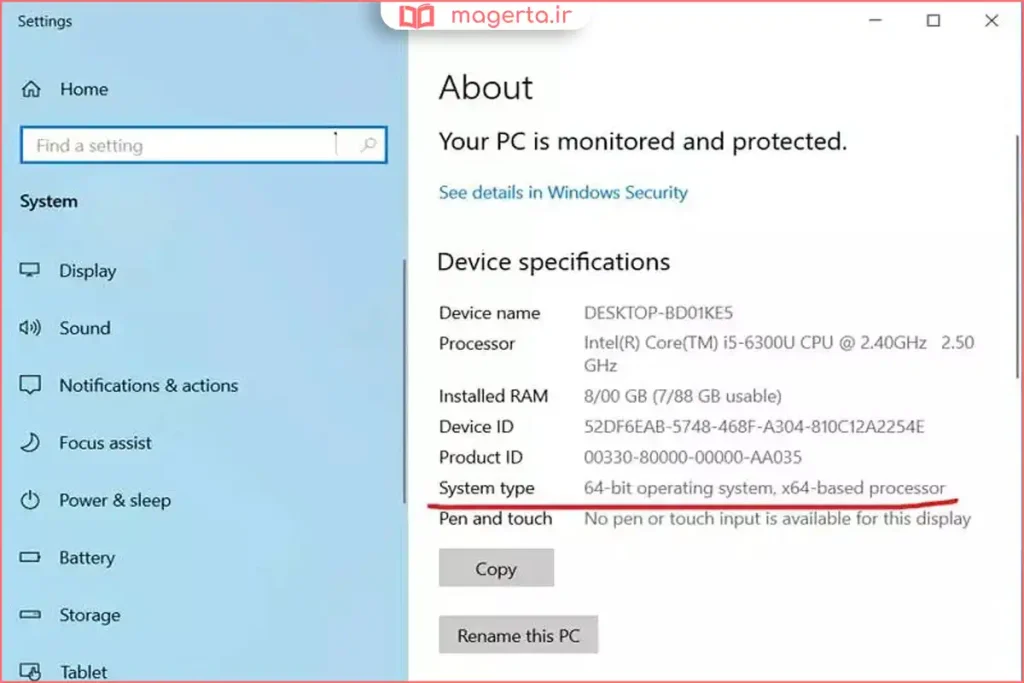
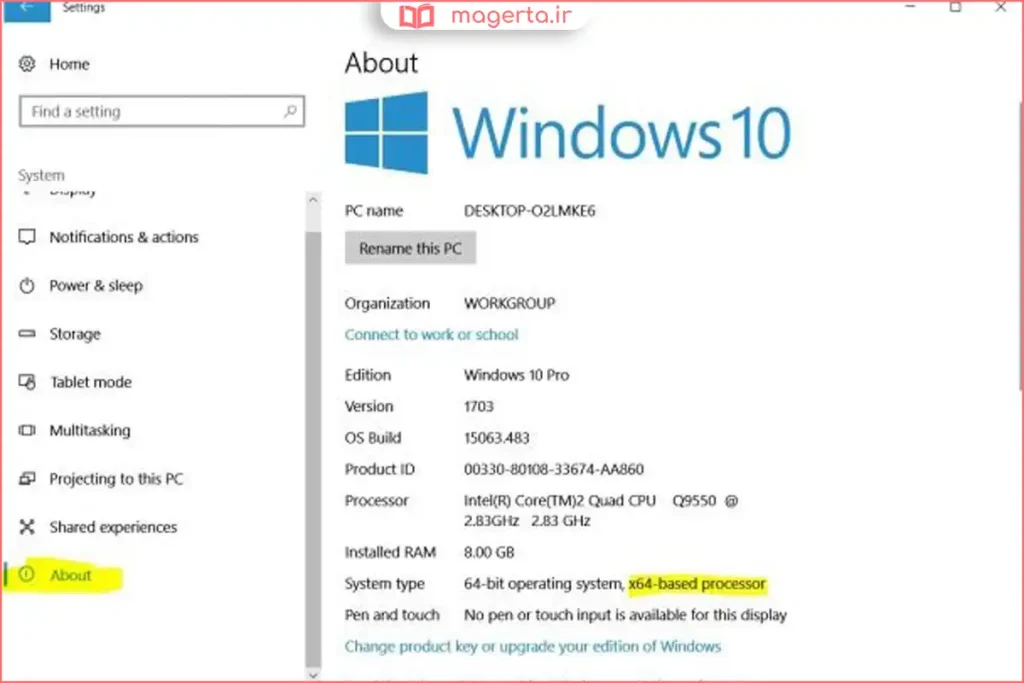
کلید Windows را از کیبورد فشار دهید و روی آیکون تنظیمات (Settings) کلیک کنید.
وارد بخش System شوید.
در منوی سمت چپ، گزینه About را انتخاب کنید.
در بخش Device specifications، مقابل System type نوع سیستمعامل شما مشخص شده است. اگر عبارت “64-bit operating system” نوشته شده باشد، سیستم شما ۶۴ بیتی است. اگر عبارت “32-bit operating system” نوشته شده باشد، سیستم شما ۳۲ بیتی است.
۲. بررسی از طریق Properties (این کامپیوتر)
این روش هم بسیار سریع و کارآمد است.
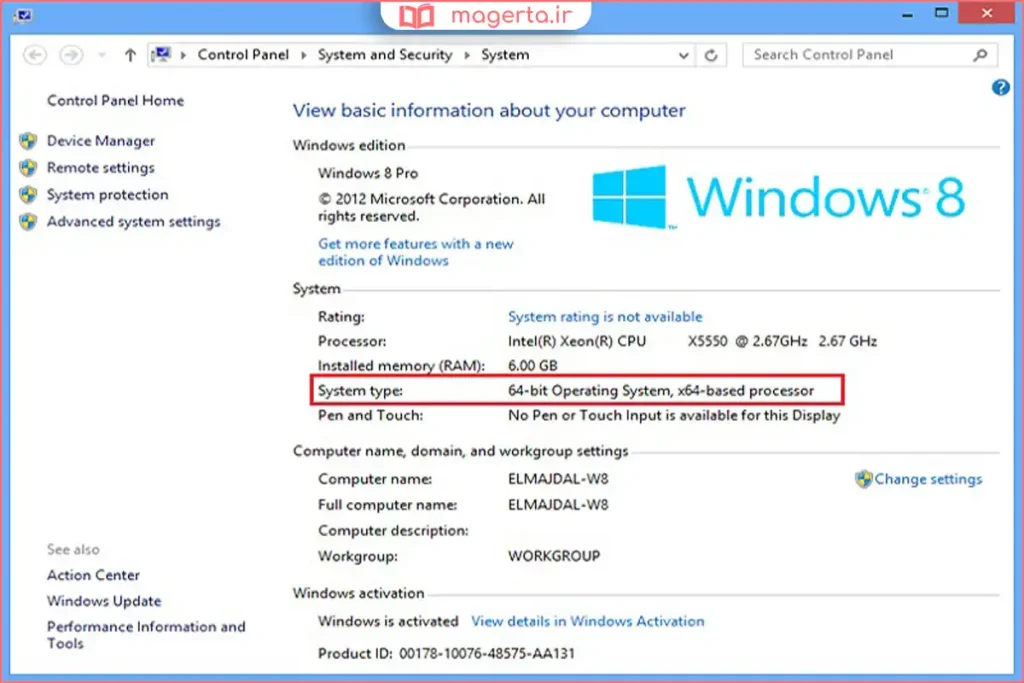
در دسکتاپ، روی آیکون This PC یا این کامپیوتر راستکلیک کرده و گزینه Properties را انتخاب کنید.
پنجرهای باز میشود که در آن میتوانید System type را مشاهده کنید و بیت سیستمعامل خود را ببینید.
۳. بررسی از طریق Command Prompt (CMD)
اگر با خط فرمان راحتتر هستید، این روش برای شما مناسب است.
کلیدهای Windows + R را همزمان فشار دهید تا پنجره Run باز شود.
عبارت cmd را تایپ کرده و Enter بزنید.
در پنجره Command Prompt، دستور systeminfo را تایپ کرده و Enter بزنید.
کمی صبر کنید تا اطلاعات سیستم بارگذاری شود. در لیست اطلاعات، به دنبال عبارت System Type بگردید تا نوع سیستمعامل خود را مشاهده کنید.
۴. بررسی از طریق PowerShell
PowerShell هم ابزار قدرتمندی برای دریافت اطلاعات سیستم است.
در منوی استارت، عبارت PowerShell را جستجو و باز کنید.
دستور Get-WmiObject -Class Win32_Processor | Select-Object AddressWidth را وارد کرده و Enter بزنید.
خروجی عدد 64 نشاندهنده پردازنده ۶۴ بیتی و عدد 32 نشاندهنده پردازنده ۳۲ بیتی است.
برای اطمینان از نوع سیستمعامل، میتوانید دستور (Get-WmiObject -Class Win32_OperatingSystem).OSArchitecture را نیز اجرا کنید.
۵. بررسی مشخصات پردازنده (CPU)
گاهی نیاز است بدانید پردازنده شما از کدام نسخه پشتیبانی میکند.
میتوانید با دستور wmic cpu get name, addresswidth, datawidth در CMD یا PowerShell اطلاعات دقیق پردازنده خود را ببینید.
AddressWidth نشاندهنده بیت سیستمعامل قابل نصب (۳۲ یا ۶۴) است.
DataWidth بیت اصلی پردازنده (۳۲ یا ۶۴) را نشان میدهد. اگر این عدد ۶۴ باشد، پردازنده شما ۶۴ بیتی است.
روش های تشخیص در ویندوز ۱۰ و ۱۱ بدون ابزار اضافی
سادهترین و رسمیترین مسیر در ویندوز این است که از بخش About استفاده کنید. در ویندوز ۱۰ و ۱۱ وارد Settings شوید، سپس مسیر System و بعد About را باز کنید. در بخش Device specifications معمولاً گزینهای با عنوان System type وجود دارد. این قسمت به شما میگوید سیستمعامل ۳۲ یا ۶۴ بیتی است و همچنین پردازنده شما x64 است یا خیر.
اگر نوشته باشد ۶۴-bit operating system و در ادامه x64-based processor، یعنی هم سیستمعامل ۶۴ بیتی است و هم پردازنده ۶۴ بیتی است. اگر نوشته باشد ۳۲-bit operating system و در ادامه x64-based processor، یعنی پردازنده ۶۴ بیتی است اما سیستمعامل ۳۲ بیتی نصب شده و قابلیت ارتقا به سیستمعامل ۶۴ بیتی را دارید. اگر نوشته باشد ۳۲-bit operating system و x86-based processor، یعنی پردازنده هم ۳۲ بیتی است و ارتقا به سیستمعامل ۶۴ بیتی در عمل امکانپذیر نیست.
این روش برای بیشتر کاربران بهترین انتخاب است چون هم ساده است و هم دقیق.
روش های تشخیص در ویندوز با System Information
اگر میخواهید نتیجه را با جزئیات بیشتری ببینید یا در نسخههای قدیمیتر ویندوز هم بررسی کنید، پنجره System Information یک گزینه استاندارد است. کافی است در جستوجوی Start عبارت System Information را پیدا کنید و باز کنید. در بخش System Summary، گزینهای با عنوان System Type نمایش داده میشود. در بسیاری سیستمها، اگر دستگاه ۶۴ بیتی باشد عبارتی مانند X64-based PC میبینید و اگر ۳۲ بیتی باشد X86-based PC نمایش داده میشود. این روش علاوه بر بیت سیستم، اطلاعاتی مثل مدل سیستم، پردازنده و میزان رم را هم روشن میکند و برای تصمیمهای ارتقا مفید است.
روش های تشخیص در ویندوز با دستورهای داخلی
گاهی شما به Settings یا پنجرههای گرافیکی دسترسی ندارید، یا میخواهید سریع در یک محیط سازمانی بررسی کنید. در این حالت، دستورهای داخلی ویندوز کمک میکنند. در Command Prompt میتوانید دستور systeminfo را اجرا کنید و در خروجی، بخش System Type را ببینید. همچنین همین ابزار اطلاعات سیستمعامل و سختافزار را بهصورت یکجا میدهد و برای بررسیهای سریع مناسب است.
اگر با PowerShell کار میکنید، روشهای دیگری هم وجود دارد، اما برای بیشتر کاربران همین دو مسیر گرافیکی و systeminfo کافی است و نیاز به پیچیدگی بیشتر ندارد.
تشخیص چندبیتی بودن در مک
در دنیای مک، موضوع کمی متفاوت است. تقریباً همه مکهای مدرن ۶۴ بیتی هستند، اما چیزی که امروز بیشتر اهمیت دارد این است که دستگاه شما «اینتل» است یا «اپل سیلیکون» (مثل M1، M2، M3). این تفاوت، روی نوع نرمافزار و بستههای نصب، مخصوصاً در ابزارهای توسعه و برخی برنامههای تخصصی اثر میگذارد.
سادهترین روش این است که از منوی Apple وارد About This Mac شوید. اگر در صفحه مشخصات، گزینهای با عنوان Chip دیدید و نامی مثل Apple M1 یا Apple M2 نوشته شده بود، دستگاه شما اپل سیلیکون است و معماری آن ARM ۶۴ بیتی محسوب میشود. اگر به جای Chip، گزینه Processor را دیدید و نام یک پردازنده Intel درج شده بود، دستگاه شما اینتل است و معماری آن معمولاً x86_64 و ۶۴ بیتی است. این تشخیص برای نصب نسخه درست برنامهها (مثلاً نسخههای مخصوص Intel یا Apple Silicon) بسیار کاربردی است.
برای کاربران حرفهایتر، در ترمینال هم میتوان معماری را بررسی کرد، اما برای اغلب افراد همان About This Mac سریعترین و قابل اتکاترین راه است.
تشخیص چندبیتی بودن در لینوکس
در لینوکس هم معمولاً دو سؤال مهم دارید: معماری سیستم چیست و آیا توزیع/کرنل شما ۳۲ یا ۶۴ بیتی است. راههای متعددی وجود دارد، اما چند دستور رایج و قابل اتکا در اکثر توزیعها جواب میدهد.
یکی از روشها این است که در ترمینال دستور uname را با گزینه مناسب اجرا کنید تا معماری را برگرداند. خروجیهایی مثل x86_64 معمولاً به معنی ۶۴ بیتی بودن روی معماری اینتل/ایامدی است و خروجیهایی مثل i386 یا i686 معمولاً به فضای ۳۲ بیتی اشاره دارد. روش دیگر استفاده از getconf LONG_BIT است که معمولاً عدد ۳۲ یا ۶۴ را بهعنوان اندازه کلمه معماری گزارش میکند.
نکته مهم این است که در برخی سناریوهای خاص، ممکن است خروجی برخی ابزارها به هدف کامپایل یا محیط کاربری وابسته شود و کاربران حرفهای گاهی اختلافهایی میبینند. اما برای استفاده معمول و تصمیم نصب نرمافزار، خروجی uname و getconf در کنار هم تصویری روشن میدهند.
تفاوت اصلی سیستم ۳۲ بیتی و ۶۴ بیتی
در جدول زیر، تفاوتهای کلیدی این دو نوع سیستمعامل را مشاهده میکنید:
| ویژگی | سیستم ۳۲ بیتی (x86) | سیستم ۶۴ بیتی (x64) |
|---|---|---|
| پشتیبانی از حافظه (RAM) | حداکثر حدود ۴ گیگابایت (عملی کمتر) | پشتیبانی از حافظه بسیار بیشتر (معمولاً بالای ۴ گیگابایت) |
| عملکرد | مناسب برای کارهای روزمره سبک | عملکرد بهتر در اجرای برنامههای سنگین و چندوظیفگی |
| سازگاری نرمافزار | فقط اجرای برنامههای ۳۲ بیتی | اجرای برنامههای ۳۲ بیتی و ۶۴ بیتی |
| سازگاری درایور | نیاز به درایورهای ۳۲ بیتی | نیاز به درایورهای ۶۴ بیتی که امروزه رایجترند |
نکته مهم: اگر پردازنده شما ۶۴ بیتی باشد، میتوانید روی آن سیستمعامل ۳۲ بیتی هم نصب کنید؛ اما اگر پردازنده ۳۲ بیتی باشد، امکان نصب سیستمعامل ۶۴ بیتی وجود ندارد.
اگر پردازنده ۶۴ بیتی باشد اما سیستم عامل ۳۲ بیتی نصب شده باشد چه می شود
این یکی از حالتهای رایج، مخصوصاً در سیستمهای قدیمیتر یا لپتاپهایی است که مدتها پیش نصب شدهاند. در این حالت، از نظر سختافزار شما محدودیتی برای ۶۴ بیتی ندارید، اما سیستمعامل فعلیتان اجازه نصب برنامههای ۶۴ بیتی را نمیدهد و بخشی از ظرفیت رم و کارایی بالقوه سیستم بلااستفاده میماند.
راهحل واقعی، نصب یک سیستمعامل ۶۴ بیتی است، نه صرفاً تغییر تنظیمات. ارتقا معمولاً به معنی نصب مجدد است و باید قبل از اقدام، از دادهها نسخه پشتیبان بگیرید، درایورها و سازگاری نرمافزارهای حیاتی را بررسی کنید و مطمئن شوید دستگاه شما از نظر سختافزاری و درایوری مشکلی برای نسخه ۶۴ بیتی ندارد.
تفاوت ۳۲ و ۶۴ بیتی در نصب برنامه ها روی ویندوز
روی ویندوز ۶۴ بیتی، معمولاً دو شاخه اصلی نصب برنامه وجود دارد: برنامههای ۶۴ بیتی که در Program Files نصب میشوند و برنامههای ۳۲ بیتی که اغلب در Program Files (x86) قرار میگیرند. این دو شاخه به شما کمک میکند بفهمید کدام نرمافزار ۳۲ بیتی است و کدام ۶۴ بیتی، بدون اینکه وارد جزئیات فنی شوید.
اما روی ویندوز ۳۲ بیتی، چنین تفکیکی وجود ندارد و اساساً برنامه ۶۴ بیتی نصب نمیشود. بنابراین اگر یک نرمافزار را دانلود کردید و فقط نسخه ۶۴ بیتی داشت و نصب نشد، اولین چیزی که باید بررسی کنید همین بیت سیستمعامل است.
اشتباهات رایج در تشخیص چندبیتی بودن لپ تاپ
یکی از اشتباهات رایج این است که کاربر فقط به «ویندوز» نگاه میکند و فکر میکند همان بیت پردازنده است. در حالی که باید هر دو را بررسی کرد. ممکن است سیستمعامل ۳۲ بیتی باشد اما پردازنده ۶۴ بیتی، و نتیجهگیری اشتباه باعث شود فکر کنید امکان ارتقا ندارید.
اشتباه دوم این است که بیت سیستمعامل را با بیت نرمافزار اشتباه میگیرند. اینکه یک برنامه ۳۲ بیتی نصب شده، به معنی ۳۲ بیتی بودن لپتاپ نیست. خیلی از برنامهها هنوز نسخه ۳۲ بیتی دارند و روی ویندوز ۶۴ بیتی هم اجرا میشوند.
اشتباه سوم، اعتماد به حدس بر اساس مدل لپتاپ است. درست است که اکثر لپتاپهای جدید ۶۴ بیتی هستند، اما در تصمیمهای مهم مثل نصب سیستمعامل، بهتر است به داده قطعی Settings یا System Information تکیه کنید.
جمعبندی
برای اینکه بفهمید لپتاپ شما چند بیتی است، سادهترین راه استفاده از تنظیمات ویندوز یا Properties این کامپیوتر است. این اطلاعات برای نصب نرمافزارها، درایورها و ارتقاء سیستمعامل بسیار حیاتی است.
یک روش تصمیم گیری سریع بر اساس نتیجه نهایی
اگر نتیجه شما این است که سیستمعامل ۶۴ بیتی است، معمولاً مسیر شما ساده است: نسخه ۶۴ بیتی نرمافزارها را نصب کنید، اگر برنامهای فقط ۳۲ بیتی دارد هم اغلب مشکلی نیست، و از نظر رم و درایور، دستتان بازتر است.
اگر سیستمعامل ۳۲ بیتی است اما پردازنده ۶۴ بیتی، در صورت نیاز به نرمافزارهای ۶۴ بیتی یا استفاده کامل از رم، ارتقا به سیستمعامل ۶۴ بیتی ارزش بررسی جدی دارد.
اگر پردازنده ۳۲ بیتی است، تمرکز شما باید روی نصب و استفاده از نسخههای ۳۲ بیتی نرمافزارها و مدیریت منابع باشد، چون مسیر ۶۴ بیتی از نظر سختافزاری بسته است.
پرسش های متداول
از کجا بفهمیم ویندوز لپ تاپ ۳۲ بیتی است یا ۶۴ بیتی؟
از Settings در مسیر System و سپس About بخش System type را بررسی کنید تا هم بیت سیستمعامل و هم نوع پردازنده مشخص شود.؟
اگر پردازنده ۶۴ بیتی باشد ولی ویندوز ۳۲ بیتی نصب باشد چه معنی دارد؟
یعنی سختافزار توان ۶۴ بیتی دارد اما سیستمعامل محدودتان کرده است؛ برای استفاده از نرمافزارهای ۶۴ بیتی باید سیستمعامل ۶۴ بیتی نصب شود.؟
در مک چطور بفهمیم دستگاه اینتل است یا اپل سیلیکون؟
در About This Mac اگر Chip دیدید اپل سیلیکون است و اگر Processor دیدید اینتل است، که هر دو عملاً ۶۴ بیتی هستند.؟
در لینوکس سریع ترین راه تشخیص ۳۲ یا ۶۴ بیتی چیست؟
در ترمینال معماری را با uname بررسی کنید و برای عدد مستقیم، از getconf LONG_BIT استفاده کنید تا ۳۲ یا ۶۴ نمایش داده شود.؟
آیا برنامه های ۳۲ بیتی روی ویندوز ۶۴ بیتی اجرا می شوند؟
در بسیاری موارد بله، ویندوز ۶۴ بیتی معمولاً برنامههای ۳۲ بیتی را هم اجرا میکند، اما برعکس آن ممکن نیست.؟
نتیجه گیری
برای فهمیدن اینکه لپتاپ چندبیتی است، باید ابتدا مشخص کنید درباره کدام لایه صحبت میکنید: سیستمعامل، پردازنده یا نرمافزار. در ویندوز، بخش About و System Information معمولاً سریعترین پاسخ را میدهند. در مک، تشخیص اینتل یا اپل سیلیکون در About This Mac مهمترین بخش ماجراست. در لینوکس هم با چند دستور ساده میتوانید معماری را مشخص کنید.
اگر فقط یک نتیجه عملی بخواهید، این است: اول بیت سیستمعامل را مشخص کنید، بعد بیت پردازنده را چک کنید، و سپس نسخه نرمافزار را مطابق همان انتخاب کنید تا نصب و اجرا بدون خطا انجام شود.
به اشتراک گذاری نظرات شما
شما قصدتان از دانستن چندبیتی بودن لپتاپ چیست، نصب یک نرمافزار خاص، ارتقای رم، یا نصب دوباره سیستمعامل؟ اگر مدل لپتاپ و سیستمعامل فعلیتان را بگویید، میتوانم دقیقتر بگویم بهترین انتخاب برای نسخه نرمافزار یا مسیر ارتقا چیست.