
خیلی وقتها وقتی گوشی کند میشود یا بین چند برنامه جابهجا میشوید و برنامهها دوباره از اول لود میشوند، اولین چیزی که به ذهن میرسد «رام گوشی» است. RAM یا حافظه رم، بخش مهمی از سختافزار گوشی است که کارهای در حال اجرا را به شکل موقت نگه میدارد تا سیستم سریعتر واکنش نشان دهد. اما سؤال اصلی اینجاست که چطور بفهمیم رام گوشی چند است، بدون اینکه سردرگم شویم یا اطلاعات اشتباه از برنامههای ناشناس بگیریم.
این مقاله از بخش ترفند ماگرتا، راههای مطمئن برای فهمیدن مقدار RAM در اندروید و آیفون را توضیح میدهم، فرق «رم واقعی» با «رم مجازی» را روشن میکنم، میگویم چرا بعضی منوها فقط مصرف رم را نشان میدهند نه مقدار کل را، و در نهایت چند نکته کاربردی برای مدیریت مصرف رم ارائه میدهم تا تصمیم بهتری درباره ارتقا یا تنظیمات گوشی بگیرید.




رام گوشی دقیقاً چیست و چرا مهم است
RAM را میتوان حافظه کاری گوشی دانست. وقتی یک برنامه را باز میکنید، بخشی از دادههای موردنیاز آن برنامه وارد رم میشود تا پردازش سریعتر شود. هرچه رم بیشتر باشد، گوشی معمولاً میتواند همزمان برنامههای بیشتری را در پسزمینه نگه دارد و هنگام برگشتن به آنها کمتر نیاز به بارگذاری دوباره پیدا میکند.
البته رم بیشتر همیشه به معنی سرعت بیشتر در همه شرایط نیست. سرعت پردازنده، بهینه بودن سیستمعامل، نوع حافظه داخلی و کیفیت نرمافزارها هم نقش دارند. اما به طور کلی اگر کار شما چندوظیفگی است، مثل همزمان بودن پیامرسان، مرورگر، دوربین و برنامههای کاری، رم اهمیت بیشتری پیدا میکند.
تفاوت رم با حافظه داخلی و اشتباه رایج کاربران
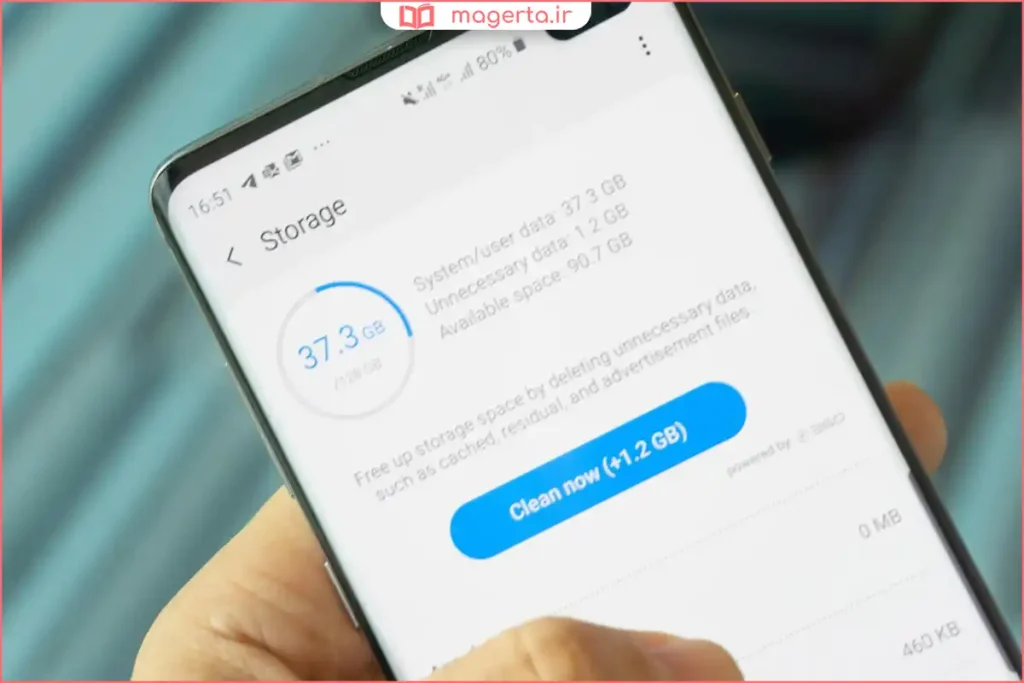
یکی از رایجترین اشتباهها این است که رم را با حافظه داخلی اشتباه بگیریم. حافظه داخلی همان جایی است که عکسها، ویدئوها، برنامهها و فایلها ذخیره میشوند و معمولاً با عددهایی مثل 64، 128 یا 256 گیگابایت شناخته میشود. رم معمولاً عدد کوچکتری دارد مثل 4، 6، 8 یا 12 گیگابایت و نقش آن «ذخیره دائمی» نیست، بلکه «اجرای روانتر» است.
پس اگر در تنظیمات گوشی فقط بخش Storage یا فضای ذخیرهسازی را میبینید، آن عدد رم نیست. برای رم باید سراغ منوهای مربوط به Memory یا RAM بروید که بسته به برند گوشی جای متفاوتی دارد.
بررسی نسخه ROM از طریق تنظیمات گوشی
سادهترین راه برای اطلاع از نسخه ROM، مراجعه به بخش تنظیمات گوشی است.
ابتدا تنظیمات گوشی را باز میکنید، سپس وارد بخش درباره گوشی میشوید. بعد از آن گزینه اطلاعات نرمافزار را انتخاب میکنید و در این بخش میتوانید نسخه اندروید و نسخه رابط کاربری مانند MIUI را مشاهده کنید. در پایان با بررسی این اطلاعات، مشخصات ROM گوشی برای شما قابل تشخیص خواهد بود.
نکته مهم: در گوشیهای شیائومی، کد موجود در قسمت MIUI Version (مانند RHGMIXM) نشاندهنده منطقه ROM است. برای مثال MI در این کد به معنی گلوبال، CN به معنی چین و EU به معنی اروپا است.
استفاده از کدهای دستوری و ورود به حالت ریکاوری
برای دسترسی به اطلاعات دقیقتر مانند بیلدنامبر (Build Number) یا منطقه ROM، میتوانید از روشهای زیر استفاده کنید.
در برخی گوشیها امکان استفاده از کدهای دستوری در شمارهگیر وجود دارد. با وارد کردن این کدها میتوان به صفحه سرویس یا حالت سیستمی دسترسی پیدا کرد که اطلاعات مربوط به ROM در آن نمایش داده میشود.
روش دیگر ورود به حالت ریکاوری (Recovery Mode) است. در این روش گوشی را خاموش میکنید و با نگه داشتن ترکیبی از دکمهها مانند دکمه پاور و افزایش صدا وارد محیط ریکاوری میشوید. در این بخش معمولاً اطلاعات فنی مانند نسخه ROM و بیلدنامبر قابل مشاهده است.
استفاده از اپلیکیشنهای جانبی
اگر به دنبال اطلاعات دقیقتر هستید، میتوانید از اپلیکیشنهایی مانند CPU-Z استفاده کنید. این برنامه جزئیات کاملی از سختافزار و نرمافزار گوشی، از جمله نسخه ROM و منطقه آن را نمایش میدهد.
تشخیص ROM رسمی یا غیررسمی
ROM رسمی معمولاً زبانهای بینالمللی یا زبان کشور مقصد را به صورت کامل پشتیبانی میکند و پیام مربوط به غیررسمی بودن نسخه گلوبال نمایش داده نمیشود.
ROM چینی اغلب دارای محدودیت زبانی است و ممکن است برخی بخشها یا پیامها به زبان چینی نمایش داده شوند و نشاندهنده نسخه مخصوص چین باشند.
سادهترین راه فهمیدن رام در اندروید از داخل تنظیمات
در بسیاری از گوشیهای اندرویدی، مقدار رم از داخل تنظیمات قابل مشاهده است، اما مسیر دقیق آن با توجه به نسخه اندروید و رابط کاربری فرق میکند. معمولاً دو مسیر رایج وجود دارد.
یک مسیر از بخش «درباره تلفن» یا About phone شروع میشود. در بعضی گوشیها، زیرمنویی مثل «اطلاعات سختافزار» یا Hardware information وجود دارد که مقدار رم را به صورت مستقیم نشان میدهد.
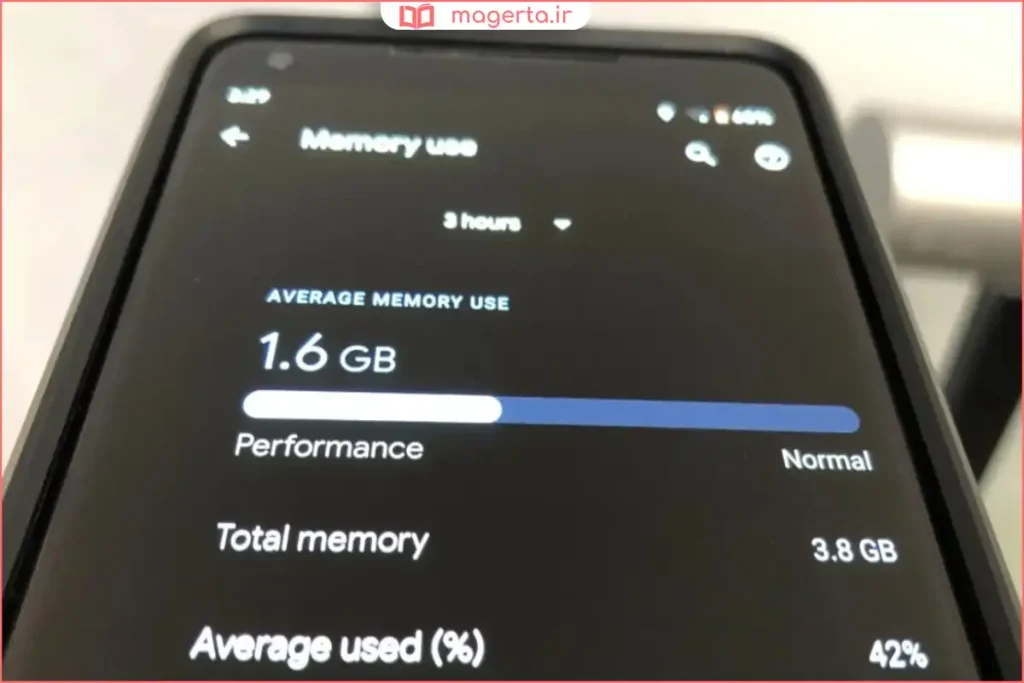
مسیر دوم از «گزینههای توسعهدهنده» یا Developer options است. در برخی مدلها، بخش Memory در همین قسمت قرار دارد و میتواند هم «کل رم» را نشان دهد و هم میانگین مصرف رم در چند ساعت گذشته را گزارش کند. اگر گوشی شما در منوهای عادی رم را نمایش نمیدهد، فعال کردن گزینههای توسعهدهنده معمولاً راهحل قابل اعتمادی است.
برای فعال کردن گزینههای توسعهدهنده معمولاً باید چند بار پشت سر هم روی «شماره ساخت» یا Build number در بخش About phone ضربه بزنید تا پیام فعال شدن نمایش داده شود. بعد از آن در تنظیمات، منوی Developer options ظاهر میشود و میتوانید بخشهای مربوط به Memory را پیدا کنید.
پیدا کردن رام در گوشیهای سامسونگ و منوی Device Care
در بسیاری از گوشیهای سامسونگ، اطلاعات مربوط به رم در بخشی به نام Device care یا Battery and device care قرار دارد. داخل این بخش معمولاً گزینهای به نام Memory دیده میشود که وضعیت مصرف رم، میزان آزاد، و گاهی پیشنهادهایی برای بستن برنامههای پرمصرف را نمایش میدهد.
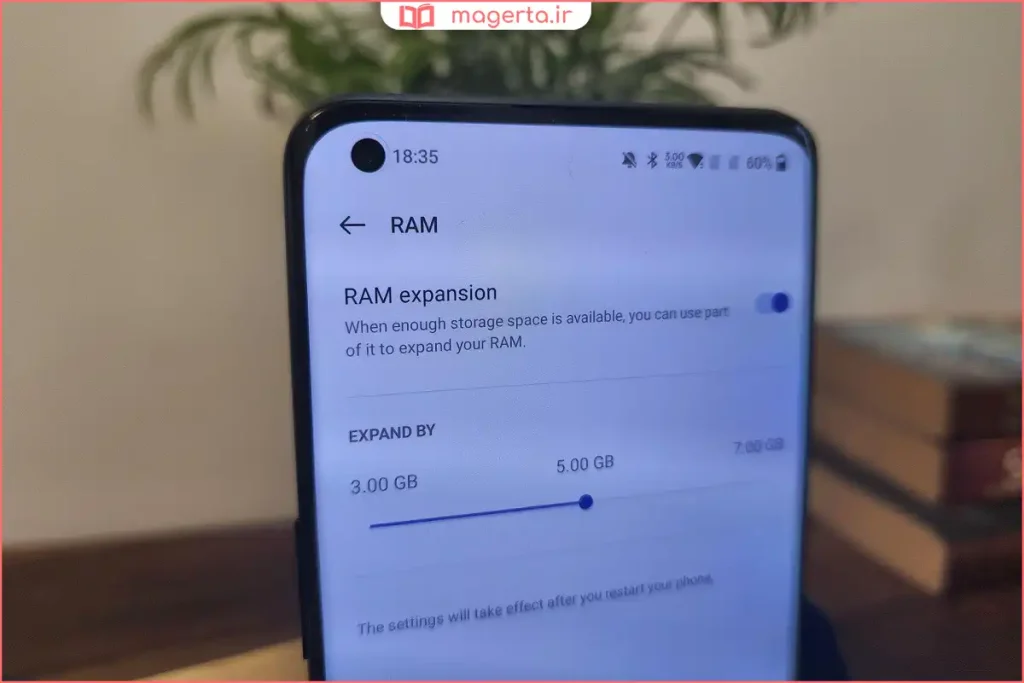
نکته مهم این است که بعضی سامسونگها علاوه بر رم اصلی، گزینهای به نام RAM Plus هم دارند که به زبان ساده یعنی استفاده از بخشی از حافظه داخلی به عنوان رم مجازی. این ویژگی میتواند در چندوظیفگی سبک کمک کند، اما جای رم واقعی را نمیگیرد و سرعت آن معمولاً از رم فیزیکی کمتر است. بنابراین اگر در این قسمت عددی دیدید که مربوط به RAM Plus است، آن را با رم واقعی اشتباه نگیرید. رم واقعی همان مقداری است که به عنوان Memory یا Total memory نمایش داده میشود، نه عددی که برای رم مجازی انتخاب میکنید.
برندهای دیگر اندروید و مسیرهای رایج
در گوشیهای شیائومی، پوکو و ردمی معمولاً در تنظیمات میتوانید با جستوجوی کلمههایی مثل RAM یا Memory سریعتر به مقصد برسید. گاهی هم زیر بخشهای Device info یا About phone مقدار رم نوشته شده است. در برخی مدلها، بخش «افزایش حافظه» یا Memory extension وجود دارد که همان مفهوم رم مجازی است.
در گوشیهای هواوی و آنر بسته به نسخه سیستمعامل، مسیر ممکن است متفاوت باشد، اما معمولاً یا در About phone اطلاعات رم وجود دارد یا در بخشهای مدیریتی سیستم، بخشی برای نمایش مصرف حافظه دیده میشود.
اگر هرچقدر گشتید گزینهای برای نمایش مقدار رم پیدا نکردید، بهترین راه عملی در اندروید این است که از جستوجوی داخلی تنظیمات استفاده کنید و کلمه RAM یا Memory را سرچ کنید. بسیاری از رابطهای کاربری جدید، جستوجوی قوی دارند و شما را به همان صفحه دقیق میبرند.
اگر اندروید فقط مصرف رم را نشان میدهد، چطور مقدار کل را بفهمیم
گاهی گوشی صفحهای به شما نشان میدهد که فقط نوشته چقدر رم «استفاده شده» و چقدر «خالی» است، اما مقدار کل را واضح نمیگوید یا در بخشهای مختلف عددهای متفاوت میبینید. این اتفاق میتواند به دو دلیل باشد.
دلیل اول این است که برخی صفحهها مصرف لحظهای را نشان میدهند و برخی دیگر میانگین مصرف چند ساعت گذشته را. بنابراین عددها لزوماً قرار نیست دقیقاً یکسان باشند.
دلیل دوم این است که سیستمعامل اندروید بخشی از رم را برای سرویسهای خودش و کش نگه میدارد. این کار معمولاً طبیعی است و به معنی کم بودن رم نیست. اندروید تلاش میکند بخشی از رم را برای عملکرد روانتر آماده نگه دارد و وقتی برنامهای به آن نیاز داشته باشد، آن فضا آزاد میشود. پس «رم آزاد کم» همیشه نشانه مشکل نیست، مهمتر این است که گوشی در عمل چطور کار میکند.
اپلیکیشنهای نمایش مشخصات سختافزاری و نکات امنیتی
اگر با روشهای داخلی به نتیجه نرسیدید، میتوانید از برنامههای معتبر نمایش اطلاعات سختافزاری استفاده کنید که مقدار رم و سایر مشخصات را نشان میدهند. نکته حساس اینجاست که هر برنامهای قابل اعتماد نیست. بهتر است سراغ برنامههایی بروید که سابقه طولانی دارند، امتیاز و تعداد نصب بالا دارند و مجوزهای عجیب مثل دسترسی به پیامک، تماس، مخاطبین یا موقعیت مکانی نمیخواهند.
برای یک برنامه نمایش مشخصات سختافزار، دسترسیهای ساده کافی است. اگر برنامهای ادعا میکند رم را نشان میدهد اما درخواست مجوزهای غیرمرتبط دارد، منطقی است که به آن شک کنید و نصبش نکنید.
چرا در آیفون دیدن مقدار رم سختتر است
در آیفون معمولاً مقدار رم در تنظیمات به صورت مستقیم نمایش داده نمیشود. به همین دلیل خیلیها گیج میشوند و دنبال گزینهای میگردند که اصولاً در iOS وجود ندارد. در عمل، برای فهمیدن مقدار رم آیفون چند راه رایج وجود دارد.
راه اول این است که مدل دقیق آیفون را مشخص کنید و سپس مشخصات فنی همان مدل را بررسی کنید. مدل دقیق را میتوانید از بخش About در تنظیمات ببینید. این روش از نظر دقت خوب است، اما به منبعی نیاز دارد که مشخصات مدلها را ثبت کرده باشد.
راه دوم استفاده از اپلیکیشنهای اطلاعات سیستم است که میتوانند جزئیات سختافزاری را گزارش کنند. باز هم همان نکته امنیتی مهم است، یعنی برنامه باید معتبر باشد و مجوزهای غیرضروری نخواهد.
راه سوم هم این است که اگر هدف شما «فهمیدن قدرت واقعی» است نه صرفاً عدد رم، عملکرد چندوظیفگی و رفتار گوشی در استفاده روزمره را ارزیابی کنید. چون در اکوسیستم iOS، مدیریت حافظه متفاوت است و گاهی عدد رم کمتر هم در عمل تجربه خوبی میدهد، البته بسته به مدل و نوع استفاده شما.
خلاصه و مقایسه روشها
در جدول زیر، روشهای مختلف برای فهمیدن نسخه ROM مقایسه شدهاند:
| روش | زحمت | دقت اطلاعات | مناسب چه کسانی است |
|---|---|---|---|
| تنظیمات گوشی | کم | متوسط | همه کاربران |
| استفاده از کد دستوری | کم | بالا | کاربران کمی حرفهای |
| ورود به ریکاوری مود | متوسط | بسیار بالا | کاربران حرفهای |
| استفاده از اپلیکیشن CPU-Z | کم | بالا | کاربران علاقهمند به جزئیات |
رم واقعی، رم مجازی و اینکه کدام را معیار بگیریم
در سالهای اخیر، خیلی از گوشیها گزینه رم مجازی اضافه کردهاند. رم مجازی یعنی استفاده از بخشی از حافظه داخلی به عنوان فضای کمکی. این قابلیت میتواند کمک کند وقتی چند برنامه سنگین همزمان باز است، سیستم کمتر مجبور به بستن برنامهها شود. اما رم مجازی سرعت رم واقعی را ندارد و اگر حافظه داخلی شما کندتر باشد یا فضای خالی کمی داشته باشید، ممکن است اثر آن محدود شود.
برای مقایسه گوشیها یا تصمیم خرید، همیشه رم واقعی معیار اصلی است. رم مجازی را باید یک قابلیت کمکی دانست، نه جایگزین. اگر گوشی شما 6 گیگ رم دارد و 4 گیگ رم مجازی فعال کردهاید، این به معنی «10 گیگ رم واقعی» نیست. تجربه شاید کمی بهتر شود، اما سطح عملکرد و پایداری مثل رم فیزیکی نخواهد بود.
چطور بفهمیم رم برای کار ما کافی است
اگر استفاده شما معمولی است، پیامرسان، شبکه اجتماعی، وبگردی و گاهی عکس گرفتن، رم متوسط هم معمولاً کافی است. اگر همزمان چند برنامه کاری باز میکنید، تبهای زیادی در مرورگر دارید، بازیهای سنگین اجرا میکنید یا تدوین ویدئو انجام میدهید، رم بالاتر به شما کمک میکند گوشی دیرتر دچار کندی و ریست شدن برنامهها شود.
یکی از نشانههای کمبود رم این است که وقتی بین دو برنامه جابهجا میشوید، برنامه قبلی دوباره از اول بالا میآید یا صفحهای که باز کرده بودید از نو لود میشود. این نشانه همیشه فقط رم نیست، اما اگر زیاد تکرار شود، میتواند سرنخ مهمی باشد.
پرسشهای متداول
چگونه بفهمیم رام گوشی چند است؟
در اندروید معمولاً از تنظیمات بخش About phone یا Developer options و در برخی برندها از Device care میتوان مقدار رم را دید، در آیفون معمولاً باید مدل را مشخص کنید و مشخصات آن را بررسی کنید.
آیا رم مجازی همان رم واقعی است؟
خیر، رم مجازی از حافظه داخلی به عنوان فضای کمکی استفاده میکند و سرعت و کارایی آن مثل رم فیزیکی نیست.
اگر رم آزاد کم باشد یعنی گوشی مشکل دارد؟
نه همیشه، چون سیستمعامل بخشی از رم را برای کش و سرویسها استفاده میکند و در صورت نیاز آن فضا را آزاد میکند.
چرا در آیفون داخل تنظیمات مقدار رم نمایش داده نمیشود؟
در iOS معمولاً این عدد به شکل مستقیم در Settings ارائه نمیشود و باید از روشهای دیگر مثل بررسی مشخصات مدل یا برنامههای معتبر استفاده کرد.
چه زمانی باید نگران کمبود رم باشیم؟
وقتی مرتب برنامهها بعد از برگشت دوباره از اول اجرا میشوند، گوشی در چندوظیفگی گیر میکند و با استفاده معمول هم کندی واضح دیده میشود.
نتیجهگیری
برای فهمیدن اینکه رام گوشی چند است، در اندروید معمولاً مسیرهای تنظیمات کافی است، یا از About phone و Hardware information میتوانید مقدار رم را ببینید، یا از Developer options و بخش Memory. در گوشیهای سامسونگ هم Device care معمولاً اطلاعات رم را واضح نمایش میدهد. در آیفون چون مقدار رم مستقیم در تنظیمات نمایش داده نمیشود، باید با دانستن مدل دقیق، از مشخصات مدل یا ابزارهای معتبر کمک بگیرید.
در نهایت، عدد رم را در کنار نوع استفاده خودتان تفسیر کنید. رم واقعی معیار اصلی است و رم مجازی فقط یک کمک جانبی است. اگر بدانید گوشی شما چه مقدار رم دارد و چطور مصرف میشود، هم بهتر میتوانید کندیها را تحلیل کنید و هم تصمیم دقیقتری برای ارتقا یا تغییر تنظیمات میگیرید.
به اشتراک گذاری نظرات شما
گوشی شما چند گیگ رم دارد و بیشتر در چه کارهایی احساس کمبود رم میکنید؟
اگر مسیر پیدا کردن رم در برند گوشی شما متفاوت بود، تجربهتان را بنویسید تا برای بقیه هم کاربردی شود.