
وقتی میخواهید یک نرمافزار نصب کنید، درایور جدید بگیرید، بازی سنگین اجرا کنید یا حتی تصمیم بگیرید رم دستگاه را ارتقا دهید، یکی از اولین سوالها این است که ویندوز شما ۳۲ بیتی است یا ۶۴ بیتی. خیلی از خطاهای نصب برنامهها و حتی بعضی مشکلات در اجرای درایورها، دقیقاً از همینجا شروع میشود؛ یعنی شما نسخهای را نصب میکنید که با نوع ویندوزتان همخوانی ندارد.
خبر خوب این است که فهمیدن چندبیتی بودن ویندوز، کار پیچیدهای نیست و معمولاً در کمتر از یک دقیقه انجام میشود. این مقاله از بخش ترفند ماگرتا، چند روش مطمئن و کاربردی را توضیح میدهم، طوری که هم کاربران عادی و هم کسانی که کار پشتیبانی یا تعمیرات انجام میدهند بتوانند سریع به جواب برسند. علاوه بر آن، تفاوت «ویندوز چندبیتی» با «پردازنده چندبیتی» را هم روشن میکنم، چون این دو یکی نیستند و خیلیها همینجا اشتباه میکنند.

تفاوت ویندوز ۳۲ بیتی و ۶۴ بیتی به زبان ساده
عدد ۳۲ و ۶۴ به معماری سیستم عامل و نحوه آدرسدهی حافظه و اجرای برنامهها مربوط است. در حالت کلی، ویندوز ۶۴ بیتی میتواند از رم بیشتری استفاده کند و معمولاً برای اجرای برنامههای جدیدتر و کارهای سنگینتر گزینه بهتری است. در مقابل، ویندوز ۳۲ بیتی محدودیتهای بیشتری دارد و معمولاً برای سیستمهای قدیمی یا نرمافزارهای خیلی خاص دیده میشود.
از نظر اجرای برنامهها هم یک قاعده ساده وجود دارد. ویندوز ۶۴ بیتی معمولاً برنامههای ۳۲ بیتی را هم اجرا میکند، اما ویندوز ۳۲ بیتی نمیتواند برنامههای ۶۴ بیتی را اجرا کند. پس اگر هنگام نصب یک برنامه دیدید دو فایل جداگانه برای ۳۲ و ۶۴ بیتی ارائه شده، اول باید نوع ویندوزتان را بدانید تا نسخه درست را انتخاب کنید.
چرا دانستن چندبیتی بودن ویندوز مهم است
دانستن چندبیتی بودن ویندوز سه کاربرد اصلی دارد. کاربرد اول نصب نرمافزار است، چون بسیاری از نرمافزارها دو نسخه دارند و اگر اشتباه انتخاب کنید، نصب انجام نمیشود یا برنامه درست اجرا نمیشود.
کاربرد دوم مربوط به درایورهاست. درایور قطعات مثل کارت گرافیک، پرینتر، اسکنر یا کارت شبکه معمولاً باید دقیقاً با معماری ویندوز همخوان باشد. اگر ویندوز ۶۴ بیتی دارید و درایور ۳۲ بیتی نصب کنید، معمولاً نتیجه خطا یا کار نکردن دستگاه است.
کاربرد سوم ارتقا و تصمیمگیری سختافزاری است. اگر سیستم شما پردازنده ۶۴ بیتی دارد اما ویندوز ۳۲ بیتی نصب شده، ممکن است بتوانید با نصب نسخه ۶۴ بیتی ویندوز از رم بیشتر یا کارایی بهتر استفاده کنید. اما اگر پردازنده واقعاً ۳۲ بیتی باشد، نصب ویندوز ۶۴ بیتی ممکن نیست.
روشهای گرافیکی (برای کاربران عادی)
این روشها بسیار ساده هستند و فقط با چند کلیک انجام میشوند.
| نسخه ویندوز | مسیر دسترسی | نکته کلیدی |
|---|---|---|
| Windows 10 / 11 | Settings > System > About | به دنبال System type بگردید. |
| Windows 8 / 8.1 | Control Panel > System | یا از صفحه Start عبارت system را جستجو کنید. |
| Windows 7 / Vista | روی Computer کلیک راست > Properties | در پنجره System به دنبال System type بگردید. |
| Windows XP | روی My Computer کلیک راست > Properties | تب General را بررسی کنید (معمولاً 32 بیتی است). |
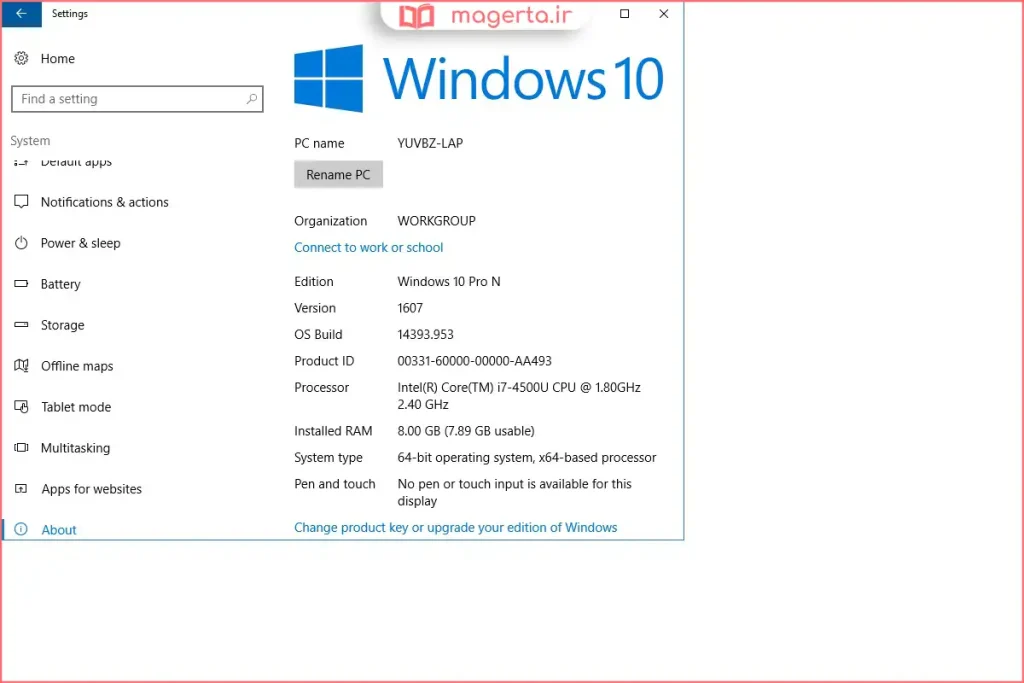
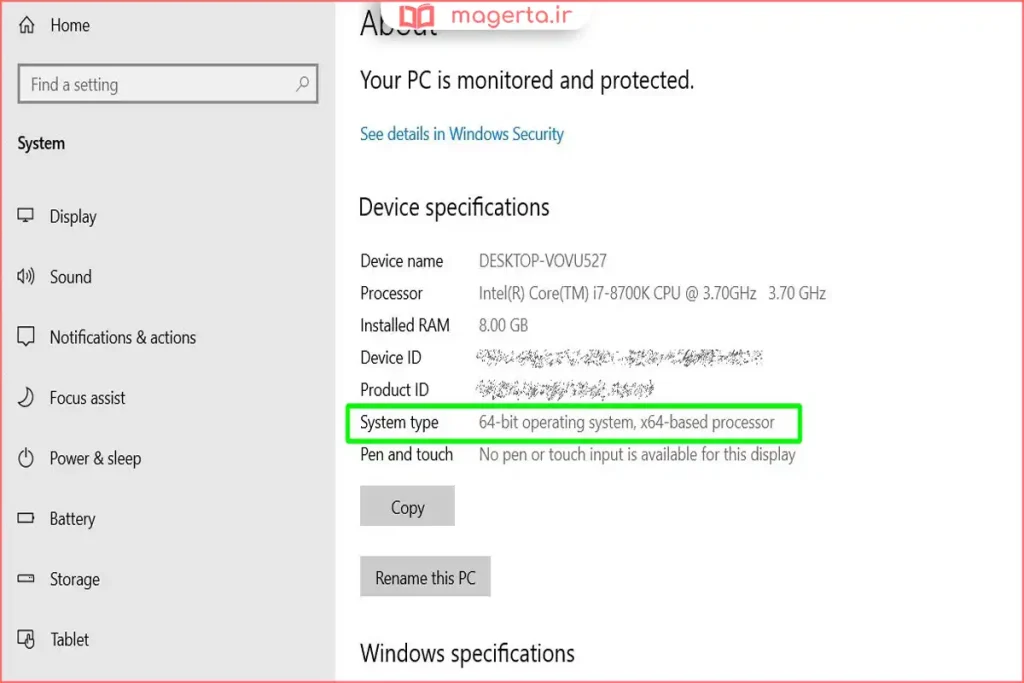
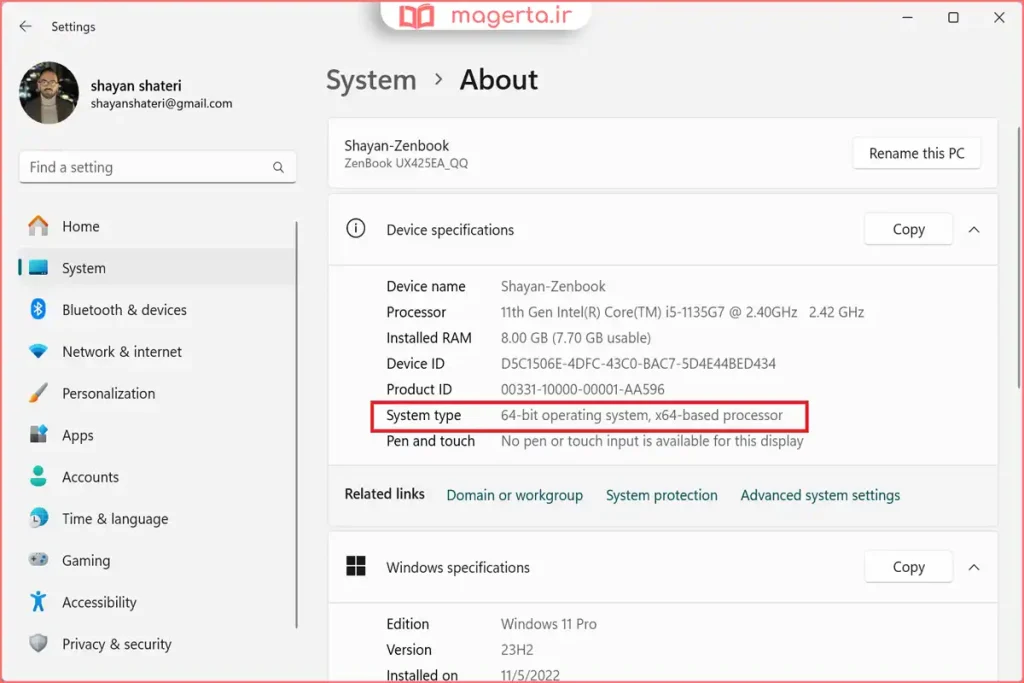
در تمام این موارد، عبارتی مانند 64-bit operating system یا 32-bit operating system را مشاهده خواهید کرد. در ویندوز 10 و 11، معمولاً نوع پردازنده (x64-based) نیز ذکر میشود که نشاندهنده توانایی سختافزار برای اجرای ویندوز 64 بیتی است.
روشهای خط فرمان (برای کاربران حرفهای)
اگر با خط فرمان راحتتر هستید، میتوانید از دستورات زیر استفاده کنید.
استفاده از systeminfo
پنجره Command Prompt را باز کنید. دستور systeminfo را تایپ کرده و Enter را بزنید. در خروجی، به دنبال خط System Type بگردید تا معماری سیستم را ببینید.
استفاده از wmic
در Command Prompt دستور wmic os get osarchitecture را وارد کنید. خروجی مستقیماً مقدار 32-bit یا 64-bit را نمایش میدهد.
سریع ترین راه در ویندوز ۱۰ و ۱۱ از مسیر Settings
در ویندوز ۱۰ و ۱۱ معمولاً سادهترین مسیر از داخل تنظیمات است. ابتدا وارد Settings شوید، سپس وارد بخش System شوید و در ادامه صفحه About را باز کنید. در این صفحه بخشی با عنوان System type یا نوع سیستم وجود دارد که به شما میگوید سیستم عامل ۳۲ بیتی است یا ۶۴ بیتی.
مزیت این روش این است که هم خیلی سریع است و هم برای اکثر کاربران قابل فهم است. همچنین در همین قسمت معمولاً اطلاعاتی درباره نوع پردازنده هم نمایش داده میشود، که کمک میکند بفهمید علاوه بر ویندوز، سختافزار شما چه معماریای دارد.
اگر در System type عبارتی مشابه «64-bit operating system» دیدید یعنی ویندوز شما ۶۴ بیتی است. اگر «32-bit operating system» دیدید یعنی ویندوز شما ۳۲ بیتی است. در برخی دستگاهها ممکن است در کنار آن به معماری پردازنده هم اشاره شود، مثلاً اینکه پردازنده x64 است یا x86.
پنجره System با یک میانبر ساده
اگر دوست دارید بدون گشتن در تنظیمات، مستقیم به صفحه مشخصات سیستم بروید، پنجره System یکی از بهترین گزینههاست. در خیلی از نسخههای ویندوز میتوانید با باز کردن صفحه مشخصات سیستم، دقیقاً همان عبارت System type را ببینید.
راه رایج این است که روی This PC یا My Computer راستکلیک کنید و گزینه Properties را بزنید تا صفحه مشخصات سیستم باز شود. در این صفحه معمولاً مقابل System type نوشته میشود ویندوز ۳۲ بیتی است یا ۶۴ بیتی. این روش برای ویندوز ۷ و ۸ هم بسیار کاربردی است و در بسیاری از سیستمها سریعتر از مسیر تنظیمات عمل میکند.
اگر سیستم شما کلید Pause/Break روی کیبورد دارد، ترکیب Windows + Pause هم در بسیاری از نسخهها شما را مستقیم به همین صفحه میبرد. البته بسته به مدل لپتاپ و نوع کیبورد ممکن است این کلید وجود نداشته باشد یا با کلید Fn فعال شود.
استفاده از ابزار System Information برای نتیجه دقیق تر
گاهی شما میخواهید علاوه بر چندبیتی بودن ویندوز، اطلاعات دقیقتری از سیستم داشته باشید. در این شرایط ابزار System Information که با نام msinfo32 هم شناخته میشود، بسیار مفید است.
برای باز کردن آن، میتوانید از جستوجوی ویندوز استفاده کنید و عبارت System Information را جستوجو کنید، یا در Run آن را اجرا کنید. وقتی پنجره System Information باز شد، در صفحه اصلی معمولاً فیلدی با عنوان System Type میبینید. مقدار این بخش به شما سرنخ میدهد که سیستم شما x64 است یا x86 و همچنین در کنار سایر مشخصات، کمک میکند تشخیص شما دقیقتر شود.
این روش برای پشتیبانی و عیبیابی هم محبوب است، چون اطلاعات را یکجا نمایش میدهد و میتوانید مطمئن شوید که درباره معماری سیستم عامل و سختافزار دچار برداشت اشتباه نشدهاید.
تشخیص از طریق Command Prompt یا PowerShell برای کاربران حرفه ای
اگر به هر دلیل دسترسی گرافیکی محدود است، یا میخواهید روی چند سیستم پشت سر هم بررسی انجام دهید، روش خط فرمان میتواند بسیار سریع باشد. در Command Prompt یا PowerShell دستورهایی وجود دارد که معماری سیستم عامل را نشان میدهد.
به عنوان مثال، دستور systeminfo اطلاعات کلی سیستم را نمایش میدهد و در خروجی آن معمولاً به نوع سیستم و پردازنده اشاره میشود. همچنین دستورهایی مثل wmic os get OSArchitecture در بسیاری از سیستمها معماری سیستم عامل را به شکل مستقیم گزارش میکنند. مزیت این رویکرد این است که برای کارهای سازمانی، اسکریپتنویسی و بررسی از راه دور مناسبتر است، اما برای کاربران عادی همان روشهای تنظیمات و صفحه System سادهتر و کمریسکتر است.
نکته مهم این است که خروجی برخی دستورها ممکن است بیشتر معماری پردازنده را برجسته کند تا معماری سیستم عامل. پس اگر نتیجهای دیدید که میگوید پردازنده x64 است، حتماً مطمئن شوید سیستم عامل هم ۶۴ بیتی است، چون ممکن است پردازنده ۶۴ بیتی باشد اما ویندوز ۳۲ بیتی نصب شده باشد.
تفاوت معماری پردازنده با معماری ویندوز، جایی که اکثر اشتباه می کنند
یکی از مهمترین نکتهها این است که «پردازنده ۶۴ بیتی» الزاماً به معنی «ویندوز ۶۴ بیتی» نیست. ممکن است سیستم شما پردازنده x64 داشته باشد، اما روی آن ویندوز ۳۲ بیتی نصب شده باشد. در این حالت، شما هنوز هم با محدودیتهای ویندوز ۳۲ بیتی روبهرو هستید، حتی اگر سختافزار توانایی بیشتری داشته باشد.
چطور این حالت را تشخیص دهید؟ در صفحه About یا System type معمولاً دو بخش همزمان دیده میشود. اگر عبارتی شبیه «32-bit operating system, x64-based processor» دیدید یعنی پردازنده ۶۴ بیتی است اما ویندوز ۳۲ بیتی نصب شده. اگر «64-bit operating system, x64-based processor» باشد یعنی هم پردازنده و هم ویندوز ۶۴ بیتی هستند.
این تفکیک در تصمیمگیری برای ارتقا بسیار مهم است، چون اگر پردازنده x86 باشد، عملاً نمیتوانید ویندوز ۶۴ بیتی نصب کنید. اما اگر پردازنده x64 باشد و ویندوز ۳۲ بیتی داشته باشید، امکان مهاجرت به ۶۴ بیتی معمولاً وجود دارد، البته با شرایطی که در ادامه توضیح میدهم.
اگر ویندوز ۳۲ بیتی باشد، آیا می توان آن را ۶۴ بیتی کرد
یک برداشت رایج این است که میتوان مثل یک آپدیت ساده، ویندوز ۳۲ بیتی را به ۶۴ بیتی تبدیل کرد. در عمل، معمولاً این تبدیل به شکل «ارتقای مستقیم» انجام نمیشود و به نصب مجدد نیاز دارد. یعنی باید از اطلاعاتتان نسخه پشتیبان بگیرید، نسخه ۶۴ بیتی ویندوز را نصب کنید و سپس برنامهها را دوباره نصب کنید.
قبل از هر تصمیم، دو چیز را بررسی کنید. مورد اول این است که پردازنده واقعاً x64 باشد. مورد دوم این است که درایورهای قطعات مهم سیستم برای نسخه ۶۴ بیتی در دسترس باشد، مخصوصاً اگر دستگاه قدیمی است. اگر این دو مورد تایید شد و شما به رم بیشتر یا سازگاری بهتر با نرمافزارهای جدید نیاز دارید، نصب نسخه ۶۴ بیتی میتواند منطقی باشد.
در ویندوزهای جدیدتر هم یک نکته روشن وجود دارد: برخی نسخههای جدید اساساً ۳۲ بیتی ارائه نمیشوند و جهتگیری کلی بازار به سمت ۶۴ بیت است. بنابراین اگر سیستمتان سختافزار مناسب دارد، در بلندمدت ماندن روی ۶۴ بیت معمولاً انتخاب آیندهدارتر است.
تفاوتهای کلیدی ویندوز 32 و 64 بیتی
دانستن این تفاوتها به شما کمک میکند تا از سیستم خود بهتر استفاده کنید.
| ویژگی | ویندوز 32 بیتی (x86) | ویندوز 64 بیتی (x64) |
|---|---|---|
| پشتیبانی از RAM | حداکثر حدود 3.5 تا 4 گیگابایت | پشتیبانی از حافظه بسیار بیشتر (بیش از 4 گیگابایت) |
| عملکرد | مناسب برای کارهای روزمره سبک | سرعت و کارایی بهتر در پردازشهای سنگین |
| سازگاری نرمافزار | فقط برنامههای 32 بیتی را اجرا میکند | هم برنامههای 32 و هم 64 بیتی را اجرا میکند |
| امنیت | سطح امنیت پایینتری دارد | امنیت پیشرفتهتری مانند Kernel Patch Protection |
نکته مهم: اگر ویندوز 64 بیتی دارید، میتوانید بدون مشکل برنامههای 32 بیتی را نصب و اجرا کنید، اما برعکس آن ممکن نیست.
چند نکته عملی برای جلوگیری از اشتباه در تشخیص
گاهی کاربران به جای نگاه کردن به System type، به پوشهها یا نام فایلها نگاه میکنند و نتیجهگیری میکنند. این روشها میتواند گمراهکننده باشد، چون روی ویندوز ۶۴ بیتی هم ممکن است ردپای برنامههای ۳۲ بیتی را ببینید. بهترین کار این است که فقط به بخش System type در تنظیمات، صفحه System یا ابزار msinfo32 تکیه کنید.
همچنین اگر از روش خط فرمان استفاده میکنید، مطمئن شوید خروجی را درست تفسیر میکنید و تفاوت بین معماری پردازنده و سیستم عامل را در نظر میگیرید. اگر کوچکترین تردید دارید، روش Settings یا System Information را به عنوان معیار نهایی انتخاب کنید، چون معمولاً واضحتر نمایش میدهد.
جمعبندی
برای اینکه سریعتر بفهمید ویندوز شما چند بیتی است، ابتدا نسخه ویندوز خود را مشخص کنید. اگر از ویندوز 10 یا 11 استفاده میکنید، به مسیر Settings > System > About بروید. در ویندوز 8 یا 8.1 از Control Panel > System استفاده کنید.
در ویندوز 7 یا Vista روی Computer کلیک راست کرده و Properties را باز کنید. در ویندوز XP نیز My Computer > Properties را بررسی کنید که معمولاً 32 بیتی است. در تمام این مسیرها با پیدا کردن System type میتوانید بهراحتی نتیجه 32 یا 64 بیتی بودن ویندوز را مشاهده کنید.
پرسش های متداول
سریع ترین راه برای فهمیدن ویندوز چند بیتی است چیست؟
در ویندوز ۱۰ و ۱۱ معمولاً رفتن به Settings، سپس System و بعد About و دیدن System type سریعترین روش است.؟
اگر نوشته باشد x64-based processor یعنی ویندوز من ۶۴ بیتی است؟
نه لزوماً. این عبارت فقط درباره پردازنده است. باید ببینید کنار آن نوشته شده 32-bit operating system یا 64-bit operating system.؟
آیا ویندوز ۶۴ بیتی می تواند برنامه های ۳۲ بیتی را اجرا کند؟
در اغلب موارد بله، ویندوز ۶۴ بیتی معمولاً برنامههای ۳۲ بیتی را اجرا میکند، اما ویندوز ۳۲ بیتی برنامه ۶۴ بیتی را اجرا نمیکند.؟
چرا برای نصب بعضی نرم افزارها باید حتماً ۶۴ بیتی باشیم؟
چون آن نرمافزار فقط نسخه ۶۴ بیتی دارد یا برای استفاده از رم بیشتر و قابلیتهای جدید به معماری ۶۴ بیت نیاز دارد.؟
آیا می توان بدون نصب مجدد، ویندوز ۳۲ بیتی را ۶۴ بیتی کرد؟
در اغلب سناریوها تبدیل ۳۲ به ۶۴ نیاز به نصب مجدد دارد و معمولاً مثل یک آپدیت ساده انجام نمیشود.؟
نتیجه گیری
برای فهمیدن اینکه ویندوز چند بیتی است، بهترین و مطمئنترین معیار همان System type است که در Settings، صفحه System یا ابزار System Information دیده میشود. این روشها سریع، واضح و کمخطا هستند و شما را از حدسهای نادرست دور میکنند.
به یاد داشته باشید معماری پردازنده با معماری ویندوز یکی نیست. ممکن است پردازنده ۶۴ بیتی باشد اما ویندوز ۳۲ بیتی نصب شده باشد. اگر هدف شما نصب نرمافزارهای جدید، استفاده از رم بیشتر یا سازگاری بهتر است، اول این دو را دقیق تشخیص دهید و بعد درباره ارتقا یا نصب مجدد تصمیم بگیرید.
به اشتراک گذاری نظرات شما
شما برای تشخیص چندبیتی بودن ویندوز از کدام روش راحتتر استفاده میکنید، تنظیمات، صفحه System یا msinfo32؟ اگر در نصب برنامه یا درایور به خاطر ۳۲ یا ۶۴ بیت بودن به مشکل خوردهاید، تجربهتان را بنویسید تا راهحل دقیقتری پیشنهاد شود.