
وقتی میخواهید آیفون بخرید، گوشیتان را بفروشید، برای بهروزرسانی iOS جا باز کنید یا بفهمید چرا پیام کمبود فضا میگیرید، اولین سؤال این است که «حافظه آیفون» دقیقاً چقدر است و از آن چقدر باقی مانده. خیلیها دو مفهوم را با هم قاطی میکنند: یکی ظرفیت سختافزاری گوشی مثل ۱۲۸ یا ۲۵۶ گیگابایت، و دیگری فضای خالی فعلی که با نصب برنامهها، عکسها و فایلها کم و زیاد میشود.
در این مقاله از بخش ترفند ماگرتا، چند روش مطمئن را توضیح میدهم تا ظرفیت اصلی آیفون، فضای خالی و جزئیات مصرف را ببینید و تفاوت «حافظه گوشی» با «فضای iCloud» را درست تشخیص دهید.




تفاوت ظرفیت حافظه با فضای خالی
وقتی میگوییم آیفون «۲۵۶ گیگابایتی» است، منظور ظرفیت اسمی ذخیرهسازی داخلی دستگاه است. این عدد ثابت است و با خرید iCloud تغییر نمیکند. اما فضای خالی عددی است که دائماً تغییر میکند و نشان میدهد از ظرفیت موجود، چه مقدار هنوز قابل استفاده است.
بخشی از ظرفیت دستگاه از همان ابتدا توسط سیستم عامل و فایلهای سیستمی استفاده میشود. بنابراین طبیعی است که مقدار فضای در دسترس دقیقاً برابر عدد اسمی نباشد، بهخصوص بعد از چند بهروزرسانی یا استفاده طولانی.
روش اول، دیدن ظرفیت در بخش About
سریعترین راه برای فهمیدن اینکه آیفون شما چند گیگابایت است، رفتن به بخش مشخصات دستگاه است. وارد Settings شوید، سپس General و بعد About را باز کنید. در این صفحه معمولاً دو بخش مهم را میبینید: Capacity و Available.
Capacity همان ظرفیتی است که آیفون با آن عرضه شده است. Available هم نشان میدهد در همین لحظه چه مقدار فضای آزاد دارید. اگر هدف شما فقط تشخیص ۶۴، ۱۲۸ یا ۲۵۶ است، همین صفحه کافی است.
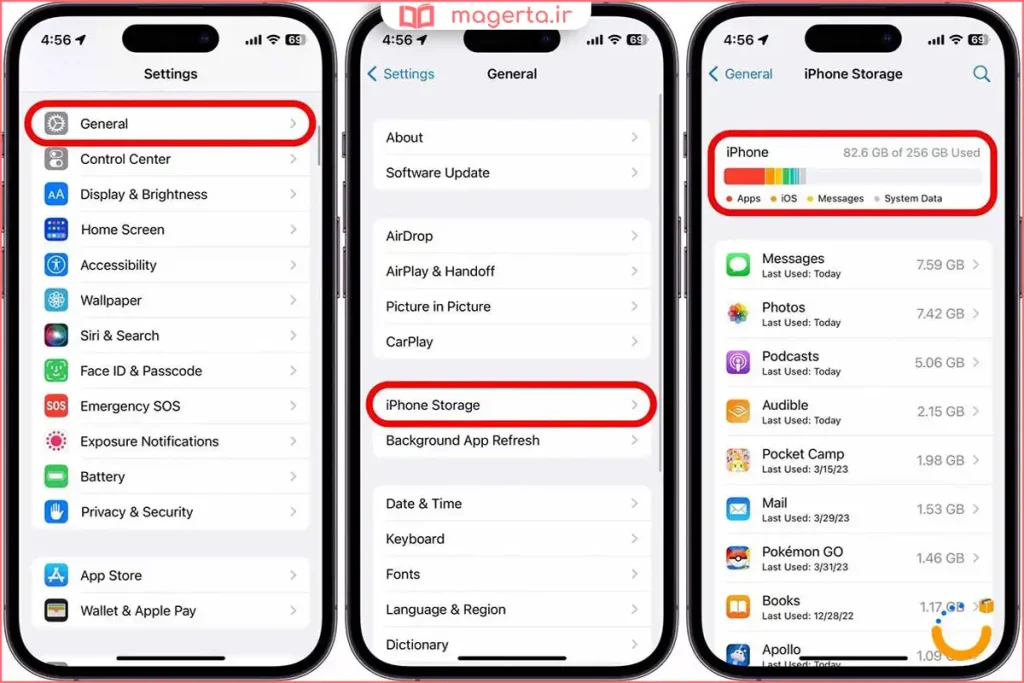
۱. وارد Settings (تنظیمات) آیفون شوید.
۲. روی گزینه General (عمومی) ضربه بزنید.
۳. گزینه iPhone Storage (حافظه آیفون) را انتخاب کنید.
در این صفحه، اطلاعات کاملی به شکل زیر مشاهده میکنید:
نوار گرافیکی بالای صفحه: مجموع حافظه، فضای مصرفی و فضای خالی (Available) را نشان میدهد.
لیست برنامهها: زیر نوار گرافیکی، فهرست تمام برنامههای نصبشده به ترتیب بیشترین مصرف فضا نمایش داده میشود.
دستهبندی دادهها: فضای مصرفی به بخشهایی مانند Apps (برنامهها)، Photos (عکسها و ویدیوها)، Media (موسیقی و پادکست)، Messages (پیامها)، System (سیستمعامل) و Other یا System Data تقسیم میشود.
با ضربه زدن روی هر برنامه، جزئیات بیشتری از فضای مصرفی آن مانند Documents & Data نمایش داده میشود و گزینههایی مثل Offload App (حذف برنامه با حفظ دادهها) یا Delete App (حذف کامل برنامه و دادهها) در دسترس خواهد بود.
روش دوم، بررسی دقیق در iPhone Storage
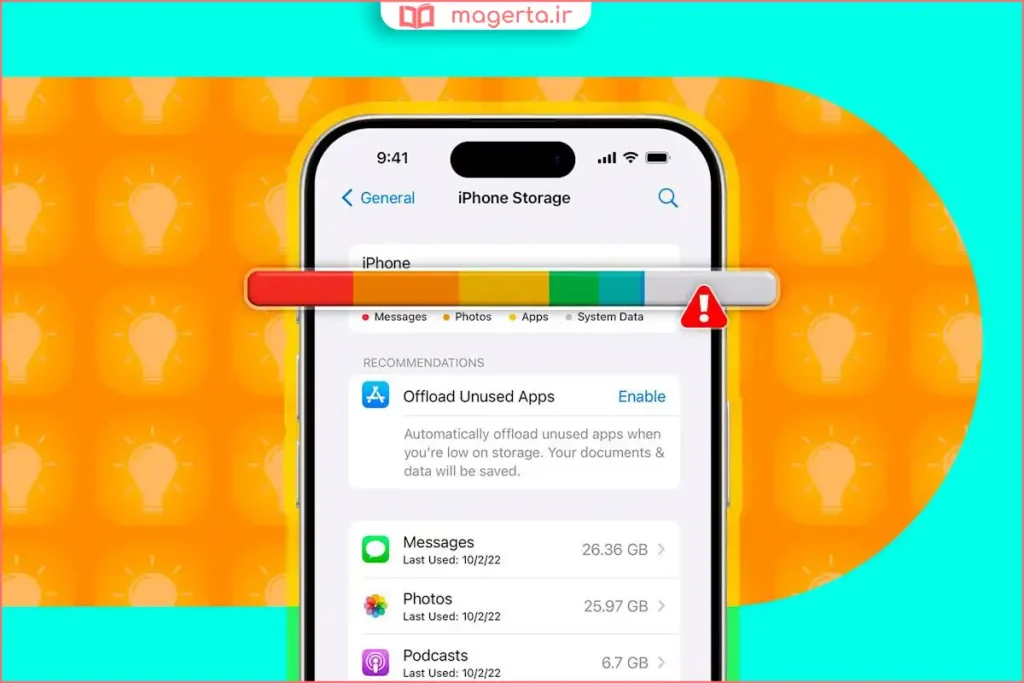
برای اینکه دقیق بفهمید چه چیزی حافظه را پر کرده، مسیر اصلی این است: Settings، سپس General، و بعد iPhone Storage. این صفحه معمولاً یک نمای کلی از مصرف فضا نشان میدهد و پایینتر، فهرستی از برنامهها را بر اساس میزان مصرف مرتب میکند.
مزیت iPhone Storage این است که فقط عدد نمیدهد، بلکه معنی میدهد. شما میتوانید ببینید عکسها و ویدئوها، پیامها، برنامهها، فایلها و دادههای سیستمی چه سهمی از حافظه را گرفتهاند. همچنین ممکن است پیشنهادهایی برای بهینهسازی ارائه شود؛ مثل Offload کردن برنامههای کماستفاده یا مدیریت فایلهای حجیم.
وقتی روی نام یک برنامه بزنید، معمولاً جزئیات بیشتری میبینید: حجم خود برنامه، و حجم دادهها یا مدارک آن. این تمایز مهم است، چون گاهی مشکل اصلی دادههای ذخیرهشده داخل برنامه است، مثل فایلهای آفلاین، کشها یا رسانههای گفتگوها.
استفاده از کامپیوتر
اگر آیفون خود را به کامپیوتر متصل کنید، میتوانید نمای کلیتری از فضای مصرفی دستگاه ببینید.
۱. آیفون را با کابل به کامپیوتر وصل کنید.
۲. بسته به سیستمعامل، یکی از گزینههای زیر را باز کنید:
در مکهای جدید، Finder و انتخاب آیفون از نوار کناری.
در مکهای قدیمی یا ویندوز، iTunes و انتخاب آیکون آیفون.
در ویندوز ۱۰ یا ۱۱، برنامه Apple Devices.
۳. در بخش Summary (خلاصه)، یک نوار گرافیکی نمایش داده میشود که فضای مصرفی را بر اساس نوع محتوا مانند عکس، ویدیو، صدا و سایر موارد نشان میدهد. با قرار دادن ماوس روی هر بخش، مقدار دقیق آن مشخص میشود.
توجه داشته باشید که ممکن است مقدار فضای نمایشدادهشده در کامپیوتر کمی با بخش تنظیمات آیفون متفاوت باشد، زیرا نحوه دستهبندی فایلهای کش در این دو روش یکسان نیست.
جدول خلاصه روشها
| روش | مکان بررسی | مزایا | معایب |
|---|---|---|---|
| تنظیمات آیفون | Settings > General > iPhone Storage | دسترسی سریع، جزئیات کامل مصرف هر برنامه، ارائه پیشنهادهای بهینهسازی | ندارد |
| کامپیوتر | اتصال آیفون به Finder یا iTunes | نمای کلی و گرافیکی از نوع محتوا | نیاز به کامپیوتر، جزئیات کمتر |
برداشت درست از دستهبندیها و نوسان اعداد
در iPhone Storage ممکن است با دستههایی مثل System Data روبهرو شوید که واضح نیست. این بخش معمولاً شامل کشهای سیستم، فایلهای موقت، دادههای مرتبط با بهروزرسانیها و بخشی از اطلاعاتی است که به صورت مستقیم زیر نام یک برنامه نمایش داده نمیشود. به همین دلیل، مقدار آن میتواند بالا و پایین شود.
اگر احساس میکنید عددها عجیب است، کمی زمان بدهید تا گوشی دوباره محاسبه کند، سپس یکبار ریستارت کنید و دوباره همین صفحه را بررسی کنید. اگر بعد از یکی دو روز هنوز عددها غیرمنطقی است، بهتر است بررسی کنید آیا دانلود یا آپدیت نیمهتمامی در پسزمینه مانده یا خیر.
تفاوت حافظه آیفون با فضای iCloud
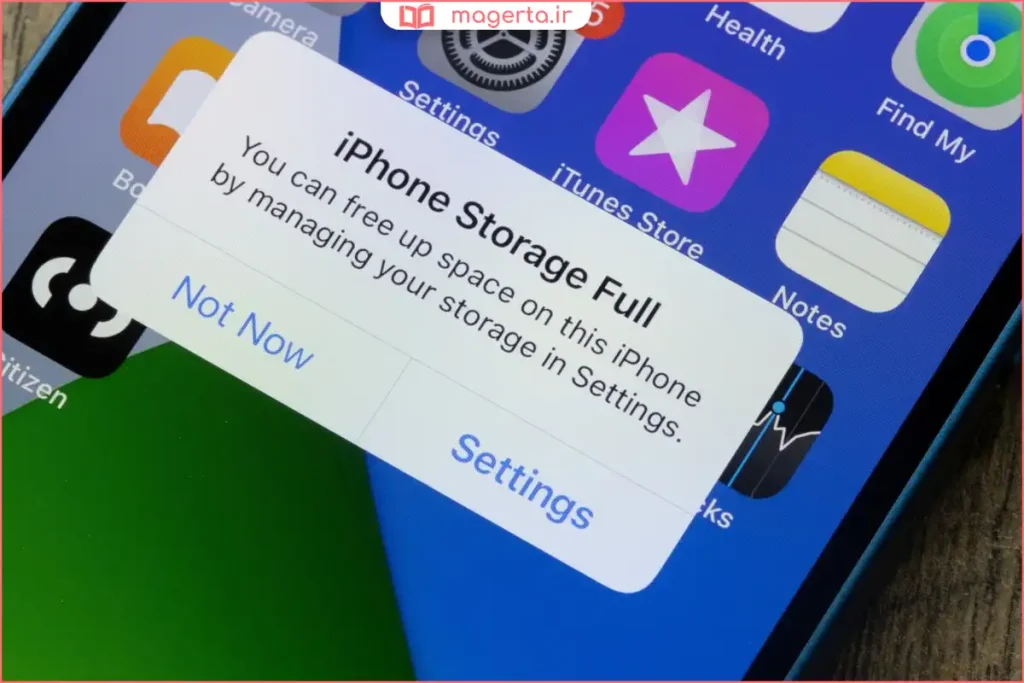
وقتی پیام کمبود فضا میبینید، خرید iCloud همیشه راهحل نیست. iCloud یک فضای ذخیرهسازی جداگانه در حساب اپل شماست که برای همگامسازی و نگهداری ابری عکسها، فایلها و بکآپها استفاده میشود، اما ظرفیت حافظه داخلی آیفون را افزایش نمیدهد.
برای دیدن فضای iCloud، وارد Settings شوید، روی نام خودتان در بالای صفحه بزنید، سپس iCloud را انتخاب کنید و بخش Storage یا Manage Account Storage را باز کنید. نموداری که آنجا میبینید مربوط به فضای ابری است، نه حافظه داخلی گوشی.
روش سوم، بررسی از طریق مک و ویندوز
اگر بخواهید از روی کامپیوتر وضعیت را ببینید، در مکهای جدید معمولاً از Finder استفاده میشود. آیفون را با کابل وصل کنید، دستگاه را در Finder انتخاب کنید و نمای کلی فضای استفادهشده و آزاد را ببینید.
در ویندوز، بسته به شرایط، ممکن است از Apple Devices app یا iTunes استفاده شود. این ابزارها برای مشاهده ظرفیت کلی مناسباند، اما برای جزئیات دقیقتر معمولاً iPhone Storage داخل گوشی کاملتر است.
وقتی به تنظیمات گوشی دسترسی ندارید
اگر آیفون ریست شده و هنوز راهاندازی نشده است، معمولاً بعد از راهاندازی اولیه میتوانید Capacity را در About ببینید. برای خرید و فروش هم بهترین کار این است که فروشنده همین صفحه را جلوی شما باز کند تا عدد Capacity را خودتان مشاهده کنید.
چطور بفهمیم حافظه پر شده دقیقاً کجا مصرف میشود
بعد از مشخص شدن ظرفیت، مسئله اصلی این است که چه چیزی فضا را گرفته. در بیشتر موارد، عکس و ویدئوها، پیامرسانها و فایلهای آفلاین نقش اصلی دارند. iPhone Storage کمک میکند سهم هر مورد را ببینید و از همانجا اقدام کنید.
اگر عکسها بخش زیادی از حافظه را گرفتهاند، بهتر است قبل از حذف عجولانه مشخص کنید آیا همگامسازی ابری فعال است یا نه. اگر پیامرسانها حجم زیادی گرفتهاند، معمولاً رسانههای داخل گفتگوها مقصر اصلیاند و پاکسازی از داخل همان برنامه نتیجه بهتری میدهد. اگر برنامههای موسیقی یا ویدئو زیاد فضا میگیرند، معمولاً دانلودهای آفلاین دلیل اصلی است.
مدیریت فضا با کمترین ریسک
در مدیریت حافظه، تفاوت Offload و Delete مهم است. Offload معمولاً برنامه را حذف میکند اما دادهها را نگه میدارد تا اگر دوباره نصب شد، اطلاعات برگردد. Delete معمولاً برنامه و دادههایش را حذف میکند. اگر مطمئن نیستید، اول سراغ گزینههای بازگشتپذیر بروید و حذفهای قطعی را با احتیاط انجام دهید.
همچنین توجه کنید که بعضی پاکسازیها فوری اثر نمیگذارد. بعد از حذف فایلهای حجیم یا پاک کردن رسانهها، ممکن است iPhone Storage زمان لازم داشته باشد تا تصویر دقیقتری نشان دهد.
نکتههای مهم برای بررسی دقیق قبل از آپدیت iOS
آپدیتها علاوه بر حجم فایل دانلودی، در زمان نصب هم به فضای موقت نیاز دارند. بنابراین ممکن است با وجود اینکه چند گیگابایت فضای خالی دارید، باز هم پیام کمبود فضا دریافت کنید.
برای این سناریو، بهتر است در iPhone Storage ببینید چه فایلهایی بیشترین حجم را گرفتهاند و موقتاً آنها را سبک کنید. پاک کردن دانلودهای آفلاین، Offload کردن یکی دو برنامه سنگین، یا انتقال موقت ویدئوها معمولاً کمریسکتر از حذف دائمی عکسها است.
وقتی گزارشها با هم فرق دارد
گاهی عددی که در About میبینید با عددی که در iPhone Storage یا روی کامپیوتر میبینید کمی فرق میکند. این اختلاف معمولاً به نحوه محاسبه، گرد کردن اعداد، کشها و فایلهای موقت و همچنین زمان بهروزرسانی اطلاعات مربوط است.
اگر اختلاف خیلی زیاد است یا گوشی در ذخیره کردن فایلها مشکل دارد، ریستارت کنید و اجازه دهید گوشی مدتی به شارژ و وایفای وصل باشد تا تحلیل حافظه کامل شود. اگر همچنان وضعیت غیرعادی بود، بهروزرسانی iOS و بررسی دانلودهای نیمهتمام میتواند کمک کند.
چک سریع برای خرید و فروش و جلوگیری از اشتباه
اگر آیفون را دست دوم میخرید، بهتر است فقط به جمله «حافظهاش فلان است» اکتفا نکنید. بهترین کار این است که خودتان در همان لحظه صفحه About را باز کنید و عدد Capacity را ببینید. بعد از آن، یک نگاه کوتاه هم به iPhone Storage بیندازید تا بفهمید چه مقدار فضا واقعاً خالی است و آیا گوشی به پاکسازی جدی نیاز دارد یا نه.
اگر فروشنده میگوید گوشی ریست شده و اطلاعاتی ندارد، میتوانید از او بخواهید مراحل راهاندازی اولیه را انجام دهد تا به تنظیمات برسد و Capacity را نشان دهد. این کار هم برای شما شفافیت ایجاد میکند و هم جلوی سوءتفاهمهای رایج مثل اشتباه گرفتن مدلهای ظرفیتدار را میگیرد.
حداقل فضای آزاد برای عملکرد بهتر
آیفون وقتی نزدیک به پر شدن قرار میگیرد، ممکن است کندتر شود، دانلودها دیرتر انجام شوند یا در نصب آپدیتها مشکل ایجاد شود. به همین خاطر، داشتن مقداری فضای خالی به عنوان حاشیه امن مفید است. مقدار دقیق برای همه یکی نیست، اما منطقی است که همیشه چند گیگابایت فضای آزاد نگه دارید تا سیستم برای فایلهای موقت و کارهای روزمره تحت فشار نماند.
اگر مدام مجبور میشوید برای هر کار کوچک فضا خالی کنید، احتمالاً ظرفیت انتخابی شما برای سبک استفادهتان کافی نیست یا الگوی مصرف شما نیاز به بازبینی دارد. در این حالت، بررسی منظم iPhone Storage و پاکسازی دورهای فایلهای حجیم، بهخصوص رسانههای گفتگوها و دانلودهای آفلاین، معمولاً بهترین نتیجه را با کمترین ریسک میدهد.
نکات تکمیلی برای مدیریت بهتر حافظه
بخش Other یا System Data شامل فایلهای سیستمی، کشها، دادههای Siri و مواردی است که معمولاً بهصورت مستقیم قابل حذف نیستند. با ریاستارت گوشی یا بهروزرسانی iOS، بخشی از این فضا آزاد میشود.
پیشنهادهای خودکار iOS: در صفحه iPhone Storage معمولاً راهکارهایی برای آزادسازی فضا مانند Offload کردن برنامههای کماستفاده یا حذف فایلهای قدیمی ارائه میشود.
فضای خالی پیشنهادی: بهتر است همیشه حداقل ۱۰ درصد از حافظه آیفون خالی بماند تا عملکرد دستگاه دچار افت نشود.
پرسش های متداول
از کجا بفهمم آیفونم ۶۴ است یا ۱۲۸ یا ۲۵۶ گیگابایت؟
داخل Settings به General و سپس About بروید و عدد Capacity را ببینید.؟
فرق Capacity و Available چیست؟
Capacity ظرفیت اصلی دستگاه است و Available فضای خالی فعلی است که با مصرف شما تغییر میکند.؟
اگر iCloud بخرم، حافظه داخلی آیفون بیشتر میشود؟
خیر، iCloud یک فضای جداگانه ابری است و ظرفیت سختافزاری آیفون را افزایش نمیدهد.؟
چرا بخش System Data خیلی زیاد شده است؟
کشها و فایلهای موقت و دادههای بهروزرسانی میتوانند آن را بزرگ کنند و ممکن است بعد از مدتی یا ریستارت تغییر کند.؟
برای دیدن جزئیات مصرف برنامهها دقیقاً کجا بروم؟
Settings را باز کنید، General را انتخاب کنید و وارد iPhone Storage شوید تا فهرست برنامهها و جزئیات را ببینید.؟
نتیجه گیری
برای فهمیدن اینکه حافظه آیفون چقدر است، دو مسیر روشن دارید: About برای دیدن ظرفیت و فضای خالی، و iPhone Storage برای تحلیل دقیق مصرف و مدیریت فضا. اگر لازم بود از رایانه کمک بگیرید، Finder در مک و ابزارهای اپل در ویندوز هم یک نمای کلی میدهند و میتوانند مکمل باشند.
در نهایت، حافظه داخلی را با iCloud اشتباه نگیرید. iCloud برای بکآپ و همگامسازی مفید است، اما ظرفیت سختافزاری گوشی را بیشتر نمیکند. با همین چند بررسی ساده، میتوانید تصمیم بگیرید چه چیزی را نگه دارید، چه چیزی را حذف یا بهینه کنید، و آیا زمان ارتقا به ظرفیت بالاتر رسیده است یا نه.
به اشتراک گذاری نظرات شما
اگر تجربهای دارید که در پیدا کردن مصرف حافظه یا مدیریت فضای آیفون کمک کرده، یا جایی از مسیرها برایتان مبهم بوده، در بخش نظرات بنویسید تا دقیقتر بررسی شود.