خیلی وقتها برای نصب یک نرمافزار، دریافت درایور، فعال کردن یک قابلیت، یا حتی عیبیابی ساده، اولین سوال این است که «ویندوز کامپیوتر چند است». منظور از «چند است» هم معمولاً یکی از اینهاست: ویندوز 7 است یا 10 یا 11، ادیشن آن چیست (Home یا Pro و غیره)، نسخه بهروزرسانیاش کدام است (مثل 22H2 یا 24H2)، و بیلد دقیق سیستم چیست.
نکته مهم این است که ویندوز چند نوع «عدد و عنوان» دارد و اگر فقط یکی را ببینید، ممکن است برداشت اشتباه کنید. این مقاله از بخش ترفند ماگرتا، یاد میگیرید دقیقاً کجا باید نگاه کنید، چه عددهایی مهمتر هستند، و در چند دقیقه با چند روش مطمئن، نسخه ویندوز را حتی وقتی اینترنت ندارید مشخص کنید.



تفاوت بین ادیشن، نسخه و بیلد
برای اینکه سردرگم نشوید، بهتر است این سه اصطلاح را از هم جدا کنید.
ادیشن یا Edition همان نوع ویندوز است، مثل Home، Pro، Enterprise یا Education. این بخش مشخص میکند چه قابلیتهایی در سیستم شما فعال است، مثلاً بعضی قابلیتهای مدیریتی یا امنیتی در Pro و Enterprise کاملتر هستند.
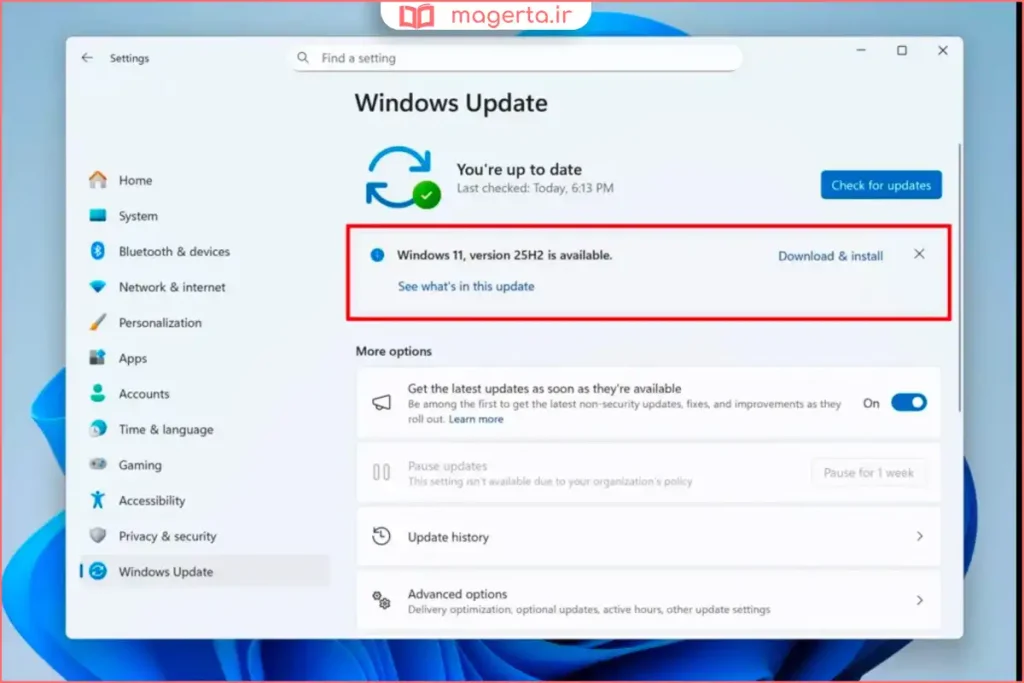
نسخه یا Version معمولاً به «آپدیتهای بزرگ ویژگیها» اشاره دارد، مثل 22H2 یا 24H2. این مورد مهم است چون بعضی نرمافزارها یا تنظیمات، حداقل نسخه مشخصی را میخواهند.
بیلد یا OS Build عدد دقیق ساخت سیستمعامل است. بیلد معمولاً با بهروزرسانیهای ماهانه هم تغییر میکند و در گزارش خطاها یا بررسی سازگاری درایورها بسیار کاربردی است.
اگر جایی از شما فقط «ویندوز چند است» پرسیده شد، معمولاً حداقل باید ویندوز 10 یا 11 بودن و نسخه 22H2 یا 24H2 بودن را بدانید. اگر موضوع فنیتر باشد، بیلد هم مهم میشود.
تشخیص نسخه ویندوز با نگاه به منوی استارت
اگر فقط میخواهید بدانید ویندوز شما ۷، ۸، ۱۰ یا ۱۱ است، به ظاهر منوی استارت نگاه کنید:
| نسخه ویندوز | شکل ظاهری منوی استارت |
|---|---|
| ویندوز ۱۱ | آیکونها در وسط و با گوشههای گرد هستند. |
| ویندوز ۱۰ | کاشیهای زنده در سمت چپ و لیست برنامهها در ستون کناری. |
| ویندوز ۸ | صفحه استارت تمامصفحه با کاشیهای رنگارنگ و بزرگ. |
| ویندوز ۷ | منوی استارت کلاسیک با دکمه گرد شروع در سمت چپ پایین. |
روشهای دقیق برای دیدن نسخه و بیلد ویندوز
برای اطلاع از نسخه دقیق مانند Windows 10 Pro، شماره بیلد و معماری ۳۲ یا ۶۴ بیتی، از روشهای زیر استفاده کنید:
استفاده از دستور winver
این روش در تمام نسخههای ویندوز کار میکند.
کلیدهای ترکیبی Win + R را فشار دهید تا پنجره Run باز شود.
عبارت winver را تایپ کرده و Enter را بزنید.
پنجرهای باز میشود که نسخه دقیق ویندوز، شماره بیلد و اطلاعات دیگر را نمایش میدهد.
استفاده از تنظیمات System
این روش اطلاعات کاملی از جمله معماری سیستم را نشان میدهد.
روی آیکون This PC یا My Computer در دسکتاپ راستکلیک کرده و گزینه Properties را انتخاب کنید.
در پنجره باز شده، میتوانید نسخه ویندوز، نوع معماری ۳۲ یا ۶۴ بیتی و سایر مشخصات سیستم را ببینید.
استفاده از System Information
این ابزار جزئیات بسیار کاملی از سیستم عامل و سختافزار ارائه میدهد.
کلیدهای Win + R را فشار دهید.
عبارت msinfo32 را تایپ کرده و Enter را بزنید.
در پنجره System Information، تمام اطلاعات مربوط به نسخه و بیلد ویندوز در مقابل OS Name و OS Version قابل مشاهده است.
استفاده از Command Prompt
در منوی استارت، عبارت CMD را جستجو کرده و Command Prompt را باز کنید.
دستور systeminfo را وارد کرده و Enter را بزنید.
پس از چند لحظه، اطلاعاتی کامل از جمله نام و نسخه دقیق سیستم عامل نمایش داده میشود.
تشخیص ۳۲ یا ۶۴ بیتی بودن ویندوز
دانستن معماری ویندوز برای نصب نرمافزارها و درایورها ضروری است.
سریعترین راه این است که از طریق Properties آیکون This PC، در بخش System type معماری سیستم نمایش داده میشود.
نکته این است که معمولاً اگر پردازنده شما ۶۴ بیتی باشد، ویندوز نصب شده نیز ۶۴ بیتی است. اگر عبارت x86 را دیدید، یعنی ویندوز شما ۳۲ بیتی است.
خلاصه روشها
در جدول زیر، روشهای اصلی را برای شما جمعبندی کردهام:
| روش | دستور یا مسیر | اطلاعاتی که نمایش میدهد | مناسب برای |
|---|---|---|---|
| دستور winver | Win + R سپس تایپ winver | نسخه ویندوز، شماره بیلد | دیدن سریع نسخه |
| تنظیمات System | راستکلیک روی This PC سپس Properties | نسخه، معماری ۳۲ یا ۶۴ بیت | اطلاع از نوع سیستم |
| System Information | Win + R سپس تایپ msinfo32 | جزئیات کامل سیستم عامل و سختافزار | بررسی تخصصی |
| Command Prompt | باز کردن CMD سپس تایپ systeminfo | تمام اطلاعات سیستم | کاربران حرفهای |
روش اول و پیشنهادی، مسیر Settings در ویندوز 11 و 10
سادهترین و رسمیترین راه در ویندوزهای جدید این است که از تنظیمات سیستم وارد بخش اطلاعات دستگاه شوید.
از Start وارد Settings شوید، سپس System را انتخاب کنید و وارد About شوید. در این صفحه دو بخش کلیدی میبینید. بخش Windows specifications شامل Edition، Version و OS Build است و دقیقاً همان چیزی است که برای تشخیص نسخه لازم دارید.
همانجا معمولاً اطلاعات Device specifications هم وجود دارد که در آن نوع سیستم (32 بیت یا 64 بیت) مشخص میشود. این مورد برای نصب نرمافزارها و درایورها بسیار مهم است، چون بعضی برنامهها فقط روی 64 بیت نصب میشوند یا برعکس.
اگر دنبال پاسخ سریع و قابل استناد هستید، همین صفحه About معمولاً کاملترین جواب را یکجا میدهد.
روش دوم، پنجره winver برای دیدن نسخه و بیلد
وقتی میخواهید در چند ثانیه نسخه و بیلد را ببینید، winver یکی از سریعترین روشهاست و روی بسیاری از نسخههای ویندوز کار میکند.
کلیدهای Windows و R را بزنید تا پنجره Run باز شود، سپس عبارت winver را تایپ کنید و Enter بزنید. یک پنجره کوچک باز میشود که معمولاً نام ویندوز، نسخه و بیلد را نمایش میدهد.
مزیت winver این است که سریع و بیدردسر است و وقتی با پشتیبانی فنی صحبت میکنید، معمولاً همین اطلاعات برایشان کافی است. اگر هم جایی خواستید «بیلد دقیق» را بخوانید، winver معمولاً آن را واضح نشان میدهد.
روش سوم، System Information با ابزار msinfo32
اگر علاوه بر نسخه ویندوز، به اطلاعات دقیقتر سختافزاری و نرمافزاری نیاز دارید، ابزار System Information کمک زیادی میکند.
در جستوجوی ویندوز عبارت msinfo32 را وارد کنید و برنامه System Information را باز کنید. در صفحه اول، اطلاعاتی مثل OS Name، Version و گاهی Build یا شماره ساخت را خواهید دید. این روش برای زمانی مفید است که میخواهید یک گزارش کاملتر داشته باشید یا در عیبیابی درایورها و ناسازگاریها نیاز به اطلاعات جامع دارید.
مزیت msinfo32 این است که بهصورت ساختاریافته اطلاعات سیستم را نمایش میدهد و گاهی مواردی را نشان میدهد که در winver یا About کمتر دیده میشود.
روش چهارم، Command Prompt با دستور systeminfo
گاهی لازم است از داخل خط فرمان، نسخه ویندوز را در قالبی قابل کپی یا قابل ارسال برای پشتیبانی استخراج کنید. دستور systeminfo برای همین طراحی شده است.
کافی است Command Prompt را باز کنید و دستور systeminfo را اجرا کنید. در خروجی، معمولاً OS Name و OS Version نمایش داده میشود. این روش وقتی مفید است که دسترسی به Settings سخت باشد، یا بخواهید اطلاعات را سریع در یک متن ذخیره کنید و ارسال کنید.
اگر خروجی طولانی شد و فقط همان دو خط را میخواهید، میشود خروجی را فیلتر کرد، اما اگر با این بخش راحت نیستید، همان systeminfo ساده هم معمولاً اطلاعات لازم را به شما میدهد.
روش پنجم، بررسی نسخه از مسیرهای قدیمیتر مثل System Properties
در برخی نسخهها یا در بعضی محیطهای سازمانی، هنوز مسیرهای قدیمی مثل System Properties هم استفاده میشوند. ممکن است با راستکلیک روی This PC و انتخاب Properties، یا از مسیرهای مشابه، صفحهای باز شود که اطلاعات کلی سیستم را نشان میدهد.
این روش معمولاً برای تشخیص سریع نوع ویندوز و برخی مشخصات پایه مناسب است، اما در بعضی نسخهها ممکن است جزئیات نسخه و بیلد را به شفافیت About یا winver نشان ندهد. بنابراین اگر دنبال دقت بالاتر هستید، winver یا About گزینه مطمئنتری است.
تشخیص ویندوز 11 یا 10 از روی نشانههای ساده
اگر فقط میخواهید بفهمید ویندوز 11 است یا 10، معمولاً دو راه سریع دارید. یکی همان About یا winver که نام ویندوز را واضح میگوید. دیگری نگاه به ظاهر کلی سیستم است، اما تکیه بر ظاهر همیشه قابل اعتماد نیست چون تمها و تنظیمات میتواند شبیهسازی کند.
بهترین کار این است که با winver یا About نام دقیق سیستمعامل را ببینید، چون در این حالت هم عنوان ویندوز مشخص میشود و هم نسخه و بیلد.
32 بیت یا 64 بیت بودن ویندوز را چطور بفهمیم
این بخش برای نصب برنامهها و درایورها حیاتی است. مطمئنترین مسیر همان Settings، سپس System و About است، جایی که System type را نشان میدهد و مشخص میکند سیستمعامل 64 بیت است یا 32 بیت.
اگر به Settings دسترسی ندارید، در برخی موارد msinfo32 هم این اطلاعات را در قالب نوع سیستم یا معماری نشان میدهد. در عمل، اکثر کامپیوترهای جدید 64 بیت هستند، اما هنوز در بعضی سیستمهای قدیمی یا نصبهای خاص ممکن است 32 بیت دیده شود.
وقتی عددها با هم نمیخوانند چه کار کنیم
گاهی کاربران میبینند یک جا نوشته Version مثلاً 24H2، اما جای دیگر چیزی متفاوت نشان میدهد، یا اسم نسخه روی یک صفحه قدیمیتر به نظر میرسد. در این وضعیت، به جای اینکه فقط یک نقطه را ملاک بگیرید، هم About را بررسی کنید و هم winver را.
اگر بین این دو اختلاف جدی دیدید، معمولاً بهترین کار این است که علاوه بر Version، عدد OS Build را هم یادداشت کنید، چون بیلد دقیقتر است و در تشخیص وضعیت واقعی سیستم کمک بیشتری میکند. همچنین اگر دستگاه مدتها آپدیت نشده باشد، طبیعی است که نسخه قدیمیتر نمایش داده شود.
چه اطلاعاتی را برای پشتیبانی یا نصب نرمافزار باید یادداشت کنید
برای اینکه همیشه آماده باشید، بهتر است این چهار مورد را از سیستم خودتان یادداشت کنید: نام ویندوز (مثلاً Windows 10 یا Windows 11)، Edition (مثلاً Pro یا Home)، Version (مثل 22H2 یا 24H2)، و OS Build.
اگر نرمافزاری نصب نمیشود یا درایوری خطا میدهد، اغلب همین چهار مورد به پشتیبانی کمک میکند سریعتر تشخیص بدهد مشکل از ناسازگاری است یا از چیز دیگری.
جمعبندی کاربردی برای انتخاب سریعترین روش
اگر عجله دارید و فقط میخواهید بفهمید ویندوز چند است، winver سریعترین پاسخ را میدهد.
اگر میخواهید ادیشن، نسخه و بیلد را یکجا و رسمی ببینید، مسیر Settings و بخش About بهترین انتخاب است.
اگر گزارش کاملتری میخواهید یا محیط شما سازمانی است، msinfo32 و systeminfo گزینههای کاربردیتری هستند.
پرسش های متداول
سریعترین راه فهمیدن نسخه ویندوز چیست؟
سریعترین راه باز کردن Run و تایپ winver است تا نسخه و بیلد را مستقیم ببینید.؟
از کجا بفهمم ویندوز 10 است یا 11؟
در پنجره winver یا در Settings، بخش System و About نام ویندوز را واضح مشاهده میکنید.؟
چطور 32 بیت یا 64 بیت بودن ویندوز را مشخص کنم؟
در Settings، بخش System و About، قسمت System type نشان میدهد سیستمعامل 32 بیت است یا 64 بیت.؟
Version و OS Build چه فرقی دارند؟
Version معمولاً نسخه بهروزرسانی بزرگ مثل 22H2 است، اما OS Build شماره ساخت دقیقتر است و با آپدیتهای ماهانه هم تغییر میکند.؟
اگر Settings باز نمیشود، نسخه ویندوز را چطور بفهمم؟
میتوانید از winver استفاده کنید یا ابزار msinfo32 را باز کنید، همچنین دستور systeminfo هم اطلاعات سیستمعامل را نمایش میدهد.؟
نتیجه گیری
برای فهمیدن اینکه ویندوز کامپیوتر شما «چند است»، لازم نیست حدس بزنید یا دنبال برچسب خاصی بگردید. مطمئنترین مسیر در ویندوزهای جدید، Settings و بخش System و About است که Edition، Version و OS Build را یکجا نشان میدهد. اگر روش سریع میخواهید، winver در چند ثانیه نسخه و بیلد را به شما میدهد. برای حالتهای فنیتر هم msinfo32 و systeminfo اطلاعات دقیقتری ارائه میکنند.
اگر فقط یک توصیه عملی بخواهید، همیشه چهار مورد نام ویندوز، ادیشن، نسخه و بیلد را یادداشت کنید. همین چهار مورد، بیشتر نیازهای نصب نرمافزار، دریافت درایور و عیبیابی را پوشش میدهد.
به اشتراک گذاری نظرات شما
شما معمولاً برای فهمیدن نسخه ویندوز از کدام روش استفاده میکنید، Settings، winver یا دستورهای خط فرمان؟ اگر در پیدا کردن Version یا OS Build به مشکلی خوردهاید، تجربهتان را بنویسید تا راهنمایی دقیقتری ارائه شود.