پارتیشنبندی هارد یا SSD چیزی فراتر از این است که فقط چند تا درایو C و D بسازیم. پارتیشنبندی درست یعنی سیستم عامل راحتتر آپدیت شود، سرعت و نظم فایلها بهتر بماند، بکاپ گرفتن سادهتر شود، و اگر روزی ویندوز یا لینوکس به مشکل خورد، بدون از دست دادن دادهها بتوانید جمعش کنید. برعکس، پارتیشنبندی اشتباه میتواند باعث کمبود فضای درایو سیستم، مشکل در ارتقاها، کند شدن در طول زمان، و سردرگمی در مدیریت فایلها شود.
«بهترین حالت پارتیشنبندی» یک نسخه واحد برای همه نیست، چون نیاز کسی که یک لپتاپ ۲۵۶ گیگ SSD دارد با کسی که یک سیستم گیمینگ با ۲ ترابایت SSD و یک هارد آرشیو دارد فرق میکند. با این حال، اصول مشترکی وجود دارد که اگر رعایت شوند، در بیشتر سناریوها بهترین نتیجه را میگیرید. در این مقاله از بخش ترفند ماگرتا، همین اصول را به شکل کاربردی توضیح میدهم و چند چیدمان پیشنهادی هم میدهم تا بتوانید بر اساس ظرفیت و نوع استفاده، بهترین تصمیم را بگیرید.
پایهترین تصمیم، GPT یا MBR
اولین تصمیم در پارتیشنبندی، انتخاب سبک پارتیشن است. در سیستمهای جدید که با UEFI بوت میشوند، استاندارد مدرن GPT است و محدودیتهای مهم MBR را ندارد. MBR معمولاً محدودیت اندازه و محدودیت تعداد پارتیشنهای اصلی دارد و برای دیسکهای بزرگتر هم انتخاب ایدهآلی محسوب نمیشود.
در عمل، اگر سیستم شما جدید است و ویندوز ۱۰ یا ۱۱ نصب میکنید، بهترین حالت این است که دیسک سیستم را GPT نگه دارید و UEFI را فعال کنید، چون با ساختارهای امنیتی و بوت مدرن سازگارتر است و انعطاف بیشتری میدهد. اگر سیستم خیلی قدیمی و فقط BIOS Legacy دارد، ممکن است ناچار شوید سراغ MBR بروید، اما این سناریو برای بیشتر کاربران امروزی استثناست.
پارتیشنهای سیستمی ویندوز را دستکاری نکنید
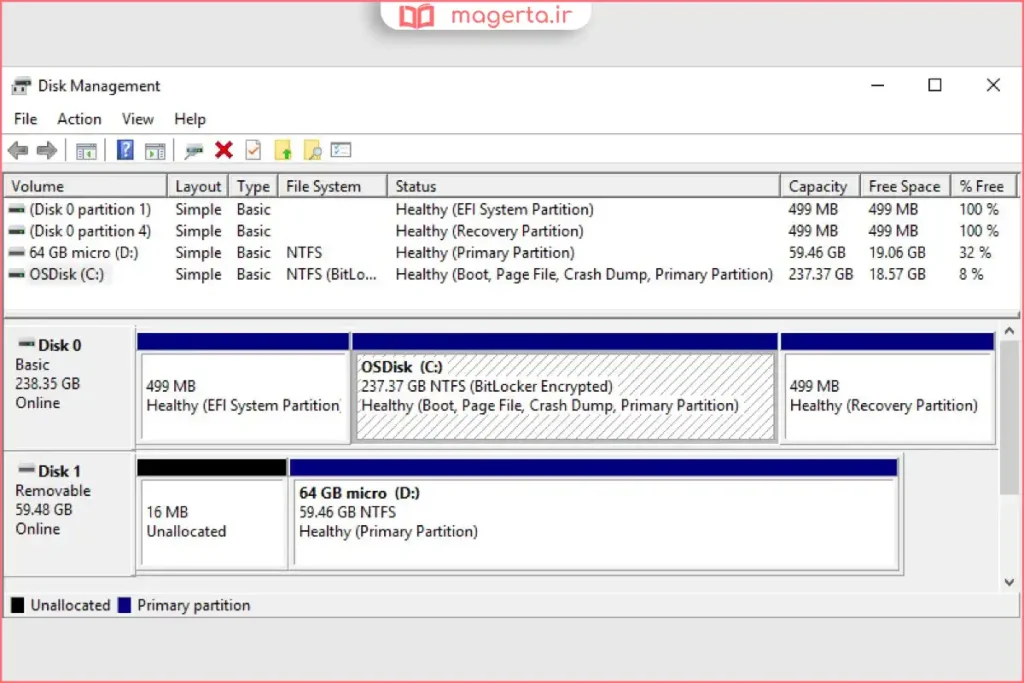
خیلیها وقتی Disk Management را باز میکنند، چند پارتیشن کوچک میبینند و وسوسه میشوند حذفشان کنند تا «همه چیز یکدست» شود. در نصبهای UEFI و GPT، معمولاً پارتیشنهایی مثل EFI System Partition، Microsoft Reserved و Recovery ساخته میشود. اینها برای بوت، مدیریت دیسک و بازیابی سیستم لازماند.
بهترین کار این است که این پارتیشنهای سیستمی را دستنخورده بگذارید و تمرکزتان را روی پارتیشن اصلی ویندوز و پارتیشنهای داده بگذارید. حذف یا کوچککاری اشتباه در این بخشها میتواند باعث بوت نشدن سیستم یا دردسر در آپدیتها و ریکاوری شود.
مهمترین اصل، درایو سیستم را کوچک نبندید
اشتباه کلاسیک این است که درایو C را خیلی کوچک میسازند تا مثلاً D بزرگتر شود، بعد از چند ماه ویندوز، آپدیتها، درایورها، کشها، فایلهای موقت، و برنامهها C را پر میکنند و سیستم کند و دردسرساز میشود.
بهترین حالت برای درایو سیستم این است که «فضای تنفسی» داشته باشد. اگر فقط ویندوز و برنامههای سبک دارید، معمولاً کمتر هم جواب میدهد، اما برای یک سیستم معمولی که مرورگر، آفیس، چند برنامه سنگین و کمی بازی دارد، درایو سیستم باید آنقدر جا داشته باشد که حداقل ۲۰ تا ۳۰ درصدش همیشه خالی بماند. خالی بودن فضا فقط برای نظم نیست، برای عملکرد هم مهم است، چون ویندوز به فضای آزاد برای فایلهای موقت و بهروزرسانیها نیاز دارد.
اگر SSD دارید، این اصل مهمتر میشود. SSDها برای مدیریت داخلی و عملکرد پایدار به فضای آزاد نیاز دارند. بنابراین بهترین پارتیشنبندی، پارتیشنبندیای است که شما را مجبور نکند همیشه C را لب مرز پر بودن نگه دارید.
انتخاب بهترین حالت پارتیشنبندی هارد
انتخاب بهترین حالت پارتیشنبندی هارد به نیازها، نوع سیستمعامل و سختافزار شما بستگی دارد. در ادامه، یک راهنمای کامل و جامع بر اساس سناریوهای مختلف ارائه میشود.
پارتیشنبندی برای کاربران ویندوز (Windows 10/11)
برای اکثر کاربران خانگی یا اداری که فقط از ویندوز استفاده میکنند، یک پارتیشنبندی ساده و کارآمد توصیه میشود.
بهترین ساختار برای هارد SSD یا HDD معمولی:
| پارتیشن | حجم پیشنهادی | سیستم فایل | توضیحات |
|---|---|---|---|
| System (EFI) | ۱۰۰ مگابایت | FAT32 | برای سیستمهای UEFI ضروری است (اگر از UEFI بوت میکنید). |
| Microsoft Reserved | ۱۶ مگابایت | – | فضای رزرو شده برای ویندوز. |
| Windows (C:) | حداقل ۵۰ گیگابایت | NTFS | پارتیشن اصلی ویندوز و نرمافزارها. |
| Data (D:) | باقیمانده فضا | NTFS | برای ذخیرهسازی فایلهای شخصی، دانلودها و… |
نکته کلیدی: اگر هارد شما ظرفیت بالایی دارد (مثلاً ۱ ترابایت یا بیشتر)، میتوانید یک پارتیشن جداگانه برای بکاپ (Backup) یا رسانه (Media) در نظر بگیرید.
پارتیشنبندی برای کاربران لینوکس (مانند Ubuntu, Arch)
در لینوکس، انعطافپذیری بیشتری برای پارتیشنبندی وجود دارد. برای کاربران خانگی یا تازهکار، سادگی را در اولویت قرار دهید.
بهترین ساختار برای لینوکس (تکبوت یا همراه با ویندوز):
| پارتیشن | حجم پیشنهادی | سیستم فایل | توضیحات |
|---|---|---|---|
| EFI System | ۱۰۰ مگابایت | FAT32 | برای بوت UEFI (در صورت وجود ویندوز، این پارتیشن مشترک است). |
| Boot (/boot) | ۱ گیگابایت | Ext4 | اختیاری اما برای مدیریت بهتر هسته لینوکس مفید است. |
| Root (/) | حداقل ۲۵ گیگابایت | Ext4 | پارتیشن اصلی سیستمعامل. Ext4 بهترین انتخاب برای اکثر کاربران است. |
| Home (/home) | باقیمانده فضا | Ext4 | برای ذخیره فایلهای شخصی کاربران (مانند Documents, Downloads). |
| Swap | معادل حافظه RAM | – | برای حالت Hibernate (خواب عمیق) یا سیستمهای با RAM کم. |
نکته کلیدی: جدا کردن پارتیشن
/homeباعث میشود در صورت نصب مجدد لینوکس، فایلهای شخصی شما باقی بمانند.
پارتیشنبندی برای دوال بوت (Dual Boot) ویندوز و لینوکس
اگر میخواهید همزمان از ویندوز و لینوکس استفاده کنید، این ساختار به شما کمک میکند تا تداخلی به وجود نیاید.
بهترین ساختار برای دوال بوت به این صورت است که ابتدا ویندوز را نصب کنید. این کار باعث میشود ویندوز پارتیشنهای لازم مانند EFI و MSR را ایجاد کند. سپس در ویندوز، از طریق Disk Management فضای خالی یا Unallocated برای لینوکس ایجاد کنید و آن را فرمت نکنید. در هنگام نصب لینوکس، پارتیشنهای مورد نیاز را در همان فضای خالی ایجاد کنید.
اگر پارتیشن EFI از قبل وجود ندارد، یک پارتیشن ۱۰۰ مگابایتی FAT32 بسازید. برای Root (/) حداقل ۲۵ تا ۵۰ گیگابایت با فرمت Ext4 در نظر بگیرید. برای Home (/home) بسته به نیاز، باقیمانده فضا را اختصاص دهید. ایجاد Swap Area نیز اختیاری است.
مهم: لینوکس و ویندوز باید هر دو در یک حالت بوت (UEFI یا Legacy BIOS) نصب شوند. اگر ویندوز شما با UEFI نصب شده، لینوکس را هم با UEFI نصب کنید.
جدا کردن سیستم و دادهها، چرا مفید است
داشتن یک پارتیشن جدا برای دادهها یعنی فایلهای شخصی، پروژهها، عکسها، ویدیوها و دانلودها از سیستم عامل جدا بمانند. این کار سه مزیت عملی دارد.
اول اینکه اگر ویندوز خراب شد یا مجبور شدید نصب مجدد انجام دهید، احتمال از دست رفتن دادهها کمتر میشود و بکاپ گرفتن هم سادهتر است.
دوم اینکه نظم فایلها بهتر میشود و شما کمتر فایلهای شخصی را در مسیرهای پراکنده مثل Desktop یا پوشههای عجیب نگه میدارید.
سوم اینکه میتوانید روی پارتیشن داده سیاست بکاپ و همگامسازی جداگانه داشته باشید، بدون اینکه هر تغییر کوچک سیستم عامل بکاپها را حجیم کند.
البته یک نکته مهم وجود دارد. جدا کردن دادهها زمانی واقعاً مفید است که شما واقعاً هم دادهها را جدا نگه دارید. اگر همه چیز را باز هم روی Desktop بریزید، حتی با داشتن درایو D عملاً همان مشکل را دارید.
چند پارتیشن بسازیم که هم کاربردی باشد هم دردسر نشود
بهترین حالت برای بیشتر کاربران، تعداد کم اما هدفمند است. هرچه پارتیشنها بیشتر شوند، مدیریت مسیرها سختتر میشود و احتمال اینکه یک پارتیشن پر شود و دیگری خالی بماند بالا میرود.
برای یک سیستم تککاربره معمولی، معمولاً دو پارتیشن کافی است، یکی برای سیستم و برنامهها، یکی برای دادهها. اگر گیمر هستید یا پروژههای حجیم دارید، میتوانید یک پارتیشن سوم هم برای بازیها یا پروژهها داشته باشید تا نصب و جابهجایی سریعتر و مرتبتر شود.
اگر سیستم چند کاربر دارد یا میخواهید آرشیو را از فایلهای روزمره جدا کنید، میتوانید دادهها را به دو بخش تقسیم کنید، یکی برای کارهای روزانه، یکی برای آرشیو. ولی اگر دلیل مشخصی ندارید، بهتر است بیخود پارتیشن زیاد نکنید.

SSD با HDD، بهترین ترکیب و بهترین تقسیم کار
اگر یک SSD برای سیستم دارید و یک HDD برای آرشیو، بهترین حالت این است که ویندوز و برنامهها روی SSD باشد و فایلهای حجیم و آرشیوی مثل فیلمها، بکاپها و پروژههای قدیمی روی HDD.
برای بازیها هم اگر SSD ظرفیت کافی دارد، بازیهای سنگین و پرتکرار را روی SSD نصب کنید تا لودینگ بهتر شود. بازیهایی که کمتر اجرا میشوند یا آرشیوی هستند میتوانند روی HDD باشند.
در چنین سناریویی، گاهی لازم نیست SSD را چند پارتیشن کنید. خیلیها SSD را فقط برای سیستم و برنامهها یکتکه نگه میدارند و دادهها را کلاً روی HDD میبرند. این هم یک «بهترین حالت» معتبر است، به شرطی که بکاپ و نظم را رعایت کنید.
فضای آزاد و Over-Provisioning در SSD، موضوعی که باید جدی گرفته شود
در SSD دو مفهوم داریم که خیلیها قاطی میکنند. یکی فضای خالی داخل پارتیشن است، یکی فضای Unallocated که اصلاً پارتیشن نشده است. هر دو میتوانند به SSD کمک کنند، اما در عمل چیزی که مهمتر است این است که SSD همیشه فضای آزاد قابل توجه داشته باشد تا مدیریت داخلی، TRIM و توزیع یکنواخت نوشتنها بهتر انجام شود.
بهترین حالت برای کاربر خانگی این است که حداقل ۱۰ تا ۱۵ درصد ظرفیت SSD را همیشه خالی نگه دارد. اگر خیلی وسواسی یا حرفهای هستید، میتوانید بخشی از SSD را اصلاً پارتیشنبندی نکنید تا به عنوان فضای اضافی برای کنترلر SSD باقی بماند، اما برای اکثر کاربران، کافی است طوری پارتیشنبندی کنند که مجبور نشوند SSD را تا ۹۵ درصد پر کنند.
این یعنی اگر SSD شما ۵۱۲ گیگ است، پارتیشنبندی و عادت استفاده باید طوری باشد که همیشه چند ده گیگابایت آزاد واقعی داشته باشید، وگرنه دیر یا زود افت عملکرد و دردسر فضای کم را تجربه میکنید.
فایل سیستمها، NTFS یا exFAT یا چیز دیگر
در ویندوز، بهترین فایل سیستم برای پارتیشنهای داخلی معمولاً NTFS است، چون پایدار است، مجوزها و ویژگیهای سیستم عامل را پشتیبانی میکند و برای فایلهای بزرگ و کار روزمره مناسب است.
اگر یک درایو اکسترنال دارید که هم میخواهید با ویندوز کار کند هم با مک یا بعضی دستگاهها، exFAT گزینه رایجتری است. اما برای درایو سیستم ویندوز یا درایو برنامهها، NTFS انتخاب مطمئنتر است.
برای لینوکس معمولاً ext4 و برای مک معمولاً APFS مطرح است. اگر دوگانه بوت میکنید، باید با دید واقعبینانه تصمیم بگیرید که داده مشترک را روی چه فایلی نگه دارید تا هر دو سیستم عامل راحتتر دسترسی داشته باشند.
نکات فنی و پیشرفته
GPT در مقابل MBR (نوع جدول پارتیشن)
| ویژگی | GPT | MBR |
|---|---|---|
| ظرفیت پشتیبانی | بیش از ۲ ترابایت | حداکثر ۲ ترابایت |
| تعداد پارتیشن | بسیار زیاد (حدود ۱۲۸) | حداکثر ۴ پارتیشن اصلی |
| سازگاری | سیستمهای جدید با UEFI | سیستمهای قدیمی با BIOS |
| توصیه | برای تمام سیستمهای مدرن (پس از ۲۰۱۰) | فقط برای سیستمهای بسیار قدیمی |
نتیجهگیری: GPT برای تقریبا تمام کامپیوترهای مدرن بهترین انتخاب است.
چیدمان پیشنهادی برای چند ظرفیت رایج
اگر یک SSD ۲۵۶ گیگ دارید و فقط ویندوز و استفاده معمولی دارید، بهترین حالت این است که C را خیلی کوچک نگیرید. یک C با فضای کافی برای ویندوز و برنامهها و یک D کوچکتر برای فایلهای شخصی، یا حتی یک پارتیشن واحد هم میتواند منطقی باشد، به شرطی که نظم پوشهها را رعایت کنید.
اگر SSD شما ۵۱۲ گیگ است، معمولاً یک C نسبتاً بزرگ برای سیستم و برنامهها، و یک D برای دادهها حالت بهینهای میسازد. اگر بازی هم نصب میکنید، یا C را بزرگتر بگیرید یا یک پارتیشن جدا برای بازی بسازید تا C خفه نشود.
اگر SSD شما ۱ ترابایت است، معمولاً بهترین حالت این است که یا دو پارتیشن بزرگ داشته باشید، یا سه پارتیشن هدفمند، سیستم، دادههای روزمره، و بازی یا پروژه. در این ظرفیت، خطر اصلی این است که بیحساب پارتیشن زیاد بسازید و بعد یکی پر شود و یکی خالی بماند.
بهینهسازی برای SSD (تراز 4K)
اگر از هارد SSD استفاده میکنید، حتماً پارتیشنهای شما 4K Aligned باشند. این کار باعث افزایش چشمگیر سرعت خواندن و نوشتن میشود. برای بررسی این موضوع میتوانید از ابزارهایی مانند DiskGenius یا AS SSD Benchmark استفاده کنید. برای اصلاح نیز ابزارهای پارتیشنبندی مدرن مانند GParted در لینوکس یا Disk Management در ویندوز معمولاً این کار را به صورت خودکار انجام میدهند.
خلاصه و توصیه نهایی
| سناریو | بهترین حالت پارتیشنبندی |
|---|---|
| کاربر عادی ویندوز | یک پارتیشن C (برای سیستم) و یک پارتیشن D (برای دادهها). |
| کاربر لینوکس (تکبوت) | پارتیشنهای /boot، / (root) و /home. |
| دوال بوت (ویندوز + لینوکس) | ابتدا ویندوز، سپس فضای خالی برای پارتیشنهای لینوکس (/ و /home). |
| سیستمهای مدرن با SSD | استفاده از جدول GPT و اطمینان از تراز 4K. |
توصیه نهایی: برای اکثر کاربران، سادگی بهترین دوست شماست. مگر اینکه نیاز خاصی داشته باشید، از پارتیشنبندیهای پیچیده خودداری کنید. همیشه قبل از هر تغییر، از اطلاعات مهم خود بکاپ بگیرید.
نکات کلیدی قبل از پارتیشنبندی و بعد از آن
قبل از هر تغییری، بکاپ واقعی بگیرید. پارتیشنبندی و تغییر اندازه پارتیشنها همیشه ریسک دارد، حتی اگر ابزارهای جدید خوب باشند. یک بکاپ قابل بازیابی یعنی اگر همه چیز خراب شد هم دستتان خالی نیست.
بعد از پارتیشنبندی هم، ساختار پوشهها را از همان روز اول درست بچینید. مثلاً پوشههای Documents، Pictures و Downloads را به درایو داده منتقل کنید یا حداقل مسیر ذخیرهسازی برنامهها را مدیریت کنید. بهترین پارتیشنبندی وقتی جواب میدهد که رفتار شما هم با آن هماهنگ باشد.
پرسش های متداول
بهترین حالت پارتیشنبندی برای ویندوز ۱۰ و ۱۱ چیست؟
معمولاً GPT با بوت UEFI، یک درایو سیستم با فضای کافی و یک درایو جدا برای دادهها بهترین حالت کاربردی برای اکثر کاربران است.
درایو C را چند گیگ بگیرم که کم نیاورم؟
بهترین اندازه به تعداد برنامهها و بازیها بستگی دارد، اما اصل مهم این است که C همیشه فضای آزاد کافی داشته باشد و به مرز پر شدن نزدیک نشود.
برای SSD بهتر است چند پارتیشن بسازیم یا یک پارتیشن؟
هر دو میتواند درست باشد، مهم این است که SSD تا حد زیادی پر نشود و همیشه فضای آزاد کافی برای عملکرد پایدار داشته باشد.
GPT بهتر است یا MBR؟
برای سیستمهای جدید، GPT معمولاً انتخاب بهتر است چون با UEFI سازگار است و محدودیتهای MBR را ندارد.
چرا زیاد کردن تعداد پارتیشنها همیشه خوب نیست؟
چون مدیریت سختتر میشود، احتمال پر شدن یک پارتیشن و خالی ماندن دیگری بالا میرود، و انعطاف شما در آینده کم میشود.
نتیجه گیری
بهترین حالت پارتیشنبندی هارد یا SSD یعنی انتخاب GPT برای سیستمهای مدرن، دست نزدن به پارتیشنهای سیستمی، دادن فضای کافی به درایو سیستم، جدا کردن دادهها برای بکاپ و نظم، و نگه داشتن فضای آزاد کافی بهخصوص روی SSD. اگر فقط یک اصل را بخواهید همیشه رعایت کنید، این است که درایو سیستم و SSD را در آستانه پر شدن نگه ندارید، چون همین موضوع در بلندمدت بیشترین دردسر را درست میکند.
به جای اینکه دنبال چیدمان عجیب و زیاد باشید، یک چیدمان ساده و هدفمند انتخاب کنید، بعد هم مسیر ذخیرهسازی و عادتهای نگهداری فایل را با آن هماهنگ کنید. پارتیشنبندی خوب زمانی بهترین میشود که هم روی کاغذ درست باشد، هم در عمل قابل زندگی کردن باشد.
به اشتراک گذاری نظرات شما
سیستم شما SSD است یا HDD یا ترکیبی از هر دو، و بیشتر مشکلتان کمبود فضای C است یا بینظمی فایلها؟
اگر ظرفیت هارد یا SSD و نوع استفادهتان را بنویسید، میتوانم بر اساس همان سناریو یک چیدمان دقیقتر پیشنهاد بدهم.