تغییر کیبورد گوشیهای اندرویدی یکی از سادهترین راهها برای بهبود تجربه تایپ و افزایش سرعت نوشتار است. با نصب کیبوردهای محبوبی مانند Gboard، SwiftKey یا کیبورد سامسونگ، میتوانید از قابلیتهایی مانند تایپ با کشیدن انگشت، پیشبینی هوشمند کلمات و تمهای متنوع بهرهمند شوید. فرآیند تغییر کیبورد در اندروید کاملاً استاندارد است و نیازی به روت کردن گوشی ندارد.
در این مقاله از بخش ترفند ماگرتا، مراحل نصب، فعالسازی و شخصیسازی کیبورد در گوشیهای اندرویدی را گامبهگام آموزش میدهیم. از تنظیم کیبورد پیشفرض و جابجایی بین کیبوردها گرفته تا افزودن زبان فارسی، تغییر تم، اندازه و فعالسازی حالت یکدستی را بررسی میکنیم. با این راهنما، بهترین کیبورد را برای خود انتخاب و تنظیم کنید.



گزینههای شما برای کیبورد در اندروید چیست؟
پیش از آنکه به سراغ تغییر کیبورد برویم، بهتر است با بهترین گزینههای موجود در دنیای اندروید آشنا شویم.
کیبوردهای پیشفرض (Native Keyboards)
کیبورد پیشفرض گوشی اندرویدی شما بسته به برند دستگاهتان متفاوت است. در ادامه دو مورد از محبوبترین کیبوردهای پیشفرض اندروید را بررسی میکنیم.
کیبورد گوگل (Gboard) اپلیکیشن Gboard کیبورد اصلی و پیشفرض گوشیهای پیکسل گوگل، وانپلاس و بسیاری از برندهای دیگر است. همچنین میتوانید آن را به راحتی از گوگل پلی برای هر گوشی اندرویدی دیگری دانلود کنید. Gboard یک کیبورد همهکاره با گزینههای ورودی فراوان است. اگر از تایپ کردن ساده خسته شدهاید، میتوانید از تایپ صوتی (Voice typing)، تایپ با کشیدن انگشت (Glide typing) و حتی تایپ دستنویس (Handwriting) استفاده کنید.
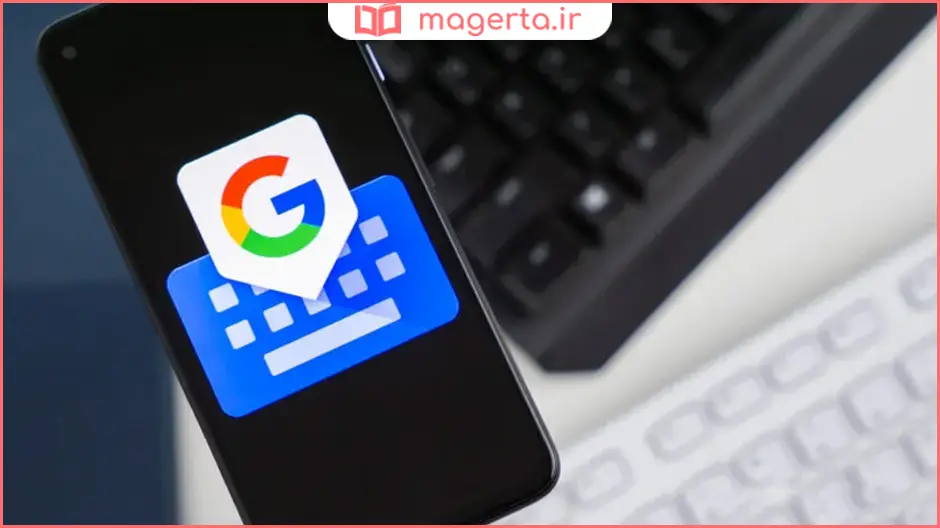
دسترسی به استیکرها، بیتموجیها، گیفها و ایموجیها در این کیبورد بسیار سریع است. با این حال، یکی از بهترین ویژگیهای Gboard دسترسی مستقیم به مترجم گوگل (Google Translate) است. کافی است روی دکمه ترجمه در نوار بالایی ضربه بزنید، زبان مورد نظر را انتخاب کنید تا متن شما در لحظه ترجمه و تایپ شود.
کیبورد سامسونگ (Samsung Keyboard) کیبورد اختصاصی سامسونگ شباهت زیادی به Gboard دارد. در این کیبورد نیز میتوانید از ورودی صوتی و تایپ کشیدنی (Swipe to type) استفاده کنید. قابلیت تایپ هوشمند در این کیبورد با پیشنهاد استیکرهای مرتبط، یک قدم فراتر رفته است. کیبورد سامسونگ شامل استیکرهای متنوعتر، گیفها، ایموجیهای متحرک، قابلیت ساخت ایموجیهای شخصی و امکان دانلود موارد بیشتر است.
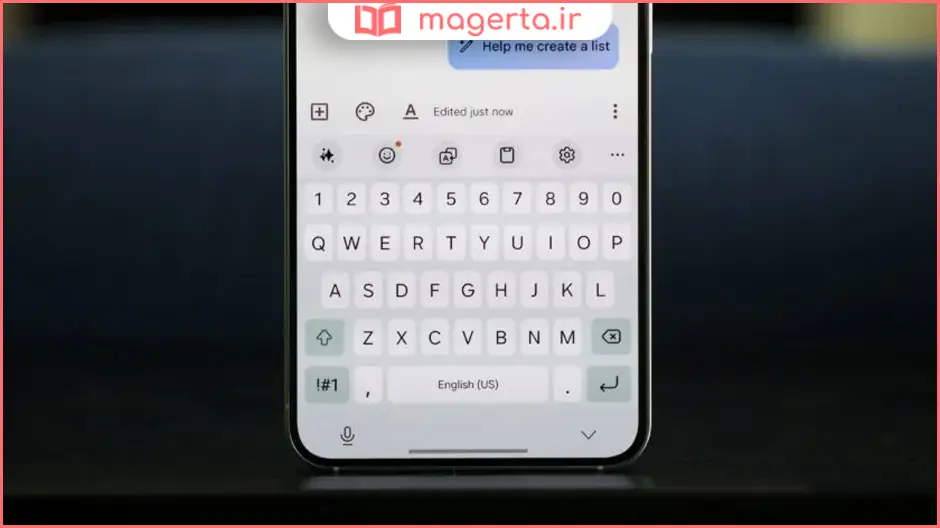
همچنین میتوانید قابلیت محتوای هوشمند (Smart content) را راهاندازی کنید که شامل استیکرهای بیتموجی، مترجم گوگل، گرامرلی (Grammarly) و حتی امکان افزودن مستقیم لینک موسیقیهای اسپاتیفای و ویدیوهای یوتیوب است. در گوشیهای جدیدتر سامسونگ، هوش مصنوعی (AI) نیز به شکلی عمیق با این کیبورد ادغام شده است. با توجه به امکانات غنی این کیبورد، اگر گوشی سامسونگ دارید، شاید نیازی به تغییر آن احساس نکنید.
کیبوردهای شخص ثالث (Third-party Keyboards)
فروشگاه گوگل پلی پر از کیبوردهای شخص ثالث است؛ از کیبوردهای کاملاً مینیمال گرفته تا کیبوردهای پر از امکانات عجیب و غریب.
کیبورد مایکروسافت سوییفتکی (Microsoft Swiftkey) Swiftkey یکی از محبوبترین کیبوردهای شخص ثالث برای اندروید است. این کیبورد برای تایپ کشیدنی (Swipe typing) فوقالعاده عمل میکند. اگر دسترسیهای لازم را به آن بدهید، به یکی از بهترین گزینهها برای پیشبینی متن تبدیل میشود و به شما اجازه میدهد یک دیکشنری شخصی بسازید.
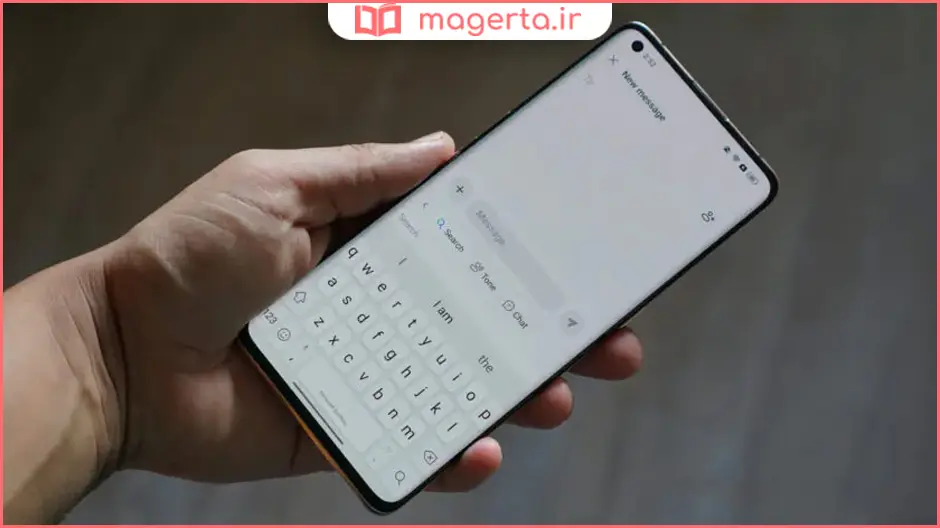
میتوانید از Swiftkey در چندین دستگاه مختلف استفاده کنید؛ این اپلیکیشن از الگوهای تایپ شما یاد میگیرد تا پیشبینی کلمات را به طور مداوم بهبود بخشد. از آنجا که مایکروسافت در سال ۲۰۱۶ سوییفتکی را خریداری کرد، ادغامهای جذابی در آن دیده میشود.
با ورود به حساب کاربری مایکروسافت، میتوانید لیست وظایف (Task lists) بسازید و به صورت مستقیم به مترجم مایکروسافت (Microsoft Translate) دسترسی داشته باشید. این کیبورد یکی از اولین مواردی بود که هوش مصنوعی را در سطح عمیقی پیادهسازی کرد و دارای تمها و گزینههای شخصیسازی بیشماری است.
نحوه تغییر کیبورد پیشفرض در هر گوشی اندرویدی
ابتدا کیبورد مورد نظر خود (مانند Gboard یا Swiftkey) را از گوگل پلی دانلود و نصب کنید. سپس برای تغییر کیبورد پیشفرض، مراحل آموزشی زیر را دنبال کنید:
مراحل تغییر کیبورد در گوشیهای اندرویدی (پیکسل، موتورولا و غیره):
اپلیکیشن Settings را باز کنید.
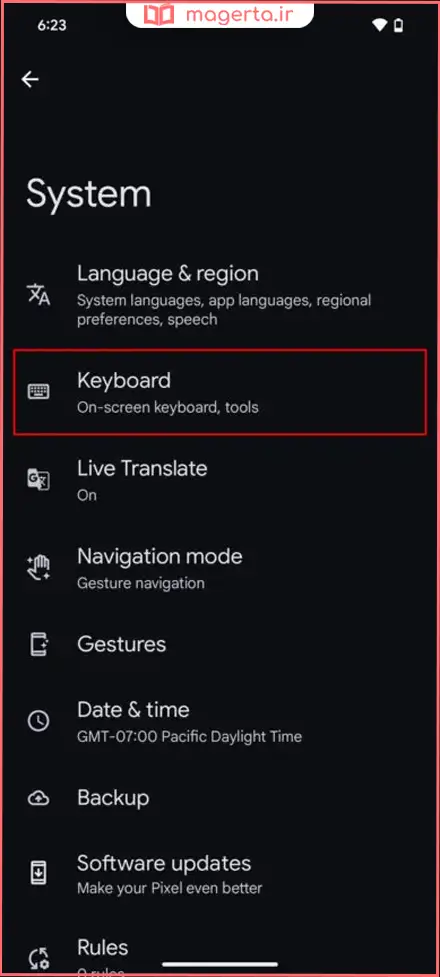
به بخش System بروید.
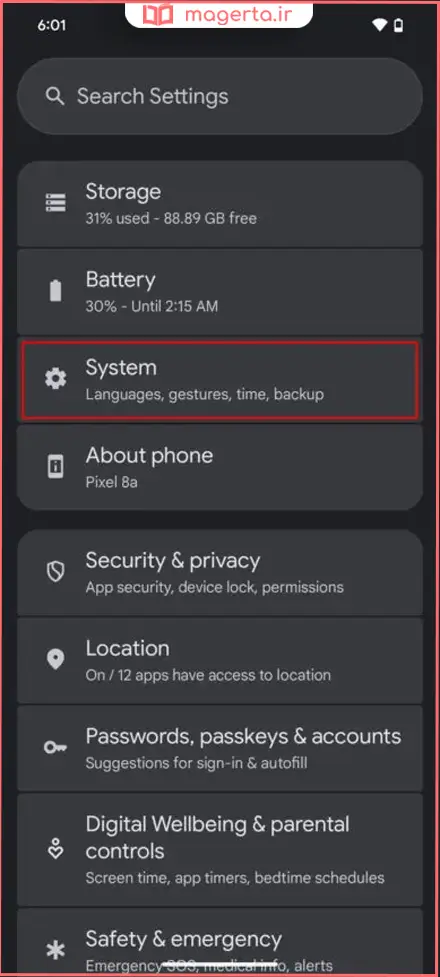
روی گزینه Keyboard ضربه بزنید.
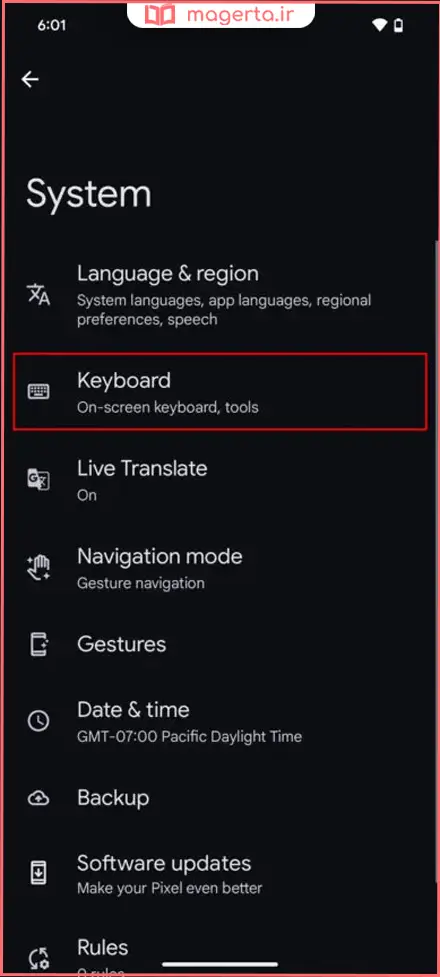
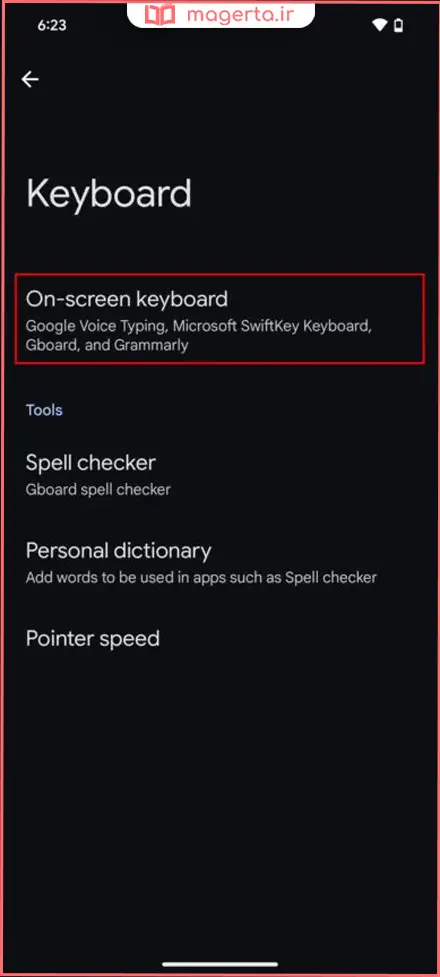
بخش On-screen keyboard را انتخاب کنید.
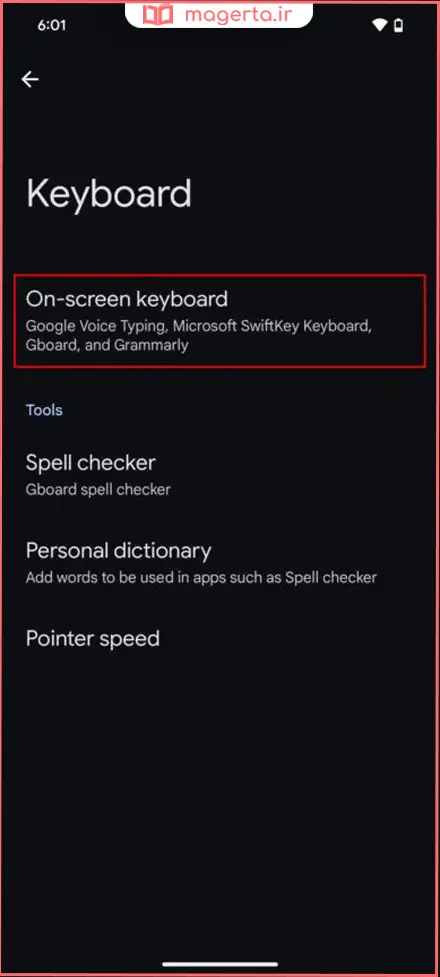
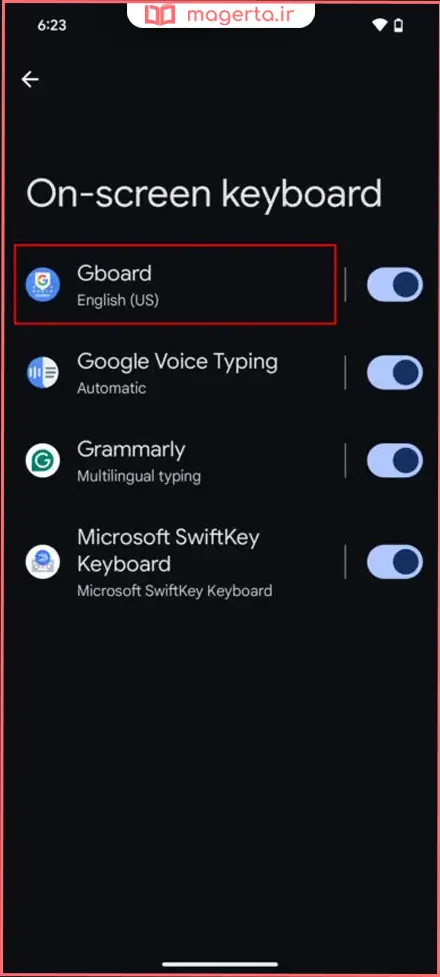
کیبوردی که قصد استفاده از آن را دارید، با استفاده از دکمه فعالسازی (Toggle) روشن کنید.
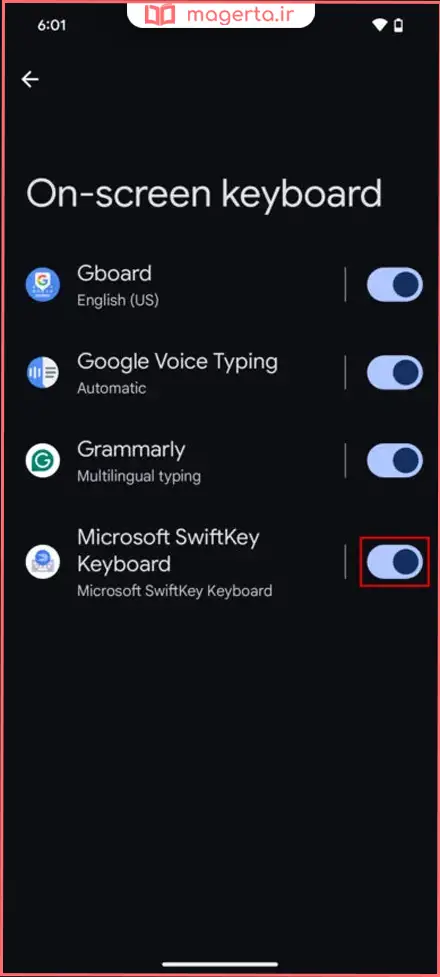
از آنجا که منوی تنظیمات در گوشیهای مختلف متفاوت است، مراحل را برای گوشیهای سامسونگ (که محبوبترین برند اندرویدی است) نیز بررسی میکنیم.
مراحل تغییر کیبورد پیشفرض در گوشیهای سامسونگ:
اپلیکیشن Settings را اجرا کنید.
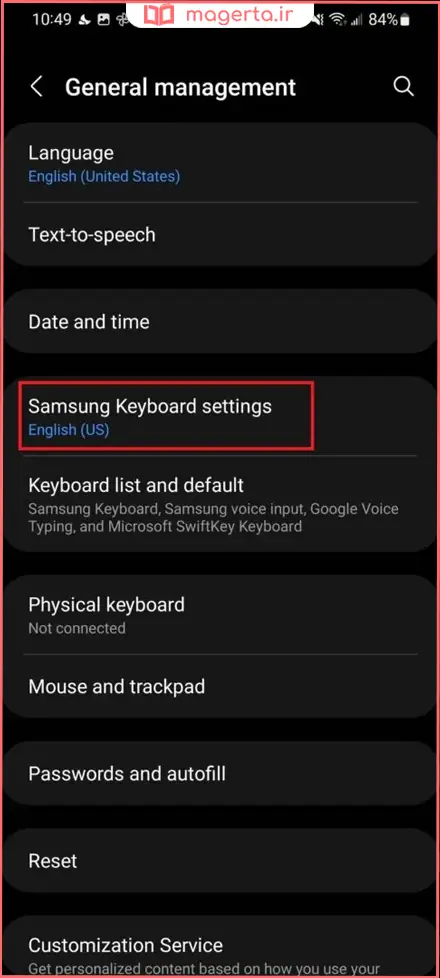
به بخش General management بروید.
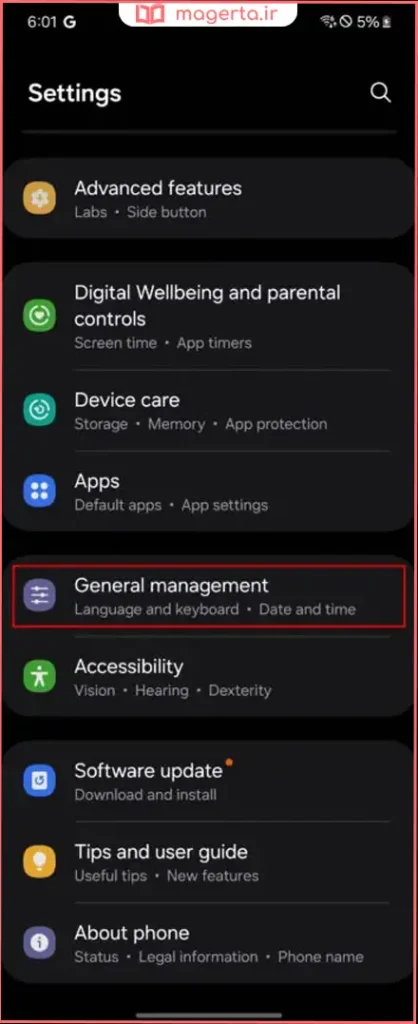
روی گزینه Keyboard list and default ضربه بزنید.
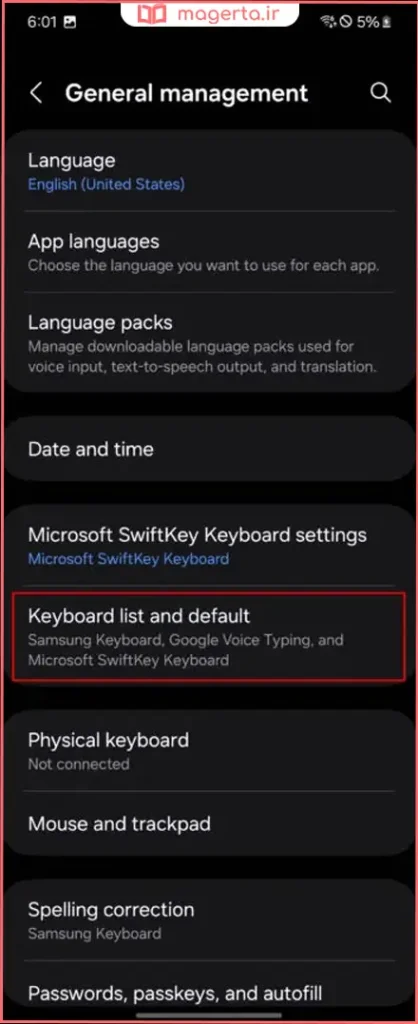
مطمئن شوید کیبوردی که میخواهید استفاده کنید در این لیست فعال (Enable) شده است.
سپس گزینه Default keyboard را انتخاب کرده و کیبورد دلخواه خود را تیک بزنید.
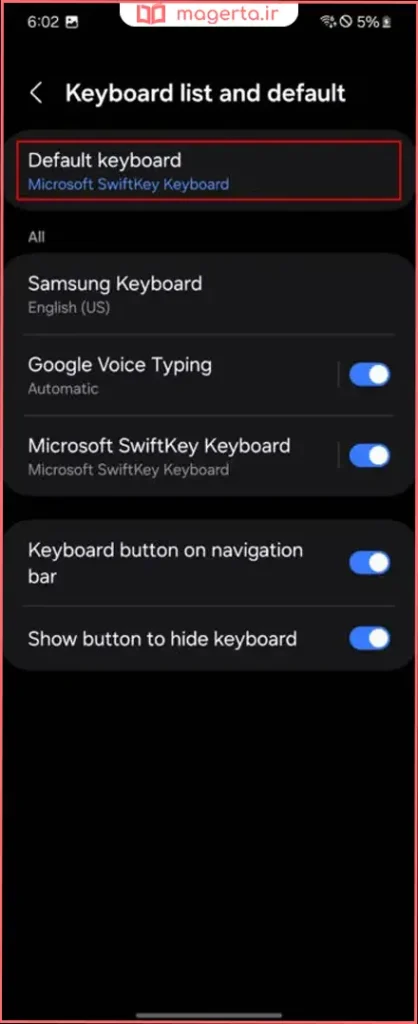
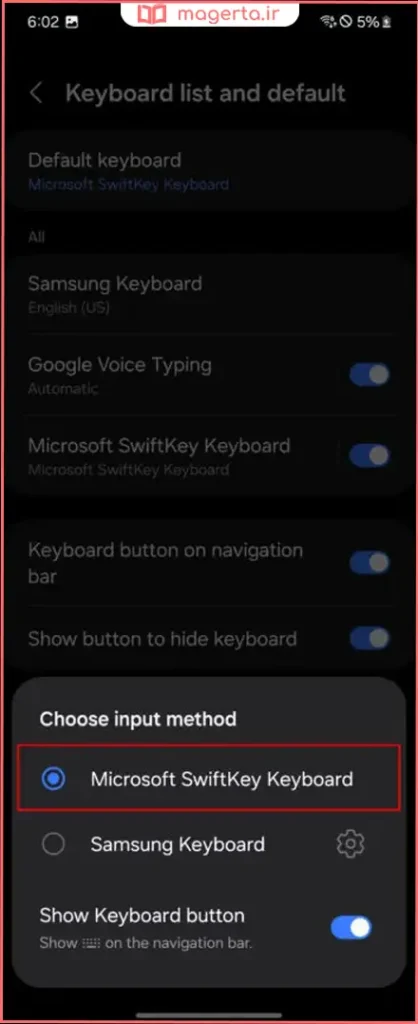
تغییر سریع کیبورد در حین تایپ کردن:
شما مجبور نیستید برای تغییر کیبورد همیشه به منوی تنظیمات بروید. میتوانید این کار را در حین تایپ نیز انجام دهید:
یک اپلیکیشن پیامرسان را باز کرده و شروع به تایپ کنید.
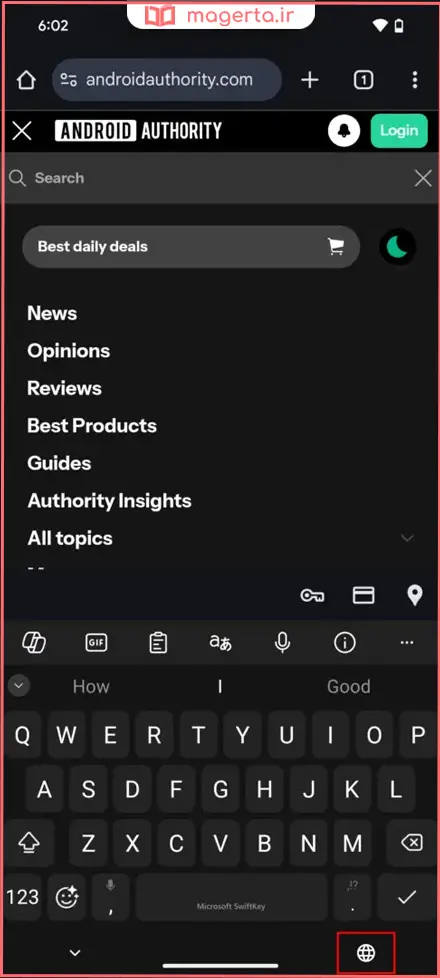
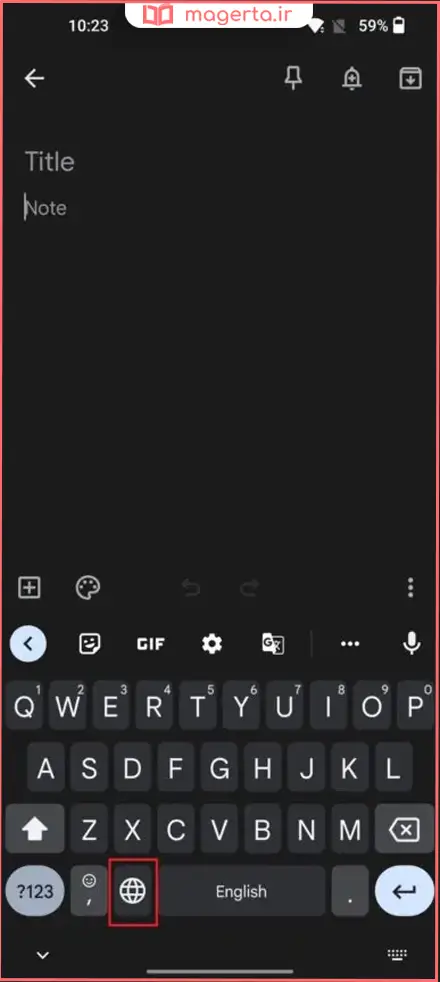
هنگامی که کیبورد باز میشود، در گوشه پایین سمت راست صفحه (در نوار ناوبری) یک آیکون شبیه به کره زمین یا آیکون کیبورد مشاهده خواهید کرد. روی آن ضربه بزنید (یا نگه دارید).
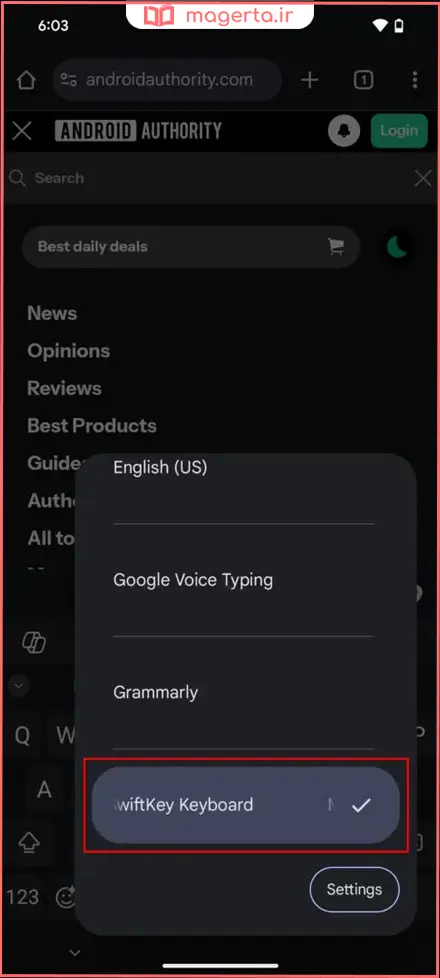
از منوی پاپآپ باز شده، کیبورد دلخواه خود را انتخاب کنید!
نحوه شخصیسازی کیبورد اندروید
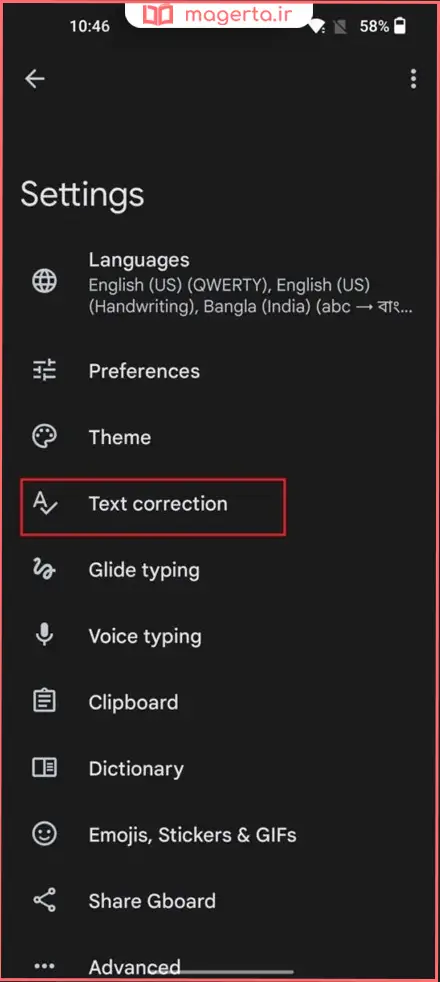
بسیاری از کیبوردها امکانات شخصیسازی گستردهای دارند. در این بخش، نحوه شخصیسازی Gboard (کیبورد رسمی گوگل) را بررسی میکنیم.
نحوه دسترسی به تنظیمات Gboard:
اپلیکیشن Settings را باز کنید.
به بخش System بروید.
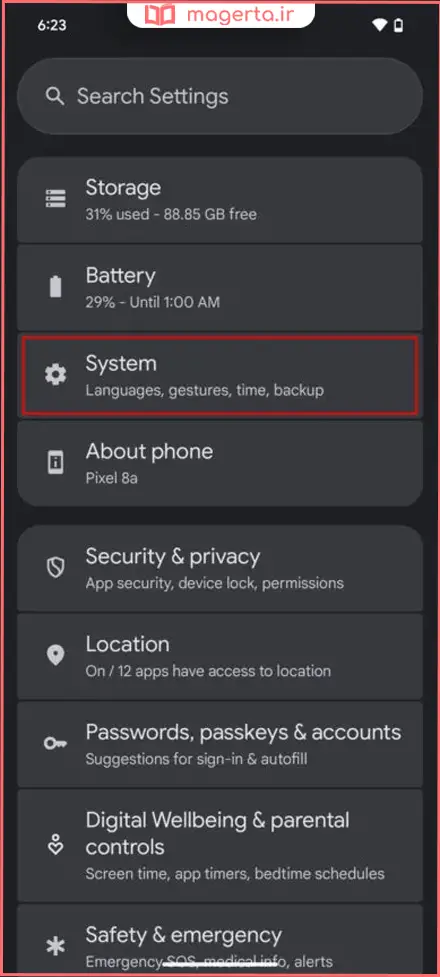
روی Keyboard ضربه بزنید.
بخش On-screen keyboard را باز کنید.
روی نام Gboard (نه دکمه فعالسازی آن) ضربه بزنید تا وارد تنظیمات آن شوید.
Languages (زبانها)
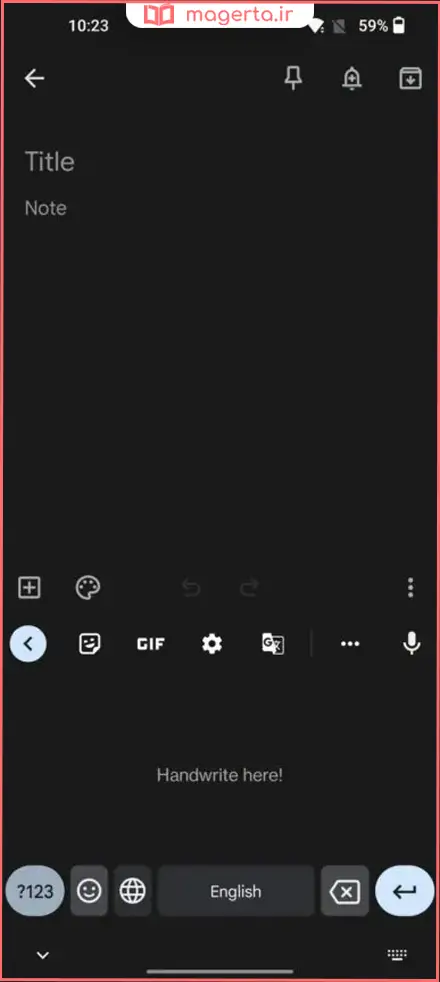
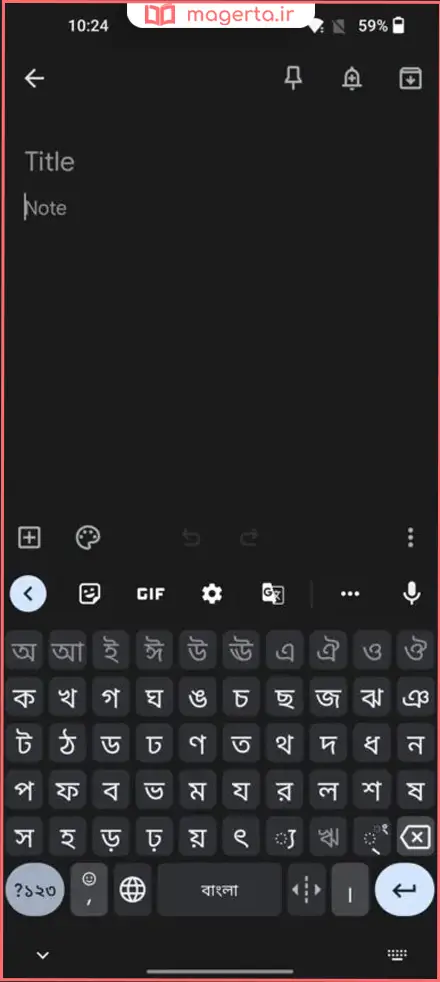
کیبورد Gboard از طیف وسیعی از زبانها، گویشها و الفباهای مختلف پشتیبانی میکند. برای تغییر یا افزودن زبان فارسی به کیبورد خود، در تنظیمات Gboard به مسیر Languages > Add keyboard بروید. در این بخش میتوانید زبان مورد نظر خود را اضافه کنید یا چیدمان حروف را تغییر دهید.
Preferences (تنظیمات ترجیحی)
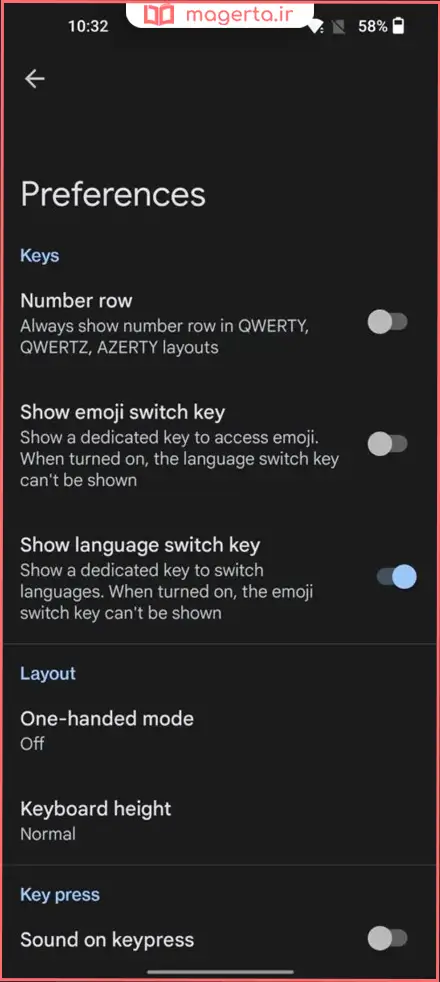
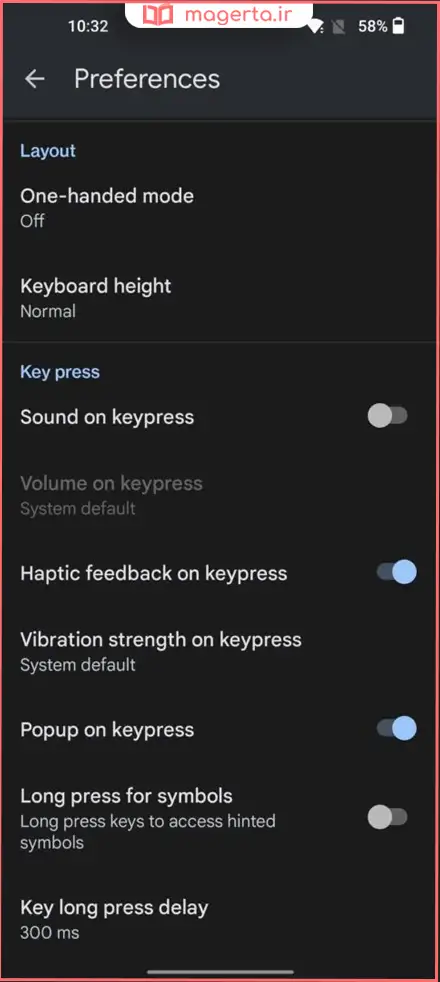
در بخش Preferences میتوانید تغییرات ساختاری در کیبورد ایجاد کنید؛ مانند اضافه کردن ردیف اعداد (Number row) به بالای کیبورد، اضافه کردن دکمه اختصاصی ایموجی، یا افزودن دکمه تغییر زبان (Language switch key). همچنین میتوانید حالت تایپ یکدستی (One-handed mode) را فعال کرده و ارتفاع کیبورد را تنظیم کنید. تنظیمات مربوط به صدای تایپ و بازخورد لرزشی (Haptic feedback) هنگام فشردن کلیدها نیز در این بخش قرار دارد.
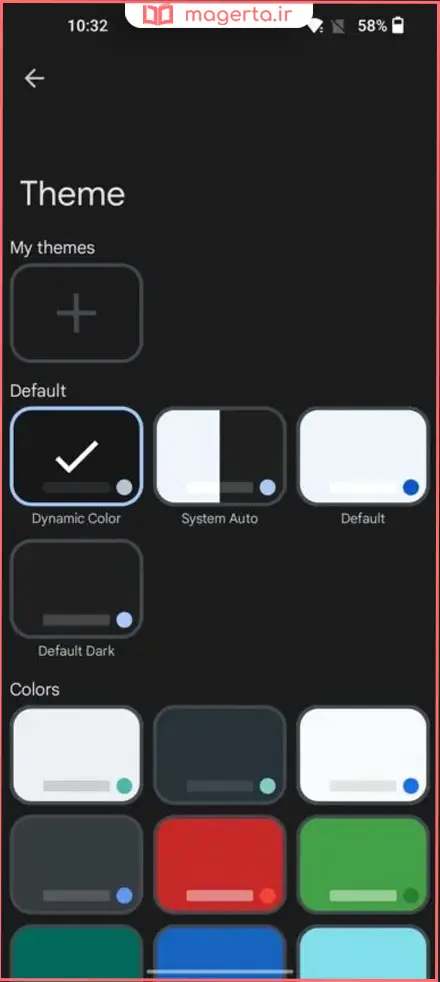
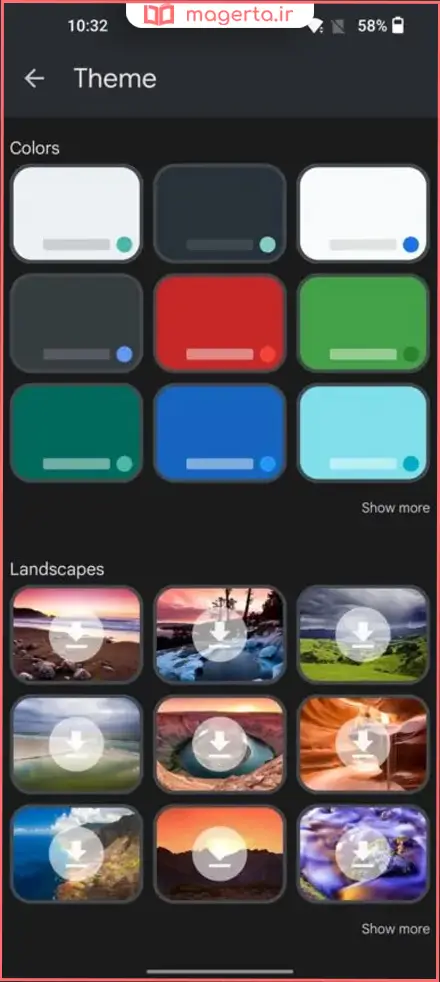
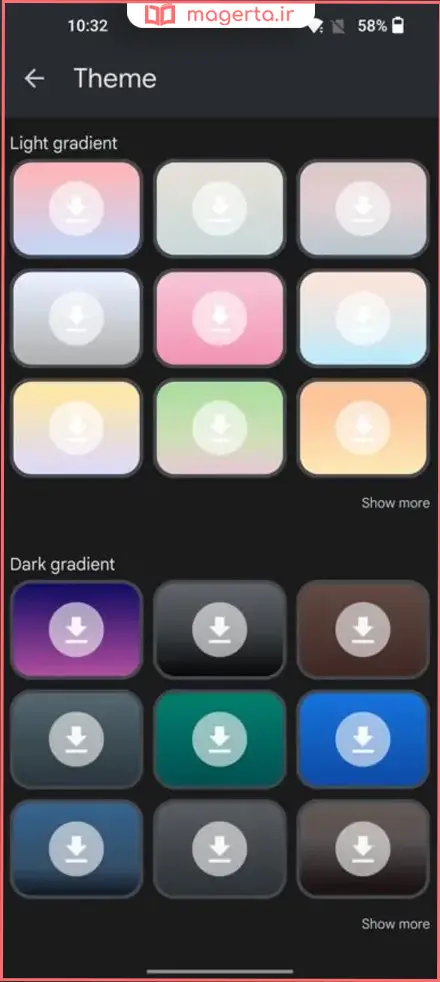
Themes (پوستهها)
بخش Themes در Gboard به شما اجازه میدهد کیبورد خود را در حالت تاریک (Dark) یا روشن (Light) قرار دهید، رنگهای مختلفی برای آن انتخاب کنید، یا تصاویر منظره و گرادیانهای رنگی را به عنوان پسزمینه تنظیم کنید. حتی میتوانید با استفاده از آیکون + در بخش My themes، عکسهای گالری خود را به عنوان پسزمینه کیبورد اعمال کنید.
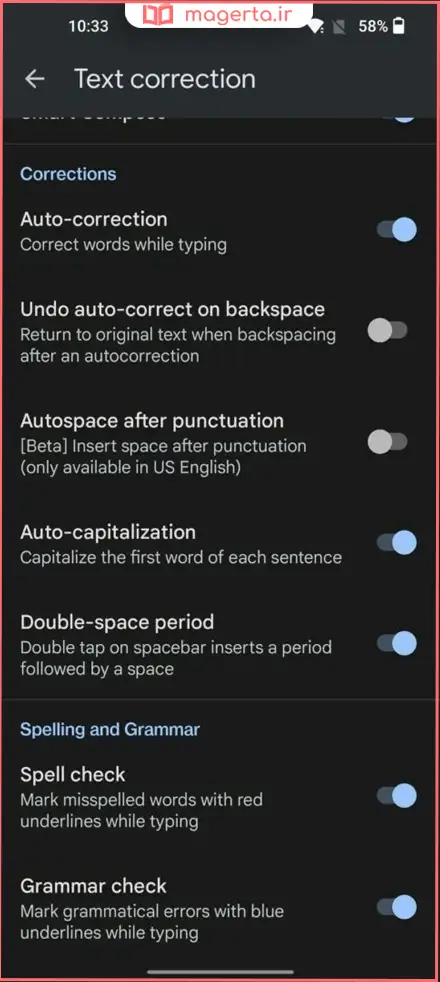
Text correction (اصلاح متن)
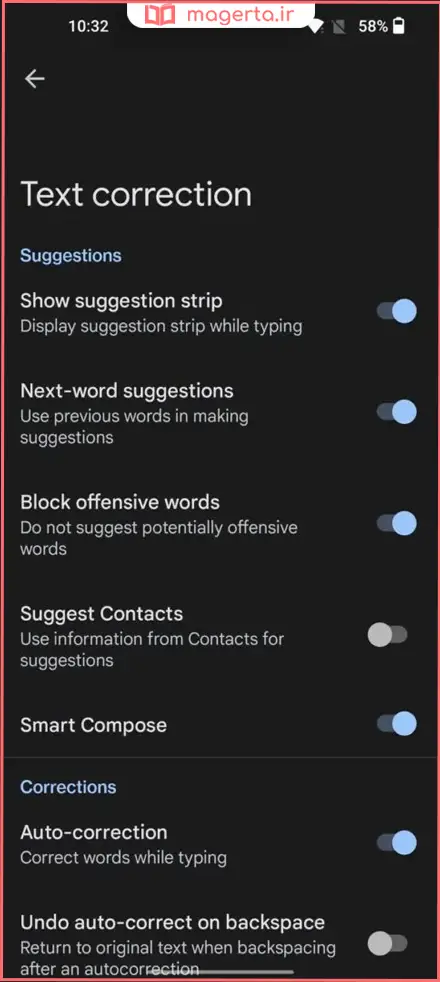
این بخش تماماً برای آسانتر کردن تجربه تایپ شما طراحی شده است. میتوانید پیشنهاد کلمه بعدی (Next-word suggestions)، تصحیح خودکار (Auto-correction)، بزرگنویسی خودکار حروف انگلیسی (Auto-capitalization) و بررسی املایی و گرامری را فعال یا غیرفعال کنید. همچنین میتوانید کلمات توهینآمیز را مسدود کرده یا نوار پیشنهادات (Suggestion strip) را از بالای کیبورد حذف کنید.
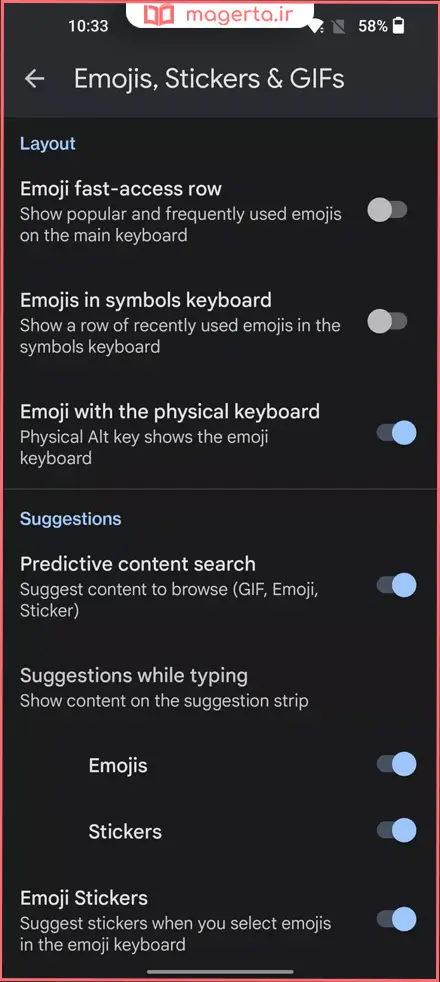
Emoji, stickers, and GIFs
این تنظیمات به شما امکان میدهند یک ردیف دسترسی سریع برای ایموجیها و ردیفی برای ایموجیهای اخیراً استفاده شده به کیبورد اضافه کنید. همچنین میتوانید قابلیت جستجوی پیشبینیکننده برای گیفها، ایموجیها و استیکرها را فعال کنید.
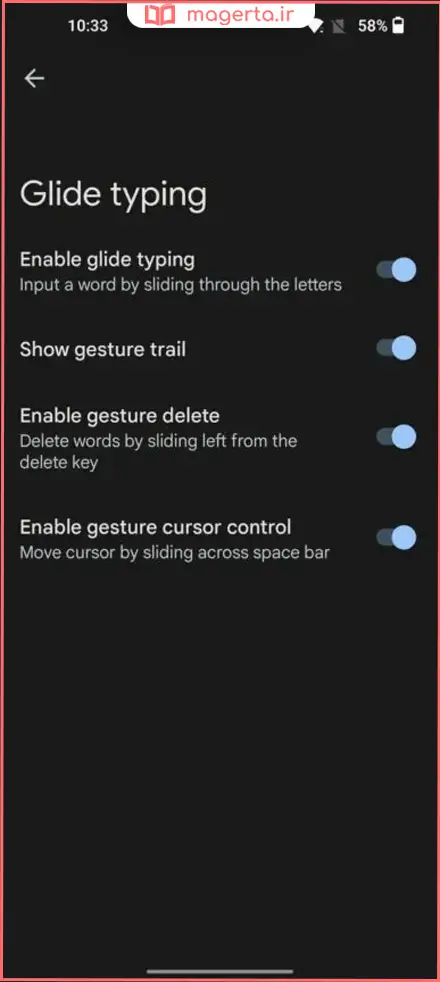
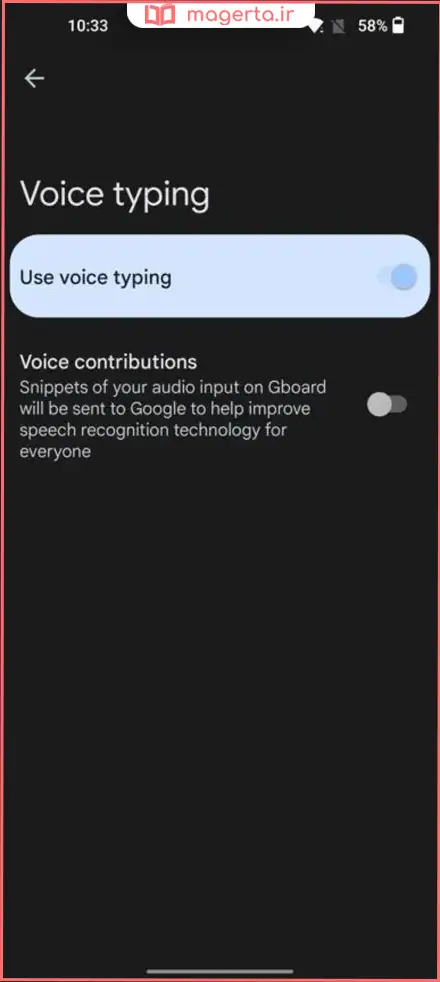
سایر تنظیمات (Other settings)
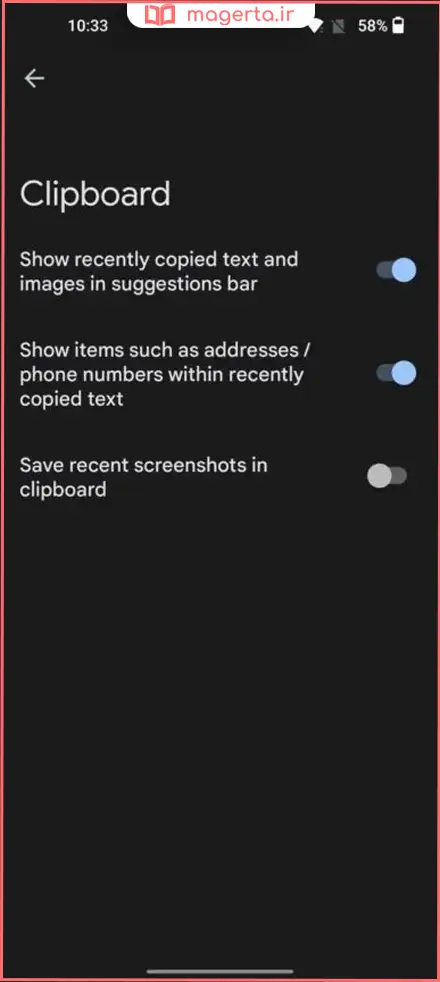
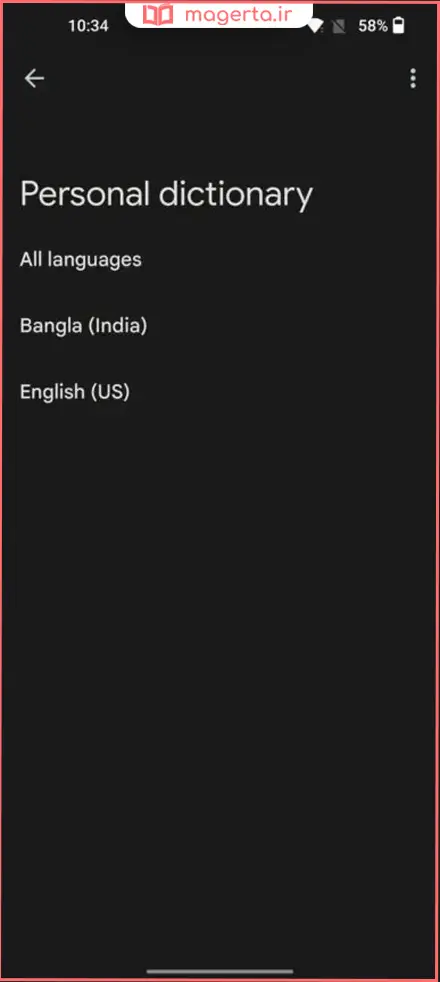
در Gboard میتوانید قابلیتهای تایپ کشیدنی (Glide typing) و تایپ صوتی (Voice typing) را فعال یا غیرفعال کنید. یک Clipboard داخلی نیز وجود دارد که دسترسی سریع به متون کپیشده را فراهم میکند. در نهایت، میتوانید یک Personal dictionary (دیکشنری شخصی) بسازید تا سیستم تصحیح خودکار، کلمات خاص یا اصطلاحات عامیانهای که استفاده میکنید را به اشتباه تغییر ندهد.
نحوه فعال و غیرفعال کردن Predictive text (پیشبینی کلمات) در اندروید
بسته به کیبوردی که استفاده میکنید، مسیر فعال یا غیرفعال کردن قابلیت حدس کلمات (Predictive text) متفاوت است. در ادامه روش انجام این کار در سه کیبورد محبوب را بررسی میکنیم.
تنظیمات در Gboard
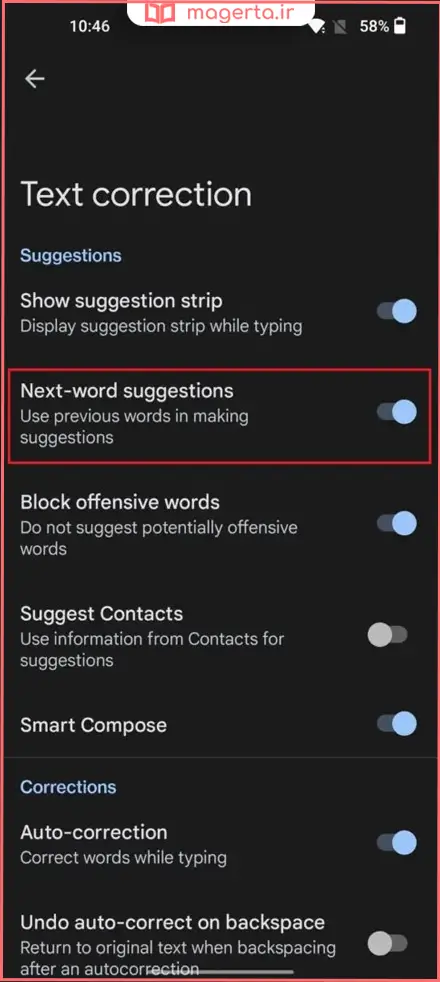
تنظیمات Gboard را باز کرده و به بخش Text correction بروید. برای فعال یا غیرفعال کردن پیشبینی کلمات، دکمه Next-word suggestions را روشن یا خاموش کنید.
اگر میخواهید تمام پیشنهادات از بالای کیبورد حذف شوند، میتوانید گزینه Show suggestion strip را به طور کامل خاموش کنید.
تنظیمات در Samsung Keyboard
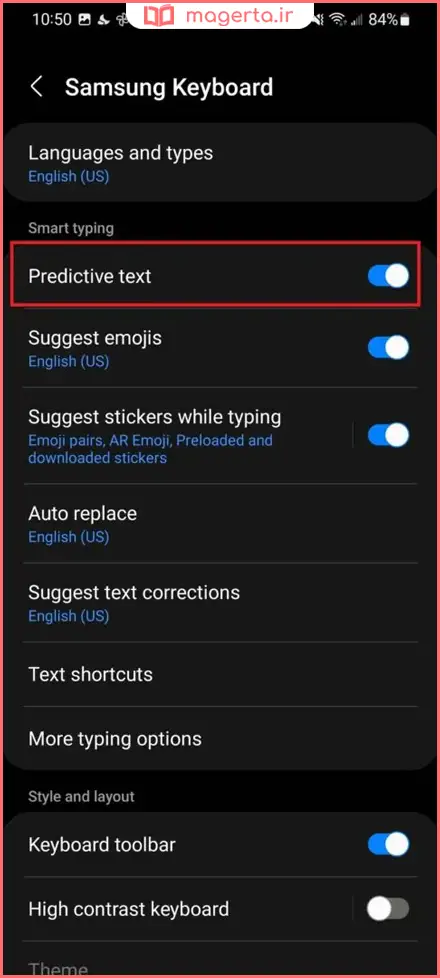
در گوشیهای سامسونگ، برای مدیریت این قابلیت باید به مسیر Settings > General management > Samsung Keyboard بروید.
در این صفحه، به دنبال گزینه Predictive text بگردید و آن را روشن یا خاموش کنید.
تنظیمات در Microsoft Swiftkey
پیشبینی کلمات بخش جداییناپذیری از تجربه کار با Swiftkey است و متأسفانه نمیتوانید نوار پیشبینی را از بالای کیبورد به طور کامل حذف کنید. با این حال، میتوانید تنظیمات آن را تغییر دهید.
وارد تنظیمات گوشی شده و به مسیر Settings > System settings > Keyboard and input method بروید و در بخش Available keyboard روی Swiftkey ضربه بزنید (یا اپلیکیشن Swiftkey را مستقیماً از منوی برنامهها باز کنید).
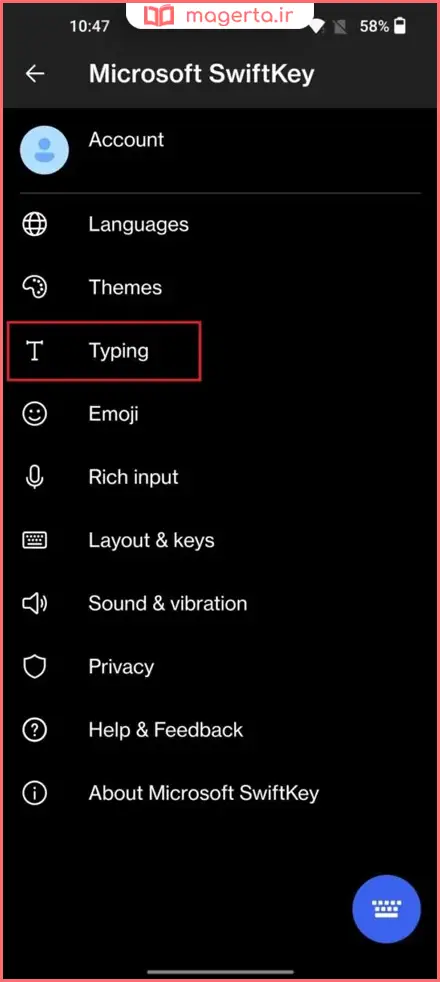
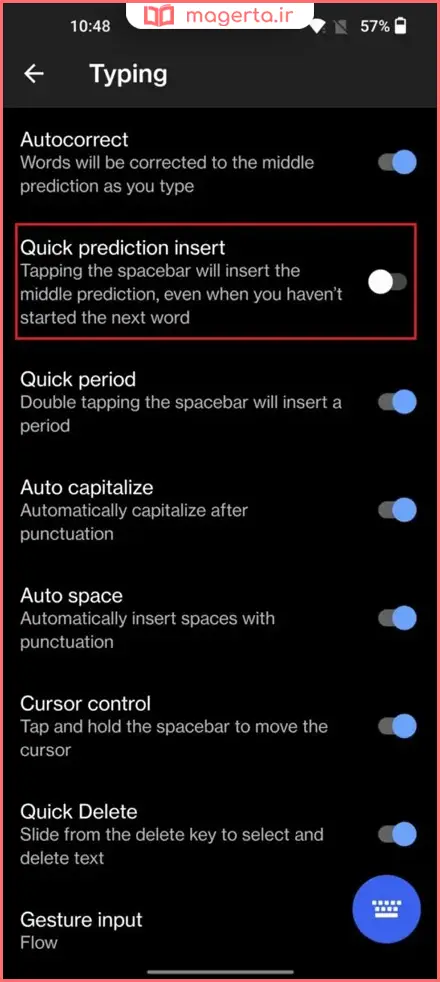
سپس به بخش Typing بروید و گزینه Quick prediction insert را غیرفعال کنید تا پیشبینیها مزاحم تایپ شما نشوند. همچنین میتوانید Auto-correct را خاموش کنید تا کلمات به صورت خودکار تغییر نکنند.
جمعبندی و نتیجهگیری
کیبورد گوشی هوشمند، یکی از پرکاربردترین ابزارهایی است که روزانه با آن سروکار داریم. انتخاب یک کیبورد مناسب و شخصیسازی آن بر اساس عادات تایپ، نه تنها سرعت و دقت نوشتن شما را افزایش میدهد، بلکه تجربه کاربری لذتبخشتری را فراهم میکند.
سیستمعامل اندروید به لطف ماهیت متنباز خود، دست شما را برای انتخاب میان کیبوردهای قدرتمند پیشفرض مانند Gboard و Samsung Keyboard یا جایگزینهای شخص ثالث مانند Microsoft Swiftkey کاملاً باز گذاشته است. با استفاده از مسیرهای آموزشی ذکر شده در این مقاله، میتوانید به راحتی کنترل کامل محیط تایپ گوشی خود را در دست بگیرید.
سوالات متداول (FAQ)
آیا میتوانم همزمان چند کیبورد روی گوشی اندرویدی خود نصب کنم؟
بله، هیچ محدودیتی در تعداد کیبوردهای نصب شده وجود ندارد. شما میتوانید کیبوردهای مختلفی را نصب کرده و در صورت نیاز، با استفاده از آیکون کیبورد در نوار ناوبری پایین صفحه، به سرعت بین آنها جابهجا شوید.
بین Gboard و کیبورد سامسونگ کدام یک بهتر است؟
هر دو کیبورد عملکرد فوقالعادهای دارند. Gboard به دلیل یکپارچگی عالی با سرویسهای گوگل (مانند مترجم گوگل) و تایپ صوتی بسیار دقیق، محبوبیت بالایی دارد. از سوی دیگر، کیبورد سامسونگ امکانات شخصیسازی بصری بیشتر، هوش مصنوعی یکپارچه در گوشیهای جدید و سازگاری بهتری با اکوسیستم سامسونگ (تبلتها و قلم S Pen) ارائه میدهد. انتخاب بین این دو کاملاً به سلیقه شخصی شما بستگی دارد.
آیا کیبوردهای شخص ثالث امن هستند؟
کیبوردهای معروفی مانند Microsoft Swiftkey کاملاً امن هستند. با این حال، از آنجا که کیبوردها به تمام متونی که تایپ میکنید (از جمله رمزهای عبور) دسترسی دارند، بسیار مهم است که آنها را فقط از فروشگاههای معتبری مانند گوگل پلی دانلود کنید و از نصب کیبوردهای ناشناس خودداری نمایید.
نظر شما چیه؟
شما از کدام کیبورد در گوشی اندرویدی خود استفاده میکنید؟ آیا تا به حال کیبورد پیشفرض خود را تغییر دادهاید؟ چه قابلیتی در کیبورد برای شما از همه مهمتر است؟ نظرات، تجربیات و سوالات شما میتواند به سایر کاربران در انتخاب بهترین کیبورد کمک کند.