یکی از جذابترین قابلیتهای ساعتهای هوشمند، امکان شخصیسازی صفحه نمایش با تغییر واچفیس (Watch Face) یا همان تصویر زمینه ساعت است. این کار به شما اجازه میدهد ظاهر ساعت را با سلیقه، لباس یا حتی حال و هوای روز خود هماهنگ کنید. خوشبختانه، تقریباً در تمام برندهای معروف مانند اپل، سامسونگ، شیائومی، هواوی و آمازفیت، این کار بسیار ساده است و از دو طریق اصلی قابل انجام است: تغییر مستقیم روی ساعت یا از طریق اپلیکیشن همراه روی گوشی.
در این مقاله از بخش ترفند ماگرتا، روشهای مختلف تغییر واچفیس را در برندهای مختلف گامبهگام آموزش میدهیم. همچنین نحوه استفاده از تصاویر شخصی از گالری گوشی به عنوان پسزمینه، شخصیسازی رنگها و اطلاعات نمایش دادهشده روی صفحه را بررسی میکنیم. با این راهنما، میتوانید در کمترین زمان ممکن، ظاهر ساعت هوشمند خود را به سلیقه خود تغییر دهید.



واچ فیس ساعت هوشمند چیست؟
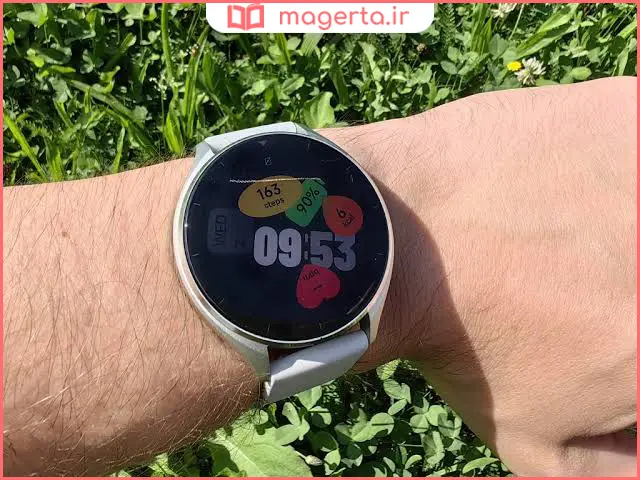
واچ فیس یا Watch Face همان صفحهای است که بعد از روشن کردن ساعت هوشمند میبینید. این صفحه میتواند فقط یک ساعت ساده عقربهای یا دیجیتالی باشد، یا اطلاعات بیشتری مثل میزان شارژ، تعداد قدمها، کالری مصرفشده، ضربان قلب، وضعیت خواب، آبوهوا، اعلانها و میانبر برنامهها را نمایش دهد.
بعضی واچ فیسها ساده و مینیمال هستند و فقط زمان را نشان میدهند. بعضی دیگر ورزشی طراحی شدهاند و اطلاعات سلامتی و فعالیت روزانه را در اولویت قرار میدهند. برخی هم فانتزی، کلاسیک، لوکس، کارتونی یا مخصوص نمایش عکس شخصی هستند.
قبل از تغییر تصویر زمینه ساعت هوشمند به چه چیزهایی دقت کنیم؟
قبل از اینکه واچ فیس جدیدی انتخاب کنید، بهتر است به چند نکته توجه داشته باشید. اول اینکه همه واچ فیسها روی همه ساعتها نصب نمیشوند. هر برند و حتی هر مدل ساعت، فرمت و فروشگاه مخصوص خودش را دارد. برای مثال واچ فیس اپل واچ روی گلکسی واچ نصب نمیشود و واچ فیس ساعتهای Wear OS هم روی مدلهای سادهتر شیائومی یا هایلو قابل استفاده نیست.
نکته دوم مصرف باتری است. واچ فیسهای متحرک، خیلی روشن، پرجزئیات یا دارای اطلاعات زیاد معمولاً باتری بیشتری مصرف میکنند. اگر شارژدهی ساعت برایتان مهم است، بهتر است از واچ فیسهای سادهتر و تیرهتر استفاده کنید.
نکته سوم خوانایی است. بعضی واچ فیسها ظاهر جذابی دارند، اما اعداد، تاریخ یا نوشتههایشان کوچک است و زیر نور آفتاب خوب دیده نمیشوند. بنابراین فقط به زیبایی توجه نکنید و قبل از انتخاب نهایی، خوانایی آن را هم در نظر بگیرید.
آموزش تغییر تصویر زمینه اپل واچ
اپل واچ یکی از کاملترین سیستمها را برای تغییر و شخصیسازی واچ فیس دارد. شما میتوانید از طریق خود ساعت یا از برنامه Watch روی آیفون، واچ فیس جدید اضافه کنید، رنگ و سبک آن را تغییر دهید و قابلیتهای مختلفی به نام Complications را روی صفحه قرار دهید.
تغییر واچ فیس اپل واچ از طریق آیفون
سادهترین روش برای تغییر واچ فیس اپل واچ، استفاده از برنامه Watch روی آیفون است. ابتدا برنامه Watch را در آیفون باز کنید و وارد بخش Face Gallery شوید. در این قسمت، واچ فیسهای مختلف اپل در دستهبندیهایی مثل Health & Fitness، Photos، Data Rich و مدلهای جدیدتر نمایش داده میشوند.
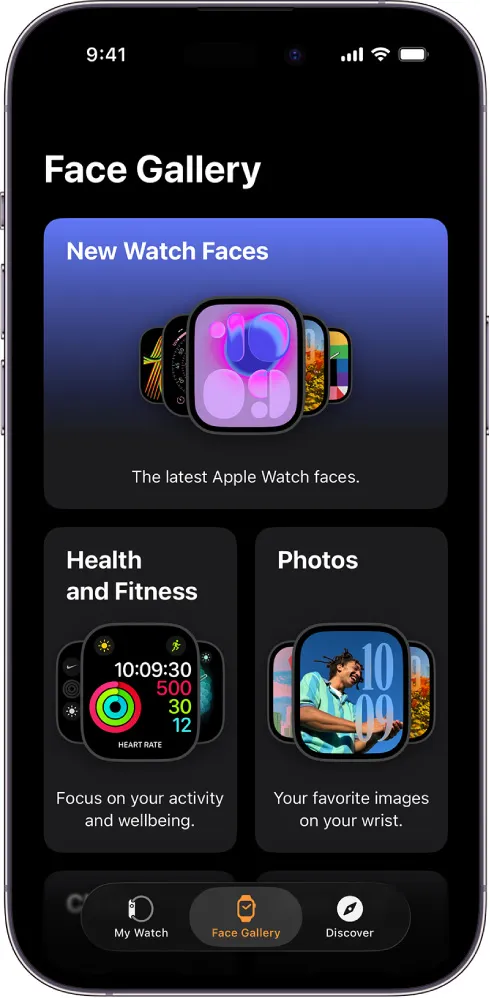
وقتی یک واچ فیس جذاب پیدا کردید، روی آن بزنید. در صفحه بعد میتوانید رنگ، سبک نمایش، جزئیات و بخشهای مختلف آن را تنظیم کنید. اگر واچ فیس از Complication پشتیبانی کند، میتوانید مشخص کنید در بخشهایی مثل بالا، پایین، چپ یا راست صفحه چه اطلاعاتی نمایش داده شود؛ مثلاً آبوهوا، ضربان قلب، باتری، تقویم، فعالیت روزانه یا تایمر.
بعد از اینکه تنظیمات را انجام دادید، روی گزینه Add یا Add to Watch بزنید. واچ فیس به مجموعه شما اضافه میشود و معمولاً بلافاصله روی اپل واچ فعال خواهد شد.
تغییر واچ فیس اپل واچ از روی خود ساعت
اگر آیفون در دسترستان نیست، میتوانید مستقیم از خود اپل واچ هم واچ فیس را تغییر دهید. کافی است صفحه اصلی ساعت را روشن کنید و انگشتتان را چند لحظه روی واچ فیس فعلی نگه دارید. حالا با کشیدن صفحه به چپ یا راست، بین واچ فیسهای موجود جابهجا شوید.
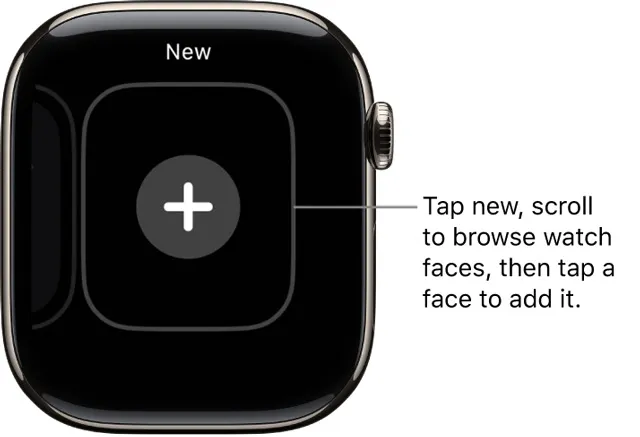
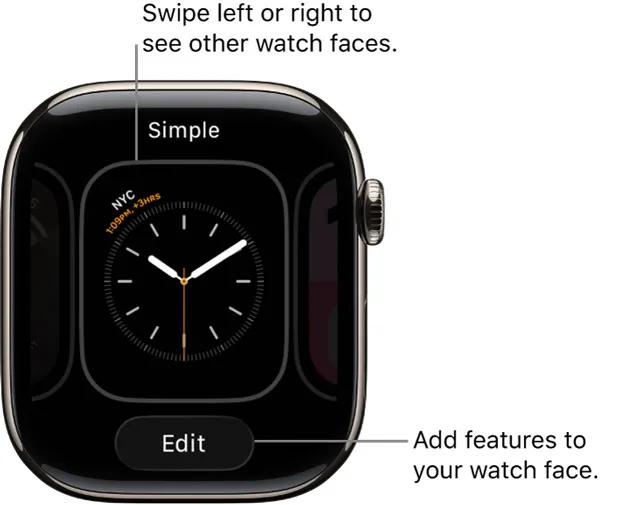
اگر میخواهید واچ فیس جدید اضافه کنید، تا انتهای لیست بروید و روی گزینه Add یا علامت مثبت بزنید. سپس از بین دستهبندیهای موجود، واچ فیس دلخواهتان را انتخاب کنید. بعد از اضافه شدن، میتوانید آن را ویرایش و شخصیسازی کنید.
استفاده از عکس دلخواه به عنوان واچ فیس اپل واچ
اگر دوست دارید تصویر شخصی، عکس خانوادگی، تصویر طبیعت یا هر عکس دلخواهی را روی اپل واچ بگذارید، باید از واچ فیس Photos استفاده کنید. در برنامه Watch آیفون وارد Face Gallery شوید و گزینه Photos را انتخاب کنید. سپس عکس یا آلبوم موردنظر را مشخص کنید و تنظیمات ساعت و اطلاعات روی صفحه را تغییر دهید.
بعد از زدن Add، عکس انتخابشده به عنوان تصویر زمینه اپل واچ اعمال میشود. این روش برای کسانی مناسب است که میخواهند ساعتشان ظاهر کاملاً شخصی داشته باشد.
حذف واچ فیس از اپل واچ
برای حذف یک واچ فیس، صفحه ساعت را لمس کرده و نگه دارید. سپس به واچ فیسی بروید که دیگر نمیخواهید از آن استفاده کنید. صفحه را به سمت بالا بکشید و گزینه Remove را انتخاب کنید.
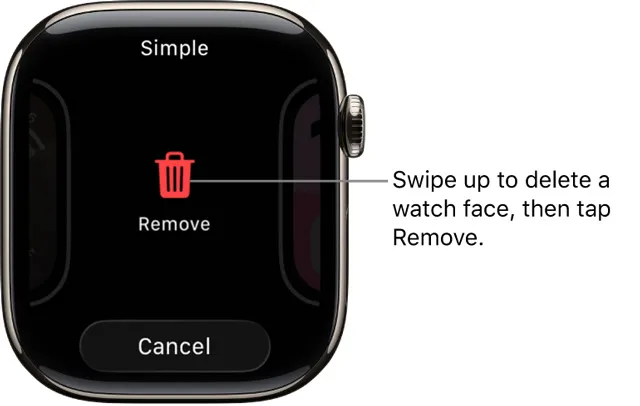
از داخل آیفون هم میتوانید وارد برنامه Watch شوید، در بخش My Watch و قسمت My Faces روی Edit بزنید و واچ فیسهای اضافی را حذف کنید. حذف واچ فیس دائمی نیست و هر زمان بخواهید میتوانید دوباره آن را اضافه کنید.
جابهجایی سریع بین واچ فیسهای اپل واچ
در اپل واچ میتوانید چند واچ فیس مختلف داشته باشید و هر زمان خواستید بین آنها جابهجا شوید. کافی است انگشتتان را روی صفحه نگه دارید و سپس واچ فیس دلخواه را انتخاب کنید.
در بعضی نسخههای watchOS میتوانید از تنظیمات ساعت، قابلیت Swipe to Switch Watch Face را فعال کنید. با فعال بودن این گزینه، میتوانید فقط با کشیدن صفحه به چپ و راست، بین واچ فیسها جابهجا شوید.
آموزش تغییر تصویر زمینه گلکسی واچ سامسونگ
در گلکسی واچهای سامسونگ، تغییر واچ فیس هم از طریق خود ساعت امکانپذیر است و هم از طریق گوشی. اگر گوشی سامسونگ یا هر گوشی اندرویدی سازگار دارید، برنامه Galaxy Wearable بهترین راه برای مدیریت واچ فیسهاست.
تغییر واچ فیس گلکسی واچ از روی خود ساعت
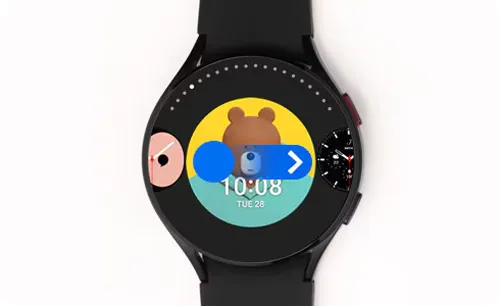
برای تغییر تصویر زمینه از روی خود گلکسی واچ، ابتدا صفحه ساعت را روشن کنید. سپس انگشتتان را روی صفحه اصلی ساعت نگه دارید تا منوی واچ فیسها باز شود. حالا با کشیدن صفحه به چپ یا راست، بین واچ فیسهای نصبشده جابهجا شوید.
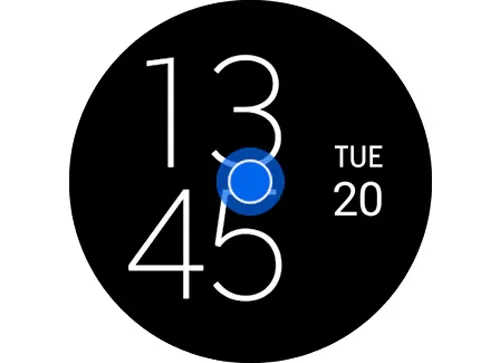
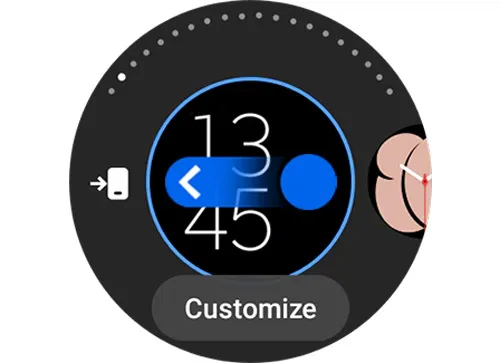
وقتی واچ فیس موردنظرتان را پیدا کردید، روی آن بزنید تا فعال شود. اگر گزینه Customize برای آن وجود داشته باشد، میتوانید رنگ عقربهها، نوع نمایش، پسزمینه، میانبر برنامهها یا اطلاعات روی صفحه را تغییر دهید.
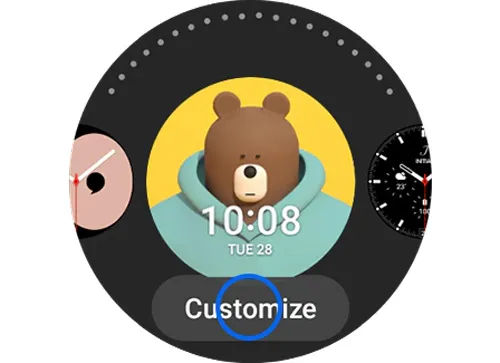
همه واچ فیسها قابلیت شخصیسازی کامل ندارند. بعضی از آنها فقط ظاهر ثابت دارند و نهایتاً میتوانید رنگ یا چند میانبر ساده را تغییر دهید.
تغییر واچ فیس گلکسی واچ از طریق گوشی
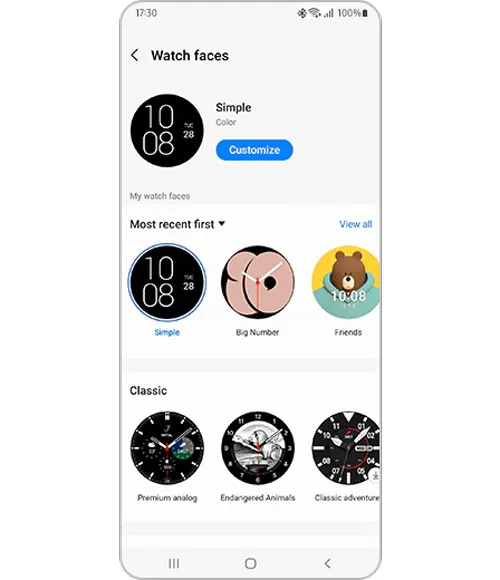
برای تغییر واچ فیس از گوشی، برنامه Galaxy Wearable را باز کنید. سپس وارد بخش Watch faces شوید. در این صفحه، واچ فیسهای نصبشده و پیشنهادی نمایش داده میشوند. کافی است واچ فیس دلخواهتان را انتخاب کنید تا روی ساعت اعمال شود.
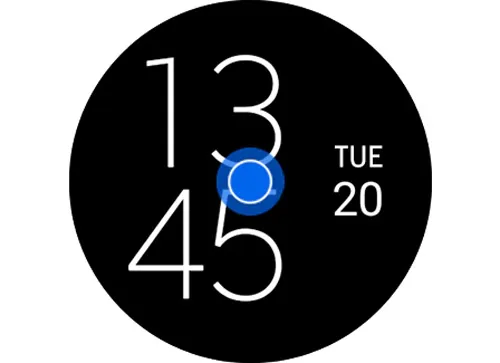
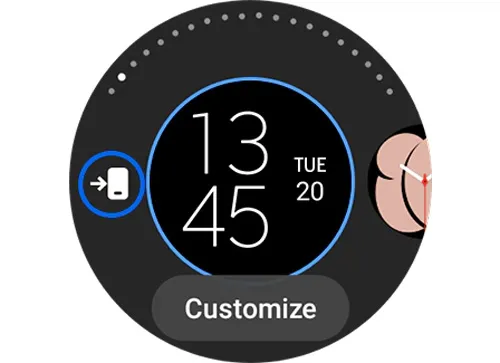
اگر واچ فیس قابلیت ویرایش داشته باشد، گزینه Customize در بالای صفحه دیده میشود. از این قسمت میتوانید رنگ، استایل، اطلاعات نمایشی و میانبرها را تغییر دهید. بعد از اعمال تنظیمات، ظاهر جدید روی گلکسی واچ نمایش داده میشود.
دانلود واچ فیس جدید برای گلکسی واچ
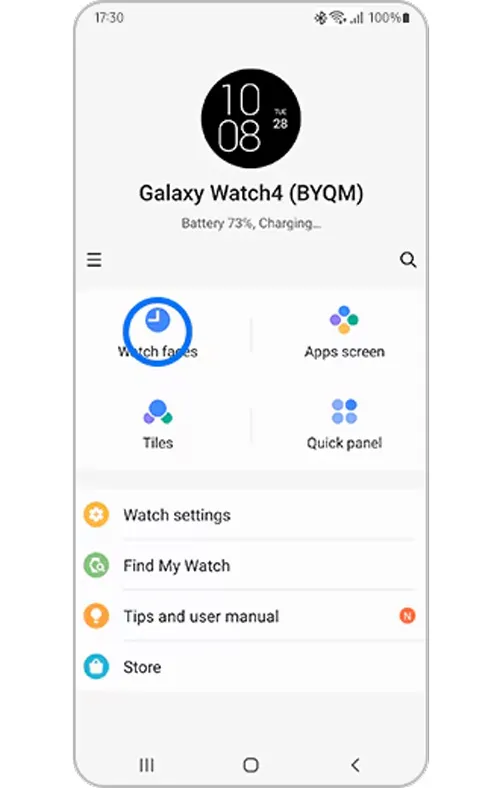
اگر واچ فیسهای موجود برایتان کافی نیست، میتوانید واچ فیسهای بیشتری دانلود کنید. وارد برنامه Galaxy Wearable شوید و به بخش Watch faces بروید. سپس صفحه را پایین بکشید و گزینه Get more watch faces را انتخاب کنید.

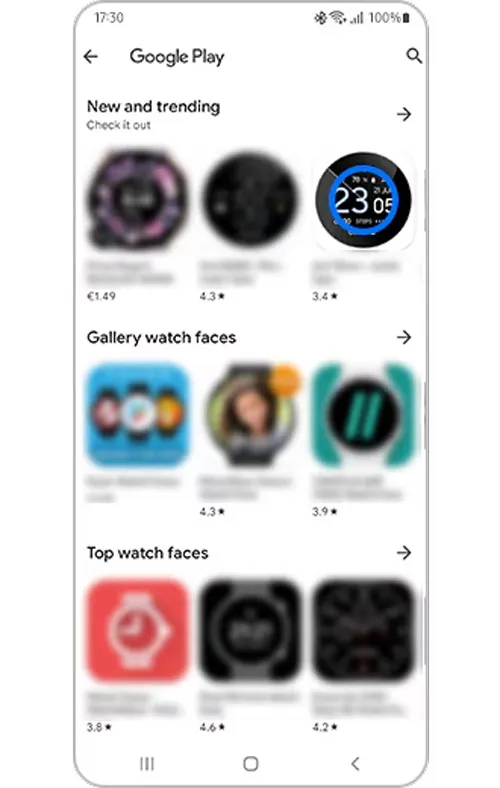
در بیشتر مدلهای جدید گلکسی واچ، گوشی شما را به Google Play منتقل میکند. در آنجا میتوانید واچ فیسهای رایگان و پولی مختلف را ببینید. بعد از انتخاب گزینه دلخواه، روی Install بزنید. پس از نصب، واچ فیس جدید در برنامه Galaxy Wearable و روی ساعت قابل استفاده خواهد بود.

آموزش تغییر تصویر زمینه ساعت هوشمند شیائومی
در ساعتهای هوشمند شیائومی، روش تغییر واچ فیس به مدل ساعت بستگی دارد. بعضی مدلها از طریق خود ساعت امکان تغییر دارند و برخی دیگر از طریق برنامههایی مثل Mi Fitness یا Xiaomi Wear مدیریت میشوند. در مدلهایی مانند Xiaomi Watch S5 eSIM یا مدلهای مشابه، معمولاً میتوانید مستقیم از روی ساعت واچ فیس را عوض کنید.

تغییر واچ فیس شیائومی از روی ساعت
ابتدا صفحه ساعت را روشن کنید. در بیشتر مدلها با فشردن دکمه کناری یا Crown، صفحه روشن میشود. وقتی صفحه اصلی یا همان واچ فیس فعلی را دیدید، انگشتتان را چند لحظه روی صفحه نگه دارید تا منوی Watch Face باز شود.
حالا با کشیدن صفحه به چپ یا راست، بین واچ فیسهای موجود جابهجا شوید. وقتی واچ فیس موردعلاقهتان را پیدا کردید، روی آن بزنید تا انتخاب و اعمال شود. بعد از چند لحظه، تصویر زمینه جدید روی ساعت فعال میشود.
تغییر واچ فیس شیائومی از طریق برنامه گوشی
در بسیاری از مدلهای شیائومی، برای دانلود واچ فیسهای بیشتر باید از برنامه همراه ساعت استفاده کنید. بسته به مدل دستگاه، این برنامه ممکن است Mi Fitness یا Xiaomi Wear باشد. بعد از اتصال ساعت به گوشی، وارد بخش Device یا Profile شوید و ساعت خود را انتخاب کنید. سپس وارد بخش Watch faces یا Band displays شوید.
در این قسمت، واچ فیسهای آنلاین و آماده نمایش داده میشوند. با انتخاب هرکدام میتوانید آن را دانلود و روی ساعت همگامسازی کنید. این فرایند ممکن است چند ثانیه تا چند دقیقه طول بکشد، پس بهتر است ساعت و گوشی نزدیک هم باشند و بلوتوث قطع نشود.
آموزش تغییر واچ فیس ساعت کیسلکت
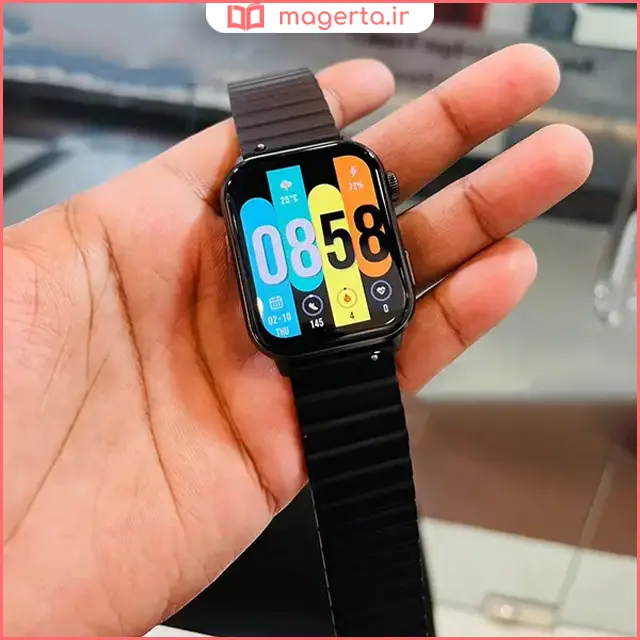
ساعتهای هوشمند کیسلکت معمولاً از تغییر واچ فیس پشتیبانی میکنند و شما میتوانید از روی خود ساعت، تصویر زمینه را عوض کنید. روش کلی در مدلهایی مثل KIESLECT Ks بسیار ساده است.
تغییر واچ فیس کیسلکت از روی ساعت
ابتدا با فشردن دکمه بالایی یا دکمه کناری، صفحه ساعت را روشن کنید. مطمئن شوید روی صفحه اصلی ساعت هستید. سپس انگشتتان را روی صفحه نگه دارید تا منوی واچ فیسها باز شود.
حالا با کشیدن صفحه به سمت چپ یا راست، واچ فیسهای موجود را مرور کنید. وقتی به طرح دلخواهتان رسیدید، روی آن بزنید تا انتخاب شود. بعد از انتخاب، واچ فیس جدید روی ساعت کیسلکت اعمال میشود.
تغییر واچ فیس کیسلکت از طریق برنامه
در بسیاری از مدلهای کیسلکت، برای دانلود واچ فیسهای جدید باید از اپلیکیشن همراه ساعت استفاده کنید. نام برنامه بسته به مدل ممکن است متفاوت باشد، اما معمولاً در دفترچه راهنما یا QR Code داخل جعبه ساعت مشخص شده است. بعد از اتصال ساعت به برنامه، وارد بخش Dial، Watch Face یا Device شوید و واچ فیسهای آنلاین را بررسی کنید.
اگر ساعت از واچ فیس سفارشی پشتیبانی کند، میتوانید یک عکس از گالری گوشی انتخاب کنید و آن را به عنوان تصویر زمینه ساعت تنظیم کنید. البته ممکن است در برخی مدلها فقط امکان انتخاب تصویر وجود داشته باشد و تنظیمات ساعت، رنگ نوشتهها یا جایگاه تاریخ محدود باشد.
آموزش تغییر واچ فیس ساعت هایلو
در ساعتهای هایلو، معمولاً تغییر تصویر زمینه از طریق برنامه Haylou Fun انجام میشود. این برنامه به شما اجازه میدهد واچ فیسهای آماده را دانلود کنید یا در بعضی مدلها، عکس دلخواهتان را از گالری انتخاب کنید.
تغییر واچ فیس هایلو از طریق برنامه Haylou Fun
ابتدا برنامه Haylou Fun را روی گوشی باز کنید و مطمئن شوید ساعت به برنامه متصل است. سپس از قسمت بالای برنامه روی My Smart Device بزنید و ساعت خود را انتخاب کنید. بعد وارد بخش Dial Settings شوید.
در قسمت Online Watch Plate میتوانید واچ فیسهای آنلاین و آماده را ببینید. یکی از طرحها را انتخاب کنید و آن را به عنوان تصویر زمینه ساعت تنظیم کنید. بعد از چند لحظه، واچ فیس از طریق بلوتوث به ساعت منتقل و روی آن اعمال میشود.
گذاشتن عکس دلخواه روی ساعت هایلو
اگر مدل ساعت هایلو شما از واچ فیس سفارشی پشتیبانی کند، در بخش Dial Settings گزینهای مثل Custom Dial دیده میشود. روی آن بزنید و سپس Select Picture را انتخاب کنید. حالا میتوانید یک عکس از گالری گوشی انتخاب کنید.
بعد از انتخاب عکس، معمولاً میتوانید محل نمایش ساعت، رنگ نوشتهها یا برخی جزئیات ساده را تنظیم کنید. در پایان تنظیمات را ذخیره کنید تا عکس انتخابی به عنوان تصویر زمینه ساعت هایلو اعمال شود.
برای نتیجه بهتر، از عکسی استفاده کنید که سوژه اصلی آن وسط تصویر باشد. چون صفحه ساعت کوچک است و اگر عکس خیلی شلوغ باشد، زمان و اطلاعات روی صفحه خوانایی خوبی نخواهند داشت.
چگونه عکس دلخواه را تصویر زمینه ساعت هوشمند کنیم؟
در بسیاری از ساعتهای هوشمند جدید، امکان انتخاب عکس از گالری گوشی وجود دارد. البته نام این گزینه در برندهای مختلف متفاوت است. در اپل واچ باید از واچ فیس Photos استفاده کنید. در گلکسی واچ معمولاً بعضی واچ فیسها اجازه انتخاب تصویر پسزمینه را میدهند. در ساعتهای هایلو، شیائومی، کیسلکت و برندهای اقتصادی هم این قابلیت معمولاً با نامهایی مثل Custom Dial، Custom Watch Face، Photo Watch Face یا Album در برنامه همراه ساعت قرار دارد.
برای استفاده از عکس شخصی، ابتدا ساعت را به گوشی وصل کنید. بعد وارد برنامه اختصاصی ساعت شوید و از بخش واچ فیسها، گزینه سفارشی یا Custom را انتخاب کنید. سپس عکس موردنظر را از گالری انتخاب کرده و تنظیمات مربوط به جای ساعت، رنگ نوشتهها و نمایش تاریخ را انجام دهید. در پایان گزینه Sync، Apply یا Save را بزنید تا تصویر به ساعت منتقل شود.
اگر عکس درست روی ساعت قرار نمیگیرد، قبل از انتخاب آن، تصویر را برش دهید. برای ساعتهای مربعی، عکس مربعی بهتر جواب میدهد و برای ساعتهای گرد، بهتر است سوژه در مرکز تصویر باشد تا هنگام نمایش، بخش مهمی از عکس بریده نشود.
دانلود واچ فیس جدید برای ساعت هوشمند
برای دانلود واچ فیس جدید، بهتر است اول از برنامه رسمی همان برند استفاده کنید. برای اپل واچ، برنامه Watch و Face Gallery بهترین گزینه است. برای گلکسی واچ، برنامه Galaxy Wearable و Google Play کاربرد دارد. برای شیائومی معمولاً Mi Fitness یا Xiaomi Wear استفاده میشود. برای هایلو، برنامه Haylou Fun و برای کیسلکت، اپلیکیشن معرفیشده توسط خود برند مناسبتر است.
بعضی سایتها و کانالها فایلهای واچ فیس غیررسمی منتشر میکنند، اما نصب آنها همیشه امن یا سازگار نیست. ممکن است فایل روی مدل ساعت شما نصب نشود، باعث خطا شود یا مصرف باتری را بالا ببرد. اگر ساعت شما مدل گرانقیمت یا اصلی دارد، بهتر است از منابع رسمی استفاده کنید تا همگامسازی بدون مشکل انجام شود.
چرا واچ فیس روی ساعت هوشمند تغییر نمیکند؟
اگر واچ فیس جدید روی ساعت اعمال نمیشود، معمولاً مشکل از اتصال بلوتوث، ناسازگاری مدل ساعت، پایین بودن شارژ، قدیمی بودن برنامه یا قطع شدن همگامسازی است. ابتدا مطمئن شوید ساعت و گوشی به هم متصل هستند. سپس بلوتوث را یک بار خاموش و روشن کنید و برنامه همراه ساعت را دوباره باز کنید.
اگر واچ فیس از طریق گوشی دانلود میشود اما روی ساعت نمیآید، ساعت و گوشی را نزدیک هم نگه دارید و تا پایان انتقال از برنامه خارج نشوید. بهتر است شارژ ساعت بیشتر از ۳۰ درصد باشد، چون بعضی ساعتها هنگام شارژ کم، عملیات همگامسازی را درست انجام نمیدهند.
اگر همچنان مشکل ادامه داشت، برنامه ساعت را از فروشگاه معتبر بهروزرسانی کنید. گاهی هم لازم است ساعت را ریاستارت کنید و دوباره واچ فیس را اعمال کنید.
چرا بعضی واچ فیسها روی ساعت من نصب نمیشوند؟
همه واچ فیسها با همه مدلها سازگار نیستند. حتی در یک برند، ممکن است واچ فیس یک مدل روی مدل دیگر نصب نشود. دلیل این موضوع تفاوت در اندازه صفحهنمایش، شکل نمایشگر، سیستمعامل، رزولوشن و امکانات سختافزاری ساعت است.
برای مثال، واچ فیس مخصوص گلکسی واچهای Wear OS روی ساعتهای سادهتر سامسونگ یا ساعتهای اقتصادی نصب نمیشود. واچ فیس اپل واچ هم فقط مخصوص Apple Watch است. در ساعتهای شیائومی، هایلو و کیسلکت نیز باید از برنامه و فروشگاه سازگار با همان مدل استفاده کنید.
بهترین نوع تصویر برای پسزمینه ساعت هوشمند
اگر میخواهید عکس دلخواهتان را روی ساعت بگذارید، بهتر است تصویر ساده و واضح انتخاب کنید. عکسهای خیلی شلوغ باعث میشوند زمان و اطلاعات روی صفحه سخت خوانده شود. برای ساعتهای گرد، عکسهایی بهتر هستند که سوژه اصلی در مرکز تصویر قرار داشته باشد. برای ساعتهای مربعی یا مستطیلی، تصاویر عمودی یا مربعی معمولاً نتیجه بهتری میدهند.
اگر میخواهید ساعت زیر نور روز خواناتر باشد، از عکسهایی با پسزمینه خیلی روشن و نوشتههای سفید استفاده نکنید. بهتر است بین رنگ پسزمینه و رنگ عددهای ساعت تضاد کافی وجود داشته باشد. برای مثال، روی عکس تیره، نوشته سفید یا زرد خوانایی خوبی دارد و روی عکس روشن، نوشته مشکی بهتر دیده میشود.
تاثیر واچ فیس روی باتری ساعت هوشمند
نوع واچ فیس میتواند روی مصرف باتری ساعت تأثیر داشته باشد. واچ فیسهای متحرک، سهبعدی، روشن، دارای انیمیشن یا اطلاعات زیاد معمولاً انرژی بیشتری مصرف میکنند. اگر قابلیت Always On Display فعال باشد، مصرف باتری بیشتر هم میشود.
اگر میخواهید شارژ ساعت بیشتر دوام بیاورد، از واچ فیسهای ساده، تیره و کمجزئیات استفاده کنید. همچنین بهتر است تعداد اطلاعات زنده مثل ضربان قلب لحظهای، آبوهوا، کالری و فعالیتهای ورزشی را روی صفحه کمتر کنید، چون بهروزرسانی مداوم این اطلاعات میتواند مصرف باتری را افزایش دهد.
جمعبندی
تغییر تصویر زمینه ساعت هوشمند یا همان واچ فیس، یکی از سادهترین روشها برای شخصیسازی ظاهر ساعت است. فرقی نمیکند از اپل واچ استفاده میکنید، گلکسی واچ دارید یا ساعتهایی مثل شیائومی، هایلو و کیسلکت؛ در بیشتر مدلها میتوانید از طریق خود ساعت یا برنامه مخصوص آن روی گوشی، واچ فیس جدید انتخاب کنید.
اگر میخواهید ظاهر ساعتتان خاصتر باشد، میتوانید از قابلیتهایی مثل Custom Dial، Photo Watch Face یا Photos استفاده کنید و عکس دلخواهتان را به عنوان تصویر زمینه قرار دهید. فقط بهتر است تصویری انتخاب کنید که ساده، واضح و متناسب با شکل صفحه ساعت باشد تا زمان، تاریخ و اطلاعات روی صفحه خوانایی خوبی داشته باشند.
در نهایت، موقع انتخاب واچ فیس فقط به زیبایی توجه نکنید. واچ فیسهای خیلی شلوغ، متحرک یا روشن ممکن است مصرف باتری را بیشتر کنند و خوانایی صفحه را پایین بیاورند. پس بهترین انتخاب، واچ فیسی است که هم با سلیقه شما هماهنگ باشد، هم اطلاعات لازم را واضح نشان دهد و هم باعث کاهش زیاد شارژدهی ساعت نشود.
سوالات متداول
چگونه تصویر زمینه ساعت هوشمند را عوض کنیم؟
برای تغییر تصویر زمینه ساعت هوشمند، صفحه ساعت را لمس کرده و چند لحظه نگه دارید، سپس بین واچ فیسهای موجود جابهجا شوید و گزینه دلخواه را انتخاب کنید. در بسیاری از مدلها میتوانید این کار را از طریق برنامه مخصوص ساعت روی گوشی هم انجام دهید.
چطور عکس خودمان را روی ساعت هوشمند بگذاریم؟
باید وارد برنامه همراه ساعت شوید و از بخش Watch Face یا Dial گزینهای مثل Custom Dial، Photo Watch Face یا Album را انتخاب کنید. سپس عکس دلخواه را از گالری بردارید، جای ساعت و رنگ نوشتهها را تنظیم کنید و گزینه Apply یا Sync را بزنید.
تغییر واچ فیس اپل واچ از کجا انجام میشود؟
برای تغییر واچ فیس اپل واچ میتوانید از برنامه Watch روی آیفون وارد Face Gallery شوید و واچ فیس دلخواه را اضافه کنید. همچنین میتوانید روی صفحه خود اپل واچ لمس طولانی انجام دهید و بین واچ فیسها جابهجا شوید.
چگونه واچ فیس گلکسی واچ را تغییر دهیم؟
در گلکسی واچ، صفحه اصلی ساعت را لمس کرده و نگه دارید، سپس واچ فیس دلخواه را انتخاب کنید. از طریق گوشی هم میتوانید برنامه Galaxy Wearable را باز کنید و از بخش Watch faces، تصویر زمینه ساعت را تغییر دهید.
چرا واچ فیس روی ساعت من نصب نمیشود؟
ممکن است واچ فیس با مدل ساعت شما سازگار نباشد، اتصال بلوتوث قطع شده باشد، برنامه ساعت قدیمی باشد یا شارژ ساعت کم باشد. ابتدا اتصال ساعت و گوشی را بررسی کنید، سپس برنامه را بهروزرسانی کرده و دوباره امتحان کنید.
آیا واچ فیس روی مصرف باتری تاثیر دارد؟
بله، واچ فیسهای متحرک، روشن و پرجزئیات معمولاً باتری بیشتری مصرف میکنند. اگر شارژدهی برایتان مهم است، از واچ فیسهای ساده، تیره و کماطلاعات استفاده کنید.
نظر شما چیه؟
آیا تا به حال واچفیس ساعت هوشمند خود را تغییر دادهاید؟ از کدام برند استفاده میکنید و چه واچفیسی را بیشتر دوست دارید؟ آیا با مشکل خاصی در تغییر تصویر زمینه مواجه شدهاید؟ چه سوال یا نگرانی درباره شخصیسازی ساعت هوشمند دارید؟ نظرات، تجربیات و سوالات شما میتواند به سایر کاربران در این مسیر کمک کند. 👇