بسیاری از کاربران استیم بهدنبال تغییر نام کاربری خود هستند، اما باید بدانید نام ورود به حساب (Steam Account Name) قابل تغییر نیست و این یک قانون قطعی از سوی Valve است. خبر خوب این است که نام نمایشی (Profile Name) که دیگران در بازیها و پروفایل شما میبینند، بهراحتی و بدون محدودیت قابل تغییر است.
در این مقاله از بخش ترفند ماگرتا، روشهای تغییر نام پروفایل در کلاینت دسکتاپ، نسخه وب و اپلیکیشن موبایل را گامبهگام آموزش میدهیم. همچنین تفاوتهای کلیدی بین SteamID، Account Name و Profile Name را بررسی میکنیم تا کاملاً متوجه شوید چه چیزی قابل تغییر است و چه چیزی نه.



تفاوت SteamID، Account Name و Profile Name در استیم
قبل از اینکه سراغ تغییر نام برویم، بهتر است اول بدانید دقیقاً قرار است کدام اسم را عوض کنید. خیلی از کاربران فکر میکنند نام کاربری استیم فقط یک چیز است، اما در واقع حساب Steam شما چند شناسه مختلف دارد.
در استیم معمولاً با سه مورد اصلی روبهرو هستیم: SteamID، Account Name و Profile Name. این سه مورد شبیه هم به نظر میرسند، اما کاربردشان فرق دارد و فقط یکی از آنها را میتوانید آزادانه تغییر دهید.
SteamID چیست؟
SteamID یک شناسه عددی منحصربهفرد برای حساب شماست. این شناسه معمولاً یک عدد ۱۷ رقمی است و برای هر اکانت استیم بهصورت اختصاصی ساخته میشود. یعنی دو حساب Steam نمیتوانند SteamID یکسان داشته باشند.
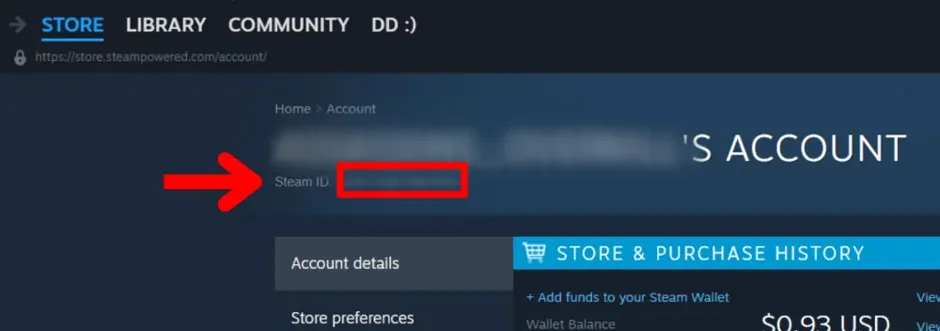
اگر برای پروفایل خودتان آدرس اختصاصی یا Custom URL تنظیم نکرده باشید، معمولاً میتوانید SteamID را در آدرس پروفایل Steam Community خودتان ببینید. این شناسه بیشتر برای شناسایی فنی حساب استفاده میشود و در بسیاری از موارد، کاربران عادی نیازی به تغییر یا استفاده مستقیم از آن ندارند.
نکته مهم این است که SteamID قابل تغییر نیست. یعنی بعد از ساخته شدن حساب، این شناسه برای همیشه به همان اکانت وصل میماند و حتی پشتیبانی استیم هم نمیتواند آن را برای شما تغییر دهد.
Account Name در استیم چیست؟
Account Name همان نامی است که با آن وارد حساب استیم خود میشوید. به زبان ساده، این اسم همان نام ورود یا لاگین شماست و با نامی که دیگران در پروفایل شما میبینند فرق دارد.
وقتی برای اولین بار حساب Steam میسازید، یک Account Name انتخاب میکنید. این نام بعد از ساخت حساب قابل تغییر نیست. یعنی اگر زمان ثبتنام یک نام خاص وارد کرده باشید، همان نام برای همیشه بهعنوان نام حساب شما باقی میماند.
البته جای نگرانی زیادی وجود ندارد، چون Account Name برای دیگران نمایش داده نمیشود. دوستان، بازیکنان دیگر و کاربران کامیونیتی استیم معمولاً نام پروفایل شما را میبینند، نه Account Name شما را.
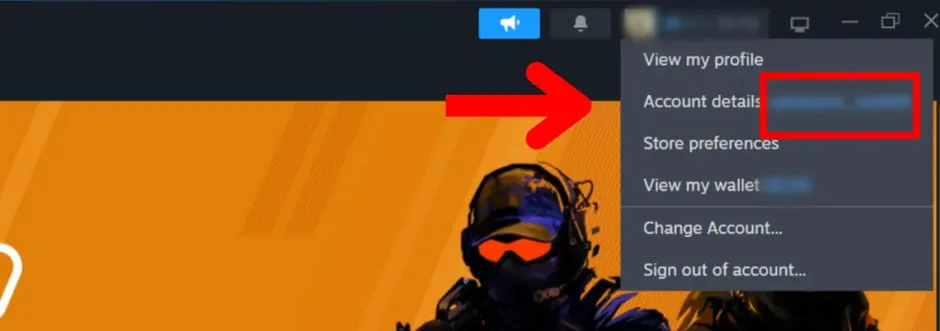
برای پیدا کردن Account Name خودتان در نسخه دسکتاپ استیم، میتوانید روی فلش رو به پایین کنار عکس پروفایل در بالای صفحه کلیک کنید. در همان منو، کنار بخش Account details یا جزئیات حساب، نام حساب شما نمایش داده میشود.
Profile Name یا نام پروفایل استیم چیست؟
Profile Name همان نامی است که بیشتر کاربران آن را با عنوان نام کاربری استیم میشناسند. این همان اسمی است که دیگران در پروفایل شما، لیست دوستان، چت، بخش کامیونیتی و بعضی بازیها میبینند.

به Profile Name گاهی Display Name، Player Name یا Username هم گفته میشود. وقتی کسی در استیم میخواهد شما را از طریق بخش Search for friends پیدا کند، معمولاً همین نام پروفایل را جستوجو میکند.
خبر خوب این است که برخلاف SteamID و Account Name، نام پروفایل استیم قابل تغییر است. شما میتوانید هر زمان که خواستید آن را عوض کنید و محدودیت خاصی برای تعداد دفعات تغییر نام وجود ندارد.
البته بهتر است نامی انتخاب کنید که هم قابل تشخیص باشد، هم خیلی شبیه نام کاربران دیگر نباشد. اگر با دوستانتان بازی آنلاین انجام میدهید، انتخاب یک اسم واضح باعث میشود راحتتر شما را در لیست دوستان یا داخل بازی پیدا کنند.
آیا میتوان نام کاربری استیم را تغییر داد؟
اگر منظور شما از نام کاربری، SteamID یا Account Name باشد، پاسخ منفی است. این دو مورد بعد از ساخت حساب قابل تغییر نیستند.
اما اگر منظورتان نامی است که دیگران در پروفایل و بازیها از شما میبینند، بله؛ میتوانید آن را تغییر دهید. این نام همان Profile Name است و استیم اجازه میدهد هر زمان خواستید آن را ویرایش کنید.
پس در واقع وقتی درباره تغییر نام کاربری استیم صحبت میکنیم، منظورمان تغییر Profile Name یا نام نمایشی پروفایل است، نه نام ورود به حساب.
آموزش تغییر نام کاربری استیم در کامپیوتر
برای تغییر نام پروفایل Steam در کامپیوتر، باید از برنامه دسکتاپ استیم یا نسخه وب استفاده کنید. مراحل در هر دو حالت تقریباً شبیه است، اما معمولاً کاربران از نرمافزار Steam روی ویندوز استفاده میکنند.
ورود به پروفایل استیم
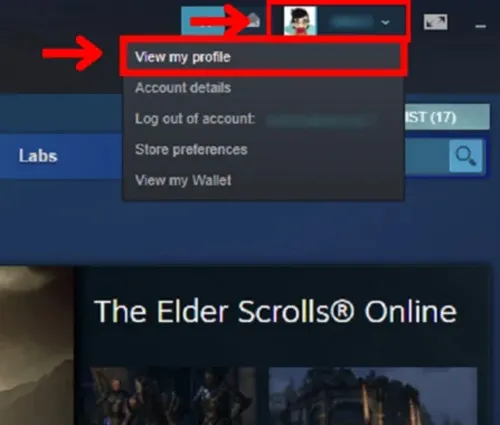
ابتدا برنامه Steam را روی کامپیوتر باز کنید و وارد حساب خود شوید. در بالای صفحه، سمت راست، عکس پروفایل و نام فعلی خودتان را میبینید. کنار آن معمولاً یک فلش کوچک رو به پایین قرار دارد.
روی عکس پروفایل یا فلش کنار آن کلیک کنید تا منوی حساب باز شود. سپس گزینه View my profile یا مشاهده پروفایل من را انتخاب کنید. با این کار وارد صفحه پروفایل Steam خودتان میشوید.
رفتن به بخش ویرایش پروفایل
بعد از باز شدن صفحه پروفایل، دنبال گزینه Edit Profile بگردید. این گزینه معمولاً در سمت راست یا بخش بالایی صفحه پروفایل دیده میشود.
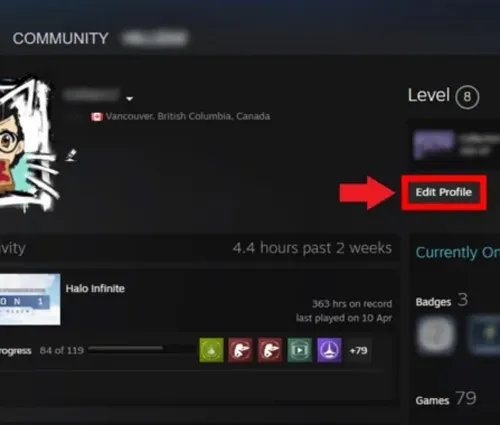
روی Edit Profile کلیک کنید تا وارد صفحه تنظیمات و ویرایش پروفایل شوید. در این بخش میتوانید اطلاعات مختلف پروفایل مثل نام، تصویر، توضیحات، کشور، لینکها و بعضی تنظیمات دیگر را تغییر دهید.
تغییر Profile Name
در صفحه Edit Profile، وارد بخش GENERAL شوید. در این قسمت فیلدی با عنوان PROFILE NAME وجود دارد. نام فعلی شما داخل همین کادر نوشته شده است.
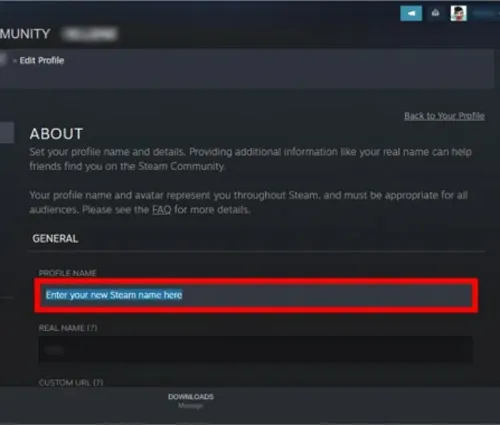
نام قبلی را پاک کنید و نام جدیدی که میخواهید در استیم نمایش داده شود را وارد کنید. این نام همان اسمی است که دوستان و کاربران دیگر در پروفایل، چت و بعضی بخشهای Steam مشاهده میکنند.
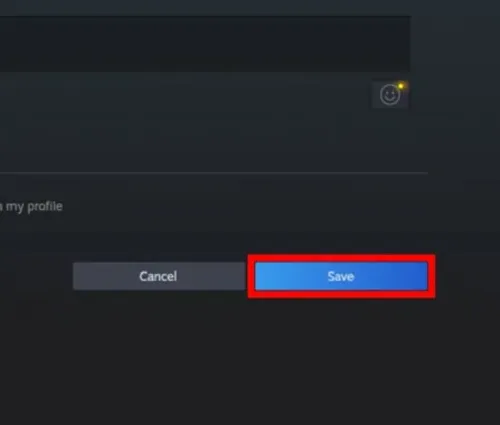
بعد از وارد کردن نام جدید، صفحه را به پایین اسکرول کنید و روی گزینه Save کلیک کنید. بعد از ذخیره شدن تغییرات، نام جدید شما روی پروفایل استیم نمایش داده میشود.
آموزش تغییر نام کاربری استیم در موبایل
اگر به کامپیوتر دسترسی ندارید، میتوانید نام پروفایل Steam را از طریق اپلیکیشن موبایل استیم هم تغییر دهید. این روش برای کاربران اندروید و آیفون تقریباً مشابه است.
باز کردن پروفایل در اپلیکیشن Steam
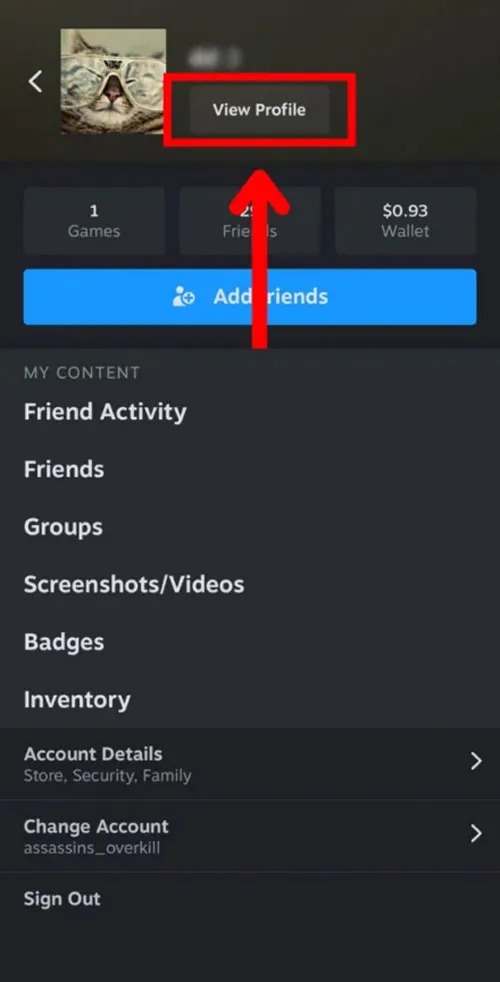
ابتدا برنامه Steam را روی گوشی باز کنید و وارد حساب خود شوید. سپس در قسمت بالای صفحه، روی عکس پروفایل خودتان بزنید.

در منویی که باز میشود، گزینه View Profile را انتخاب کنید. با انتخاب این گزینه وارد صفحه پروفایل خود در اپلیکیشن موبایل استیم میشوید.
ورود به بخش Edit Profile
بعد از ورود به صفحه پروفایل، گزینه Edit Profile را پیدا کنید و روی آن بزنید. این گزینه شما را به صفحه ویرایش اطلاعات پروفایل منتقل میکند.
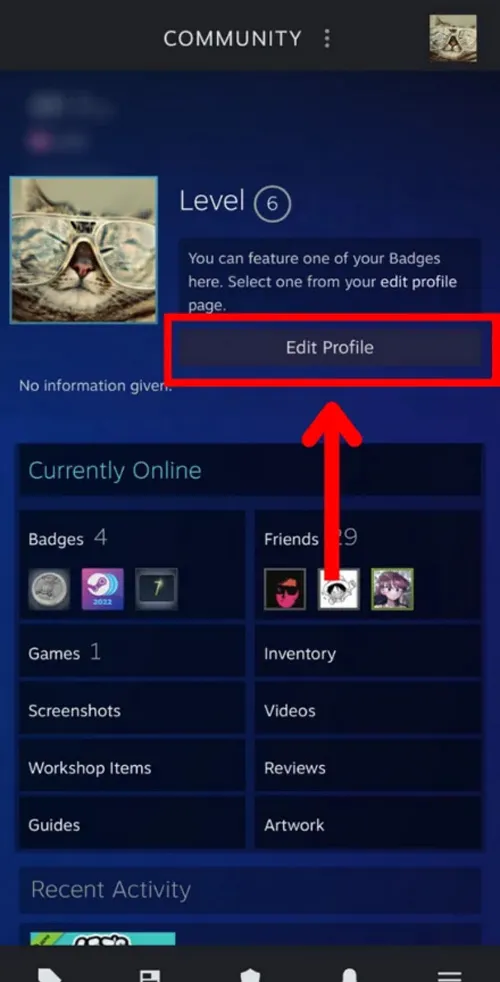
در این بخش میتوانید نام نمایشی، توضیحات پروفایل و برخی اطلاعات دیگر را ویرایش کنید.
تغییر نام پروفایل در موبایل
در صفحه ویرایش پروفایل، به بخش GENERAL بروید. در این قسمت، کادر PROFILE NAME را پیدا کنید. نام فعلی شما داخل همین کادر قرار دارد.
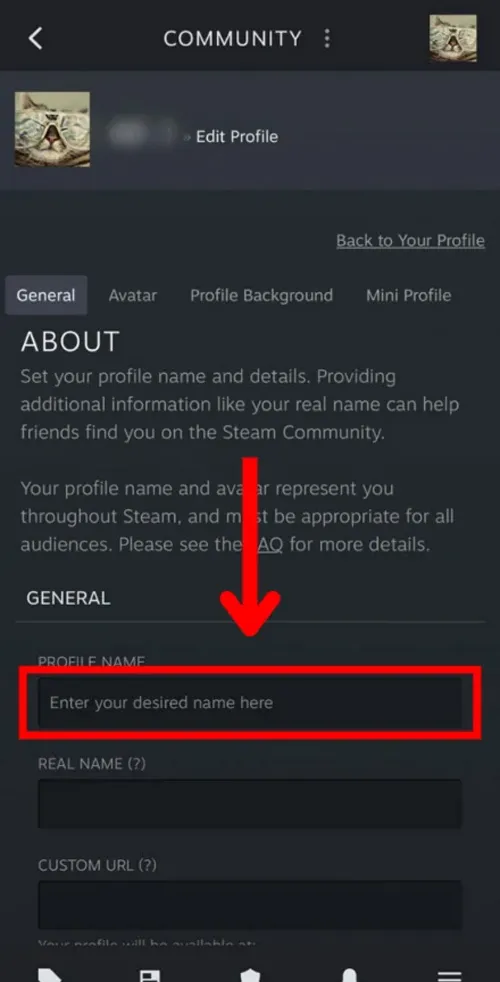
نام قبلی را حذف کنید و نام جدید موردنظرتان را وارد کنید. بعد از وارد کردن نام جدید، صفحه را به پایین اسکرول کنید تا گزینه Save را ببینید. روی Save بزنید تا تغییرات ذخیره شود.
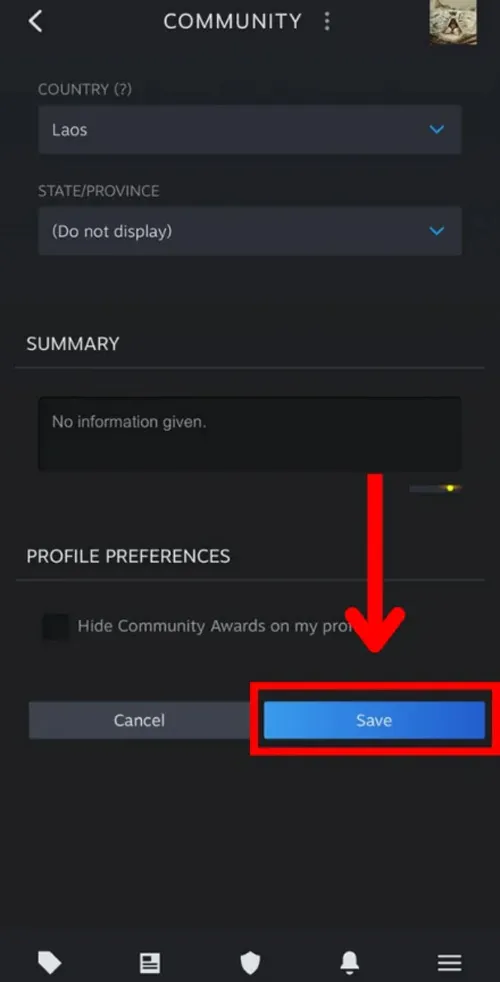
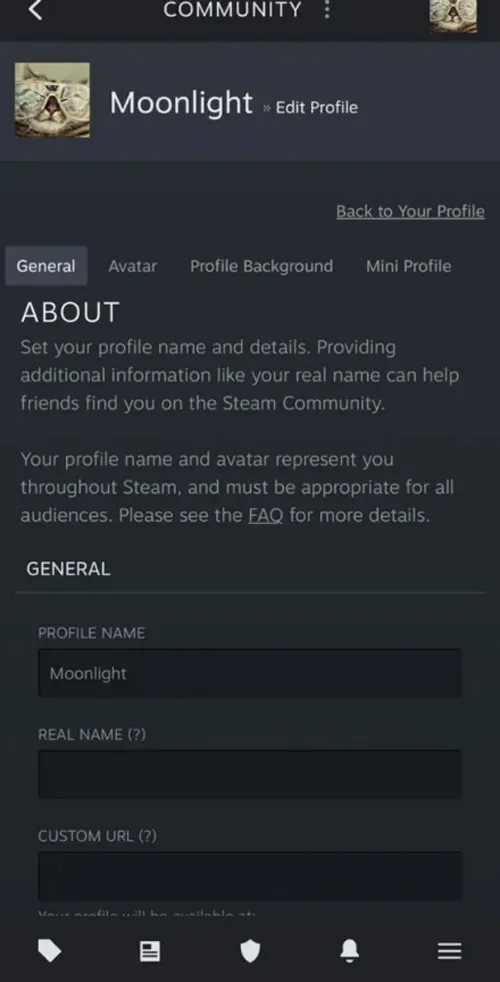
بعد از ذخیرهسازی، نام جدید شما در پروفایل Steam نمایش داده میشود و دیگران هم همین نام را مشاهده میکنند.
چرا نام جدید استیم برای بعضی افراد نمایش داده نمیشود؟
گاهی ممکن است بعد از تغییر نام، شما نام جدید را در پروفایل خود ببینید اما دوستتان هنوز نام قبلی را مشاهده کند. این موضوع معمولاً به دلیل کش شدن اطلاعات، تأخیر در بهروزرسانی یا باز بودن قبلی صفحه پروفایل اتفاق میافتد.
در این حالت بهتر است چند دقیقه صبر کنید، یکبار برنامه Steam را ببندید و دوباره باز کنید. اگر دوست شما همچنان نام قدیمی را میبیند، او هم میتواند Steam را ریاستارت کند یا صفحه پروفایل شما را دوباره بارگذاری کند.
در بیشتر موارد، تغییر نام پروفایل خیلی سریع اعمال میشود، اما ممکن است در بعضی بخشها با کمی تأخیر نمایش داده شود.
نکات مهم قبل از تغییر نام پروفایل Steam
تغییر نام پروفایل در استیم ساده است، اما بهتر است چند نکته را در نظر داشته باشید. اول اینکه این نام برای دیگران قابل مشاهده است، پس اگر در کامیونیتیها، گروهها یا بازیهای آنلاین فعالیت میکنید، نامی انتخاب کنید که مناسب و قابل تشخیص باشد.
دوم اینکه اگر دوستانتان شما را با نام قبلی میشناسند، تغییر ناگهانی نام ممکن است باعث شود در لیست دوستان شما را نشناسند. برای همین اگر زیاد با دوستانتان بازی میکنید، بهتر است نامی انتخاب کنید که خیلی دور از هویت قبلی شما نباشد یا حداقل مدتی از تصویر پروفایل ثابت استفاده کنید.
همچنین بهتر است از وارد کردن اطلاعات شخصی مثل شماره تلفن، نام کامل واقعی، آدرس یا اطلاعات حساس در نام پروفایل خودداری کنید. نام پروفایل شما عمومی است و ممکن است توسط کاربران دیگر دیده شود.
آیا تغییر نام استیم روی بازیها تأثیر دارد؟
در بیشتر موارد، تغییر Profile Name فقط نام نمایشی شما را عوض میکند و تأثیری روی بازیها، خریدها، سیوها، اچیومنتها یا کتابخانه Steam ندارد. بازیهایی که از نام پروفایل Steam استفاده میکنند، ممکن است بعد از مدتی نام جدید شما را نمایش دهند.
با این حال، بعضی بازیها سیستم نامگذاری جداگانه دارند. برای مثال ممکن است داخل خود بازی یک نام کاربری مستقل ساخته باشید که با تغییر نام استیم عوض نشود. در چنین حالتی باید نام داخل همان بازی را جداگانه تغییر دهید، البته اگر بازی این امکان را داشته باشد.
جمع بندی
در استیم سه شناسه مهم وجود دارد: SteamID، Account Name و Profile Name. از بین این موارد، SteamID و Account Name قابل تغییر نیستند، اما Profile Name همان نام نمایشی شماست و میتوانید هر زمان که خواستید آن را عوض کنید.
برای تغییر نام کاربری استیم در کامپیوتر، کافی است وارد پروفایل خود شوید، گزینه Edit Profile را انتخاب کنید و در بخش GENERAL، مقدار PROFILE NAME را تغییر دهید. در موبایل هم باید از داخل اپلیکیشن Steam وارد پروفایل شوید، روی Edit Profile بزنید و نام جدید را در قسمت PROFILE NAME وارد و ذخیره کنید.
پس اگر فقط میخواهید نامی که دوستان و بازیکنان دیگر از شما میبینند را تغییر دهید، کار بسیار ساده است. اما اگر قصد تغییر نام ورود به حساب یا SteamID را دارید، باید بدانید این دو مورد قابل تغییر نیستند.
سوالات متداول
آیا محدودیتی برای تعداد دفعات تغییر نام کاربری استیم وجود دارد؟
خیر، برای تغییر نام پروفایل استیم محدودیت خاصی وجود ندارد. شما میتوانید نام نمایشی یا همان Profile Name خود را هر چند بار که خواستید تغییر دهید. البته بهتر است اگر با دوستانتان زیاد بازی میکنید، خیلی پشتسرهم اسم عوض نکنید تا دیگران راحتتر شما را پیدا کنند.
چرا استیم مدام نام من را تغییر میدهد؟
اگر نام پروفایل شما در استیم مدام تغییر میکند یا به حالت قبلی برمیگردد، ممکن است همزمان روی دو دستگاه مختلف وارد حساب Steam شده باشید. در این حالت، تغییر نام از یک دستگاه گاهی با تنظیمات ذخیرهشده روی دستگاه دیگر تداخل پیدا میکند. بهتر است از دستگاههای اضافی خارج شوید، Steam را یکبار ببندید و دوباره نام جدید را ذخیره کنید.
آیا Account Name استیم همان گیمتگ من است؟
خیر، Account Name همان نام ورود به حساب استیم است و با گیمتگ فرق دارد. چیزی که معمولاً به آن گیمتگ، Display Name، Player Name یا نام نمایشی گفته میشود، همان Profile Name است؛ یعنی نامی که دیگران در پروفایل، لیست دوستان، چت و بعضی بازیها از شما میبینند.
چطور Account Name استیم خود را پیدا کنم؟
برای پیدا کردن Account Name در استیم، در نسخه دسکتاپ روی فلش رو به پایین کنار عکس پروفایل خود در بالای صفحه کلیک کنید. در منویی که باز میشود، کنار گزینه Account details میتوانید نام حساب استیم خود را ببینید. این همان نامی است که برای ورود به حساب استفاده میشود و بعد از ساخت اکانت قابل تغییر نیست.
نظر شما چیه؟
آیا تا به حال نام پروفایل استیم خود را تغییر دادهاید؟ چه نامی را برای خود انتخاب کردهاید؟ آیا با مشکل خاصی در تغییر نام مواجه شدهاید؟ چه سوال یا نگرانی درباره تغییر یوزرنیم استیم دارید؟ نظرات، تجربیات و سوالات شما میتواند به سایر کاربران استیم در این مسیر کمک کند. 👇