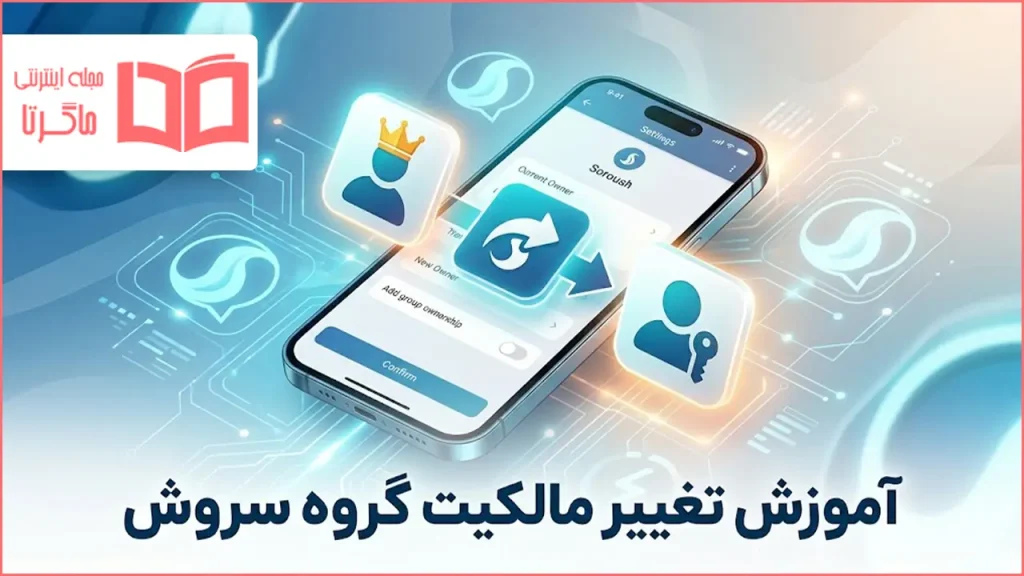
انتقال مالکیت گروه در پیامرسان سروش (سروشپلاس) یکی از قابلیتهای مفید این اپلیکیشن است که به مالک گروه امکان میدهد مدیریت گروه خود را به شخص دیگری واگذار کند. این کار مستقیماً از طریق خود برنامه انجام میشود و نیاز به افزودن گیرنده به عنوان ادمین با دسترسی کامل دارد. فرآیند انتقال رایگان است و پس از تأیید، مالکیت گروه به فرد جدید منتقل میشود.
در این مقاله از بخش ترفند ماگرتا، مراحل تغییر مالکیت گروه در سروش را گامبهگام آموزش میدهیم. از ورود به بخش مدیریت گروه و افزودن ادمین جدید گرفته تا انتقال مالکیت و نکات مهمی مانند تفاوت مالک و ادمین، شرایط گیرنده و غیرقابل بازگشت بودن انتقال را مرور میکنیم.


مفاهیم پایه – تفاوت مالک، مدیر و اعضای گروه
قبل از شروع فرآیند انتقال، درک تفاوت نقشها در گروه سروش ضروری است:
| نقش | توضیح |
|---|---|
| مالک (Owner) | سازنده گروه است و تمام دسترسیهای مدیریتی را دارد. میتواند مدیران را تعیین و حذف کند، اعضا را مدیریت کند و تنظیمات گروه را تغییر دهد. |
| مدیر (Admin) | توسط مالک تعیین میشود و میتواند اعضا را مدیریت کرده، تنظیمات گروه را تغییر دهد و در برخی موارد مدیران جدید اضافه کند (بسته به سطح دسترسی). |
| عضو عادی | فقط میتواند پیام ارسال کند و از محتوای گروه استفاده کند. دسترسی مدیریتی ندارد. |
نکته کلیدی: در سروش، تنها مالک گروه میتواند مالکیت را به شخص دیگری منتقل کند. اگر شما مدیر هستید اما مالک نیستید، ابتدا باید از مالک فعلی بخواهید که شما را به عنوان مالک جدید معرفی کند یا دسترسی کامل مدیریت را به شما بدهد.
پیشنیازهای تغییر مالکیت گروه
قبل از شروع فرآیند انتقال، از رعایت موارد زیر اطمینان حاصل کنید:
| پیشنیاز | توضیح |
|---|---|
| مالکیت گروه | فقط مالک فعلی گروه میتواند مالکیت را انتقال دهد. اگر مدیر هستید، باید از مالک فعلی بخواهید که این کار را انجام دهد. |
| نسخه بهروز اپلیکیشن | از جدیدترین نسخه سروش پلاس استفاده کنید. برای این کار به فروشگاه اپلیکیشن مراجعه کرده و در صورت وجود بهروزرسانی، آن را نصب کنید. |
| عضویت فرد جدید | شخصی که قرار است مالک جدید شود، باید قبلاً عضو گروه باشد. |
| دسترسی به اینترنت | برای اعمال تغییرات، به اتصال اینترنت پایدار نیاز دارید. |
روش اول – انتقال مالکیت با استفاده از مدیران گروه (روش رسمی و پیشنهادی)
اگرچه سروش دکمه مستقیمی برای انتقال مالکیت گروه ندارد، اما با استفاده از قابلیت مدیریت مدیران، میتوانید این کار را انجام دهید. این روش سادهترین و امنترین راه برای انتقال مالکیت است.
مرحله ۱: ورود به صفحه مشخصات گروه
۱. اپلیکیشن سروش را باز کنید و وارد حساب کاربری خود شوید.
۲. از بخش گفتگوها، گروه مورد نظر خود را انتخاب کنید و وارد صفحه گفتگو شوید.
۳. روی نوار بالای صفحه (نام گروه) ضربه بزنید تا صفحه مشخصات گروه باز شود.
مرحله ۲: انتخاب فرد مورد نظر
۱. در صفحه مشخصات گروه، لیست اعضا را مشاهده میکنید.
۲. فردی را که میخواهید به عنوان مالک جدید انتخاب کنید، پیدا کنید.
۳. روی نام یا تصویر پروفایل آن شخص ضربه بزنید تا اطلاعات حساب کاربری او باز شود.
مرحله ۳: ارتقا به مدیر با دسترسی کامل
۱. در صفحه اطلاعات کاربر، گزینه «تبدیل به مدیر» یا «Add as Admin» را انتخاب کنید.
۲. اگر گزینههای مختلفی برای سطح دسترسی مدیر وجود دارد، مطمئن شوید که تمام دسترسیها (از جمله افزودن مدیران جدید) را به او بدهید.
۳. تغییرات را ذخیره کنید.
نکته: برای اینکه فرد جدید بتواند مالکیت را بهدرستی مدیریت کند، باید تمام دسترسیهای مدیریتی را داشته باشد.
مرحله ۴: حذف مالک قبلی از گروه
پس از اینکه فرد جدید به عنوان مدیر با دسترسی کامل اضافه شد:
۱. در صفحه مشخصات گروه، روی نام خودتان (مالک فعلی) ضربه بزنید.
۲. گزینه «حذف از گروه» را انتخاب کنید.
۳. حذف خود را تأیید کنید.
هشدار بسیار مهم: قبل از انجام این مرحله، مطمئن شوید که فرد جدید تمام دسترسیهای مدیریتی را دارد و میتواند گروه را مدیریت کند. پس از حذف خود، دیگر نمیتوانید به گروه بازگردید مگر اینکه فرد جدید شما را دوباره اضافه کند.
مرحله ۵: تأیید انتقال
پس از حذف خود از گروه:
- فرد جدید بهطور خودکار به عنوان تنها مدیر باقیمانده، عملاً مالک جدید گروه میشود.
- او میتواند شما را دوباره به عنوان عضو یا مدیر به گروه اضافه کند.
نکته: این روش ممکن است باعث شود برخی پیامها یا تنظیمات گروه بهطور موقت تغییر کند، اما در نهایت مالکیت بهدرستی منتقل میشود.
روش دوم – انتقال مالکیت با حذف سایر اعضا (روش جایگزین)
اگر به هر دلیلی نمیتوانید از روش اول استفاده کنید، روش جایگزین زیر را امتحان کنید. این روش بر اساس حذف سایر اعضا و باقی گذاشتن فقط دو نفر در گروه است.
مرحله ۱: انتخاب فرد جدید
۱. فرد مورد نظر را به عنوان مدیر با دسترسی کامل اضافه کنید (همانند مراحل روش اول).
۲. مطمئن شوید که فرد جدید تمام دسترسیهای مدیریتی را دارد.
مرحله ۲: حذف سایر اعضا
۱. در صفحه مشخصات گروه، تمام اعضای گروه به جز خودتان و فرد جدید را از گروه حذف کنید.
۲. این کار ممکن است زمانبر باشد، اما گروه را به دو نفر محدود میکند.
مرحله ۳: خروج از گروه
۱. پس از اینکه فقط شما و فرد جدید در گروه باقی ماندید، خودتان را از گروه حذف کنید.
۲. فرد جدید بهعنوان تنها عضو باقیمانده، مالک جدید خواهد بود.
مرحله ۴: بازگرداندن اعضا
۱. از فرد جدید (مالک جدید) بخواهید که سایر اعضا را دوباره به گروه اضافه کند.
۲. او همچنین میتواند شما را به عنوان عضو یا مدیر به گروه بازگرداند.
نکته: این روش پیچیدهتر است و ممکن است برای گروههای بزرگ زمانبر باشد. همچنین ممکن است برخی اعضا پس از حذف و اضافه مجدد، پیامهای گروه را از دست بدهند.
راهنمای تصویری و ویدیویی واگذاری مالکیت گروه سروش پلاس
چنانچه ترجیح میدهید مراحل انتقال و واگذاری رسانه را به صورت عملی و دیداری دنبال کنید، میتوانید ویدیوی آموزشی قرار داده شده در پایین این قسمت را تماشا نمایید. در این ویدیو، تمامی مراحل گفته شده از جستجوی نام گیرنده در بخش اعضا، ارتقای او به سطح مدیریت تا تایید نهایی امنیتی، به صورت گامبهگام بر روی صفحه نمایش نرمافزار نشان داده شده است تا بتوانید این روند را با اطمینان خاطر و به درستی طی کنید.
عیبیابی و حل مشکلات رایج
مشکل ۱: گزینه تبدیل به مدیر را نمیبینم
مشکل ۲: پس از حذف خود، نمیتوانم دوباره به گروه بپیوندم
| راهکار | توضیح |
|---|---|
| تماس با مالک جدید | از فرد جدید بخواهید شما را دوباره به گروه اضافه کند. |
| لینک دعوت | اگر گروه لینک دعوت دارد، از آن برای پیوستن مجدد استفاده کنید. |
مشکل ۳: فرد جدید دسترسی کامل مدیریت را ندارد
| راهکار | توضیح |
|---|---|
| بررسی سطح دسترسی | هنگام تبدیل به مدیر، مطمئن شوید تمام دسترسیها (از جمله افزودن مدیران جدید) را فعال کردهاید. |
| ارتقا مجدد | فرد را حذف کرده و دوباره با دسترسی کامل اضافه کنید. |
مشکل ۴: پیام «شما نمیتوانید خود را حذف کنید»
اگر هنگام حذف خود از گروه با این پیام مواجه شدید:
مطمئن شوید حداقل یک مدیر دیگر در گروه وجود دارد.
اگر فرد جدید به عنوان مدیر اضافه شده است، دوباره امتحان کنید.
نکات مهم و توصیههای امنیتی
۱. انتقال از طریق روش رسمی
بهترین و امنترین روش، استفاده از قابلیت مدیریت مدیران است (روش اول). از روشهای غیررسمی یا انتقال از طریق رباتهای شخص ثالث خودداری کنید.
۲. اطلاعرسانی به اعضا
قبل از انتقال مالکیت، به اعضای گروه اطلاع دهید که مدیریت گروه تغییر خواهد کرد. این کار از سردرگمی و نگرانی اعضا جلوگیری میکند.
۳. پشتیبانگیری از اطلاعات
قبل از هر گونه تغییر، از اطلاعات مهم گروه (مانند پیامهای مهم، فایلها و تنظیمات) نسخه پشتیبان تهیه کنید.
۴. انتخاب فرد قابل اعتماد
مالکیت گروه را فقط به فردی واگذار کنید که به او اعتماد کامل دارید، زیرا مالک جدید تمام دسترسیهای مدیریتی را خواهد داشت.
۵. محدودیت تعداد اعضا
حداکثر تعداد اعضای گروه در سروش ۵۰۰ نفر است. اگر گروه شما به این حد رسیده است، قبل از انتقال، این موضوع را در نظر داشته باشید.
نتیجهگیری
انتقال مالکیت گروه در سروش فرآیندی است که نیازمند رعایت نکات خاصی است. با دنبال کردن مراحل ذکر شده در این مقاله، میتوانید مالکیت گروه خود را به شخص دیگری منتقل کنید.
خلاصه مهمترین نکات:
۱. فقط مالک فعلی گروه میتواند مالکیت را انتقال دهد. اگر مدیر هستید، از مالک فعلی بخواهید این کار را انجام دهد.
۲. فرد جدید باید ابتدا به عنوان مدیر با دسترسی کامل اضافه شود.
۳. پس از افزودن فرد جدید، مالک قبلی خود را از گروه حذف میکند.
۴. پس از حذف مالک قبلی، فرد جدید بهطور خودکار مالک جدید میشود.
۵. قبل از انتقال، به اعضای گروه اطلاع دهید و از اطلاعات مهم نسخه پشتیبان تهیه کنید.
۶. مالکیت گروه را فقط به فردی قابل اعتماد واگذار کنید.
۷. در حال حاضر، انتقال مستقیم مالکیت گروه در سروش پشتیبانی نمیشود و باید از روشهای جایگزین استفاده کنید.
با رعایت این نکات، میتوانید بهراحتی مالکیت گروه خود را در سروش مدیریت کرده و آن را به شخص دیگری منتقل کنید.
سوالات متداول (FAQ)
سوال ۱: آیا سروش امکان انتقال مستقیم مالکیت گروه را دارد؟
پاسخ: در حال حاضر، سروش دکمه مستقیمی برای انتقال مالکیت گروه ندارد. اما با استفاده از قابلیت مدیریت مدیران و حذف مالک قبلی از گروه، میتوانید این کار را انجام دهید. سروش پلاس امکان انتقال مالکیت کانال را بهصورت رسمی فراهم کرده است.
سوال ۲: چه کسی میتواند مالکیت گروه را انتقال دهد؟
پاسخ: فقط مالک فعلی گروه میتواند مالکیت را انتقال دهد. اگر مدیر هستید اما مالک نیستید، باید از مالک فعلی بخواهید که این کار را انجام دهد.
سوال ۳: آیا پس از انتقال مالکیت، پیامهای قبلی حذف میشوند؟
پاسخ: خیر. انتقال مالکیت تأثیری بر پیامها و محتوای قبلی گروه ندارد. تمام تاریخچه گفتگوها حفظ میشود.
سوال ۴: چگونه بفهمم مالک گروه هستم؟
پاسخ: اگر شما گروه را ایجاد کردهاید، مالک آن هستید. همچنین در صفحه مشخصات گروه، معمولاً نام شما به عنوان «سازنده» یا «مالک» نمایش داده میشود.
سوال ۵: آیا میتوان مالکیت را به شخصی که عضو گروه نیست انتقال داد؟
پاسخ: خیر. شخص مورد نظر باید قبل از انتقال عضو گروه باشد. ابتدا او را به گروه اضافه کنید و سپس مراحل انتقال را انجام دهید.
سوال ۶: آیا میتوان مالکیت را به چند نفر همزمان انتقال داد؟
پاسخ: خیر. مالکیت گروه فقط به یک نفر قابل انتقال است. اما میتوانید چندین مدیر با دسترسیهای مختلف تعیین کنید.
سوال ۷: تفاوت کانال و گروه در سروش چیست؟
پاسخ: در گروه، تمام اعضا میتوانند پیام ارسال کنند و گفتگو کنند. در کانال، فقط مدیران و مالک میتوانند محتوا منتشر کنند و اعضا فقط مخاطب هستند. انتقال مالکیت کانال بهصورت رسمی در سروش پلاس پشتیبانی میشود.
نظر شما چیه؟
آیا تا به حال برای انتقال مالکیت گروه در سروش اقدام کردهاید؟ چه چالش یا تجربهای در این مسیر داشتهاید؟ آیا نکته یا سوال دیگری درباره این فرآیند دارید؟ نظرات، تجربیات و سوالات شما میتواند به سایر کاربران در این مسیر کمک کند.