تغییر زبان گوشی Honor کار سادهای است. فرقی نمیکند بخواهید گوشیتان را فارسی کنید، انگلیسی کنید یا به هر زبان دیگری، با چند قدم ساده این کار انجام میشود. مسیر تنظیمات در همه مدلهای آنر تقریباً یکی است.
در این مقاله از بخش ترفند ماگرتا، دو کار را یاد میگیرید: اول اینکه چطور زبان کل گوشی را عوض کنید تا همه منوها و تنظیمات به زبان دلخواهتان شوند. دوم اینکه چطور زبان کیبورد را اضافه کنید تا بتوانید به فارسی تایپ کنید.




چرا باید زبان گوشی آنر خود را تغییر دهیم؟
پیش از ورود به مراحل آموزش، بیایید بررسی کنیم که در چه مواقعی به تغییر زبان گوشی نیاز پیدا میکنیم:
خرید گوشی جدید: گاهی اوقات گوشیهای آنر که خریداری میکنید (بهویژه نسخههای وارداتی)، روی زبانی تنظیم شدهاند که برای شما قابل فهم نیست (مثل چینی یا روسی). در این حالت، تغییر زبان به فارسی یا انگلیسی اولین کاری است که باید انجام دهید.
دو زبانه بودن یا یادگیری زبان: اگر در حال یادگیری زبان جدیدی هستید، تغییر زبان گوشی میتواند یک تمرین عالی برای یادگیری کلمات جدید در استفادههای روزمره باشد.
استفاده مشترک از دستگاه: اگر تبلت یا گوشی خود را با فردی به اشتراک میگذارید که به زبان دیگری (مثلاً فارسی) مسلط است، افزودن زبان دوم به کیبورد یا تغییر زبان سیستم بسیار کارآمد خواهد بود.
آموزش گامبهگام تغییر زبان سیستم در گوشیهای آنر
برای اینکه تمام منوها، تنظیمات و نام برنامهها را به زبان دلخواه خود (مثلاً فارسی) تغییر دهید، مراحل زیر را به ترتیب دنبال کنید:
مرحله اول: باز کردن برنامه تنظیمات (Settings)
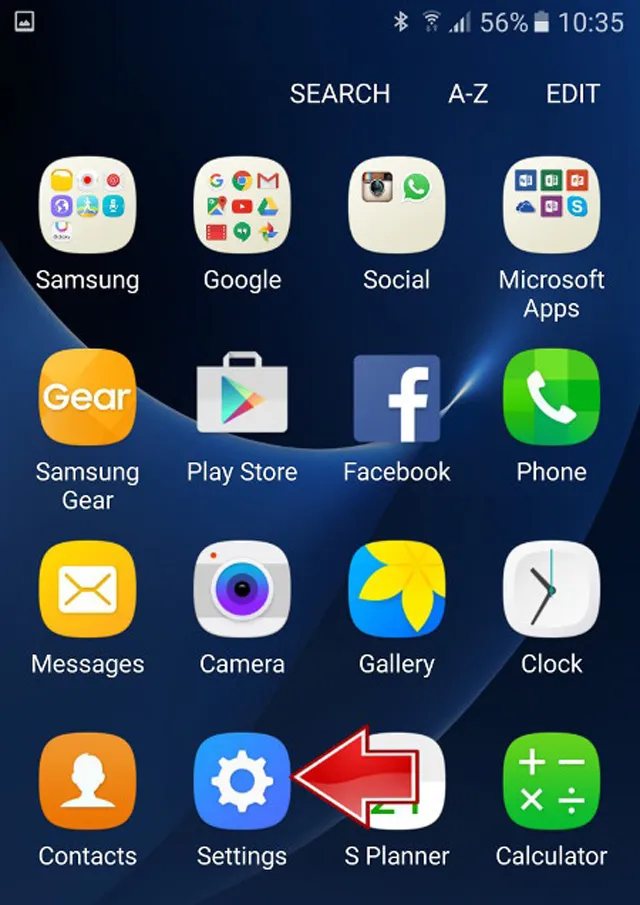
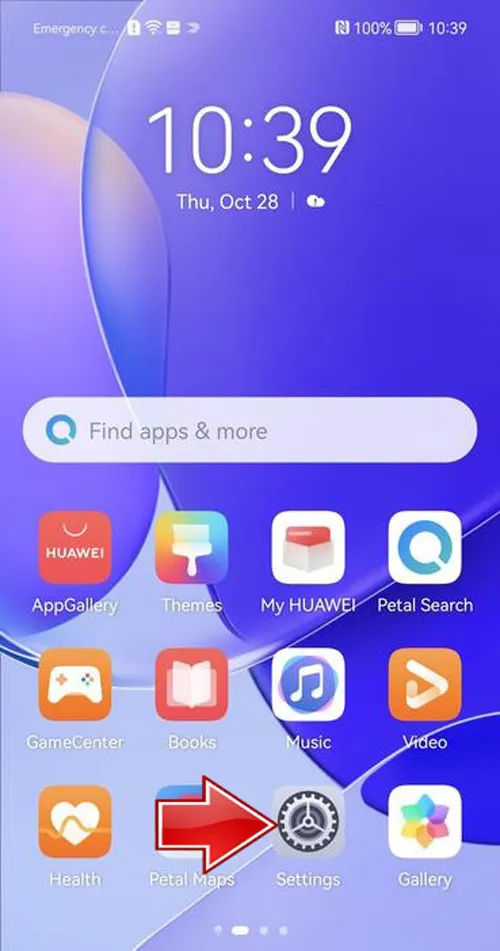
در قدم اول، باید اپلیکیشن تنظیمات را در گوشی آنر خود پیدا و باز کنید. این برنامه معمولاً با آیکون یک چرخدنده (⚙️) نشان داده میشود و در صفحه اصلی یا منوی برنامهها قرار دارد. اگر نمیتوانید آن را پیدا کنید، نوار اعلانها را از بالای صفحه به پایین بکشید و روی آیکون چرخدنده در گوشه تصویر ضربه بزنید.
مرحله دوم: رفتن به بخش سیستم (System & updates)
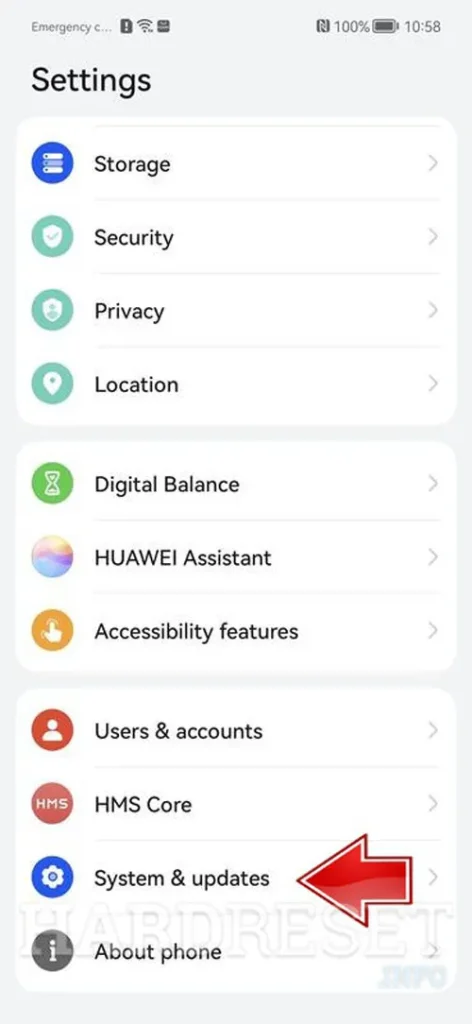
پس از ورود به تنظیمات، به سمت پایین اسکرول کنید تا گزینهای با عنوان System یا System & updates (سیستم و بروزرسانیها) را پیدا کنید. این بخش شامل تنظیمات کلی دستگاه مانند تاریخ، زمان و زبان است. روی این گزینه ضربه بزنید.
مرحله سوم: انتخاب زبان و ورودی (Language & input)
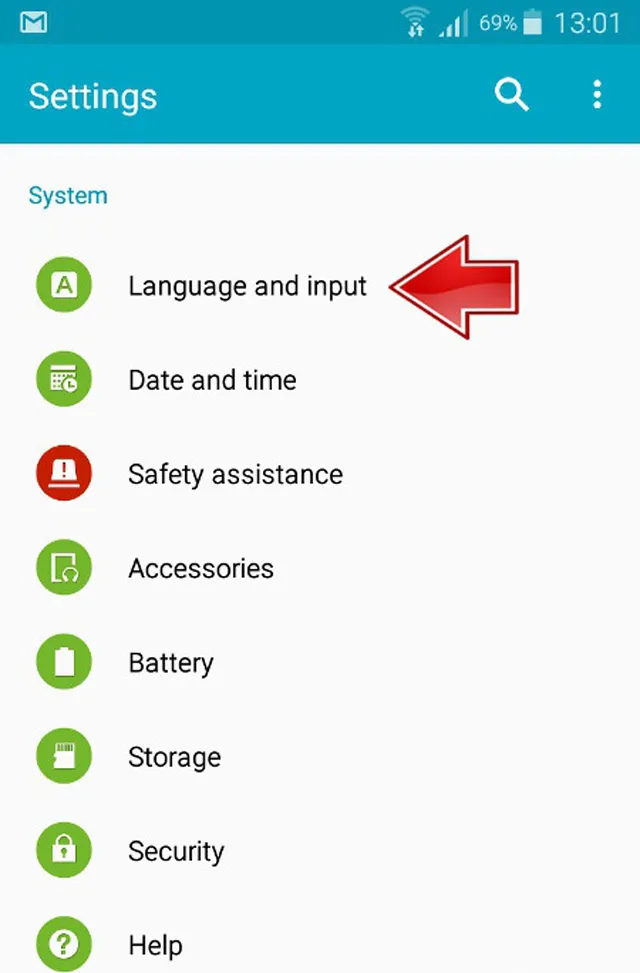
در منوی باز شده، به دنبال گزینهای به نام Language & input (زبان و ورودی) بگردید. در برخی نسخههای رابط کاربری آنر، ممکن است این گزینه با نام Language and region نیز دیده شود. روی آن کلیک کنید تا وارد تنظیمات زبانی شوید.

مرحله چهارم: انتخاب زبان (Language)
اکنون در بالای صفحه، روی گزینه Language (زبان) ضربه بزنید. در اینجا لیستی از زبانهای فعال روی دستگاه خود را مشاهده خواهید کرد. زبان مورد نظر خود (مثلاً فارسی – Persian) را از لیست پیدا کرده و روی آن ضربه بزنید. گوشی بلافاصله شروع به اعمال تغییرات میکند و پس از چند ثانیه، تمام منوها و تنظیمات دستگاه به زبان انتخابی شما تغییر خواهند یافت.

چگونه زبان جدیدی را دانلود و اضافه کنیم؟
گاهی اوقات ممکن است زبان مورد نظر شما (مثلاً فارسی) در لیست پیشفرض زبانهای گوشی وجود نداشته باشد. در این صورت باید بسته زبانی آن را دانلود کنید:
گام اول: انتخاب گزینه افزودن زبان
طبق مراحل بالا به منوی Language (زبان) بروید و به دنبال گزینهای به نام Add a language یا Add language (افزودن یک زبان) بگردید.
گام دوم: دانلود زبان مورد نظر
با لمس این گزینه، لیستی طولانی از تمام زبانهای پشتیبانیشده توسط آنر باز میشود. در نوار جستجو، نام زبان خود (Persian) را وارد کنید. روی آن ضربه بزنید تا دانلود بسته زبانی آغاز شود. (توصیه میشود برای جلوگیری از مصرف حجم اینترنت سیمکارت، به شبکه Wi-Fi متصل باشید).
گام سوم: تنظیم به عنوان زبان پیشفرض
پس از پایان دانلود، زبان فارسی به لیست شما اضافه میشود. حالا کافی است آن را انتخاب کنید یا با کشیدن آن به بالای لیست، آن را به عنوان زبان اصلی گوشی خود تنظیم نمایید.
آموزش تغییر زبان کیبورد در گوشی و تبلت آنر
تغییر زبان سیستم به این معنا نیست که زبان کیبورد شما هم به طور خودکار تغییر کند. برای اینکه بتوانید در پیامرسانها و مرورگرها به زبانهای مختلف (مانند فارسی و انگلیسی) تایپ کنید، باید زبان کیبورد را تنظیم کنید. این آموزش برای تمامی دستگاههای آنر از جمله تبلت Honor Pad 8 و گوشیهای هوشمند سری آنر کاربرد دارد.
نصب چند زبان روی کیبورد به شما کمک میکند تا از قابلیت تصحیح خودکار (Autocorrect) متناسب با هر زبان بهرهمند شوید و با سرعت بالا بین زبانها جابهجا شوید.
مرحله اول: ورود به تنظیمات کیبورد
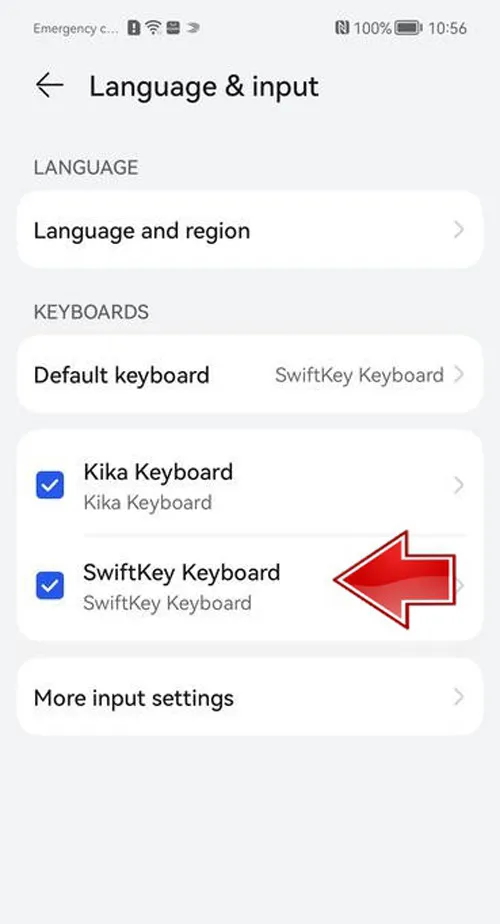
مجدداً به مسیر Settings > System & updates > Language & input بروید.
مرحله دوم: انتخاب کیبورد مجازی
در این صفحه، بخش Keyboards (صفحهکلیدها) را پیدا کرده و روی On-screen keyboard (کیبورد مجازی یا صفحهکلید روی صفحه) ضربه بزنید.
مرحله سوم: مدیریت کیبورد فعلی
در اینجا لیستی از کیبوردهای نصبشده روی گوشی یا تبلت خود را میبینید. معمولاً گوشیهای آنر به صورت پیشفرض از Gboard (کیبورد گوگل) یا کیبورد اختصاصی خود استفاده میکنند. روی کیبورد فعال خود کلیک کنید.

مرحله چهارم: افزودن زبان به کیبورد
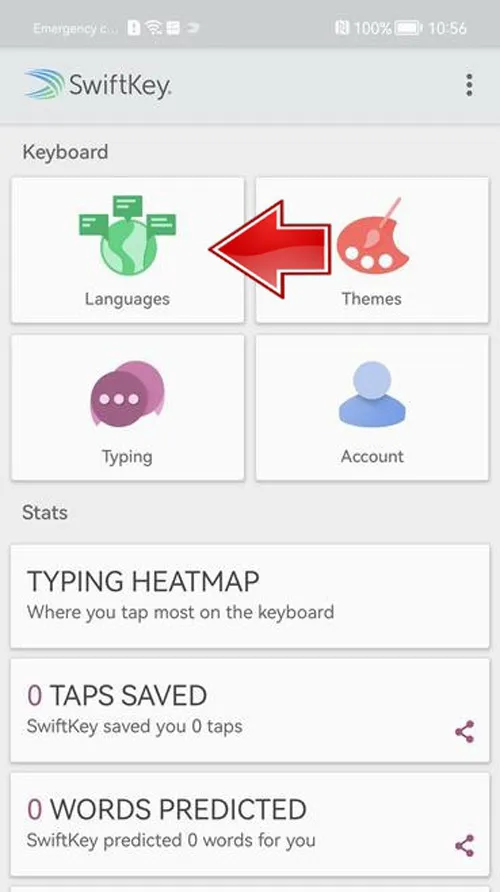
در تنظیمات کیبورد، اولین گزینهای که میبینید Languages (زبانها) است. روی آن ضربه بزنید و سپس گزینه Add keyboard (افزودن کیبورد) را انتخاب کنید. توجه داشته باشید که افزودن کیبورد جدید، کیبورد قبلی شما را حذف نمیکند، بلکه آن را در کنار زبان قبلی قرار میدهد.

مرحله پنجم: انتخاب و شخصیسازی زبان
در لیست باز شده، زبان مورد نظر (مثلاً فارسی) را جستجو کنید. پیش از تایید، سیستم به شما اجازه میدهد نوع چیدمان حروف را انتخاب کنید. پس از اعمال تنظیمات، روی دکمه Done (انجام شد) یا Apply (اعمال) کلیک کنید.


چگونه هنگام تایپ کردن زبان را تغییر دهیم؟
اکنون که زبان فارسی و انگلیسی را به کیبورد خود اضافه کردهاید، یک برنامه پیامرسان باز کنید تا کیبورد روی صفحه ظاهر شود. برای تغییر زبان دو راه ساده وجود دارد:
۱. روی آیکون کره زمین که در سمت چپ دکمه فاصله (Space) قرار دارد، ضربه بزنید.
۲. انگشت خود را روی دکمه فاصله (Space bar) نگه دارید تا لیست زبانها باز شود و سپس زبان دلخواه را انتخاب کنید، و یا انگشت خود را روی دکمه فاصله به چپ و راست بکشید (Swipe کنید).


عیبیابی و حل مشکلات رایج در تغییر زبان آنر
اگر در طول انجام مراحل بالا با مشکلی مواجه شدید، نگران نباشید. در اینجا چند راهحل برای مشکلات رایج آورده شده است:
زبان گوشی تغییر نمیکند: اگر پس از انتخاب زبان جدید، همچنان منوها به زبان قبلی هستند، گوشی خود را یک بار خاموش و روشن (Restart) کنید. این کار معمولاً باگهای نرمافزاری جزئی را برطرف میکند.
زبان مورد نظر در لیست نیست: اگر زبانی را پیدا نمیکنید، حتماً اتصال اینترنت خود را بررسی کنید تا مطمئن شوید گوشی میتواند بستههای زبانی جدید را از سرور دانلود کند.
کیبورد زبان جدید را نشان نمیدهد: دوباره به تنظیمات On-screen keyboard برگردید و مطمئن شوید که زبان جدید به درستی اضافه شده و تیک آن در تنظیمات کیبورد فعال است.
دوگانگی زبان در برنامهها: اگر سیستم را فارسی کردهاید اما یک برنامه خاص هنوز انگلیسی است، تنظیمات داخلی همان برنامه را بررسی کنید. برخی از اپلیکیشنها تنظیمات زبانی مستقلی دارند که باید به صورت دستی تغییر کنند.
با انجام این مراحل، شما کنترل کاملی بر روی زبان دستگاه آنر خود خواهید داشت و میتوانید تجربهای روانتر و بومیتر از کار با گوشی یا تبلت خود داشته باشید.
جمعبندی
تغییر زبان در گوشیها و تبلتهای هوشمند آنر (Honor)، فرآیندی بسیار ساده و کاربرپسند است که با چند لمس ساده در منوی تنظیمات انجام میشود. همانطور که در این راهنما بررسی کردیم، شما نه تنها میتوانید زبان کل محیط سیستمعامل و منوها را به زبان مادری خود تغییر دهید، بلکه این امکان را دارید که زبانهای متعددی را به صفحهکلید دستگاه اضافه کنید.
این انعطافپذیری به شما اجازه میدهد تا بدون تغییر زبان اصلی دستگاه، به راحتی به زبانهای مختلف تایپ کنید و از قابلیتهای هوشمند صفحهکلید بهرهمند شوید. با آشنایی با این تنظیمات، میتوانید دستگاه خود را کاملاً مطابق با نیازهای شخصی و روزمره خود بومیسازی کنید و تجربه لذتبخشتری از کار با محصولات آنر داشته باشید.
سوالات متداول
۱. آیا تغییر زبان سیستم باعث پاک شدن اطلاعات و فایلهای گوشی میشود؟
خیر، تغییر زبان تنها متون، منوها و رابط کاربری سیستمعامل را ترجمه میکند و هیچگونه تاثیری بر روی اطلاعات شخصی، عکسها، برنامههای نصبشده و مخاطبین شما نخواهد داشت.
۲. آیا میتوانم زبان منوهای گوشی را انگلیسی نگه دارم اما به صورت فارسی تایپ کنم؟
بله، تنظیمات زبان سیستم کاملاً از تنظیمات زبان صفحهکلید (کیبورد) مجزا است. شما میتوانید زبان اصلی دستگاه را روی انگلیسی تنظیم کنید و در بخش تنظیمات صفحهکلید، زبان فارسی را اضافه نمایید تا در پیامرسانها به راحتی فارسی بنویسید.
۳. چرا پس از انتخاب زبان جدید، برخی از برنامهها همچنان به زبان قبلی نمایش داده میشوند؟
تغییر زبان سیستم معمولاً روی برنامههای پیشفرض و اکثر نرمافزارها اعمال میشود. با این حال، برخی از برنامههای جانبی (مانند شبکههای اجتماعی خاص) تنظیمات زبانی مستقلی دارند و برای تغییر زبان آنها باید به بخش تنظیمات داخل خود همان برنامه مراجعه کنید.
۴. در صورتی که زبان گوشی به زبانی کاملاً ناآشنا تغییر کرده باشد، چگونه آن را برگردانم؟
در این شرایط نیازی به خواندن کلمات ندارید. کافی است آیکون تنظیمات (چرخدنده) را پیدا کنید، به پایین صفحه بروید و آیکون مربوط به سیستم (معمولاً چرخدنده درون یک مربع یا نماد مشابه) را انتخاب کنید. سپس با انتخاب نماد کره زمین (زبان و ورودی)، میتوانید لیست زبانها را باز کرده و زبان آشنای خود را انتخاب کنید.
۵. اگر در بخش افزودن زبان، با خطای دانلود مواجه شدم چه کار کنم؟
این خطا معمولاً به دلیل ناپایداری اتصال اینترنت رخ میدهد. مطمئن شوید که به یک شبکه وایفای پایدار متصل هستید. اگر مشکل برطرف نشد، یک بار دستگاه خود را راهاندازی مجدد (Restart) کرده و دوباره برای دانلود بسته زبانی تلاش کنید.
نظر شما چیه؟
آیا تا به حال زبان گوشی Honor خود را تغییر دادهاید؟ چه چالش یا تجربهای در این مسیر داشتهاید؟ آیا سوال یا نکته دیگری درباره تغییر زبان گوشیهای آنر دارید؟ نظرات، تجربیات و سوالات شما میتواند به سایر کاربران در این مسیر کمک کند.