تصویر زمینه دسکتاپ، اولین چیزی است که پس از روشن کردن کامپیوتر با آن روبرو میشوید و تأثیر زیادی بر حس و حال شما هنگام کار دارد. ویندوز ۱۰ و ۱۱ با رابط کاربری مدرن و امکانات شخصیسازی گسترده، تغییر تصویر زمینه را سادهتر از همیشه کرده است. چه بخواهید از عکس شخصی خود استفاده کنید، چه تصاویر پیشفرض ویندوز را انتخاب کنید یا یک اسلایدشو از چندین تصویر تنظیم کنید، همه این کارها تنها با چند کلیک امکانپذیر است.
در این مقاله از بخش ترفند ماگرتا، روشهای مختلف تغییر تصویر زمینه در ویندوز ۱۱ را گامبهگام آموزش میدهیم. از تغییر از طریق تنظیمات (Settings) و کلیک راست روی تصویر گرفته تا تنظیم اسلایدشو و استفاده از Windows Spotlight برای دریافت تصاویر روزانه. همچنین با نحوه انتخاب حالت نمایش (Fit) تصویر و رفع مشکلات رایج آشنا خواهید شد.


روشهای مختلف تغییر بکگراند دسکتاپ در ویندوز
در ویندوز برای تغییر پسزمینه دسکتاپ چند گزینه اصلی دارید. بسته به سلیقهتان میتوانید از یک عکس، یک رنگ ثابت یا مجموعهای از تصاویر استفاده کنید.
تنظیم تصویر بهعنوان پسزمینه
رایجترین روش برای تغییر بکگراند دسکتاپ، استفاده از تصویر است. میتوانید از عکسهای پیشفرض ویندوز استفاده کنید یا یک تصویر شخصی مثل عکس طبیعت، عکس خانوادگی، تصویر گرافیکی، والپیپر گیمینگ یا هر عکس دیگری را از حافظه کامپیوتر انتخاب کنید.
برای نتیجه بهتر، بهتر است تصویر انتخابی کیفیت مناسبی داشته باشد. اگر عکس خیلی کوچک باشد، ممکن است روی صفحه کشیده شود و کیفیتش پایین بیاید.
انتخاب رنگ ساده برای دسکتاپ
اگر طرفدار ظاهر ساده و مینیمال هستید، لازم نیست حتماً از عکس استفاده کنید. ویندوز این امکان را میدهد که یک رنگ ساده را بهعنوان پسزمینه دسکتاپ انتخاب کنید. این گزینه برای کسانی مناسب است که دوست دارند صفحه دسکتاپ خلوتتر باشد و آیکونها بهتر دیده شوند.
استفاده از اسلایدشو برای پسزمینه
اگر نمیخواهید فقط یک تصویر ثابت داشته باشید، میتوانید چند عکس را داخل یک پوشه قرار دهید و آن پوشه را بهعنوان اسلایدشو انتخاب کنید. در این حالت ویندوز تصاویر را در بازههای زمانی مشخص تغییر میدهد و دسکتاپ شما همیشه ظاهر تازهای دارد.
نکته مهم درباره اندازه و کیفیت عکس پسزمینه
ویندوز معمولاً با فرمتهای رایج تصویر مثل JPG، JPEG و PNG مشکلی ندارد. با این حال، اگر میخواهید تصویر پسزمینه کاملاً تمیز و بدون کشیدگی نمایش داده شود، بهتر است رزولوشن تصویر با رزولوشن نمایشگر شما هماهنگ باشد.
برای مثال اگر مانیتور یا لپتاپ شما رزولوشن Full HD یعنی 1920×1080 دارد، بهتر است والپیپری انتخاب کنید که همین اندازه یا بزرگتر از آن باشد. اگر تصویر کوچکتر باشد، ممکن است ویندوز آن را بزرگ کند و در نتیجه کیفیت عکس کاهش پیدا کند.
برای دیدن رزولوشن صفحه در ویندوز، میتوانید وارد مسیر زیر شوید:
Start > Settings > System > Display
در این بخش، قسمت Display resolution رزولوشن فعلی صفحهنمایش شما را نشان میدهد.
آموزش تغییر پسزمینه دسکتاپ در ویندوز 11
در ویندوز 11 همه تنظیمات مربوط به تغییر تصویر دسکتاپ در بخش Personalization قرار دارد. برای ورود به این بخش، دو راه ساده دارید؛ یا از منوی Start وارد Settings شوید، یا کلیدهای Windows + I را همزمان فشار دهید.
ورود به تنظیمات شخصیسازی ویندوز 11
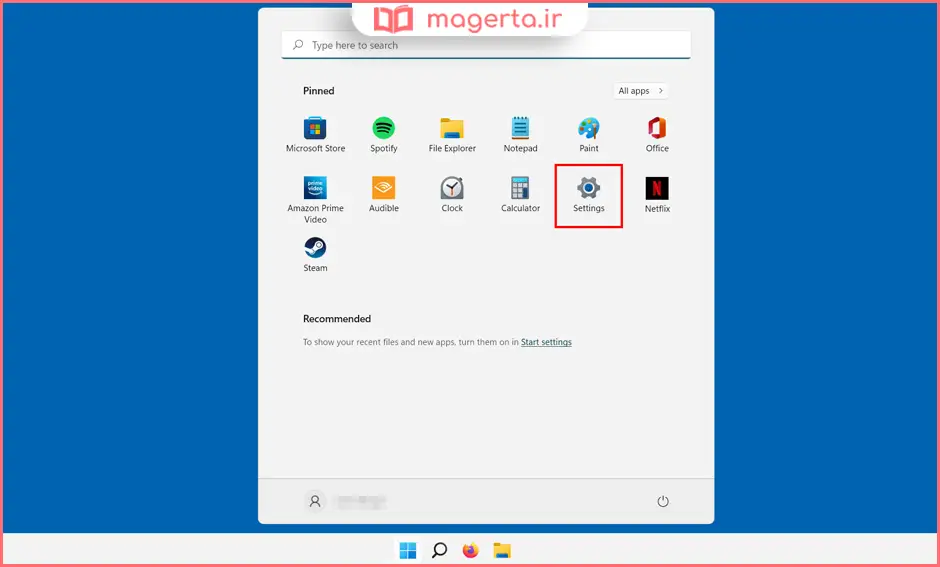
ابتدا روی منوی Start کلیک کنید و وارد Settings شوید. اگر میخواهید سریعتر عمل کنید، کلیدهای Windows + I را بزنید تا پنجره تنظیمات باز شود.
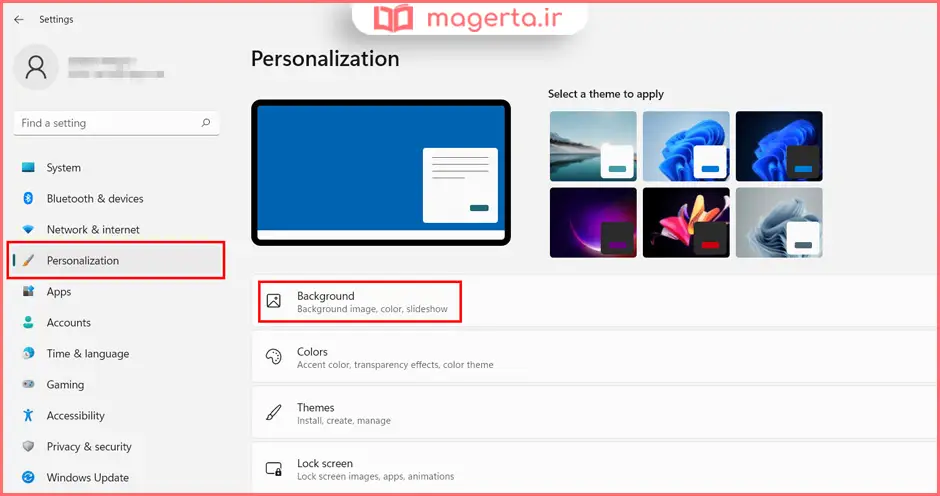
بعد از باز شدن Settings، از منوی سمت چپ گزینه Personalization را انتخاب کنید. سپس روی گزینه Background کلیک کنید تا وارد بخش تنظیمات پسزمینه شوید.
انتخاب نوع پسزمینه در ویندوز 11
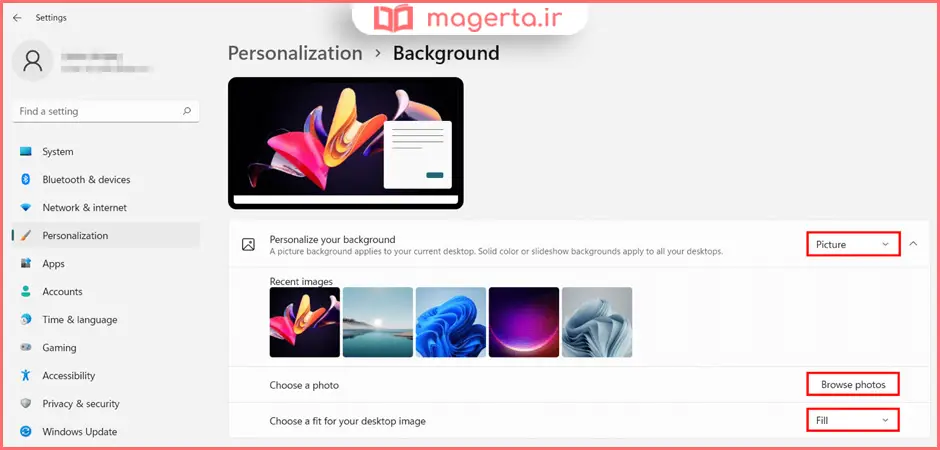
در صفحه Background، گزینهای با عنوان Personalize your background دیده میشود. از این قسمت میتوانید مشخص کنید که پسزمینه شما چه حالتی داشته باشد.
اگر میخواهید از یک عکس استفاده کنید، گزینه Picture را انتخاب کنید. اگر قصد دارید یک رنگ ساده برای دسکتاپ بگذارید، گزینه Solid color را بزنید. اگر هم میخواهید چند عکس بهصورت خودکار عوض شوند، گزینه Slideshow را انتخاب کنید.
تنظیم عکس بهعنوان بکگراند در ویندوز 11
برای انتخاب عکس در ویندوز 11، در بخش Personalize your background گزینه Picture را انتخاب کنید. بعد از آن میتوانید یکی از تصاویر پیشنهادی ویندوز را انتخاب کنید یا با زدن دکمه Browse photos، عکس دلخواهتان را از داخل کامپیوتر پیدا کنید.
بعد از انتخاب تصویر، از قسمت Choose a fit for your desktop image میتوانید نحوه نمایش عکس را تنظیم کنید. این بخش مشخص میکند که تصویر چطور روی صفحه قرار بگیرد.
معنی گزینههای نمایش تصویر در ویندوز
گزینه Fill باعث میشود تصویر کل صفحه را پر کند. این گزینه معمولاً بهترین انتخاب برای بیشتر کاربران است، چون تصویر را تمامصفحه نمایش میدهد.
گزینه Fit تصویر را طوری نمایش میدهد که کامل دیده شود، اما ممکن است در اطراف آن فضای خالی ایجاد شود. گزینه Stretch تصویر را میکشد تا کل صفحه را پر کند، اما ممکن است ظاهر عکس را خراب کند. گزینه Center تصویر را در وسط صفحه قرار میدهد و اگر عکس کوچک باشد، اطراف آن خالی میماند. گزینه Tile هم تصویر را بهصورت تکرارشونده در صفحه نمایش میدهد.
اگر نمیدانید کدام گزینه مناسبتر است، معمولاً Fill انتخاب خوبی برای والپیپرهای استاندارد است.
تنظیم رنگ ساده برای پسزمینه در ویندوز 11
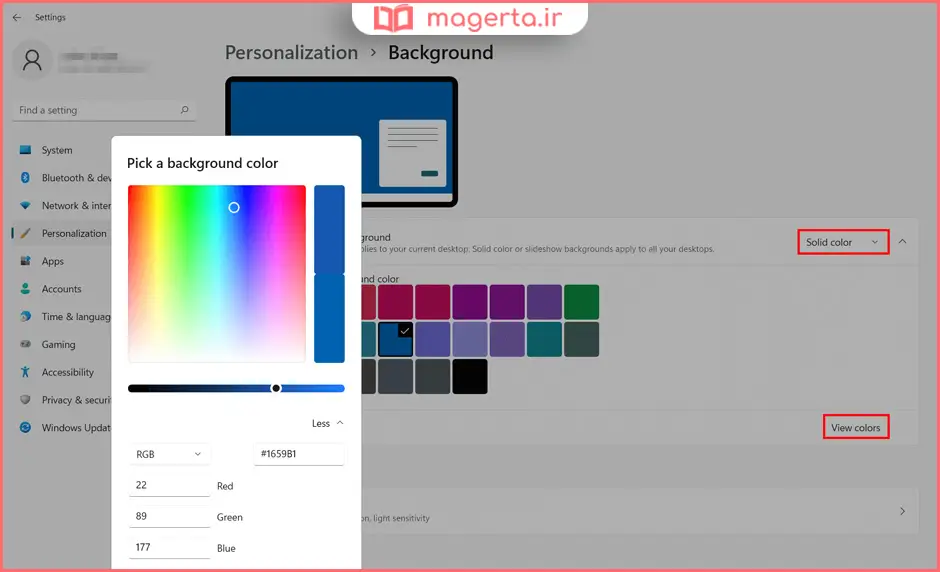
اگر میخواهید بهجای عکس از رنگ ساده استفاده کنید، در بخش Background گزینه Solid color را انتخاب کنید. بعد از آن چند رنگ آماده نمایش داده میشود که میتوانید یکی از آنها را انتخاب کنید.
اگر رنگهای پیشفرض ویندوز مطابق سلیقهتان نبود، روی گزینه View colors بزنید. در این قسمت میتوانید رنگ دلخواه خودتان را با استفاده از نوار انتخاب رنگ یا مقدارهای رنگی مثل RGB و HSV تنظیم کنید.
این گزینه برای محیطهای کاری، سیستمهای اداری یا کسانی که ظاهر ساده و بدون حواسپرتی میخواهند، انتخاب مناسبی است.
تنظیم اسلایدشو برای پسزمینه در ویندوز 11
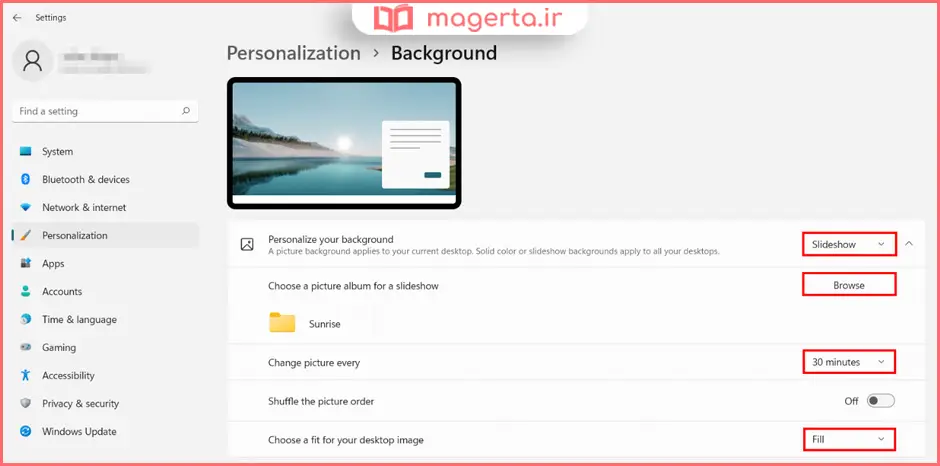
برای ساخت بکگراند متحرک به شکل اسلایدشو، ابتدا چند تصویر دلخواه را داخل یک پوشه قرار دهید. سپس در بخش Background گزینه Slideshow را انتخاب کنید.
بعد از آن روی Browse کلیک کنید و پوشهای را که عکسها داخل آن قرار دارند انتخاب کنید. در پایان روی Select this folder بزنید تا ویندوز از تصاویر همان پوشه برای پسزمینه استفاده کند.
در این بخش میتوانید مشخص کنید که تصاویر هر چند دقیقه یکبار تغییر کنند. مثلاً میتوانید تنظیم کنید که هر 30 دقیقه یک تصویر جدید نمایش داده شود. همچنین اگر گزینه Shuffle the picture order را فعال کنید، ویندوز تصاویر را بهصورت تصادفی نمایش میدهد، نه به ترتیب داخل پوشه.
آموزش تغییر پسزمینه دسکتاپ در ویندوز 10
در ویندوز 10 هم مسیر کلی تقریباً شبیه ویندوز 11 است. برای تغییر بکگراند دسکتاپ، باید وارد بخش Settings شوید و سپس تنظیمات Personalization را باز کنید.
ورود به تنظیمات بکگراند در ویندوز 10
ابتدا از منوی Start وارد Settings شوید. اگر گزینه Settings را پیدا نکردید یا میخواهید سریعتر وارد تنظیمات شوید، کلیدهای Windows + I را همزمان فشار دهید.
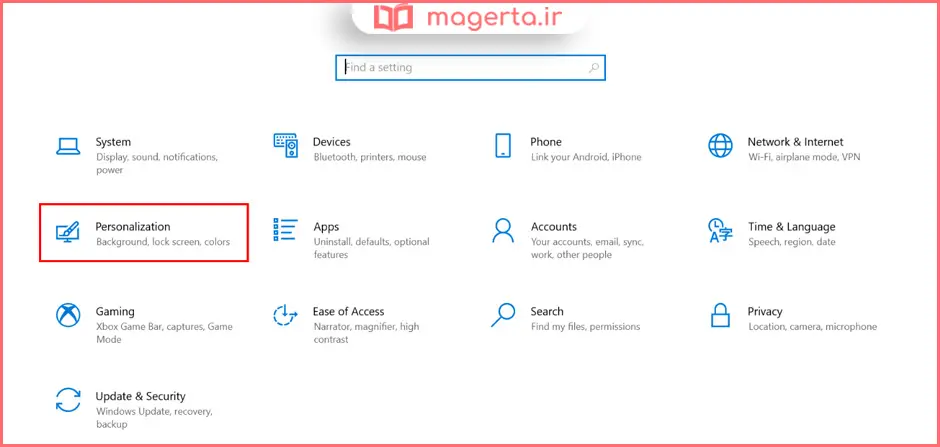
در پنجره تنظیمات ویندوز، روی گزینه Personalization کلیک کنید. سپس از منوی سمت چپ، گزینه Background را انتخاب کنید.
انتخاب نوع بکگراند در ویندوز 10
در صفحه Background، یک منوی کشویی وجود دارد که از طریق آن میتوانید نوع پسزمینه را مشخص کنید. گزینه Picture برای انتخاب عکس، گزینه Solid color برای رنگ ساده و گزینه Slideshow برای نمایش چند تصویر بهصورت خودکار استفاده میشود.
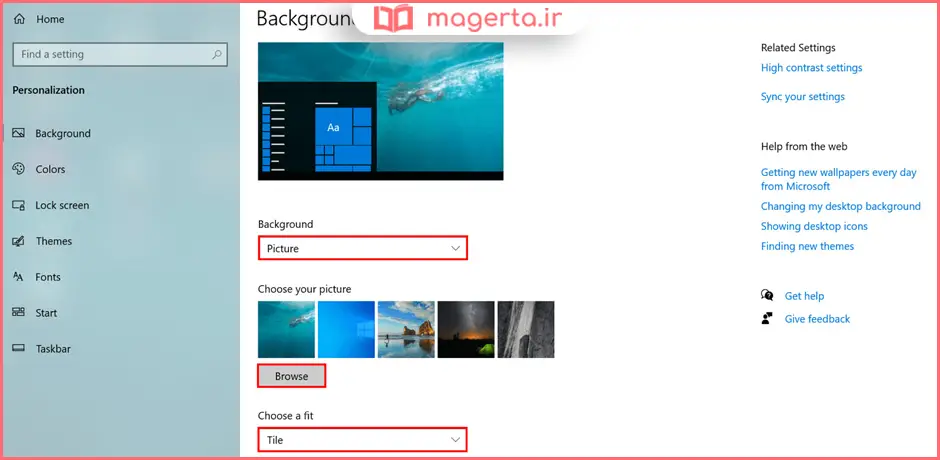
تنظیم عکس بهعنوان پسزمینه در ویندوز 10
اگر میخواهید یک عکس را بهعنوان پسزمینه دسکتاپ انتخاب کنید، از بخش Background گزینه Picture را انتخاب کنید. سپس میتوانید یکی از تصاویر آماده ویندوز را انتخاب کنید یا با زدن گزینه Browse، عکس موردنظرتان را از حافظه کامپیوتر انتخاب کنید.
بعد از انتخاب عکس، از قسمت Choose a fit میتوانید نحوه قرارگیری تصویر روی صفحه را تنظیم کنید. اگر میخواهید تصویر کل صفحه را پر کند، گزینه Fill معمولاً بهترین انتخاب است.
اگر عکس شما کیفیت پایینی دارد یا ابعاد آن با صفحهنمایش هماهنگ نیست، بهتر است از تصویر دیگری با رزولوشن بالاتر استفاده کنید تا پسزمینه واضحتر دیده شود.
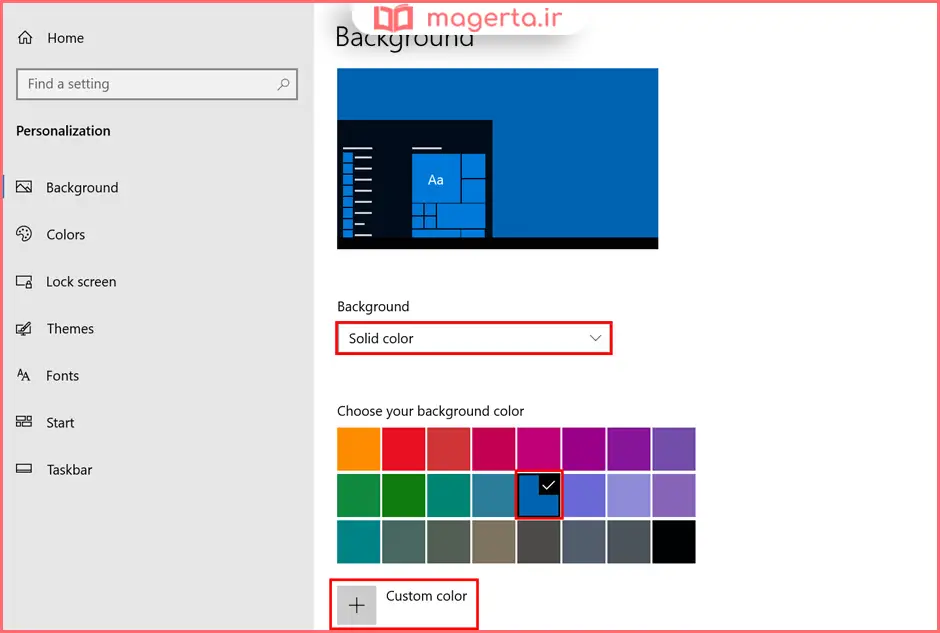
تنظیم رنگ ساده برای بکگراند در ویندوز 10
برای انتخاب رنگ ساده در ویندوز 10، در بخش Background گزینه Solid color را انتخاب کنید. سپس از قسمت Choose your background color یکی از رنگهای آماده را انتخاب کنید.
اگر رنگهای موجود را دوست ندارید، روی گزینه Custom color بزنید و رنگ دلخواه خودتان را بسازید. بعد از انتخاب رنگ، همان لحظه پسزمینه دسکتاپ تغییر میکند.
این روش مخصوصاً وقتی خوب است که آیکونهای زیادی روی دسکتاپ دارید و میخواهید همه چیز واضحتر و مرتبتر دیده شود.
تنظیم اسلایدشو برای پسزمینه در ویندوز 10
برای فعال کردن اسلایدشو در ویندوز 10، ابتدا عکسهایی را که میخواهید نمایش داده شوند داخل یک پوشه مشخص قرار دهید. سپس در تنظیمات Background، گزینه Slideshow را انتخاب کنید.
بعد از آن روی Browse بزنید و پوشه عکسها را انتخاب کنید. ویندوز از این به بعد تصاویر داخل همان پوشه را بهعنوان بکگراند دسکتاپ نمایش میدهد.
در این بخش میتوانید مدت زمان تغییر تصاویر را هم تنظیم کنید. اگر گزینه Shuffle فعال باشد، عکسها بهصورت تصادفی نمایش داده میشوند. همچنین مثل حالت عکس ثابت، میتوانید از قسمت Choose a fit مشخص کنید تصاویر چطور روی صفحه قرار بگیرند.

تغییر سریع پسزمینه با راستکلیک روی عکس
یک روش سادهتر هم برای تغییر بکگراند وجود دارد. اگر یک عکس در کامپیوتر دارید و میخواهید سریع آن را پسزمینه کنید، کافی است روی فایل عکس راستکلیک کنید و گزینه Set as desktop background را بزنید.
این روش در ویندوز 10 و 11 کاربرد دارد و برای زمانی خوب است که نمیخواهید وارد تنظیمات شوید. البته اگر بخواهید نحوه نمایش تصویر، حالت Fill یا Fit و تنظیمات دقیقتر را تغییر دهید، بهتر است از مسیر Settings استفاده کنید.
چرا عکس پسزمینه تار یا کشیده نمایش داده میشود؟
اگر بعد از انتخاب یک تصویر، پسزمینه تار، کشیده یا بیکیفیت دیده میشود، معمولاً مشکل از اندازه تصویر است. وقتی رزولوشن عکس خیلی پایینتر از رزولوشن صفحه باشد، ویندوز مجبور میشود تصویر را بزرگ کند و همین باعث افت کیفیت میشود.
گاهی هم نسبت تصویر با مانیتور هماهنگ نیست. مثلاً اگر عکس عمودی را برای مانیتور افقی انتخاب کنید، احتمال دارد تصویر بریده شود یا فضای خالی اطراف آن ایجاد شود. برای مانیتورهای معمولی، تصاویر افقی با نسبت 16:9 معمولاً بهترین نتیجه را میدهند.
بهترین فرمت عکس برای پسزمینه ویندوز
برای بکگراند دسکتاپ بهتر است از فرمتهای رایج مثل JPG، JPEG یا PNG استفاده کنید. فرمت JPG معمولاً حجم کمتری دارد و برای عکسهای معمولی مناسب است. فرمت PNG کیفیت خوبی دارد و برای تصاویر گرافیکی یا طرحهایی که جزئیات و نوشته دارند گزینه بهتری محسوب میشود.
اگر عکس را از سایتهای والپیپر دانلود میکنید، بهتر است نسخهای را انتخاب کنید که با رزولوشن صفحه شما هماهنگ باشد؛ مثلاً برای صفحه Full HD از والپیپر 1920×1080 استفاده کنید.
جمعبندی
تغییر پسزمینه دسکتاپ در ویندوز 10 و ویندوز 11 کار سختی نیست و فقط با چند کلیک میتوانید ظاهر صفحه را عوض کنید. کافی است وارد Settings شوید، به بخش Personalization بروید و از قسمت Background یکی از حالتهای Picture، Solid color یا Slideshow را انتخاب کنید.
اگر یک تصویر زیبا و باکیفیت دارید، گزینه Picture بهترین انتخاب است. اگر ظاهر ساده و خلوت میخواهید، Solid color گزینه مناسبتری است. اگر هم دوست دارید دسکتاپ شما هر چند وقت یکبار تغییر کند، میتوانید چند عکس را داخل یک پوشه قرار دهید و حالت Slideshow را فعال کنید. برای نتیجه بهتر، همیشه از عکسهایی استفاده کنید که رزولوشن و نسبت تصویرشان با صفحهنمایش شما هماهنگ باشد.
سوالات متداول
چگونه پسزمینه دسکتاپ را در ویندوز 11 تغییر دهیم؟
برای تغییر پسزمینه در ویندوز 11، وارد Settings شوید و از بخش Personalization گزینه Background را انتخاب کنید. سپس از قسمت Personalize your background میتوانید یکی از حالتهای Picture، Solid color یا Slideshow را انتخاب کرده و بکگراند دلخواهتان را تنظیم کنید.
چطور در ویندوز 10 عکس دلخواه را بکگراند کنیم؟
در ویندوز 10 ابتدا کلیدهای Windows + I را بزنید تا تنظیمات باز شود. سپس وارد Personalization و بعد Background شوید. گزینه Picture را انتخاب کنید و با زدن دکمه Browse، عکس موردنظر خود را از داخل کامپیوتر انتخاب کنید.
چرا عکس پسزمینه ویندوز تار یا کشیده میشود؟
معمولاً وقتی عکس انتخابی رزولوشن پایینی داشته باشد یا نسبت تصویر آن با اندازه صفحهنمایش هماهنگ نباشد، پسزمینه تار، کشیده یا بریده نمایش داده میشود. برای نتیجه بهتر، از عکسهایی با کیفیت بالا و متناسب با رزولوشن مانیتور استفاده کنید.
آیا میتوان چند عکس را بهصورت خودکار برای پسزمینه نمایش داد؟
بله، برای این کار باید از گزینه Slideshow استفاده کنید. کافی است چند عکس را داخل یک پوشه قرار دهید، سپس در بخش Background حالت Slideshow را انتخاب کرده و همان پوشه را معرفی کنید تا ویندوز تصاویر را بهصورت خودکار تغییر دهد.
بهترین فرمت عکس برای بکگراند ویندوز چیست؟
فرمتهای JPG، JPEG و PNG بهترین و رایجترین گزینهها برای پسزمینه ویندوز هستند. اگر عکس معمولی استفاده میکنید JPG مناسب است، اما برای تصاویر گرافیکی یا عکسهایی که نوشته و جزئیات بیشتری دارند، PNG میتواند کیفیت بهتری ارائه دهد.
نظر شما چیه؟
آیا تا به حال تصویر زمینه ویندوز ۱۰ و ۱۱ خود را تغییر دادهاید؟ از کدام روش استفاده کردهاید و چه تصویری را بیشتر دوست دارید؟ آیا با مشکل خاصی در تغییر والپیپر مواجه شدهاید؟ چه سوال یا نگرانی درباره شخصیسازی ویندوز ۱۱ دارید؟ نظرات، تجربیات و سوالات شما میتواند به سایر کاربران در این مسیر کمک کند. 👇