فرض کنید ویدیویی برای اینستاگرام یا یوتیوب آماده کردهاید، اما هنگام تماشای آن روی مانیتور بزرگ متوجه میشوید تصویر کمی تار است، جزئیات چهرهها واضح نیستند و بعضی بخشها کیفیت مطلوبی ندارند. شاید هم ویدیویی قدیمی دارید که با دوربین موبایل ضبط شده و میخواهید آن را برای انتشار دوباره آماده کنید. آیا میتوان بدون فیلمبرداری مجدد، کیفیت چنین ویدیوهایی را افزایش داد؟
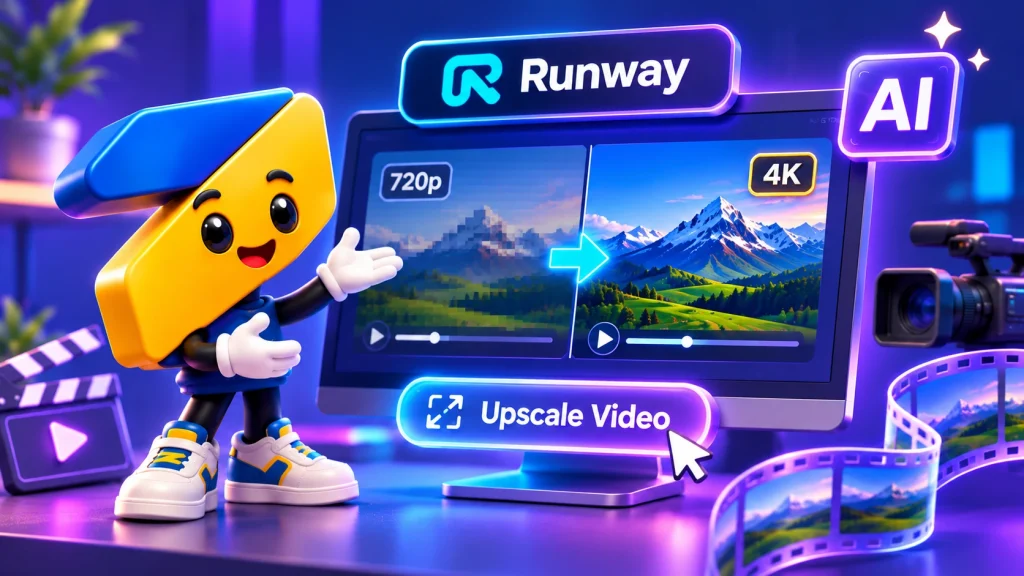
ابزارهای هوش مصنوعی این امکان را فراهم کردهاند که وضوح تصویر افزایش پیدا کند و برخی جزئیات و لبههای تصویر طبیعیتر نمایش داده شوند. یکی از گزینههای موجود، Runway است که ابزار اختصاصی Upscale Video را برای افزایش رزولوشن ویدیو ارائه میدهد.
در ادامه بررسی میکنیم افزایش کیفیت ویدیو با AI چگونه انجام میشود، چطور از قابلیت Upscale در رانوی استفاده کنیم و چه محدودیتهایی را باید در نظر بگیریم.
افزایش کیفیت ویدیو با هوش مصنوعی چگونه انجام میشود؟
وقتی یک ویدیوی کمکیفیت را بهروش معمول بزرگ میکنید، نرمافزار باید تعداد پیکسلهای تصویر را افزایش دهد. روشهای ساده بزرگنمایی معمولاً اطلاعات جدید و معناداری به تصویر اضافه نمیکنند؛ در نتیجه، ممکن است تصویر همچنان تار به نظر برسد.
در روش AI Upscaling، مدل هوش مصنوعی فریمهای ویدیو را تحلیل میکند و براساس الگوهای آموختهشده، جزئیاتی را برای نمایش تصویر در رزولوشن بالاتر بازسازی میکند.برای مثال، تصور کنید ویدیویی با کیفیت 720p از یک ساختمان دارید. هوش مصنوعی میتواند هنگام افزایش وضوح، لبه پنجرهها، خطوط نمای ساختمان و بعضی بافتها را مشخصتر نمایش دهد.
البته باید به یک تفاوت مهم توجه کرد: جزئیاتی که AI اضافه میکند، لزوماً اطلاعات واقعی ثبتشده توسط دوربین نیستند. مدل ممکن است بعضی بخشها را براساس احتمال بازسازی کند.بنابراین افزایش کیفیت با هوش مصنوعی میتواند ظاهر تصویر را بهتر کند، اما تضمین نمیکند تمام جزئیات ازدسترفته به شکل واقعی بازیابی شوند.
ران وی Runway چیست و چه قابلیتی برای افزایش کیفیت ویدیو دارد؟
Runway یکی از پلتفرمهای تولید و ویرایش محتوای تصویری با هوش مصنوعی است. این سرویس ابزارهای مختلفی برای ساخت ویدیو، ویرایش تصاویر، تغییر صحنهها و آمادهسازی خروجی در اختیار کاربران قرار میدهد.
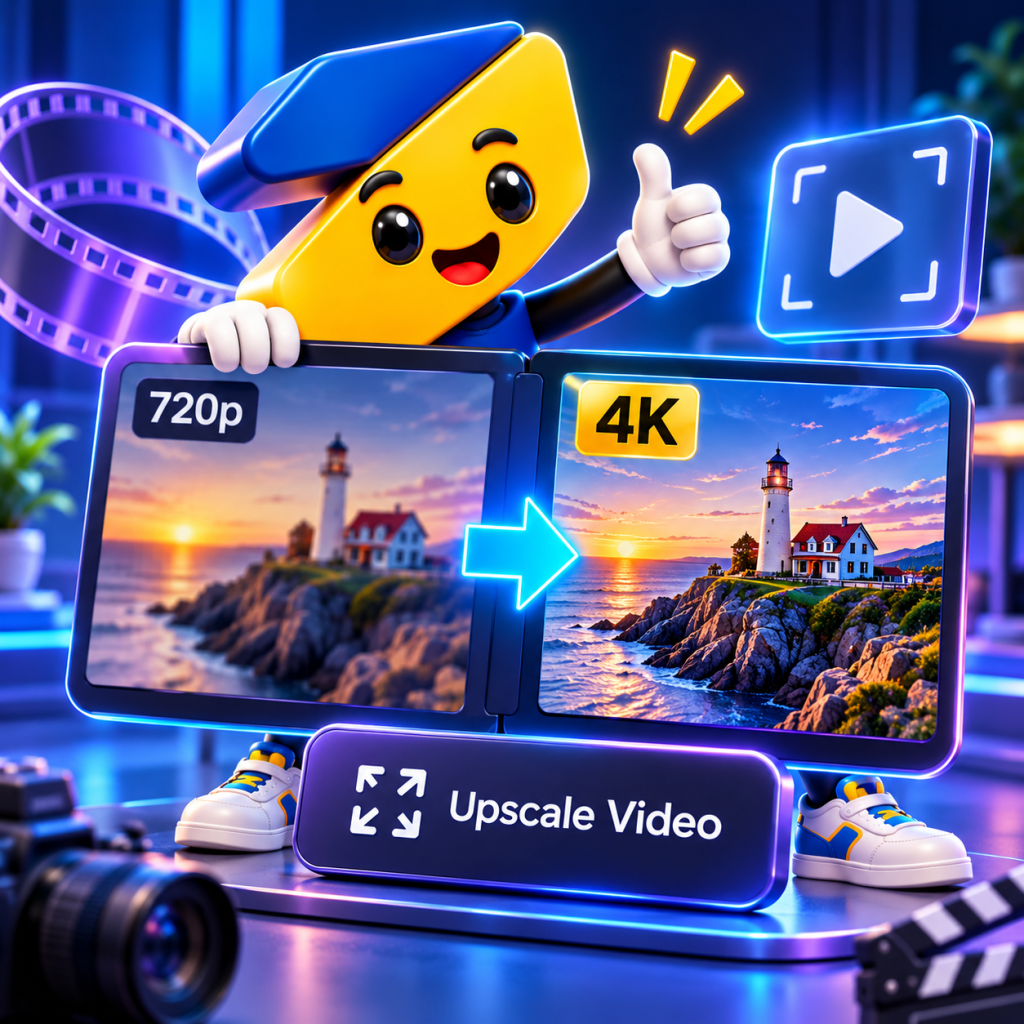
یکی از امکانات کاربردی آن، Upscale Video است. این ابزار برای افزایش رزولوشن ویدیوهای موجود طراحی شده و میتواند فایلهای بارگذاریشده یا ویدیوهای تولیدشده در Runway را برای نمایش با وضوح بالاتر آماده کند.
در محیط Runway، امکان افزایش وضوح ویدیو تا محدوده 4K وجود دارد. همچنین میتوان پس از تولید یک ویدیو با مدلهای مولد این سرویس، از گزینه Upscale to 4K استفاده کرد.
تفاوت مهم این قابلیت با ساخت مجدد ویدیو آن است که قرار نیست صحنه تازهای تولید شود؛ هدف، افزایش وضوح همان ویدیوی موجود با حفظ ساختار کلی، مدتزمان و نرخ فریم آن است.
این ویژگی برای تولیدکنندگان محتوا کاربرد دارد؛ بهخصوص زمانی که خروجی اولیه کیفیت مناسبی برای نمایش روی صفحه بزرگ ندارد.
آموزش افزایش کیفیت ویدیو با ران وی Runway
برای استفاده از ابزار Upscale Video نیازی نیست ویدیوی خود را از ابتدا با هوش مصنوعی تولید کرده باشید. میتوانید فایل موجود را بارگذاری کنید و فرایند افزایش وضوح را انجام دهید.
مرحله اول: ویدیوی مناسب انتخاب کنید
قبل از شروع، فایل اصلی را بررسی کنید. بهتر است ویدیویی را انتخاب کنید که با وجود رزولوشن پایین، سوژهها و حرکتهای آن قابلتشخیص باشند.
برای مثال، ویدیوی 720p با نور مناسب معمولاً گزینه بهتری نسبت به فیلمی بسیار تار و دارای لرزش شدید است.
اگر ویدیو بیشازحد فشرده شده یا جزئیات آن بهشدت از بین رفته باشد، افزایش رزولوشن ممکن است نتیجه چشمگیری ایجاد نکند.
مرحله دوم: وارد ابزار Upscale Video شوید
پس از ورود به حساب Runway، از بخش Apps ابزار Upscale Video را انتخاب کنید.
این قابلیت بهصورت اختصاصی برای افزایش وضوح ویدیو در دسترس است. همچنین برای ویدیوهایی که در محیط تولید محتوای Runway ساخته شدهاند، ممکن است گزینه Upscale to 4K مستقیماً زیر خروجی نمایش داده شود.
این دو مسیر به کاربران اجازه میدهند بسته به اینکه ویدیو را داخل Runway ساختهاند یا از قبل در اختیار دارند، روش مناسب را انتخاب کنند.
مرحله سوم: فایل ویدیویی را بارگذاری کنید
در بخش Upscale Video، فایل موردنظر را بارگذاری کنید.
طبق راهنمای رسمی Runway، این ابزار از ویدیوهای بارگذاریشده با مدت حداکثر ۴۰ ثانیه پشتیبانی میکند.
اگر ویدیوی طولانیتری دارید، میتوانید آن را در نرمافزار تدوین به چند کلیپ کوتاه تقسیم کنید، هر بخش را جداگانه افزایش کیفیت دهید و سپس فایلها را دوباره به یکدیگر متصل کنید.
بهتر است برشها در نقاطی انجام شوند که تغییر صحنه وجود دارد تا اتصال قطعات در مرحله نهایی طبیعیتر باشد.
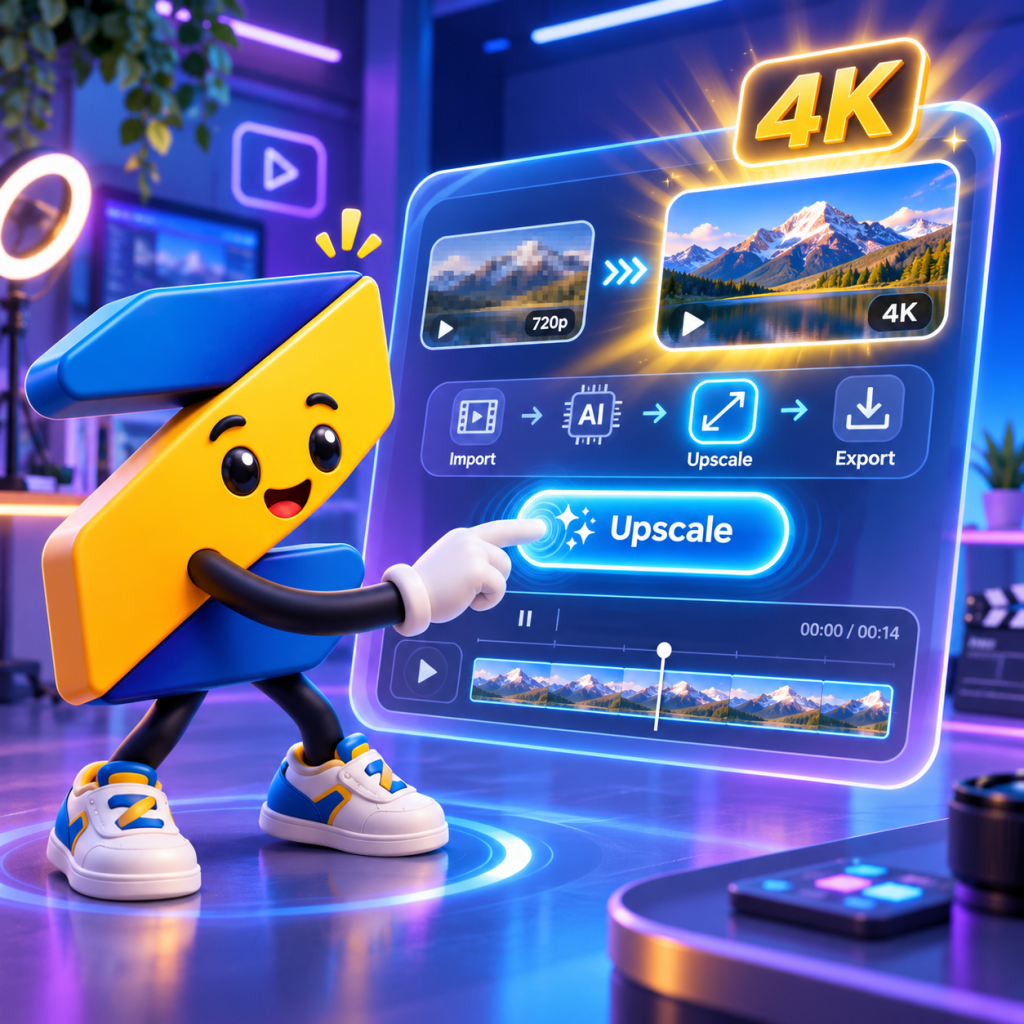
مرحله چهارم: افزایش کیفیت را اجرا کنید
پس از بارگذاری، عملیات Upscale را اجرا کنید.
Runway فریمهای ویدیو را پردازش میکند و نسخهای با رزولوشن بالاتر تولید میکند. مدت پردازش میتواند به طول ویدیو، تنظیمات و شرایط سرویس بستگی داشته باشد.
بعد از آمادهشدن خروجی، فایل جدید را دریافت کنید و آن را با نسخه اصلی مقایسه کنید.
مرحله پنجم: کیفیت نهایی را بررسی کنید
برای ارزیابی نتیجه، فقط به افزایش عدد رزولوشن توجه نکنید.
بخشهایی مانند چهرهها، موها، نوشتههای داخل تصویر، بافت لباس و لبه اشیا را بررسی کنید. همچنین مطمئن شوید جزئیات مصنوعی یا تغییرات غیرطبیعی به تصویر اضافه نشدهاند.
مقایسه دو نسخه در اندازه نمایش یکسان کمک میکند تفاوت واقعی آنها بهتر مشخص شود.
آیا ران وی Runway میتواند ویدیو را واقعاً به 4K تبدیل کند؟
Runway امکان افزایش رزولوشن ویدیو تا محدوده 4K را فراهم میکند، اما خروجی همیشه دقیقاً برابر با 3840×2160 پیکسل نیست.
رزولوشن نهایی به کیفیت و نسبت تصویر فایل اولیه بستگی دارد.
برای مثال، طبق مستندات Runway، خروجی بعضی ویدیوهای افقی 720p یا 1080p پس از Upscale میتواند به 4096×2304 پیکسل برسد.
این رزولوشن از نظر ابعاد کمی بزرگتر از استاندارد UHD است. اگر برای انتشار یا تحویل پروژه به فایل دقیق 3840×2160 نیاز دارید، میتوانید خروجی را در نرمافزار تدوین به ابعاد موردنظر تبدیل کنید.
نکته مهم این است که داشتن رزولوشن 4K بهتنهایی به معنی کیفیت تصویری مشابه فیلمبرداری واقعی با دوربین 4K نیست. میزان جزئیات فایل اولیه همچنان بر نتیجه تأثیر دارد.
تفاوت افزایش رزولوشن با رفع تاری و لرزش ویدیو
بعضی کاربران تصور میکنند با اجرای Upscale تمام مشکلات تصویری برطرف میشوند. درحالیکه افزایش رزولوشن فقط یکی از بخشهای بهبود کیفیت است.
برای مثال، ممکن است یک ویدیو رزولوشن بالایی داشته باشد، اما به دلیل حرکت دوربین تار شده باشد. در چنین شرایطی، افزایش تعداد پیکسلها لزوماً مشکل را حل نمیکند.
تفاوت این فرایندها را میتوان در جدول زیر مشاهده کرد:
| روش پردازش | کاربرد اصلی |
|---|---|
| AI Upscaling | افزایش رزولوشن و وضوح ظاهری |
| Denoising | کاهش نویز تصویر |
| Deblurring | کاهش بعضی انواع تاری |
| Stabilization | کاهش لرزش دوربین |
| Frame Interpolation | افزایش تعداد فریمها برای حرکت روانتر |
| HDR Enhancement | بهبود یا گسترش دامنه روشنایی و رنگ |
Runway علاوه بر Upscale، ابزار Enhance Frame Rate را نیز برای افزایش نرخ فریم ارائه میدهد.
بنابراین اگر ویدیوی شما حرکات ناهماهنگ یا نرخ فریم پایینی دارد، افزایش رزولوشن بهتنهایی کافی نیست و ممکن است به پردازش جداگانه نیاز داشته باشید.
چه ویدیوهایی برای AI Upscaling مناسبتر هستند؟
افزایش کیفیت با هوش مصنوعی در تمام پروژهها نتیجه یکسانی ندارد. انتخاب مناسب به کیفیت فایل اولیه و هدف انتشار بستگی دارد.
ویدیوهای تولیدشده با هوش مصنوعی: بعضی مدلهای تولید ویدیو خروجی اولیه را با رزولوشن پایینتر ارائه میکنند. Upscale میتواند برای آمادهسازی نسخه نهایی کاربرد داشته باشد.
ویدیوهای تبلیغاتی محصولات: اگر تصاویر محصول واضح باشند، افزایش رزولوشن ممکن است به نمایش بهتر جزئیات روی مانیتورهای بزرگ کمک کند.
ویدیوهای قدیمی: فیلمهای قدیمی که جزئیات قابلتشخیصی دارند، ممکن است پس از پردازش ظاهر واضحتری پیدا کنند. البته مشکلات شدید کیفیت همیشه قابلرفع نیستند.
محتوای شبکههای اجتماعی: گاهی تولیدکننده محتوا فایل نسبتاً کمکیفیتی در اختیار دارد و میخواهد نسخه مناسبتری برای انتشار تهیه کند.
برای انتخاب بهترین روش، بهتر است ابتدا چند ثانیه از فایل اصلی را آزمایش کنید و بعد درباره پردازش تمام ویدیو تصمیم بگیرید.
چطور بهترین نتیجه را از Upscale Video بگیریم؟
اولین نکته، استفاده از باکیفیتترین نسخه در دسترس است. اگر هم فایل اصلی دوربین و هم نسخه فشردهشده آن را دارید، معمولاً بهتر است فایل اصلی را برای پردازش انتخاب کنید.
نکته دوم، انجام اصلاحات ضروری پیش از افزایش رزولوشن است. برای مثال، اگر قرار است بخشهایی از ویدیو حذف شوند، بهتر است ابتدا تدوین اصلی را انجام دهید و بعد خروجی منتخب را Upscale کنید.
در پروژههایی که به تبدیل HDR هم نیاز دارند، ترتیب پردازش اهمیت بیشتری پیدا میکند. Runway توصیه میکند تبدیل HDR پیش از افزایش رزولوشن 4K انجام شود؛ زیرا محدودیت ورودی ابزار HDR ممکن است اجازه پردازش فایل 4K را ندهد.
در نهایت، فایل خروجی را روی دستگاهی مشابه محل نمایش نهایی بررسی کنید. ممکن است تفاوت دو نسخه روی صفحه موبایل چندان مشخص نباشد، اما هنگام نمایش روی تلویزیون بزرگ آشکار شود.
هزینه افزایش کیفیت ویدیو در ران وی Runway چقدر است؟
Runway پلنهای مختلفی برای کاربران شخصی، تولیدکنندگان محتوا و تیمهای حرفهای ارائه میدهد. دسترسی به قابلیتها و میزان مصرف مجاز میتواند براساس نوع اشتراک متفاوت باشد.
طبق راهنمای رسمی Runway، امکانات افزایش کیفیت 4K در پلنهای Pro و بالاتر ارائه میشوند و برخی از این پلنها امکان استفاده نامحدود از Upscale را طبق شرایط سرویس دارند.
بااینحال، برای انتخاب اشتراک نباید فقط به این قابلیت توجه کرد. تعداد ویدیوهای موردنیاز، مدلهای تولید ویدیو، اعتبار مصرفی و سایر امکانات نیز اهمیت دارند.
اگر قصد دارید بهصورت مستمر ویدیو تولید کنید و کیفیت خروجی را افزایش دهید، میتوانید شرایط خرید اکانت ران وی Runway را بررسی کنید و پلن مناسب فعالیت خود را انتخاب کنید.همچنین برای آشنایی با امکانات اولیه و محدودیتهای استفاده بدون اشتراک پولی، مطالعه مقاله آموزش استفاده رایگان از Runway میتواند مفید باشد.
آیا افزایش کیفیت ویدیو با هوش مصنوعی برای تولیدکنندگان محتوا ارزش دارد؟
پاسخ به نوع پروژه بستگی دارد.
اگر ویدیوهای شما از ابتدا با کیفیت بالا ضبط شدهاند و قرار است فقط روی نمایشگر موبایل منتشر شوند، شاید افزایش رزولوشن تغییر محسوسی ایجاد نکند.
اما اگر قصد دارید ویدیوهای تولیدشده با AI را روی صفحه بزرگ نمایش دهید، محتوای تبلیغاتی آماده کنید یا کیفیت فایلهای قدیمی را بهبود دهید، Upscale میتواند مرحله مفیدی در فرایند تولید باشد.
برای کاربران ایرانی، تهیه اشتراک سرویسهای خارجی نیز یکی از ملاحظات استفاده از این ابزارهاست. خدمات پرداخت ارزی و خرید اشتراک پلتفرمهای بینالمللی از طریق زرین پرداخت قابلبررسی است.
جمعبندی
افزایش کیفیت ویدیو با هوش مصنوعی راهی برای آمادهسازی فایلهای تصویری با رزولوشن بالاتر است. ابزار اختصاصی Upscale Video در Runway امکان پردازش ویدیوهای موجود و افزایش وضوح خروجی را تا محدوده 4K فراهم میکند.
بااینحال، این فرایند جایگزین فیلمبرداری باکیفیت یا تمام مراحل اصلاح تصویر نیست. نتیجه به کیفیت فایل اولیه، میزان تاری، جزئیات موجود و نوع محتوای ویدیو بستگی دارد.
اگر میخواهید برای اولین بار از این قابلیت استفاده کنید، پیشنهاد میشود یک کلیپ کوتاه با جزئیات مشخص انتخاب کنید، نسخه Upscale آن را بسازید و دو خروجی را در اندازه برابر مقایسه کنید. این آزمایش ساده کمک میکند پیش از صرف زمان یا هزینه بیشتر، مشخص کنید افزایش کیفیت با هوش مصنوعی برای پروژه شما تا چه اندازه مفید است.