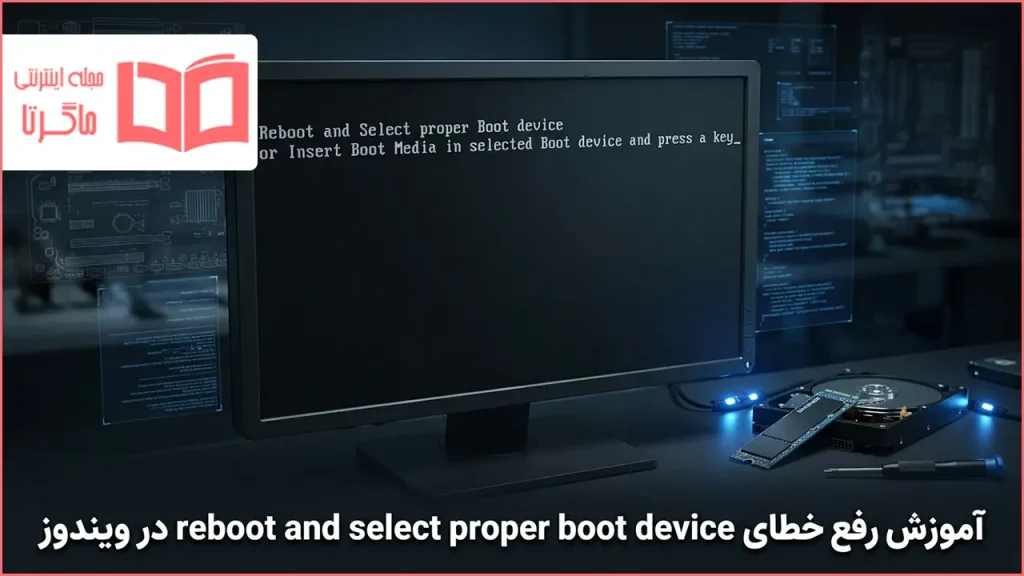
خطای «Reboot and Select Proper Boot Device» یکی از رایجترین و در عین حال نگرانکنندهترین پیامهایی است که هنگام روشن کردن کامپیوتر ظاهر میشود. این خطا به این معناست که سیستم شما نمیتواند هیچ دیسک قابلبوتشدنی پیدا کند. دلیل آن میتواند از یک اشتباه ساده مانند جا ماندن فلش مموری در پورت USB تا مشکلات جدیتر مانند خرابی هارد دیسک یا بوتلودر ویندوز باشد.
خوشبختانه در بسیاری از موارد، این مشکل با چند راهکار ساده و بدون نیاز به تعمیرکار قابل حل است. در این مقاله از بخش ترفند ماگرتا، تمام روشهای عملی برای رفع این خطا را از سادهترین راهکارها (قطع کردن فلش مموری و تغییر ترتیب بوت) تا روشهای پیشرفتهتر (تعمیر بوتلودر، بررسی سلامت هارد و تعویض باتری CMOS) گامبهگام بررسی میکنیم.


خطای Reboot and select proper Boot Device چیست؟
این پیام خطا یکی از مشکلات رایج در کامپیوترها است که مانع بالا آمدن ویندوز میشود و در این بخش به بررسی دقیق ماهیت و عملکرد آن میپردازیم.
پیام خطای “Reboot and select proper Boot Device” مانع از روشن شدن و بالا آمدن عادی کامپیوتر شما میشود. مشکل اصلی این است که رایانه شخصی، لپتاپ یا تبلت شما نمیتواند سیستمعامل را در طول فرآیند راهاندازی پیدا کند.
این پیام نشان میدهد که کامپیوتر تلاش کرده تا از روی درایوی بالا بیاید که فاقد فایلهای قابل اجرای ویندوز است، یا اینکه درایو اصلی راهانداز به درستی پیکربندی نشده و یا اصلاً توسط سیستم شناسایی نمیشود. اما این مشکل راهاندازی اصلاً چگونه رخ میدهد و دلایل آن چیست؟ در ادامه مقاله دلایل بروز خطای عدم شناسایی درایو راهانداز و روش های حل آن را بخوانید.
دلایل بروز خطای عدم شناسایی درایو راهانداز
پیش از اقدام برای تعمیر، باید بدانیم چه عواملی باعث میشوند کامپیوتر نتواند سیستمعامل را پیدا کند. در این بخش رایجترین دلایل را معرفی میکنیم.

قبل از اینکه به سراغ راهحلها برویم، درک علل احتمالی این پیام خطا بسیار مهم است. شایعترین دلایل عبارتند از:
نبودن یا اشتباه بودن ترتیب راهاندازی: ممکن است تنظیمات سیستمِ ورودی/خروجی پایه (بایوس) به گونهای پیکربندی شده باشد که کامپیوتر تلاش کند از درایو اشتباهی بالا بیاید.
اتصالات معیوب یا شل: کابلهای اتصال بین هارد دیسک یا حافظه جامد (اس اس دی) و مادربرد ممکن است شل یا دچار خرابی شده باشند.
خرابی هارد دیسک یا حافظه جامد: درایو اصلی که سیستمعامل روی آن نصب شده است، ممکن است دچار سوختگی یا خرابی فیزیکی شده باشد.
آسیب دیدن سکتورهای راهانداز: فایلهای مهم راهاندازی ممکن است خراب شده باشند که این موضوع مانع از بارگذاری سیستمعامل توسط سیستم میشود.
آلودگی ویروسی: برخی ویروسها و بدافزارها میتوانند در روند بالا آمدن کامپیوتر اختلال ایجاد کنند.
تنظیمات بایوس: تنظیمات نادرست در این بخش میتواند باعث شود سیستم هارد دیسک را شناسایی نکند.
آموزش گامبهگام برای رفع خطای راهاندازی کامپیوتر
در این قسمت ۷ روش عملی و کاربردی از بررسیهای ساده تا راهحلهای پیشرفته را برای حل این مشکل کلافهکننده به صورت مرحله به مرحله آموزش میدهیم.
در ادامه دستورالعملهای تعمیر و عیبیابی آورده شده است که میتواند به شما در حل این مشکل کمک کند. با این حال، قبل از شروع هرگونه تغییر در سیستم، باید بررسی کنید که آیا اخیراً از اطلاعات رایانه خود نسخه پشتیبان تهیه کردهاید یا خیر. اگر نه، پیش از هر کاری سعی کنید یک کپی کامل از هارد دیسک خود بگیرید.
۱. بررسی ترتیب راهاندازی در بایوس
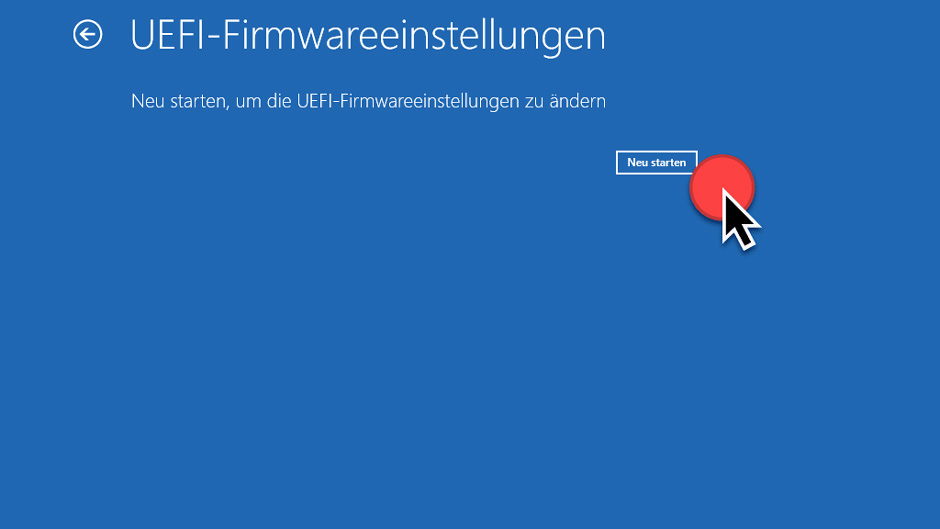
اولین و سادهترین قدم برای حل این مشکل، بررسی ترتیب راهاندازی در محیط بایوس است تا مطمئن شوید درایو صحیح به عنوان گزینه اول برای بالا آمدن سیستم انتخاب شده است.
مراحل:
۱. راهاندازی مجدد کامپیوتر: در طول فرآیند روشن شدن، کلید خاصی را فشار دهید تا وارد محیط بایوس شوید. این کلید بسته به شرکت سازنده مادربرد شما معمولاً یکی از کلیدهای Del، F2، F8، F10 یا Esc است.
۲. یافتن منوی راهاندازی: به دنبال گزینه مربوط به بالا آمدن سیستم در منوی بایوس بگردید. این بخش ممکن است بسته به نسخه نرمافزار نامهای مختلفی داشته باشد، مانند “Boot” یا “Boot Order” و یا “Boot Configuration”.
۳. تغییر ترتیب راهاندازی: مطمئن شوید درایوی که سیستمعامل شما روی آن نصب شده است، در ردیف اول لیست قرار دارد. برای جابجایی گزینهها از کلیدهای راهنمای نوشته شده در همان صفحه استفاده کنید.
۴. ذخیره تغییرات: تغییرات را ذخیره کرده و از منو خارج شوید. این کار معمولاً با فشردن کلید F10 و تأیید آن با انتخاب گزینه “Yes” انجام میشود.
۲. بررسی اتصالات کابلها درون کیس
شل بودن یا خرابی کابلهای اتصال نیز میتواند مانع از شناسایی درایو توسط سیستم شود. بنابراین، تمام اتصالات کابلی مربوطه بین هارد دیسک یا حافظه جامد و مادربرد را بررسی کنید.
مراحل:
۱. خاموش کردن کامپیوتر و قطع برق: اول ایمنی! مطمئن شوید که کامپیوتر کاملاً خاموش شده و دوشاخه آن از پریز برق جدا شده است.
۲. باز کردن درپوش کیس: برای دسترسی به قطعات داخلی، درپوش کیس کامپیوتر را بردارید. این کار معمولاً نیازمند باز کردن پیچهای پشت کیس است.
۳. بررسی اتصالات کابل: کابلهای انتقال داده و کابلهای برق متصل به هارد دیسک را بررسی کنید. مطمئن شوید که تمام اتصالات محکم سر جای خود قرار دارند.
۴. تعویض کابلها در صورت نیاز: اگر متوجه شدید کابلی آسیب دیده است، آن را با یک کابل جدید تعویض کنید.
۵. بستن کیس و روشن کردن کامپیوتر: درپوش را ببندید و کامپیوتر را دوباره به برق وصل کنید. رایانه را روشن کرده و ببینید آیا مشکل حل شده است یا خیر.
۳. بررسی و تعمیر سکتورهای راهانداز
آسیب دیدن سکتورهای راهانداز میتواند مانع بارگذاری سیستمعامل شود. در این شرایط میتوانید سعی کنید این بخشها را از طریق دستورات سیستمی ترمیم کنید.

مراحل (برای کاربران ویندوز):
ساخت فلش مموری یا دیویدی راهانداز: فایل نصبی ویندوز را دریافت کرده و یک فلش مموری یا دیویدی با قابلیت راهاندازی (بوتیبل) بسازید.
بالا آوردن سیستم از طریق فلش یا دیویدی: رسانه نصب را وارد کرده و کامپیوتر را مجدداً راهاندازی کنید. در تنظیمات بایوس مطمئن شوید که سیستم از روی این فلش مموری یا دیویدی بالا میآید.
دسترسی به گزینههای تعمیر: هنگامی که صفحه نصب ویندوز ظاهر شد، گزینه “Repair your computer” (تعمیر کامپیوتر شما) را انتخاب کنید.
باز کردن خط فرمان: مسیر “Troubleshooting” (عیبیابی) > “Advanced options” (گزینههای پیشرفته) > “Command Prompt” (خط فرمان) را طی کنید.
وارد کردن دستورات تعمیر: برای تعمیر بخش راهانداز سیستم، دستورات زیر را یکی پس از دیگری وارد کرده و پس از هر کدام کلید Enter را فشار دهید:
bootrec /fixmbrbootrec /fixbootbootrec /scanosbootrec /rebuildbcd
راهاندازی مجدد کامپیوتر: پنجره خط فرمان را ببندید و کامپیوتر خود را مجدداً راهاندازی کنید.
۴. بررسی سلامت هارد دیسک یا حافظه SSD
گاهی اوقات خود هارد دیسک دچار آسیب فیزیکی یا خرابی میشود. در این حالت باید بررسی کنید که آیا درایو به درستی کار میکند یا خیر.

مراحل:
۱. استفاده از یک کامپیوتر دیگر: در صورت امکان، هارد دیسک را از کامپیوتر فعلی جدا کرده و به یک کامپیوتر سالم دیگر متصل کنید.
۲. بررسی هارد دیسک با ابزار عیبیابی: از یک نرمافزار عیبیابی هارد دیسک یا ابزار داخلی خود ویندوز (چک دیسک) برای بررسی وضعیت سلامت قطعه استفاده کنید.
۳. مراحل در ویندوز: خط فرمان را باز کرده و دستور chkdsk [drive letter]: /f /r را تایپ کنید و Enter بزنید. به جای [drive letter] حرف مربوط به درایوی که میخواهید بررسی کنید را قرار دهید (مثلاً C).
۴. ارزیابی نتایج: اگر ابزار عیبیابی خطاهایی مانند سکتورهای معیوب را گزارش داد، این امر نشان میدهد که هارد دیسک یا حافظه جامد شما نیاز به تعویض دارد.
۵. نصب مجدد سیستمعامل ویندوز
اگر تمام اقدامات بالا با شکست مواجه شد، ممکن است نیاز به نصب مجدد سیستمعامل داشته باشید. این اغلب آخرین راه چاره است، زیرا با این کار تمام اطلاعات روی درایو (درایو ویندوز) پاک میشود.
مراحل:
۱. تهیه نسخه پشتیبان از دادهها: در صورت امکان، پیش از نصب مجدد ویندوز، از اطلاعات مهم هارد دیسک خود نسخه پشتیبان تهیه کنید. این کار با اتصال درایو به یک کامپیوتر دیگر قابل انجام است.
۲. ساخت فلش مموری راهانداز: رسانه نصب سیستمعامل خود را دانلود کرده و یک فلش مموری بوتیبل بسازید.
۳. بالا آوردن سیستم از طریق فلش: فلش را متصل کرده و کامپیوتر را ریاستارت کنید. تنظیمات را روی بالا آمدن از طریق فلش قرار دهید.
۴. نصب سیستمعامل: دستورالعملهای روی صفحه را برای نصب مجدد ویندوز دنبال کنید. دقت کنید که درایو صحیح را برای نصب انتخاب نمایید.
۵. نصب درایورها و نرمافزارها: پس از پایان نصب ویندوز، درایورها و برنامههای ضروری را نصب کنید.
۶. بررسی و پاکسازی آلودگی ویروسی
در برخی موارد نادر، آلودگی به یک ویروس میتواند مانع از بالا آمدن سیستمعامل شود. اسکن سیستم برای یافتن بدافزارها و حذف آنها بسیار مهم است.
مراحل:
۱. استفاده از آنتیویروس زنده: یک برنامه آنتیویروس زنده (مانند دیسک نجات کسپرسکی) دانلود کرده و یک فلش مموری راهانداز بسازید. متناوباً میتوانید از ابزار امنیتی یکپارچه مایکروسافت استفاده کنید.
۲. بالا آوردن سیستم از طریق آنتیویروس: فلش مموری را وارد کرده و کامپیوتر را ریاستارت کنید تا سیستم از طریق محیط آنتیویروس بالا بیاید.
۳. انجام اسکن سیستم: یک اسکن کامل از سیستم انجام دهید تا بدافزارها شناسایی و حذف شوند.
۴. راهاندازی مجدد کامپیوتر: پس از حذف بدافزارها، کامپیوتر خود را راهاندازی مجدد کرده و وضعیت را بررسی کنید.
۷. بررسی و تعویض باتری مادربرد (CMOS)
باتری کوچکی روی مادربرد قرار دارد که تنظیمات بایوس را ذخیره میکند. اگر این باتری تمام شود، تنظیمات بایوس به هم میریزد و این موضوع میتواند مانع بالا آمدن سیستمعامل شود.
مراحل:
۱. خاموش کردن کامپیوتر و قطع برق: مطمئن شوید کامپیوتر خاموش است و کابل برق آن کشیده شده است.
۲. باز کردن درپوش کیس: درپوش کیس را باز کنید تا به قطعات داخلی دسترسی پیدا کنید.
۳. پیدا کردن باتری مادربرد: باتری را روی مادربرد پیدا کنید. این قطعه معمولاً شبیه به یک باتری سکهای کوچک و گرد است.
۴. خارج کردن و تعویض باتری: باتری قدیمی را با احتیاط خارج کرده و یک باتری جدید از همان نوع را جایگذاری کنید.
۵. بستن کیس و راهاندازی مجدد: کیس را بسته و کابل برق را متصل کنید. کامپیوتر را روشن کرده و در صورت نیاز، تنظیمات بایوس را دوباره پیکربندی کنید.
جمعبندی و نتیجهگیری
با انجام مراحل گفته شده میتوانید در بیشتر مواقع مشکل روشن نشدن کامپیوتر خود را در خانه حل کنید. در این بخش مرور کوتاهی بر این فرآیند خواهیم داشت.
پیام خطای “Reboot and select proper Boot Device” میتواند دلایل گوناگونی داشته باشد؛ از تنظیمات ساده بایوس گرفته تا خرابیهای جدی سختافزاری. با بررسی سیستماتیک و رفع علل احتمالی، این مشکل در بیشتر موارد قابل حل است.
بسیار مهم است که با صبر و روشمند پیش بروید و در صورت نیاز (به ویژه هنگام مواجهه با مشکلات پیچیده سختافزاری یا نیاز به بازیابی اطلاعات مهم) از افراد متخصص کمک بگیرید. با پیروی از دستورالعملهای گامبهگامی که در این مقاله شرح داده شد، میتوانید اکثر مشکلات را خودتان عیبیابی و برطرف کرده و کامپیوترتان را دوباره راهاندازی کنید.
سوالات متداول
۱. آیا دریافت این ارور یعنی هارد دیسک من کاملاً سوخته است؟
خیر. در بیشتر مواقع مشکل به دلیل شل شدن کابلها، به هم ریختن تنظیمات بایوس یا خرابی فایلهای بوت است. اما اگر هارد اصلاً در بایوس شناسایی نمیشود یا صدای تقتق میدهد، احتمال خرابی فیزیکی آن بالاست.
۲. آیا با نصب مجدد ویندوز تمام عکسها و اطلاعاتم پاک میشود؟
تنها اطلاعات درایوی که ویندوز روی آن نصب میشود (معمولاً درایو C و دسکتاپ) پاک خواهد شد. اطلاعات سایر درایوها دستنخورده باقی میماند.
۳. از کجا بفهمم باتری مادربرد (CMOS) تمام شده است؟
اگر هر بار که کامپیوتر را خاموش میکنید و از برق میکشید، تاریخ و ساعت سیستم به هم میریزد، زمان تعویض باتری مادربرد فرا رسیده است.
۴. ترتیب بوت را تغییر دادم اما ارور برطرف نشد، قدم بعدی چیست؟
ابتدا محکم بودن کابلهای هارد به مادربرد را بررسی کنید. اگر مشکل حل نشد، فایلهای راهانداز (MBR) آسیب دیدهاند و باید با یک فلش ویندوز و از طریق خط فرمان (Command Prompt) آنها را ترمیم کنید.
۵. آیا آپدیت ناقص ویندوز میتواند باعث این خطای بوت شود؟
بله. خاموش شدن ناگهانی سیستم حین آپدیت میتواند فایلهای بوت را خراب کند. این مشکل معمولاً با ابزار “Startup Repair” در منوی تعمیر ویندوز قابل حل است.
نظر شما چیه؟
آیا تا به حال با خطای Reboot and Select Proper Boot Device مواجه شدهاید؟ کدام یک از روشهای بالا مشکل شما را حل کرد؟ آیا تجربه یا راهکار دیگری برای رفع این خطا دارید که به دیگر کاربران کمک کند؟ نظرات، تجربیات و سوالات شما میتواند به سایر کاربران در این مسیر کمک کند. 👇