تغییر حجم عکس یعنی کاهش حجم فایل تصویر که معمولاً با فشردهسازی یا تغییر ابعاد انجام میشود. این کار برای آپلود در سایتها، ارسال در پیامرسانها و ذخیرهسازی فضای گوشی ضروری است. روشهای مختلفی برای کاهش حجم عکس وجود دارد که از ابزارهای داخلی گوشی و کامپیوتر تا نرمافزارهای حرفهای و سایتهای آنلاین را شامل میشود.
در این مقاله از بخش ترفند ماگرتا، تمام روشهای تغییر حجم عکس را گامبهگام بررسی میکنیم. از کاهش حجم در گالری گوشیهای اندروید و آیفون گرفته تا نرمافزارهای کاهش سایز عکس در کامپیوتر و سایتهای معتبر آنلاین را مرور میکنیم. با این راهنما، بهترین روش را برای نیاز خود انتخاب کنید.



چرا تغییر حجم عکس اینقدر مهم است؟
حتماً برایتان پیش آمده که بخواهید یک عکس را از طریق ایمیل، واتساپ یا تلگرام ارسال کنید، اما با پیام «حجم فایل بیش از حد مجاز است» مواجه شوید. یا شاید بخواهید چندین عکس را روی یک وبسایت آپلود کنید، اما سرعت آپلود به دلیل حجم بالای فایلها بسیار پایین باشد. اینجاست که تغییر حجم عکس به یک ضرورت تبدیل میشود.
دوربینهای امروزی در گوشیهای هوشمند، عکسهایی با کیفیت بالا و حجم چندین مگابایت ثبت میکنند. در حالی که بسیاری از سرویسها و پلتفرمها محدودیت حجم دارند. برای مثال:
| پلتفرم | محدودیت حجم فایل |
|---|---|
| واتساپ | ۶۴ مگابایت برای ارسال فایل |
| تلگرام | ۲ گیگابایت (اما برای سرعت بهتر، حجم کم توصیه میشود) |
| ایمیل (Gmail) | ۲۵ مگابایت |
| آپارات | محدودیت حجم برای آپلود ویدیو و عکس |
| ثبتنام در سایتها | معمولاً عکس پرسنلی زیر ۱۰۰ کیلوبایت |
تفاوت حجم و ابعاد عکس – چه چیزی را باید تغییر دهیم؟
قبل از شروع، درک دو مفهوم کلیدی ضروری است:
| مفهوم | توضیح | مثال |
|---|---|---|
| ابعاد (Dimensions) | تعداد پیکسلهای عرض و ارتفاع عکس | ۴۰۰۰ × ۳۰۰۰ پیکسل |
| حجم (File Size) | فضای اشغال شده توسط فایل روی حافظه | ۵ مگابایت |
تغییر ابعاد (ریسایز کردن) معمولاً باعث کاهش حجم میشود، اما شما میتوانید حجم را بدون تغییر ابعاد نیز کاهش دهید (با فشردهسازی). در این مقاله، هر دو روش را پوشش میدهیم.
تغییر حجم عکس در اندروید
در گوشیهای اندرویدی، روشهای مختلفی برای کاهش حجم عکس وجود دارد. در ادامه، بهترین و سادهترین روشها را معرفی میکنیم.
روش اول: استفاده از برنامه Photo & Picture Resizer
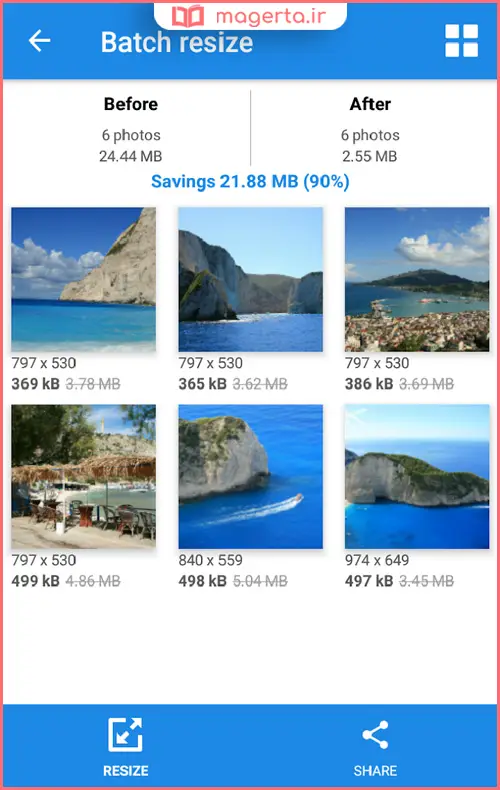
Photo & Picture Resizer یکی از محبوبترین و پرمخاطبترین برنامههای تغییر حجم عکس در اندروید است که بیش از ۱۰ میلیون بار دانلود شده است. این برنامه کاملاً رایگان است و امکانات زیر را ارائه میدهد:
- تغییر اندازه دستهای (چند عکس بهطور همزمان)
- حفظ کیفیت اصلی و نسبت ابعاد تصویر
- تبدیل عکس ۴ مگابایتی به حدود ۴۰۰ کیلوبایت
- تنظیم وضوح دلخواه (مثلاً ۱۹۲۰×۱۰۸۰)
مراحل کار با Photo & Picture Resizer:
۱. برنامه را از بازار، مایکت یا گوگلپلی دانلود و نصب کنید.
۲. برنامه را باز کنید و عکس مورد نظر را انتخاب کنید.
۳. وضوح دلخواه را انتخاب کنید یا ابعاد سفارشی وارد کنید.
۴. روی دکمه «Resize» یا «ذخیره» ضربه بزنید.
۵. عکس جدید با حجم کمتر در پوشهای جداگانه ذخیره میشود.
روش دوم: استفاده از برنامه Lite Photo Compress and Resize
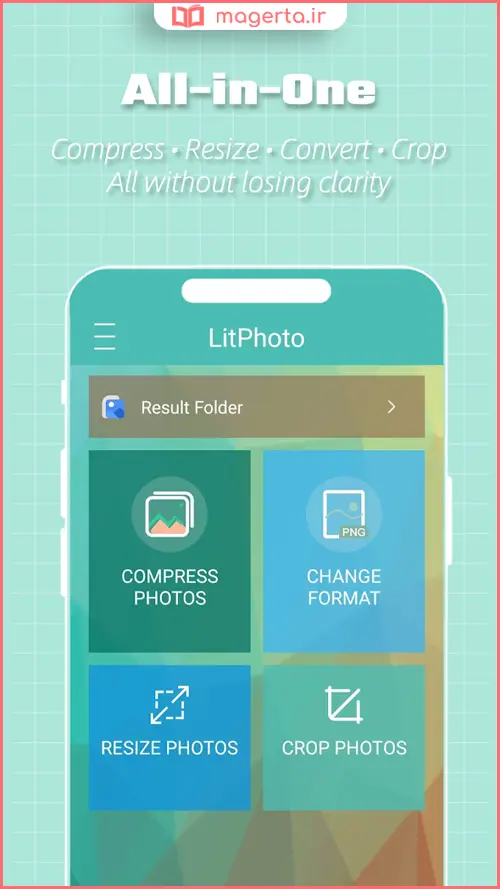
اگر به دنبال یک برنامه ساده و سریع هستید، Lite Photo Compress and Resize انتخاب مناسبی است. این برنامه علاوه بر تغییر سایز، قابلیت برش (Crop) و تغییر فرمت را نیز ارائه میدهد.
روش سوم: استفاده از Pixlr یا Adobe Photoshop Express
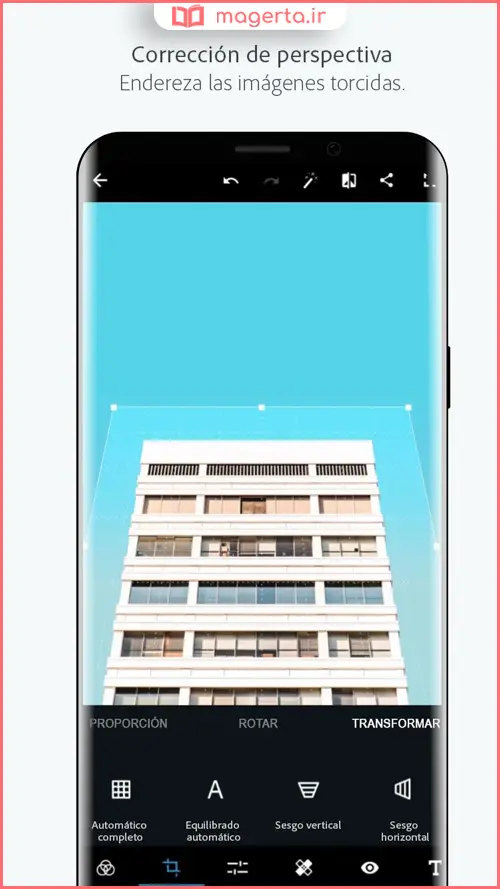
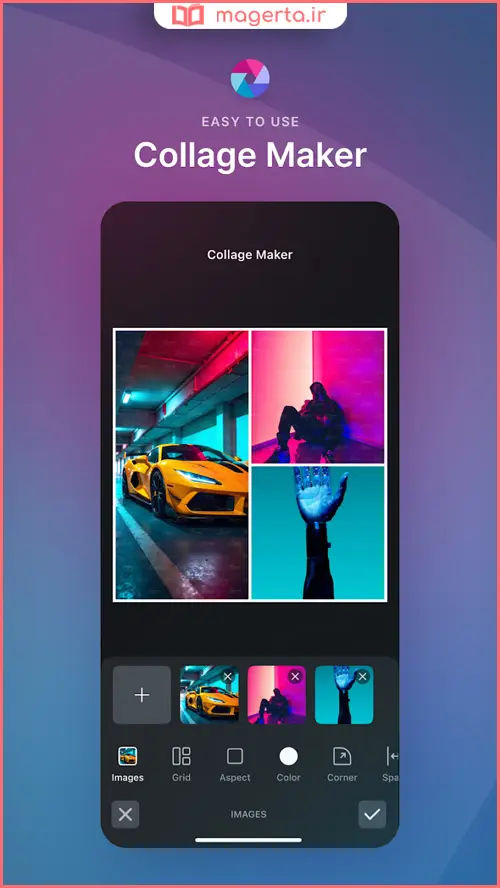
برای کاربرانی که به دنبال امکانات ویرایش حرفهایتر هستند، برنامههای Pixlr و Adobe Photoshop Express گزینههای عالی هستند. این برنامهها علاوه بر کاهش حجم، امکانات گستردهای برای ویرایش تصاویر ارائه میدهند.
روش چهارم: استفاده از قابلیت داخلی گالری (در برخی گوشیها)
برخی گوشیهای اندرویدی مانند سامسونگ و شیائومی قابلیت کاهش حجم عکس را بهصورت داخلی در گالری ارائه میدهند:
در گوشیهای سامسونگ:
۱. گالری را باز کنید و عکس مورد نظر را انتخاب کنید.
۲. روی آیکون سه نقطه (⋮) ضربه بزنید.
۳. گزینه «ویرایش» را انتخاب کنید.
۴. در نوار بالایی، گزینه «کیفیت» (Quality) را پیدا کنید.
۵. کیفیت را کاهش دهید (مثلاً از ۱۰۰٪ به ۷۰٪) تا حجم عکس کم شود.
در گوشیهای شیائومی:
برخی مدلهای شیائومی قابلیت کمکردن حجم عکس را مستقیماً در گالری دارند.
تغییر حجم عکس در آیفون (iOS)
در آیفون، برخلاف اندروید، گزینه داخلی برای کاهش حجم عکس وجود ندارد. اما روشهای مختلفی برای این کار وجود دارد.
روش اول: استفاده از اپلیکیشن Photo Compress – Shrink Pics
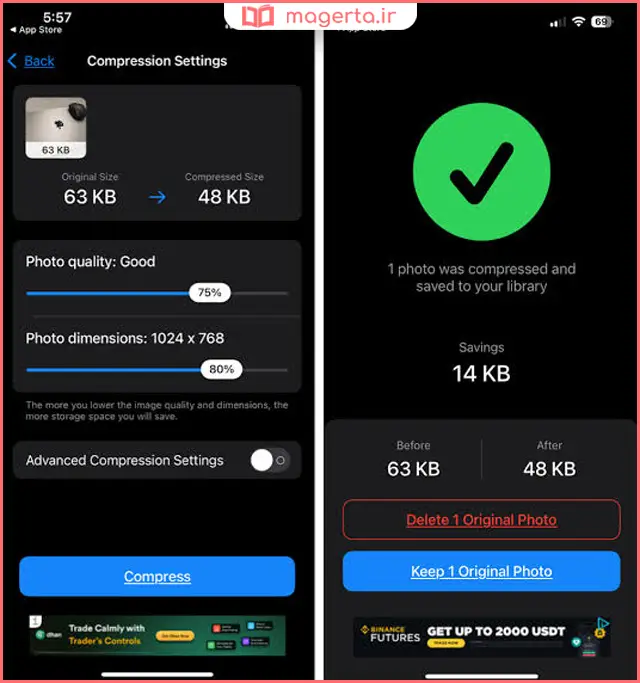
Photo Compress – Shrink Pics یکی از بهترین برنامههای کاهش حجم عکس در آیفون است.
مراحل کار:
۱. برنامه را از اپاستور دانلود و نصب کنید.
۲. عکس مورد نظر را انتخاب کنید.
۳. سطح فشردهسازی (Compression Level) را تنظیم کنید.
۴. عکس جدید را ذخیره کنید.
روش دوم: استفاده از واتساپ یا تلگرام (ترفند سریع)
واتساپ و تلگرام هنگام ارسال عکس، بهطور خودکار حجم آن را کاهش میدهند. میتوانید از این قابلیت برای کاهش حجم عکس استفاده کنید:
روش با واتساپ:
۱. یک چت با خودتان (یا یک گروه خصوصی) ایجاد کنید.
۲. عکس را بهصورت «سند» یا «رسانه» ارسال کنید (بسته به میزان فشردهسازی مورد نظر).
۳. عکس فشردهشده را از چت دانلود کنید.
روش با تلگرام:
۱. عکس را در تلگرام برای خودتان ارسال کنید.
۲. تلگرام بهطور خودکار حجم عکس را کاهش میدهد.
روش سوم: استفاده از سرویس آنلاین (از طریق مرورگر)
میتوانید از سایتهای کاهش حجم عکس مانند TinyPNG یا Compressor.io از طریق مرورگر آیفون استفاده کنید. این روش نیاز به نصب برنامه ندارد.
تغییر حجم عکس در ویندوز
در ویندوز، روشهای مختلفی برای تغییر حجم عکس وجود دارد، از ابزارهای داخلی تا نرمافزارهای پیشرفته.
روش اول: تغییر حجم با برنامه Photos (بدون نصب برنامه)
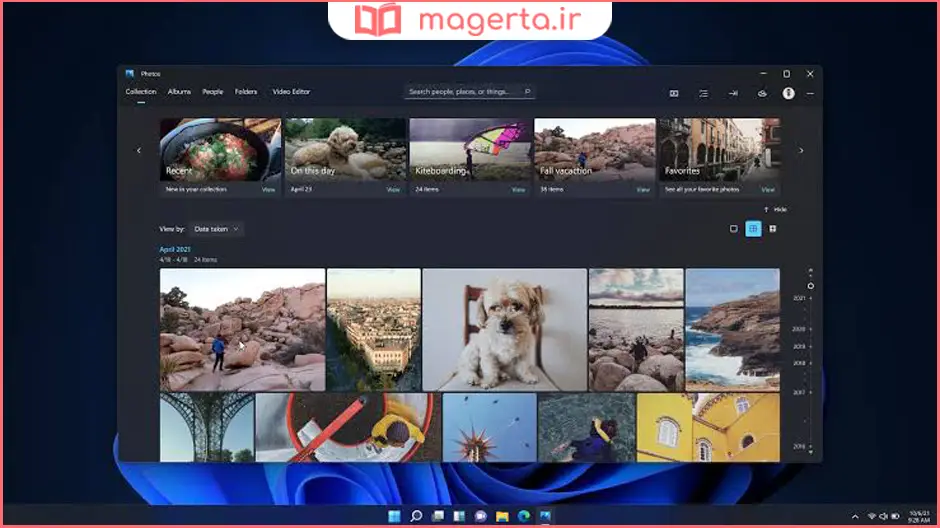
ویندوز ۱۱ بهصورت پیشفرض امکان تغییر اندازه و کاهش حجم عکس را در برنامه Photos فراهم کرده است.
مراحل:
۱. روی عکس مورد نظر دو بار کلیک کنید تا با برنامه Photos باز شود.
۲. روی عکس کلیک راست کرده و گزینه «Resize image» را انتخاب کنید.
۳. از بین دو گزینه، «Pixels» را انتخاب کنید.
۴. عرض و ارتفاع دلخواه را وارد کنید (فقط یکی را وارد کنید، دیگری خودکار تغییر میکند).
۵. همچنین میتوانید کیفیت عکس و فرمت فایل را نیز انتخاب کنید.
۶. روی «Save» کلیک کنید.
روش دوم: تغییر حجم با برنامه Paint
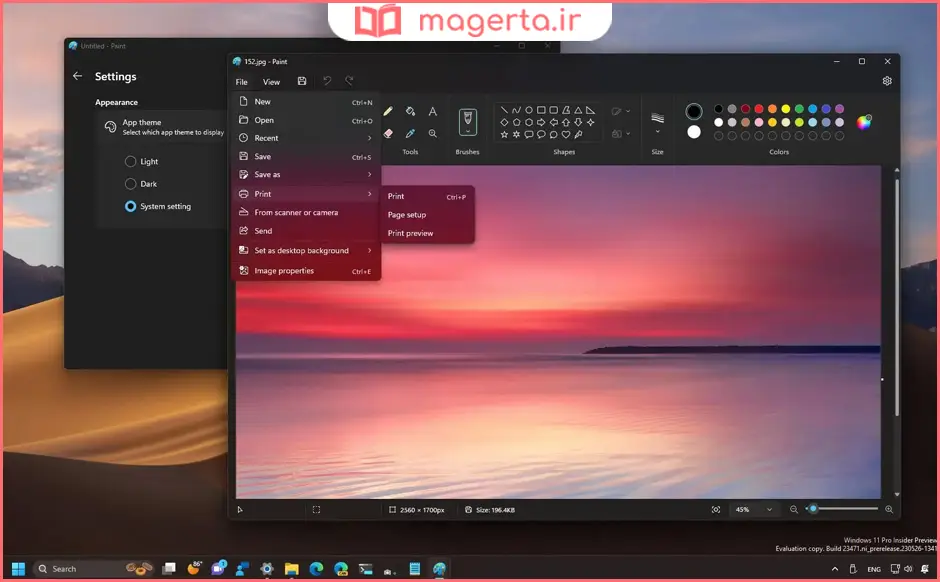
برنامه Microsoft Paint یکی دیگر از ابزارهای داخلی ویندوز است که برای تغییر حجم عکس بسیار مفید است.
مراحل:
۱. برنامه Paint را از منوی Start باز کنید.
۲. عکس مورد نظر را در آن وارد کنید (از طریق File → Open).
۳. از بخش «Image»، روی آیکون «Resize» کلیک کنید.
۴. درصد یا پیکسل دلخواه را وارد کنید.
۵. عکس را ذخیره کنید (File → Save As).
روش سوم: کاهش حجم بدون تغییر ابعاد (فشردهسازی) در ویندوز ۱۱
ویندوز ۱۱ بهتازگی قابلیتی اضافه کرده است که به شما امکان میدهد حجم عکس را بدون تغییر ابعاد کاهش دهید. این قابلیت در بخش Windows Share قرار دارد و بهتدریج برای کاربران عرضه میشود.
روش چهارم: استفاده از نرمافزارهای تخصصی
برای کاربرانی که نیاز به تغییر حجم انبوه عکسها دارند، نرمافزارهای زیر توصیه میشوند:
| نرمافزار | ویژگیها |
|---|---|
| Light Image Resizer | تغییر حجم صدها عکس با چند کلیک، تبدیل و کاهش حجم انبوه |
| BatchPhoto | تغییر اندازه و کاهش حجم انبوه عکسها |
| JPEGmini Pro | کاهش تا ۸۰٪ حجم تصویر بدون افت کیفیت محسوس |
| PIXresizer | نرمافزار رایگان کاهش حجم عکس بدون افت کیفیت |
روش پنجم: استفاده از Adobe Photoshop
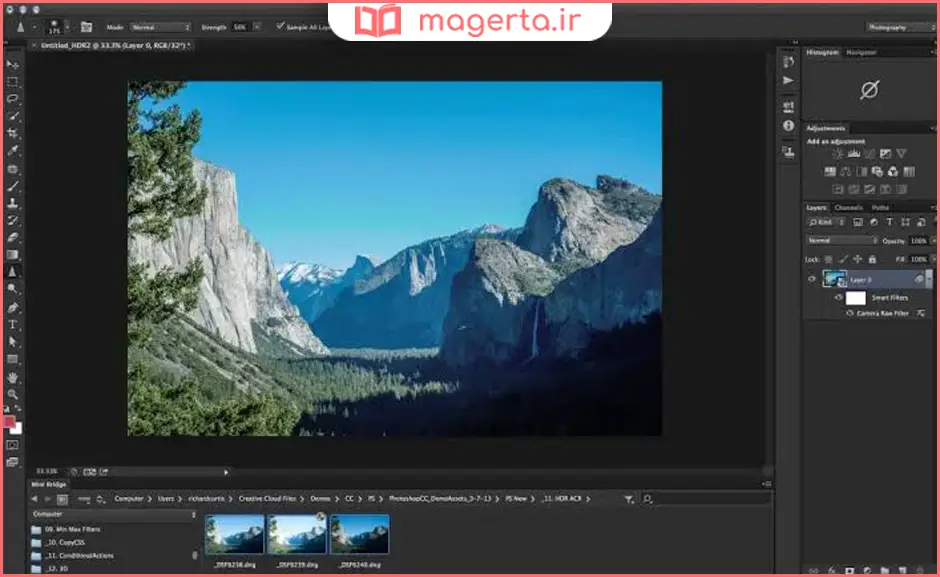
اگر به فتوشاپ دسترسی دارید، بهترین روش برای کاهش حجم عکس استفاده از گزینه «Save for Web» است:
۱. عکس را در فتوشاپ باز کنید.
۲. از منوی File → Export → Save for Web (Legacy) را انتخاب کنید.
۳. کیفیت (Quality) را کاهش دهید (مثلاً از ۱۰۰ به ۷۰).
۴. روی Save کلیک کنید.
همچنین برای تغییر ابعاد عکس، از مسیر Image → Image Size استفاده کنید.
تغییر حجم عکس در مک (macOS)
در مک، روشهای مختلفی برای تغییر حجم عکس وجود دارد.
روش اول: استفاده از برنامه Preview (بدون نصب برنامه)
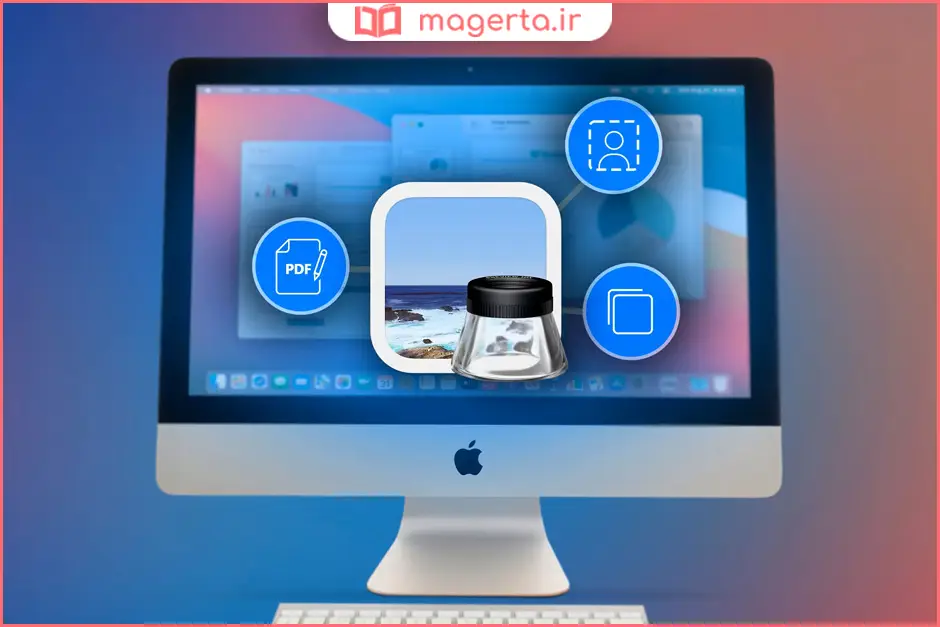
برنامه Preview یکی از برنامههای پیشفرض مک است که امکان تغییر سایز و حجم عکس را فراهم میکند.
مراحل تغییر سایز:
۱. عکس را با برنامه Preview باز کنید (با دو بار کلیک یا کلیک راست → Open With → Preview).
۲. از نوار منو، گزینه «Tools» را انتخاب کنید.
۳. گزینه «Adjust Size» را انتخاب کنید.
۴. عرض یا ارتفاع دلخواه را وارد کنید (فقط یکی را تغییر دهید تا نسبت ابعاد حفظ شود).
۵. تغییرات را ذخیره کنید.
مراحل کاهش حجم (فشردهسازی):
۱. عکس را در Preview باز کنید.
۲. از منوی File → Export را انتخاب کنید.
۳. کیفیت (Quality) را کاهش دهید.
۴. روی Save کلیک کنید.
روش دوم: استفاده از برنامه ImageOptim
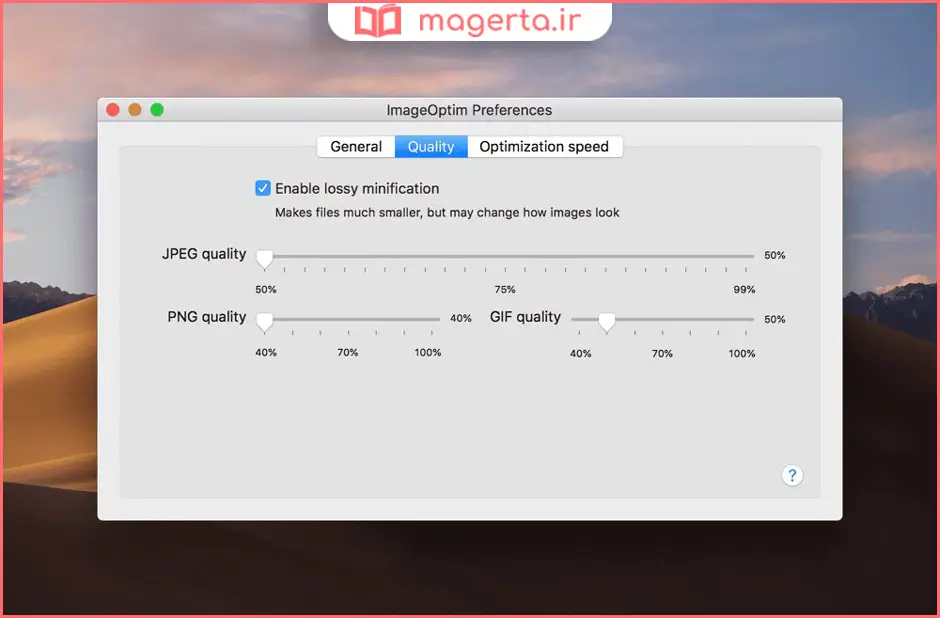
ImageOptim یک برنامه رایگان و قدرتمند برای بهینهسازی و کاهش حجم عکس در مک است. این برنامه بدون کاهش کیفیت محسوس، حجم تصاویر را کاهش میدهد.
روش سوم: تغییر فرمت عکس
تبدیل فرمت عکس به فرمتهای کمحجمتر مانند WebP یا JPEG میتواند حجم را بهطور قابل توجهی کاهش دهد.
تغییر حجم عکس آنلاین (بدون نصب برنامه)
اگر به هیچیک از دستگاههای خود دسترسی ندارید یا نمیخواهید برنامهای نصب کنید، ابزارهای آنلاین بهترین گزینه هستند.
بهترین سایتهای کاهش حجم عکس آنلاین
| نام سایت | ویژگیها | لینک |
|---|---|---|
| TinyPNG | محبوبترین ابزار، کاهش حجم PNG و JPEG بدون افت کیفیت | tinypng.com |
| Compressor.io | کاهش حجم تا ۹۰٪ بدون افت کیفیت | compressor.io |
| Optimizilla | امکان تنظیم سطح فشردهسازی با نوار لغزنده | optimizilla.com |
| سایت کم حجم (kamhajm) | ابزار ایرانی، رایگان، بدون ثبتنام، پشتیبانی از JPG، PNG و WebP | kamhajm.binesh-ec.com |
| فشار (feshar.co) | سرویس ایرانی با هوش مصنوعی برای کاهش حجم بدون افت کیفیت | feshar.co |
| Zipic | ابزار آنلاین سریع برای کاهش حجم عکس | zipic.ir |
مراحل کار با سایتهای آنلاین:
۱. به یکی از سایتهای بالا بروید.
۲. عکس مورد نظر را انتخاب کنید (یا بکشید و رها کنید).
۳. منتظر بمانید تا فرآیند فشردهسازی انجام شود.
۴. عکس کمحجمشده را دانلود کنید.
جدول مقایسه سریع روشها
| پلتفرم | بهترین روش | ابزار پیشنهادی | هزینه |
|---|---|---|---|
| اندروید | اپلیکیشن | Photo & Picture Resizer | رایگان |
| آیفون | اپلیکیشن | Photo Compress – Shrink Pics | رایگان |
| ویندوز | داخلی | Photos یا Paint | رایگان (داخلی) |
| ویندوز | نرمافزار | Light Image Resizer | رایگان / پولی |
| مک | داخلی | Preview | رایگان (داخلی) |
| مک | نرمافزار | ImageOptim | رایگان |
| همه پلتفرمها | آنلاین | TinyPNG / Compressor.io | رایگان |
نتیجهگیری
تغییر حجم عکس یکی از مهارتهای ضروری در دنیای دیجیتال امروز است. با روشهای متنوعی که در این مقاله معرفی شد، میتوانید در هر پلتفرمی (اندروید، آیفون، ویندوز، مک و آنلاین) به راحتی حجم عکسهای خود را کاهش دهید.
خلاصه مهمترین نکات:
۱. در اندروید از برنامه Photo & Picture Resizer یا قابلیت داخلی گالری سامسونگ/شیائومی استفاده کنید.
۲. در آیفون از برنامه Photo Compress – Shrink Pics یا ترفند واتساپ/تلگرام استفاده کنید.
۳. در ویندوز از برنامههای داخلی Photos یا Paint یا نرمافزارهای تخصصی مانند Light Image Resizer استفاده کنید.
۴. در مک از برنامه Preview یا ImageOptim استفاده کنید.
۵. برای همه پلتفرمها از ابزارهای آنلاین مانند TinyPNG، Compressor.io یا سایتهای ایرانی کم حجم و فشار استفاده کنید.
۶. برای کاهش حجم بدون افت کیفیت از فرمت WebP یا فشردهسازی با کیفیت بالا (۸۰-۹۰٪) استفاده کنید.
با رعایت این نکات، میتوانید به راحتی حجم عکسهای خود را مدیریت کرده و بدون مشکل آنها را در شبکههای اجتماعی، ایمیل و وبسایتها به اشتراک بگذارید.
سوالات متداول (FAQ)
آیا کاهش حجم عکس باعث کاهش کیفیت میشود؟
بستگی به روش دارد. فشردهسازی با کیفیت بالا (مانند TinyPNG یا JPEGmini) کاهش کیفیت محسوسی ندارد. اما کاهش بیش از حد کیفیت یا ابعاد میتواند باعث افت کیفیت قابل مشاهده شود.
بهترین فرمت برای کاهش حجم عکس چیست؟
فرمت WebP بهترین گزینه برای کاهش حجم با حفظ کیفیت است. پس از آن JPEG با کیفیت متوسط و PNG (برای تصاویر با شفافیت) قرار دارند.
چگونه چندین عکس را همزمان کاهش حجم دهم؟
در اندروید از برنامههایی مانند Photo & Picture Resizer با قابلیت تغییر اندازه دستهای استفاده کنید. در ویندوز از Light Image Resizer یا BatchPhoto استفاده کنید.
آیا میتوان حجم عکس را بدون تغییر ابعاد کاهش داد؟
بله. با استفاده از فشردهسازی (Compression) میتوانید حجم را بدون تغییر ابعاد کاهش دهید. ابزارهایی مانند JPEGmini و TinyPNG این کار را انجام میدهند.
بهترین برنامه برای کاهش حجم عکس در اندروید چیست؟
Photo & Picture Resizer با بیش از ۱۰ میلیون دانلود، یکی از بهترین و محبوبترین گزینههاست.
آیا تغییر حجم عکس در آیفون بدون نصب برنامه ممکن است؟
بله. میتوانید از طریق واتساپ، تلگرام یا سایتهای آنلاین مانند TinyPNG از طریق مرورگر آیفون این کار را انجام دهید.
حجم عکس را برای آپلود در اینستاگرام چقدر باید باشد؟
اینستاگرام عکسها را با حداکثر ۱۰۸۰ پیکسل عرض نمایش میدهد. کاهش ابعاد به این اندازه و فشردهسازی با کیفیت بالا (۸۰-۹۰٪) بهترین نتیجه را میدهد.
نظر شما چیه؟
آیا تا به حال برای کاهش حجم عکسها اقدام کردهاید؟ از کدام روش استفاده کردهاید و چه نتیجهای گرفتهاید؟ آیا تجربه یا سوال خاصی درباره تغییر حجم عکس دارید؟ نظرات، تجربیات و سوالات شما میتواند به سایر کاربران در این مسیر کمک کند.