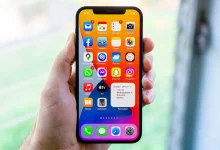
صفحه قفل آیفون، اولین چیزی است که هنگام روشن کردن گوشی میبینید و نقش مهمی در امنیت و شخصیسازی دستگاه شما دارد. از تنظیم رمز عبور و انتخاب تصویر زمینه گرفته تا اضافه کردن ویجتهای کاربردی و مدیریت اعلانها، آیفون امکانات گستردهای برای تغییر قفل صفحه در اختیار کاربران قرار میدهد. با آپدیت iOS 16 و نسخههای جدیدتر، شخصیسازی لاک اسکرین به سطح کاملاً جدیدی ارتقا پیدا کرده است.
در این مقاله از بخش ترفند ماگرتا، تمام روشهای تغییر قفل صفحه آیفون را گامبهگام آموزش میدهیم. از تغییر والپیپر تا اضافه کردن ویجت، مدیریت اعلانها و شخصیسازی ظاهر ساعت را بررسی میکنیم. با این راهنما، میتوانید صفحه قفل آیفون خود را هم امنتر و هم زیباتر کنید.
مفاهیم پایه – صفحه قفل آیفون چیست؟
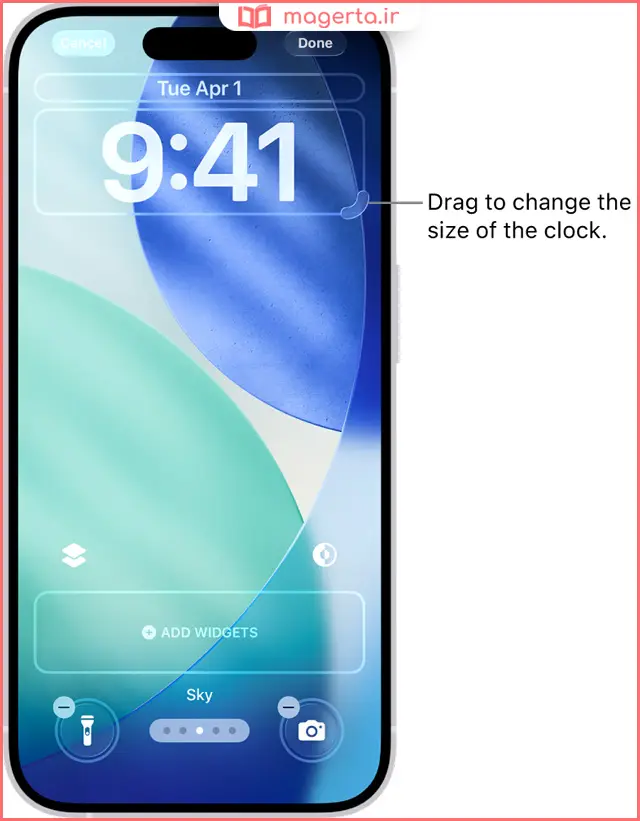
قبل از شروع، بهتر است با اجزای اصلی صفحه قفل آشنا شوید:
| بخش | توضیح |
|---|---|
| تصویر زمینه (Wallpaper) | تصویر پسزمینه صفحه قفل و صفحه اصلی |
| ساعت (Clock) | نمایش زمان با قابلیت تغییر فونت و رنگ |
| ویجتها (Widgets) | ابکهای کوچک برای نمایش اطلاعات مانند آبوهوا، تقویم و فعالیتها |
| کنترلها (Controls) | دکمههای دسترسی سریع به چراغ قوه، دوربین و سایر ابزارها |
| فیلترها (Filters) | افکتهای رنگی مانند سیاهوسفید، دوتون و واش رنگی |
نکته مهم: قابلیتهای شخصیسازی پیشرفته صفحه قفل از iOS ۱۶ به بعد در دسترس هستند. اگر نسخه قدیمیتری دارید، ابتدا آن را بهروزرسانی کنید.
تغییر والپیپر از طریق تنظیمات (Settings)
این روش کلاسیک و همیشگی برای تغییر تصویر زمینه صفحه قفل و صفحه اصلی است.
مرحله ۱: ورود به بخش Wallpaper
۱. برنامه «تنظیمات» (Settings) را روی آیفون خود باز کنید.
۲. به پایین اسکرول کنید و گزینه «تصویر زمینه» (Wallpaper) را انتخاب کنید.
مرحله ۲: افزودن تصویر جدید
۱. روی گزینه «افزودن تصویر زمینه جدید» (Add New Wallpaper) ضربه بزنید.
۲. گالری تصاویر زمینه باز میشود.
مرحله ۳: انتخاب تصویر
در این صفحه، چندین راه برای انتخاب تصویر دارید:
| گزینه | توضیح |
|---|---|
| Photos | انتخاب یک عکس از گالری شخصی شما |
| People | عکسهای افراد (تشخیص داده شده توسط هوش مصنوعی آیفون) |
| Photo Shuffle | انتخاب چند عکس که بهطور خودکار تغییر میکنند |
| Live Photo | استفاده از عکسهای زنده (با حرکت) |
| Emoji | ایجاد والپیپر با ایموجیها |
| Weather & Astronomy | تصاویر متغیر آبوهوا و نجومی |
| Color | انتخاب یک رنگ ساده یا گرادیان |
مرحله ۴: شخصیسازی و ذخیره
۱. پس از انتخاب تصویر، میتوانید آن را با فیلترها، فونتها و ویجتها شخصیسازی کنید.
۲. روی دکمه «افزودن» (Add) ضربه بزنید.
۳. برای استفاده از تصویر در هر دو صفحه قفل و صفحه اصلی، گزینه «تنظیم بهعنوان جفت تصویر زمینه» (Set as Wallpaper Pair) را انتخاب کنید.
۴. برای تنظیم تصویر متفاوت برای صفحه اصلی، روی «سفارشیسازی صفحه اصلی» (Customize Home Screen) ضربه بزنید.

تغییر والپیپر مستقیم از صفحه قفل (سریعترین روش)
این روش سریعترین و راحتترین راه برای تغییر تصویر زمینه در iOS ۱۶ و بالاتر است.
مرحله ۱: باز کردن گالری والپیپرها
۱. آیفون خود را روشن کنید و به صفحه قفل بروید.
۲. یک انگشت خود را روی صفحه قفل (در یک فضای خالی) فشار دهید و نگه دارید تا زمانی که لرزش خفیفی حس کنید و گالری والپیپرها باز شود.
مرحله ۲: انتخاب یا افزودن والپیپر
۱. برای انتخاب والپیپر قبلی، به چپ یا راست بکشید.
۲. برای افزودن والپیپر جدید، روی دکمه «+» (آبی رنگ) در گوشه پایین سمت راست ضربه بزنید.
مرحله ۳: شخصیسازی و ذخیره
۱. تصویر مورد نظر خود را انتخاب کنید.
۲. تغییرات دلخواه (فونت، ویجت، فیلتر) را اعمال کنید.
۳. روی «افزودن» (Add) ضربه بزنید.
مرحله ۴: حذف والپیپرهای قدیمی
اگر میخواهید یک والپیپر را حذف کنید:
۱. در گالری والپیپرها، انگشت خود را روی والپیپر مورد نظر نگه دارید و به سمت بالا بکشید.
۲. روی آیکون سطل زباله قرمز در پایین صفحه ضربه بزنید.
شخصیسازی پیشرفته صفحه قفل در iOS ۱۸
iOS ۱۸ امکانات شخصیسازی بسیار گستردهای را برای صفحه قفل فراهم کرده است. در این بخش، تمام این قابلیتها را بررسی میکنیم.
۱. تغییر فونت و رنگ ساعت
۱. پس از انتخاب والپیپر (در حالت ویرایش)، روی ساعت ضربه بزنید.
۲. میتوانید فونت و رنگ ساعت را تغییر دهید.
۳. گزینههای مختلف را مرور کنید و مورد دلخواه را انتخاب کنید.
۲. افزودن و حذف ویجتها
ویجتها اطلاعات مفیدی را در یک نگاه به شما نشان میدهند.
افزودن ویجت:
۱. در حالت ویرایش والپیپر، روی جعبههای خالی بالای یا پایین ساعت ضربه بزنید.
۲. ویجتهای موجود مانند تقویم، ساعت، آبوهوا، تناسب اندام و یادآوریها را انتخاب کنید.
حذف ویجت:
روی ویجت مورد نظر ضربه بزنید و گزینه حذف را انتخاب کنید.
۳. تغییر فیلترهای تصویر (Photo Styles)
میتوانید افکتهای رنگی مختلفی را روی تصویر زمینه خود اعمال کنید:
| فیلتر | توضیح |
|---|---|
| Natural | حالت طبیعی و اصلی تصویر |
| Black & White | سیاهوسفید |
| Duotone | دو رنگ (با ترکیب رنگ انتخابی) |
| Color Wash | پوشش رنگی ملایم روی تصویر |
برای انتخاب فیلتر، در حالت ویرایش والپیپر، به چپ یا راست بکشید.
۴. فعالسازی Depth Effect (جلوه عمق)
این ویژگی باعث میشود سوژه تصویر (مانند چهره) روی ساعت قرار بگیرد و جلوهای سهبعدی ایجاد کند.
۱. در حالت ویرایش والپیپر، روی دکمه «بیشتر» (More) ضربه بزنید.
۲. گزینه «Depth Effect» را فعال کنید.
۳. توجه: Depth Effect با ویجتها همزمان کار نمیکند.
۵. تغییر کنترلهای صفحه قفل (iOS ۱۸)
در iOS ۱۸ میتوانید دکمههای کنترل صفحه قفل (چراغ قوه و دوربین) را شخصیسازی کنید:
۱. در حالت ویرایش والپیپر، روی دکمه «منهای» (-) روی کنترلهای فعلی ضربه بزنید.
۲. سپس روی دکمه «بعلاوه» (+) ضربه بزنید تا کنترلهای مختلف را ببینید.
۳. کنترلهای قابل انتخاب شامل: چراغ قوه، دوربین، Ping My Watch، Quick Note و غیره.
۶. تغییر حالت Dark Mode والپیپر
میتوانید ظاهر والپیپر را بین حالت روشن (Light)، تاریک (Dark) و خودکار (Automatic) تغییر دهید.
تنظیم والپیپر متفاوت برای صفحه قفل و صفحه اصلی
یکی از قابلیتهای جذاب آیفون، تنظیم تصاویر متفاوت برای صفحه قفل و صفحه اصلی است.
روش ۱: هنگام افزودن والپیپر جدید
۱. پس از انتخاب تصویر و شخصیسازی، روی «افزودن» (Add) ضربه بزنید.
۲. بهجای انتخاب «Set as Wallpaper Pair»، گزینه «سفارشیسازی صفحه اصلی» (Customize Home Screen) را انتخاب کنید.
۳. میتوانید برای صفحه اصلی:
- رنگ متفاوتی انتخاب کنید
- عکس سفارشی دیگری بگذارید
- Blur (تاری) را فعال کنید تا آیکونها بهتر دیده شوند
روش ۲: از طریق تنظیمات
۱. به «تنظیمات» → «تصویر زمینه» بروید.
۲. روی والپیپر فعلی خود ضربه بزنید.
۳. گزینه «سفارشیسازی» (Customize) را انتخاب کنید.
۴. روی «صفحه اصلی» (Home Screen) ضربه بزنید و تغییرات را اعمال کنید.
تنظیم والپیپر از طریق اپلیکیشن Photos
سادهترین راه برای تنظیم یک عکس بهعنوان والپیپر، استفاده مستقیم از اپلیکیشن Photos است.
مراحل:
۱. اپلیکیشن «عکسها» (Photos) را باز کنید.
۲. عکس مورد نظر خود را پیدا کنید.
۳. روی دکمه «اشتراکگذاری» (Share) (مربع با فلش به بالا) ضربه بزنید.
۴. از منوی پایین، گزینه «استفاده بهعنوان تصویر زمینه» (Use as Wallpaper) را انتخاب کنید.
۵. تصویر را تنظیم کرده و روی «افزودن» (Add) ضربه بزنید.
تغییر خودکار والپیپر با Photo Shuffle
با ویژگی Photo Shuffle میتوانید چندین عکس را انتخاب کنید تا بهطور خودکار در صفحه قفل شما تغییر کنند.
مراحل:
۱. به «تنظیمات» → «تصویر زمینه» → «افزودن تصویر زمینه جدید» بروید.
۲. گزینه «Photo Shuffle» را از ردیف بالایی انتخاب کنید.
۳. دفعات تغییر را انتخاب کنید:
On Tap: هر بار که ضربه میزنید
On Lock: هر بار که قفل میشود
Hourly: هر ساعت
Daily: روزانه
۴. عکسهای مورد نظر خود را انتخاب کنید (از آلبومها یا بهصورت دستی).
۵. روی «انجام شد» (Done) ضربه بزنید.
اتصال والپیپر به حالت Focus
یکی از قابلیتهای پیشرفته آیفون، اتصال خودکار والپیپر به حالتهای Focus است. با این کار، هنگام فعال شدن یک حالت Focus (مانند کار، خواب یا شخصی)، والپیپر شما بهطور خودکار تغییر میکند.
مراحل:
۱. یک والپیپر جدید ایجاد کنید یا والپیپر موجود را ویرایش کنید.
۲. در گالری والپیپرها، روی دکمه «Focus» در پایین صفحه ضربه بزنید.
۳. حالت Focus مورد نظر را انتخاب کنید.
۴. والپیپر به آن حالت Focus متصل میشود و هنگام فعال شدن آن، بهطور خودکار تغییر میکند.
راهنمای تصویری و ویدیویی تغییر لاک اسکرین در iOS
اگر ترجیح میدهید مراحل تغییر قفل صفحه آیفون را به صورت عملی و دیداری دنبال کنید، میتوانید ویدیو آموزشی زیر را تماشا کنید:
عیبیابی و حل مشکلات رایج
مشکل ۱: نمیتوانم گالری والپیپر را باز کنم
مشکل ۲: گزینه Wallpaper در تنظیمات نیست
مشکل ۳: Depth Effect کار نمیکند
| راهکار | توضیح |
|---|---|
| حذف ویجتها | Depth Effect با ویجتها همزمان کار نمیکند. ویجتها را حذف کنید. |
| استفاده از عکس مناسب | Depth Effect روی عکسهایی با سوژه مشخص (مانند چهره) بهتر عمل میکند. |
نتیجهگیری
تغییر و شخصیسازی قفل صفحه آیفون یکی از سادهترین و در عین حال لذتبخشترین کارهایی است که میتوانید با گوشی خود انجام دهید. با روشهای متنوعی که در این مقاله معرفی شد، میتوانید هر روز با یک ظاهر جدید از گوشی خود لذت ببرید.
خلاصه مهمترین نکات:
۱. دو روش اصلی برای تغییر والپیپر وجود دارد: از طریق «تنظیمات» → «تصویر زمینه» یا با فشار طولانی روی صفحه قفل.
۲. در iOS ۱۸ میتوانید فونت ساعت، ویجتها، فیلترهای رنگی و حتی کنترلهای صفحه قفل را شخصیسازی کنید.
۳. با ویژگی Photo Shuffle میتوانید چندین عکس را بهطور خودکار در صفحه قفل تغییر دهید.
۴. میتوانید والپیپرهای متفاوتی برای صفحه قفل و صفحه اصلی تنظیم کنید.
۵. با اتصال والپیپر به حالت Focus، هنگام تغییر حالت، والپیپر نیز بهطور خودکار عوض میشود.
۶. Depth Effect جلوهای سهبعدی به والپیپر میدهد (با ویجتها همزمان کار نمیکند).
با رعایت این نکات، میتوانید هر بار که آیفون خود را روشن میکنید، با صفحهقفلی زیبا، شخصیسازیشده و منحصربهفرد روبرو شوید.
سوالات متداول (FAQ)
آیا میتوانم والپیپر قفل صفحه و صفحه اصلی را جداگانه تنظیم کنم؟
بله. پس از انتخاب تصویر، گزینه «Customize Home Screen» را انتخاب کنید تا تصویر متفاوتی برای صفحه اصلی تنظیم کنید.
چگونه فونت ساعت را در صفحه قفل تغییر دهم؟
در حالت ویرایش والپیپر، روی ساعت ضربه بزنید تا گزینههای فونت و رنگ نمایش داده شوند.
آیا میتوانم ویجتها را به صفحه قفل اضافه کنم؟
بله. در حالت ویرایش والپیپر، روی جعبههای خالی بالای یا پایین ساعت ضربه بزنید و ویجت مورد نظر را انتخاب کنید.
آیا قابلیت تغییر والپیپر در آیفونهای قدیمی وجود دارد؟
شخصیسازی پیشرفته صفحه قفل (ویجت، فونت، فیلتر) از iOS ۱۶ به بالا در دسترس است. در نسخههای قدیمیتر فقط میتوانید تصویر زمینه را تغییر دهید.
چگونه والپیپر را بهطور خودکار تغییر دهم؟
از ویژگی Photo Shuffle استفاده کنید تا چندین عکس بهطور خودکار در بازههای زمانی مشخص تغییر کنند.
آیا میتوانم والپیپر را به حالت Focus متصل کنم؟
بله. در گالری والپیپرها، روی دکمه Focus ضربه بزنید و حالت مورد نظر را انتخاب کنید.
چرا Depth Effect کار نمیکند؟
Depth Effect با ویجتها همزمان کار نمیکند. ویجتها را حذف کنید یا Depth Effect را از دکمه «بیشتر» فعال کنید.
نظر شما چیه؟
آیا تا به حال صفحه قفل آیفون خود را شخصیسازی کردهاید؟ از کدام روش برای تغییر آن استفاده میکنید؟ آیا تجربه یا سوال خاصی درباره تنظیمات قفل صفحه آیفون دارید؟ نظرات، تجربیات و سوالات شما میتواند به سایر کاربران در این مسیر کمک کند.