تغییر نام کاربری در ویندوز یکی از کارهایی است که ممکن است به دلایل مختلفی مانند اشتباه در هنگام نصب، تغییر نام واقعی یا تمایل به حفظ حریم خصوصی به آن نیاز پیدا کنید. روش تغییر نام بستگی به نوع حسابی دارد که استفاده میکنید: حساب محلی (Local Account) یا حساب مایکروسافت (Microsoft Account).
در این مقاله از بخش ترفند ماگرتا، تمام روشهای تغییر نام کاربری در ویندوز ۱۰ و ۱۱ را گامبهگام آموزش میدهیم. از تغییر نام حساب محلی از طریق کنترل پنل و تنظیمات گرفته تا تغییر نام نمایشی حساب مایکروسافت بهصورت آنلاین را بررسی میکنیم. همچنین با روشهای پیشرفتهتر مانند استفاده از دستور Netplwiz و Computer Management آشنا خواهید شد.



آموزش تغییر نام کاربری در ویندوز 11 و 10
گاهی بعد از نصب ویندوز یا ساخت حساب کاربری، متوجه میشوید نامی که روی صفحه ورود ویندوز نمایش داده میشود مناسب نیست یا دوست دارید آن را تغییر دهید. این نام میتواند روی صفحه Sign in، منوی استارت، تنظیمات حساب و بعضی بخشهای ویندوز دیده شود. خوشبختانه در ویندوز 10 و ویندوز 11 چند روش مختلف برای تغییر نام حساب کاربری وجود دارد.
البته قبل از شروع باید به یک نکته مهم توجه کنید. تغییر نام حساب کاربری با تغییر نام پوشه پروفایل کاربر فرق دارد. یعنی اگر نام اکانت خود را عوض کنید، پوشه کاربری شما در مسیر زیر معمولاً بدون تغییر باقی میماند:
C:\Users\user_name
برای مثال اگر نام حساب از Ali به Reza تغییر کند، ممکن است پوشه کاربری همچنان با همان نام قبلی در مسیر C:\Users باقی بماند. تغییر نام این پوشه روش جداگانهای دارد و اگر اشتباه انجام شود، ممکن است باعث بههمریختن تنظیمات برنامهها یا پروفایل ویندوز شود. پس در این مقاله فقط روشهای تغییر نام نمایشی حساب کاربری ویندوز را آموزش میدهیم.
تفاوت حساب محلی و حساب مایکروسافت در ویندوز
قبل از اینکه سراغ روشها برویم، بهتر است بدانید حساب کاربری ویندوز شما از چه نوعی است. در ویندوز 10 و 11 معمولاً دو نوع حساب وجود دارد: حساب محلی یا Local Account و حساب مایکروسافت یا Microsoft Account.
حساب محلی همان اکانتی است که فقط روی همان کامپیوتر ساخته شده و معمولاً به ایمیل مایکروسافت وصل نیست. اما حساب مایکروسافت با ایمیلهایی مثل Outlook، Hotmail یا حساب متصل به سرویسهای Microsoft وارد ویندوز میشود. روش تغییر نام این دو نوع حساب کمی متفاوت است.
اگر از حساب محلی استفاده میکنید، میتوانید نام آن را از داخل کنترل پنل، netplwiz، CMD، PowerShell یا ابزار Local Users and Groups تغییر دهید. اما اگر با حساب مایکروسافت وارد ویندوز شدهاید، باید نام حساب را از سایت مایکروسافت تغییر دهید تا بعداً روی ویندوز هم اعمال شود.
روش اول: تغییر نام کاربری ویندوز از طریق Control Panel
یکی از سادهترین روشها برای تغییر نام حساب کاربری محلی در ویندوز 10 و 11 استفاده از کنترل پنل است. این روش برای کاربرانی مناسب است که نمیخواهند با دستورهای CMD یا PowerShell کار کنند و دنبال یک راه ساده و گرافیکی هستند.
ورود به بخش User Accounts
ابتدا منوی Start را باز کنید و عبارت Control Panel را جستجو کنید. بعد از باز شدن کنترل پنل، بهتر است حالت نمایش را روی Large icons قرار دهید تا گزینهها واضحتر دیده شوند.
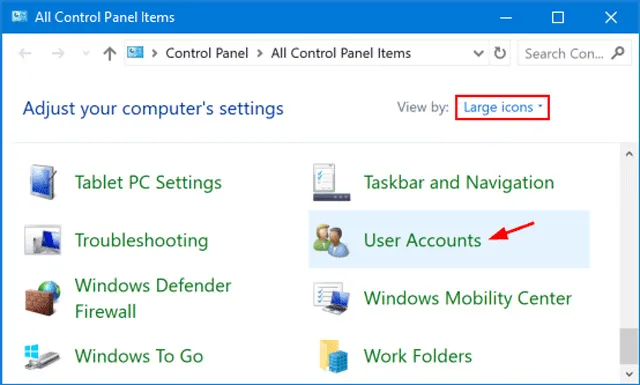
حالا روی گزینه User Accounts کلیک کنید. این بخش برای مدیریت تنظیمات مربوط به حسابهای کاربری ویندوز استفاده میشود.

انتخاب حساب موردنظر
در صفحه بعد، روی گزینه Manage another account کلیک کنید. حالا فهرست حسابهای کاربری موجود در ویندوز نمایش داده میشود. حساب محلیای را که میخواهید نام آن را تغییر دهید انتخاب کنید.
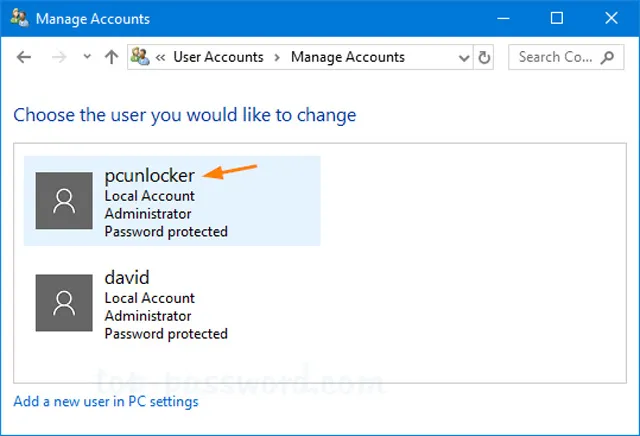
اگر فقط یک حساب روی سیستم داشته باشید، همان حساب نمایش داده میشود. البته برای تغییر نام بعضی حسابها ممکن است نیاز داشته باشید با حسابی وارد ویندوز شده باشید که دسترسی Administrator دارد.
تغییر نام حساب کاربری
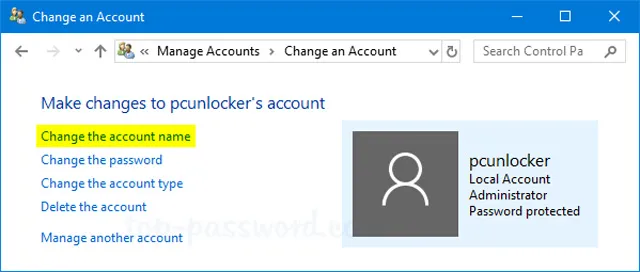
بعد از انتخاب حساب، روی گزینه Change the account name کلیک کنید. در کادر نمایشدادهشده، نام جدید حساب را وارد کنید و سپس روی دکمه Change Name بزنید.

بعد از انجام این کار، نام حساب در بخشهای مختلف ویندوز تغییر میکند. اگر تغییر را فوراً در صفحه ورود ندیدید، یکبار سیستم را ریاستارت کنید.
روش دوم: تغییر نام حساب مایکروسافت در ویندوز
اگر با حساب Microsoft وارد ویندوز میشوید، تغییر نام از داخل ویندوز همیشه کافی نیست. چون نام این حساب از اطلاعات پروفایل آنلاین مایکروسافت دریافت میشود. بنابراین باید نام خود را از طریق سایت Microsoft تغییر دهید.
ورود به حساب مایکروسافت
ابتدا مرورگر خود را باز کنید و وارد صفحه حساب مایکروسافت شوید. سپس با همان ایمیلی که در ویندوز استفاده میکنید وارد حساب خود شوید.

بعد از ورود، از نوار بالای صفحه وارد بخش Your info شوید. این قسمت مربوط به اطلاعات شخصی حساب مایکروسافت شماست.
ویرایش نام حساب
در بخش اطلاعات حساب، زیر نام فعلی خود روی گزینه Edit name کلیک کنید. حالا میتوانید نام و نام خانوادگی جدید را وارد کنید.

بعد از وارد کردن نام جدید، روی Save بزنید تا تغییرات ذخیره شود. ممکن است مایکروسافت برای جلوگیری از تغییرات خودکار، از شما بخواهد یک کد امنیتی یا کپچا را هم وارد کنید.
اعمال نام جدید در ویندوز
بعد از تغییر نام حساب مایکروسافت، معمولاً در ورود بعدی به ویندوز، نام جدید روی صفحه لاگین نمایش داده میشود. اگر نام جدید فوراً روی ویندوز اعمال نشد، کمی صبر کنید و سیستم را ریاستارت کنید.
در بعضی موارد ممکن است همگامسازی اطلاعات حساب با ویندوز کمی زمان ببرد. اگر همچنان نام قبلی نمایش داده شد، میتوانید یکبار حساب مایکروسافت را از ویندوز خارج کرده و دوباره وارد شوید یا بهطور موقت آن را به حساب محلی تبدیل کنید و بعد دوباره حساب مایکروسافت را وصل کنید.
روش سوم: تغییر نام کاربری با Local Users and Groups
ابزار Local Users and Groups یکی از بخشهای مدیریتی ویندوز است که امکان مدیریت کاربران و گروههای محلی را فراهم میکند. این روش برای تغییر نام حسابهای Local کاربرد دارد.
نکته مهم این است که این ابزار معمولاً در نسخههای Pro، Enterprise و Education ویندوز در دسترس است. اگر از نسخه Home ویندوز استفاده میکنید، ممکن است با اجرای این ابزار خطا بگیرید یا اصلاً باز نشود.
باز کردن ابزار Local Users and Groups
برای شروع، کلیدهای Windows + R را همزمان فشار دهید تا پنجره Run باز شود. سپس دستور زیر را وارد کنید و Enter بزنید:
lusrmgr.msc
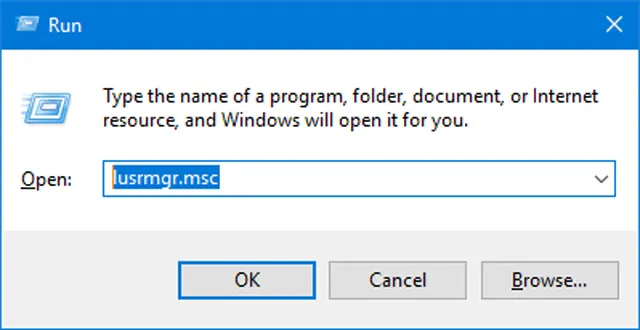
بعد از اجرای دستور، پنجره Local Users and Groups باز میشود.
انتخاب کاربر و تغییر نام
در پنجره بازشده، از سمت چپ روی Users کلیک کنید. حالا در سمت راست، لیست حسابهای کاربری موجود در سیستم را میبینید.
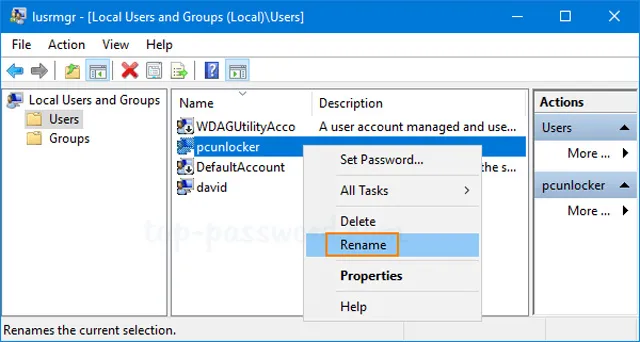
روی حسابی که میخواهید نام آن را تغییر دهید راستکلیک کنید و گزینه Rename را انتخاب کنید. حالا نام جدید را تایپ کنید و Enter بزنید.
بعد از انجام این کار، بهتر است ویندوز را یکبار ریاستارت کنید تا تغییرات بهدرستی در بخشهای مختلف سیستم اعمال شود.
روش چهارم: تغییر نام کاربری ویندوز با netplwiz
ابزار netplwiz یکی دیگر از روشهای سریع و کاربردی برای مدیریت حسابهای کاربری در ویندوز است. با این روش میتوانید نام حساب محلی را بدون رفتن به کنترل پنل تغییر دهید.
اجرای دستور netplwiz
ابتدا کلیدهای Windows + R را فشار دهید تا پنجره Run باز شود. سپس دستور زیر را تایپ کنید و روی OK بزنید:
netplwiz
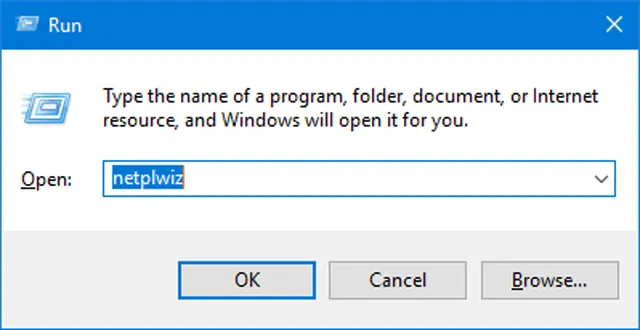
بعد از چند لحظه، پنجره User Accounts باز میشود.
انتخاب حساب و ورود به Properties
در پنجره User Accounts، اگر گزینه Users must enter a user name and password to use this computer را مشاهده کردید، مطمئن شوید فعال است. سپس از لیست کاربران، حسابی را که قصد تغییر نام آن را دارید انتخاب کنید.
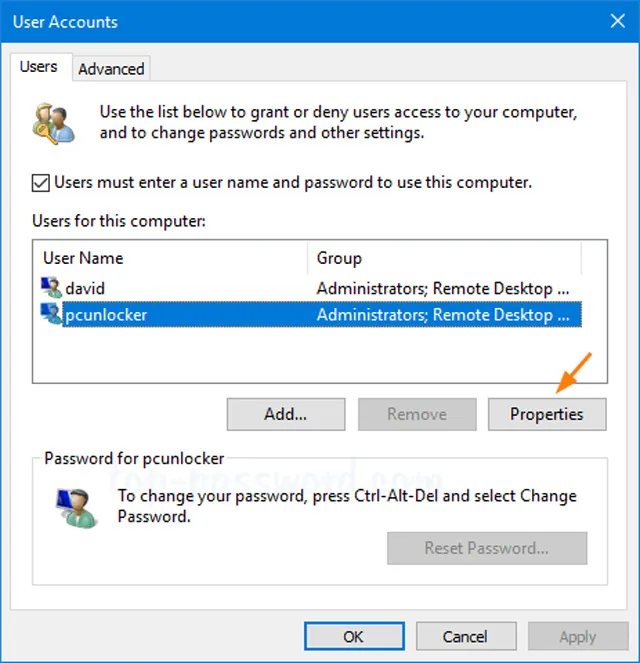
بعد از انتخاب حساب، روی دکمه Properties کلیک کنید تا تنظیمات حساب باز شود.
وارد کردن نام جدید
در تب General، میتوانید نام کاربری جدید را در قسمت مربوطه وارد کنید. بعد از وارد کردن نام جدید، روی OK بزنید و پنجرهها را ببندید.

برای اینکه تغییرات کامل اعمال شود، بهتر است یکبار از حساب خارج شوید یا کامپیوتر را ریاستارت کنید.
روش پنجم: تغییر نام کاربری با Command Prompt
اگر با محیط دستوری ویندوز راحت هستید، میتوانید نام حساب کاربری را با Command Prompt هم تغییر دهید. این روش سریع است، اما باید دستور را دقیق وارد کنید.
اجرای CMD با دسترسی Administrator
ابتدا در منوی Start عبارت CMD یا Command Prompt را جستجو کنید. سپس روی آن راستکلیک کرده و گزینه Run as administrator را انتخاب کنید.
اگر پنجره User Account Control نمایش داده شد، روی Yes بزنید تا CMD با دسترسی مدیر اجرا شود.
وارد کردن دستور تغییر نام
برای تغییر نام کاربری، از دستور زیر استفاده کنید:
wmic useraccount where name=“Current Name” rename “New Name”
در این دستور باید بهجای Current Name نام فعلی حساب و بهجای New Name نام جدید را وارد کنید.
برای مثال اگر نام فعلی حساب شما pcunlocker باشد و بخواهید آن را به tom تغییر دهید، باید دستور زیر را اجرا کنید:
wmic useraccount where name=“pcunlocker” rename “tom”

بعد از اجرای موفق دستور، ویندوز را ریاستارت کنید. پس از راهاندازی مجدد، میتوانید با همان رمز قبلی وارد حساب شوید، اما نام حساب جدید نمایش داده میشود.
نکته مهم این است که اگر نام فعلی حساب شامل فاصله یا حروف خاص باشد، حتماً آن را دقیقاً همانطور که هست داخل علامت کوتیشن قرار دهید.
روش ششم: تغییر نام کاربری با Windows PowerShell
PowerShell ابزار قدرتمندتری نسبت به CMD است و در ویندوزهای جدید کاربرد زیادی دارد. اگر میخواهید نام حساب محلی را از طریق پاورشل تغییر دهید، میتوانید از دستور Rename-LocalUser استفاده کنید.
اجرای PowerShell با دسترسی مدیر
ابتدا روی منوی Start راستکلیک کنید و گزینه Windows Terminal یا Windows PowerShell را انتخاب کنید. اگر گزینه Run as administrator را دیدید، آن را انتخاب کنید تا پاورشل با دسترسی مدیر باز شود.
در ویندوز 11 ممکن است بهجای PowerShell، برنامه Windows Terminal باز شود. اگر تب فعلی Command Prompt بود، میتوانید از منوی بالای ترمینال، PowerShell را انتخاب کنید.
اجرای دستور Rename-LocalUser
برای تغییر نام حساب، دستور زیر را وارد کنید:
Rename-LocalUser -Name “Current Name” -NewName “New Name”
در این دستور باید Current Name را با نام فعلی حساب و New Name را با نام جدید جایگزین کنید.
برای مثال:
Rename-LocalUser -Name “Ali” -NewName “tom”
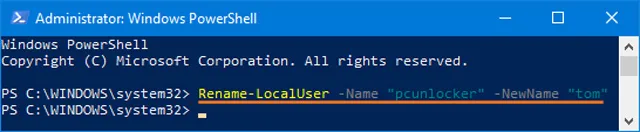
بعد از اجرای دستور، PowerShell را ببندید و سیستم را ریاستارت کنید تا تغییرات کامل اعمال شود.
اگر نام کاربری ویندوز تغییر نکرد چه کار کنیم؟
اگر بعد از انجام مراحل بالا هنوز نام قبلی را در صفحه ورود یا بعضی بخشهای ویندوز میبینید، ابتدا سیستم را ریاستارت کنید. بعضی تغییرات فقط بعد از خروج از حساب یا راهاندازی مجدد ویندوز کامل اعمال میشوند.
اگر از حساب مایکروسافت استفاده میکنید، مطمئن شوید نام را از سایت Microsoft تغییر دادهاید، نه فقط از داخل ویندوز. همچنین اتصال اینترنت را بررسی کنید، چون اطلاعات حساب باید با سرورهای مایکروسافت همگامسازی شود.
در حسابهای محلی هم بهتر است مطمئن شوید با حساب Administrator وارد شدهاید. اگر دسترسی مدیر نداشته باشید، ممکن است نتوانید نام بعضی کاربران را تغییر دهید یا تغییرات ذخیره نشود.
آیا با تغییر نام کاربری، رمز عبور هم عوض میشود؟
خیر، تغییر نام حساب کاربری باعث تغییر رمز عبور نمیشود. شما بعد از تغییر نام همچنان میتوانید با همان رمز قبلی وارد ویندوز شوید. این موضوع هم برای حسابهای محلی و هم برای بیشتر حالتهای حساب مایکروسافت صدق میکند.
البته اگر هنگام تغییر اطلاعات حساب مایکروسافت، تنظیمات امنیتی دیگری را هم تغییر دهید، ممکن است مایکروسافت از شما تأیید هویت بخواهد؛ اما خود تغییر نام، رمز عبور ویندوز را عوض نمیکند.
آیا نام پوشه C:\Users هم تغییر میکند؟
خیر، در بیشتر موارد با تغییر نام حساب کاربری، نام پوشه پروفایل کاربر در مسیر C:\Users تغییر نمیکند. این موضوع طبیعی است و به معنی خراب بودن ویندوز نیست.
برای مثال اگر نام حساب را از Hassan به Mohammad تغییر دهید، ممکن است پوشه کاربری همچنان به شکل زیر باقی بماند:
C:\Users\Hassan
تغییر نام این پوشه حساس است و نباید آن را بهصورت دستی Rename کنید؛ چون ممکن است مسیر برنامهها، تنظیمات ویندوز و اطلاعات پروفایل به مشکل بخورد. اگر واقعاً نیاز دارید نام پوشه کاربری هم تغییر کند، بهتر است یک حساب جدید با نام دلخواه بسازید و اطلاعات خود را به آن منتقل کنید.
بهترین روش برای تغییر نام کاربری ویندوز کدام است؟
اگر حساب شما محلی است و دنبال سادهترین روش هستید، استفاده از Control Panel یا netplwiz پیشنهاد میشود. این دو روش راحتتر هستند و برای بیشتر کاربران خانگی مناسباند.
اگر حساب شما به ایمیل مایکروسافت وصل است، بهتر است نام را از صفحه حساب مایکروسافت تغییر دهید؛ چون نام نمایشی از همانجا دریافت میشود.
برای کاربران حرفهایتر، CMD و PowerShell سریعتر هستند، مخصوصاً وقتی بخواهند تغییرات را بدون باز کردن چندین پنجره انجام دهند. ابزار Local Users and Groups هم برای نسخههای Pro و کاربران مدیریتی گزینه مناسبی است.
جمعبندی نهایی
برای تغییر نام کاربری در ویندوز 11 و 10 روشهای مختلفی وجود دارد. اگر از حساب محلی استفاده میکنید، میتوانید از Control Panel، ابزار netplwiz، Local Users and Groups، Command Prompt یا PowerShell کمک بگیرید. اما اگر با حساب Microsoft وارد ویندوز شدهاید، باید نام خود را از طریق صفحه حساب مایکروسافت تغییر دهید تا بعداً روی صفحه ورود ویندوز هم نمایش داده شود.
فراموش نکنید که تغییر نام حساب، نام پوشه کاربری در مسیر C:\Users را تغییر نمیدهد و این موضوع کاملاً طبیعی است. همچنین رمز عبور شما بعد از تغییر نام ثابت میماند و فقط نام نمایشی حساب عوض میشود. برای اعمال کامل تغییرات هم بهتر است بعد از انجام مراحل، یکبار ویندوز را ریاستارت کنید.
سوالات متداول
آیا با تغییر نام کاربری ویندوز، نام پوشه C:\Users هم تغییر میکند؟
خیر، تغییر نام حساب کاربری معمولاً باعث تغییر نام پوشه پروفایل در مسیر C:\Users نمیشود. برای مثال اگر نام حساب را از Ali به Reza تغییر دهید، ممکن است نام پوشه همچنان C:\Users\Ali باقی بماند. این پوشه را بهصورت دستی تغییر نام ندهید؛ چون احتمال دارد تنظیمات ویندوز، مسیر فایلها و عملکرد بعضی برنامهها دچار مشکل شود.
چگونه نام حساب مایکروسافت را در ویندوز تغییر دهیم؟
اگر با حساب مایکروسافت وارد ویندوز میشوید، باید وارد صفحه حساب Microsoft شوید و از بخش Your info روی گزینه Edit name بزنید. سپس نام و نام خانوادگی جدید را وارد کرده و تغییرات را ذخیره کنید. ممکن است نمایش نام جدید در ویندوز کمی زمان ببرد؛ بنابراین سیستم را به اینترنت متصل نگه دارید و یکبار آن را ریاستارت کنید.
آیا تغییر نام حساب کاربری باعث عوض شدن رمز عبور میشود؟
خیر، تغییر نام کاربری هیچ تأثیری روی رمز عبور، PIN یا اطلاعات ورود حساب ندارد. بعد از تغییر نام نیز میتوانید با همان رمز عبور یا PIN قبلی وارد ویندوز شوید. فقط نامی که در صفحه ورود، منوی استارت و بعضی قسمتهای سیستم نشان داده میشود، تغییر میکند.
چرا ابزار Local Users and Groups در ویندوز من باز نمیشود؟
ابزار Local Users and Groups با دستور lusrmgr.msc معمولاً در نسخههای Pro، Enterprise و Education ویندوز قابل استفاده است. اگر ویندوز 10 یا 11 نسخه Home داشته باشید، ممکن است این ابزار اجرا نشود. در این شرایط میتوانید از Control Panel، دستور netplwiz یا PowerShell برای تغییر نام حساب محلی استفاده کنید.
چرا بعد از تغییر نام کاربری هنوز نام قبلی نمایش داده میشود؟
بعضی تغییرات پس از خروج از حساب یا ریاستارت کردن سیستم اعمال میشوند. اگر حساب شما از نوع Microsoft است، همگامسازی نام جدید نیز ممکن است کمی طول بکشد و به اتصال اینترنت نیاز داشته باشد. اگر پس از ریاستارت همچنان نام قبلی را مشاهده کردید، نوع حساب را بررسی کنید و مطمئن شوید نام را با روش مناسب حساب محلی یا حساب مایکروسافت تغییر دادهاید.
نظر شما چیه؟
آیا تا به حال نام کاربری ویندوز خود را تغییر دادهاید؟ از کدام روش استفاده کردهاید؟ آیا با مشکل خاصی در تغییر نام مواجه شدهاید؟ چه سوال یا نگرانی درباره تغییر یوزرنیم ویندوز دارید؟ نظرات، تجربیات و سوالات شما میتواند به سایر کاربران در این مسیر کمک کند. 👇