خطاهای ISDone.dll و Unarc.dll هنگام نصب بازیهای حجیم و برنامههای بزرگ ظاهر میشوند. این خطاها معمولاً به دلیل مشکل در فرآیند استخراج فایلهای فشرده رخ میدهند و ربطی به خرابی خود فایل DLL ندارند. کمبود حافظه مجازی، فضای ناکافی دیسک، فایل نصبی خراب یا مسدود شدن توسط آنتیویروس از شایعترین علتها هستند.
در این مقاله از بخش ترفند ماگرتا، روشهای عملی رفع این خطاها را گامبهگام بررسی میکنیم. از افزایش حافظه مجازی و تغییر مسیر نصب گرفته تا غیرفعال کردن آنتیویروس و تعمیر فایلهای سیستمی را مرور میکنیم. با این راهنما، بدون نیاز به دانلود فایلهای مشکوک، مشکل نصب را حل کنید.



ارور isdone.dll هنگام نصب بازی چیست و چرا رخ میدهد؟
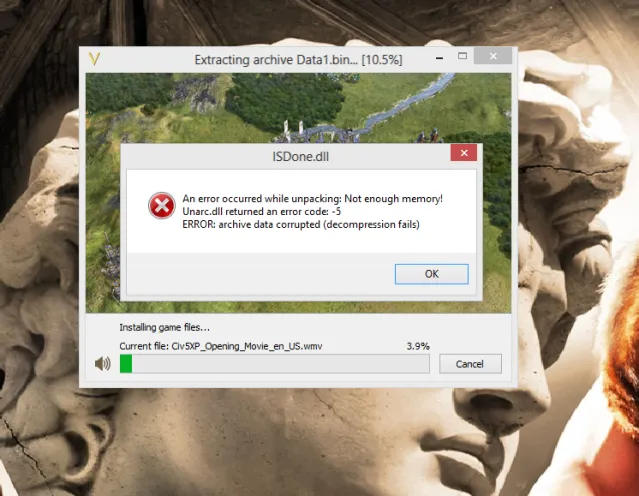
پیغام خطای isdone.dll معمولاً به این معناست که کامپیوتر شما حافظه رم (RAM) یا فضای هارد دیسک (HDD) کافی برای پردازش و استخراج فایلهای نصب بازی را ندارد.
هنگامی که یک برنامه یا بازی (بهخصوص بازیهای حجیم و فشردهشده) را نصب میکنید، ویندوز مجموعهای از فایلهای فشرده را از حالت فشرده خارج (Unpack) میکند. برای انجام این کار، ویندوز ابتدا فایل را در حافظه رم باز کرده و سپس شروع به استخراج آن روی هارد دیسک میکند.
در برخی از کامپیوترها، حجم این فایلهای فشرده بسیار زیاد است و سیستم نمیتواند آنها را بهدرستی استخراج کند. در واقع، این ارور اغلب زمانی نشان داده میشود که کامپیوتر شما قادر به خواندن و استخراج فایلهای آرشیو (Archive) نصب نباشد.

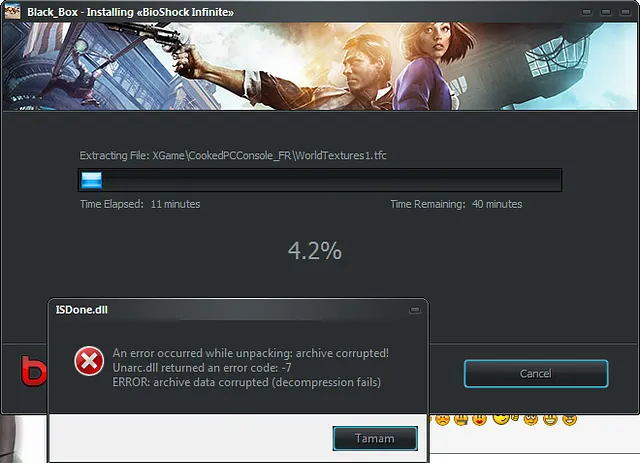
پیغام خطای استانداردی که معمولاً در این شرایط مشاهده میکنید به شکل زیر است:
unarc.dll returned an error code -1 ERROR: archive data corrupted (decompression fails)
اگر میخواهید دقیقتر بدانید، این مشکل به فایلهای CAB برمیگردد که هسته اصلی اکثر فایلهای نصبی هستند. در نتیجه، کمبود ظرفیت رم یا هارد دیسک اصلیترین مقصر این ارور است.

آموزش کامل رفع ارور isdone.dll و unarc.dll
برای حل این مشکل، ابتدا باید مطمئن شویم که سختافزار شما بهدرستی کار میکند و سپس بررسی کنیم که نرمافزارها (ویندوز یا آنتیویروس) اختلالی ایجاد نمیکنند. در ادامه بهترین روشها برای رفع این ارور را بررسی میکنیم.
۱. افزایش حجم Page File ویندوز (حافظه مجازی)
راحتترین و سریعترین راهحل، افزایش حجم Page File در ویندوز است. Page file یک فایل سیستمی است که ویندوز از آن برای ذخیره دادههایی استفاده میکند که در حافظه رم جا نمیشوند. این قابلیت که با نامهای «حافظه مجازی» (Virtual Memory) یا Swap file نیز شناخته میشود، روشی استاندارد برای افزایش ظرفیت کلی حافظهای است که سیستم شما میتواند مدیریت کند. اگرچه استفاده مداوم از این فایل در حجمهای بالا به دلیل افت سرعت توصیه نمیشود، اما برای حل ارور نصب بازی بسیار موثر است.
برای انجام این کار، مراحل زیر را دنبال کنید:
کلیدهای Windows + R را روی کیبورد خود فشار دهید.
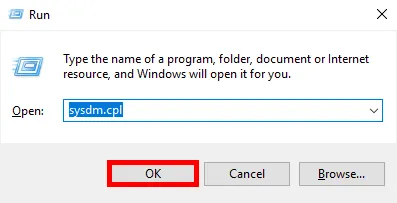
در پنجره Run، عبارت sysdm.cpl را تایپ کرده و روی دکمه OK کلیک کنید.
در پنجره باز شده، به تب Advanced بروید.
در بخش Performance، روی دکمه Settings کلیک کنید.
در پنجره جدید، مجدداً به تب Advanced بروید.
در بخش Virtual memory، روی دکمه Change کلیک کنید.
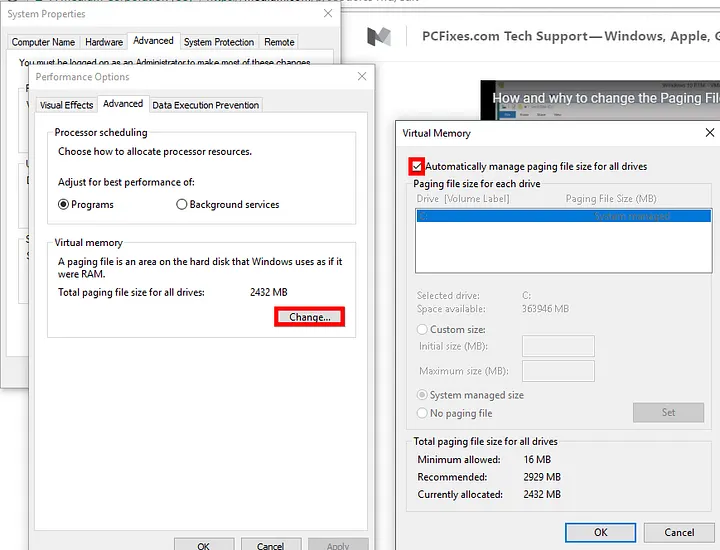
تیک گزینه Automatically manage paging file size for all drives را بردارید.
گزینه Custom size را انتخاب کرده و مقادیر مورد نیاز را وارد کنید، سپس روی Set کلیک کنید.
در نهایت روی OK کلیک کنید تا از پنجره System Properties خارج شوید.
با این کار حجم حافظه در دسترس سیستم افزایش مییابد. پس از انجام این مراحل، کامپیوتر خود را ریاستارت کرده و دوباره برای نصب بازی تلاش کنید.
۲. جایگزین کردن فایلهای isdone.dll و unarc.dll
با وجود اینکه این دو فایل معمولاً خودشان مشکل اصلی نیستند، اما جایگزین کردن آنها با نسخههای سالم میتواند کمککننده باشد.
برای انجام این کار:
ابتدا فایلهای سالم isdone.dll و unarc.dll را از سایتهای معتبر دانلود فایلهای DLL دانلود کنید.
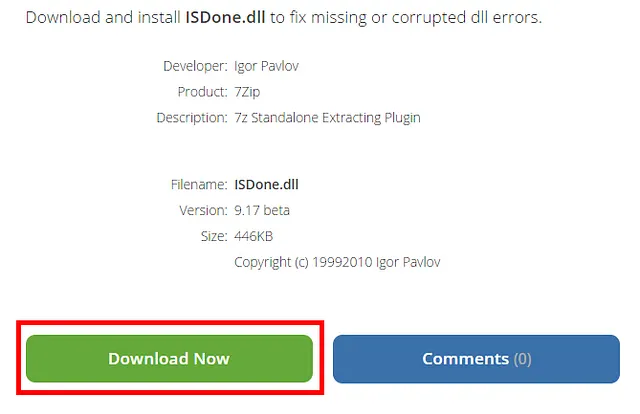
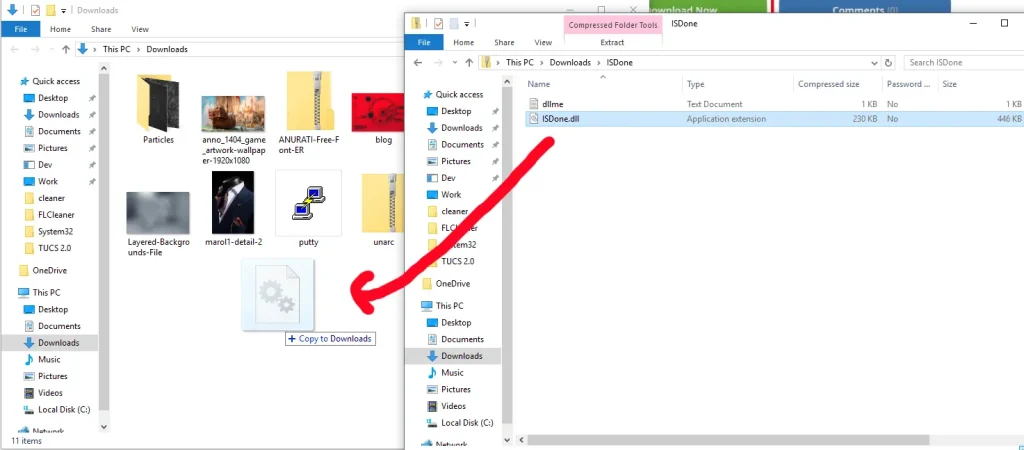
فایلهای دانلود شده را از حالت فشرده (ZIP) خارج کنید.
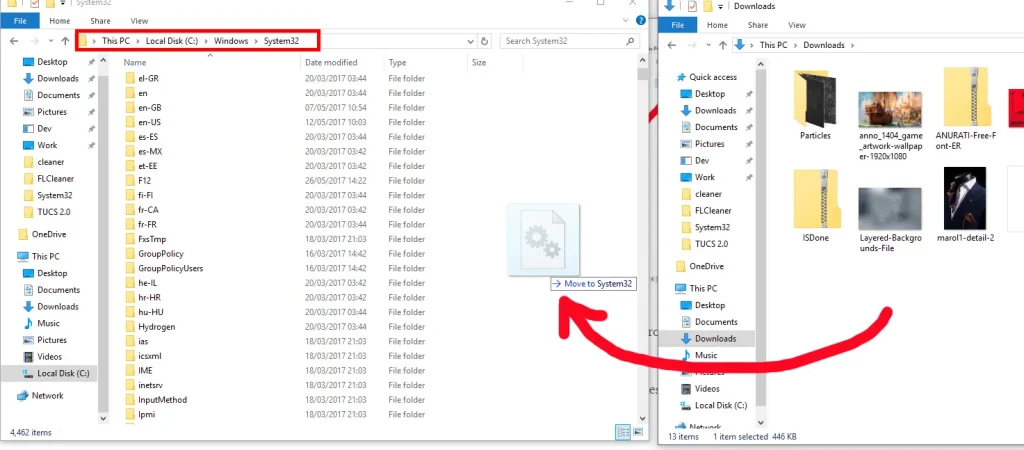
فایلهای استخراجشده را کپی کرده و در مسیر C:/Windows/System32 قرار دهید (Paste کنید).
اگر پیغامی مبنی بر جایگزینی فایلها دریافت کردید، روی Replace یا OK کلیک کنید.
حالا باید این فایلها را در ویندوز رجیستر کنید:
کلیدهای Windows + R را فشار دهید.
کلمه cmd را تایپ کرده و OK را بزنید.
در پنجره سیاه CMD، دستورات زیر را وارد کرده و پس از هر کدام کلید Enter را بزنید:
regsvr32 isdone.dll
regsvr32 unarc.dll
با دریافت پیغام Success (موفقیتآمیز بودن)، این مرحله به پایان میرسد.
۳. تست سلامت حافظه رم (Memory Test)
بسیاری از مواقع، خراب بودن یکی از ماژولهای رم باعث بروز این ارور میشود. بهترین راه برای تشخیص این موضوع، استفاده از ابزار داخلی ویندوز یا برنامههای معروفی مثل MemTest86 است.
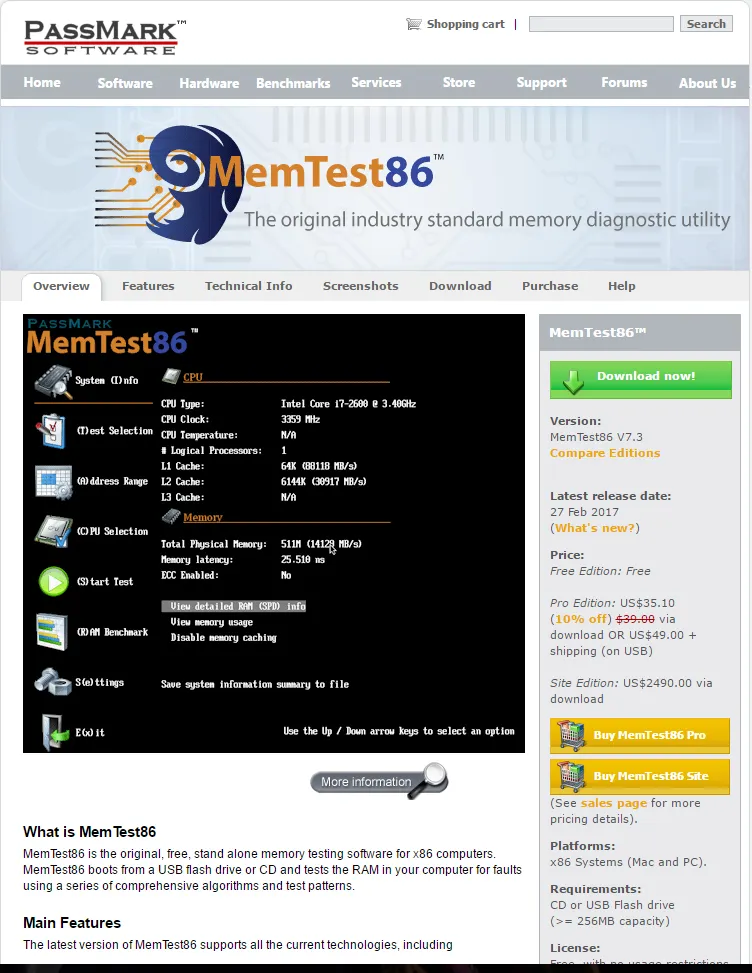
برای استفاده از ابزار ویندوز مراحل زیر را انجام دهید (این کار نیاز به ریاستارت دارد):
کلیدهای Windows + R را فشار دهید.
عبارت mdsched.exe را تایپ کرده و OK را بزنید.
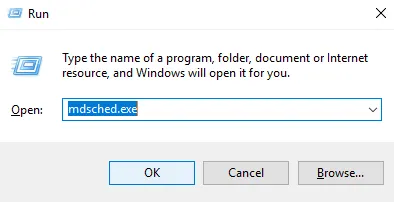
در پنجره باز شده، روی گزینه Restart now and check for problems کلیک کنید.

ویندوز ریاستارت شده و وارد صفحه آبیرنگ عیبیابی حافظه میشود. اجازه دهید تست کامل شود و ویندوز مجدداً راهاندازی شود.
اگر این تست ارورهای سختافزاری را نشان داد، احتمالاً نیاز به تعویض یا جابهجایی فیزیکی رمهای خود دارید.
۴. بررسی میزان درگیری رم در Task Manager
اگر تست سلامت رم مشکلی نداشت، باید مطمئن شوید که ظرفیت رم شما در هنگام نصب پر نمیشود.

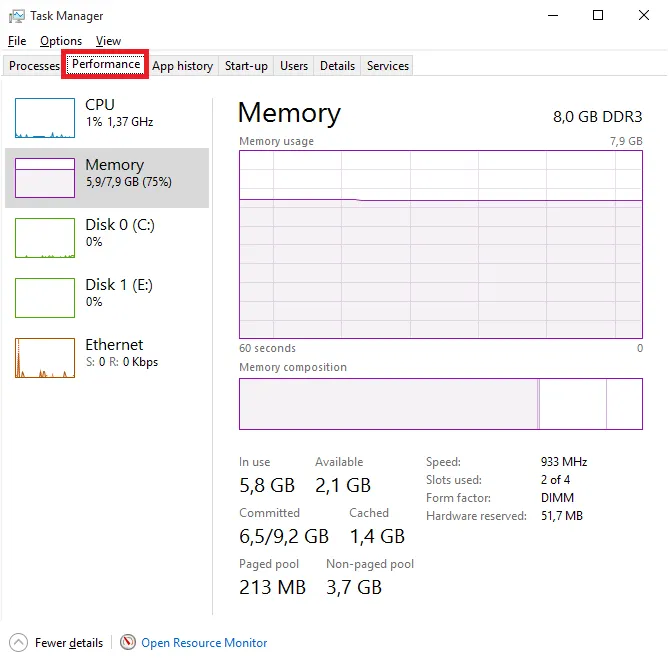
کلیدهای CTRL+ALT+DEL را فشار داده و Task Manager را انتخاب کنید.

به تب Performance بروید و وضعیت استفاده از Memory را بررسی کنید.
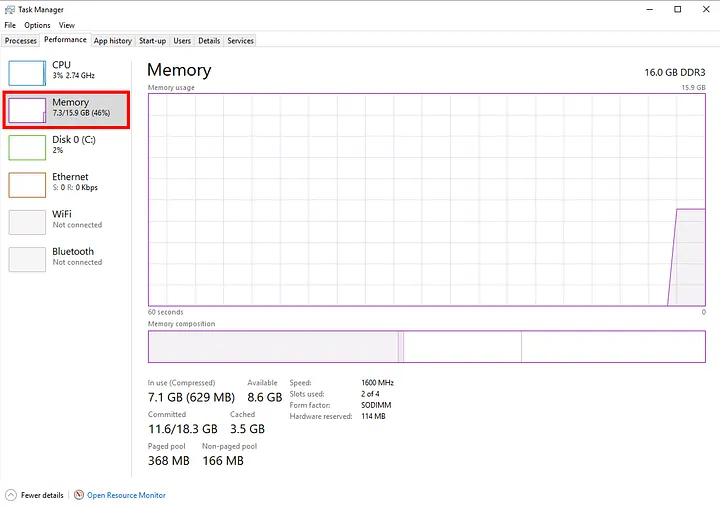
اگر میزان استفاده از رم به ۱۰۰٪ (یا اعدادی مثل ۸۵٪ به بالا) نزدیک است، باید برنامههای در حال اجرا را متوقف کنید.
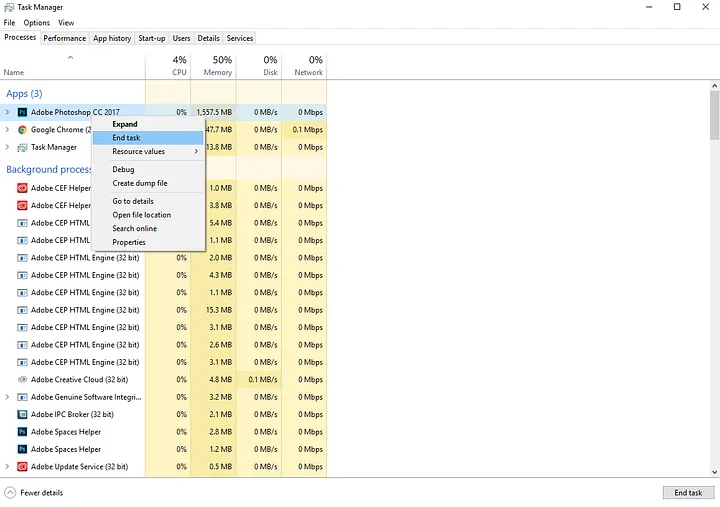
۵. بستن پردازشهای اضافی (نصب بازی در Safe Mode)
اگر رم شما بیش از حد درگیر است، باید پردازشهای اضافی را متوقف کنید تا بیشترین فضای ممکن برای نصب بازی آزاد شود. کارآمدترین روش برای این کار، راهاندازی ویندوز در حالت Safe Mode (حالت ایمن) است. در این حالت ویندوز بدون برنامهها، درایورها و سرویسهای اضافی لود میشود و بالاترین حجم رم در دسترس خواهد بود.
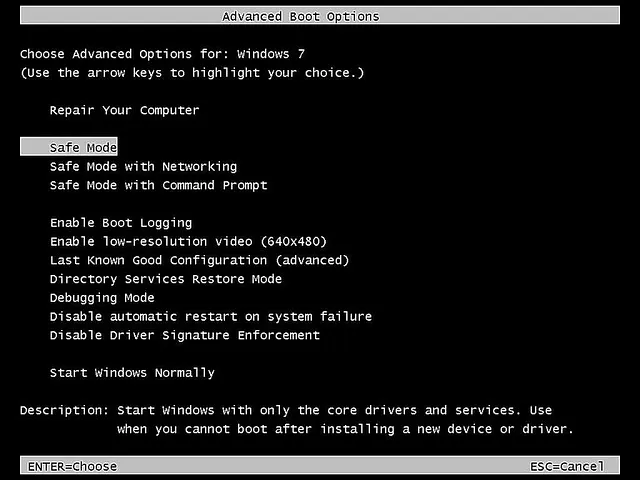
راهاندازی Safe Mode در ویندوز ۷:
کامپیوتر را ریاستارت کنید.
قبل از لود شدن ویندوز، کلید F8 را پشت سر هم فشار دهید.
از منوی باز شده، با استفاده از کلیدهای جهتنما گزینه Safe Mode را انتخاب کنید.

راهاندازی Safe Mode در ویندوز ۱۰:
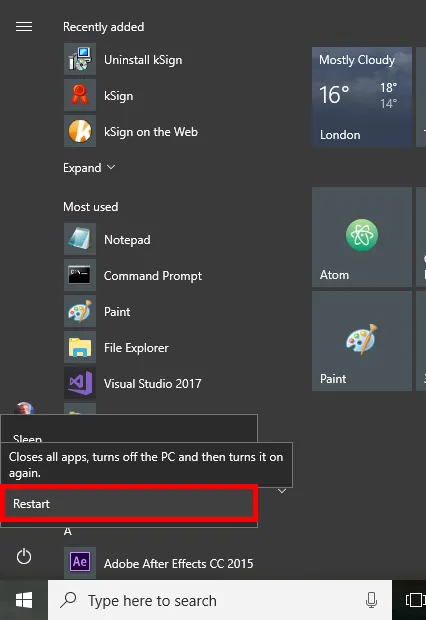
روی منوی استارت کلیک کرده و دکمه Power را انتخاب کنید.
در حالی که کلید SHIFT را روی کیبورد نگه داشتهاید، روی Restart کلیک کنید.
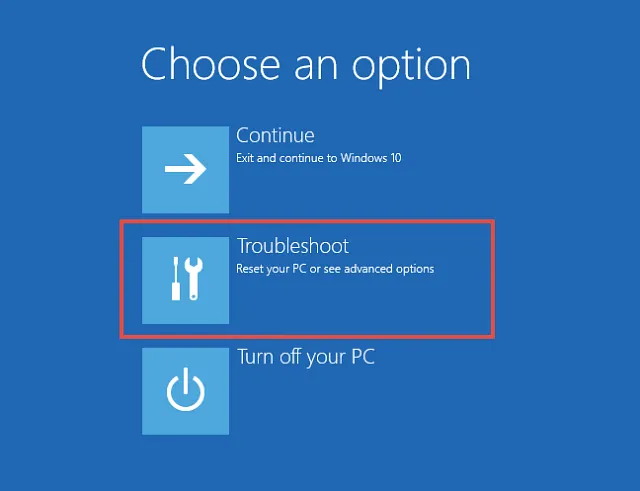
صفحه آبیرنگ Recovery Environment باز میشود.
مسیر زیر را دنبال کنید: Troubleshoot → Advanced options → Startup Settings → Restart
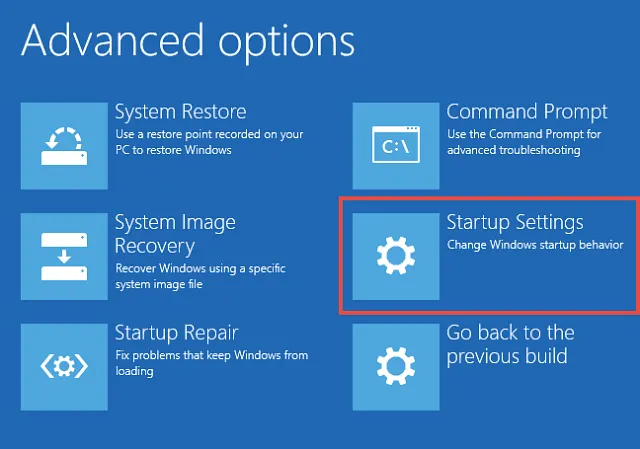
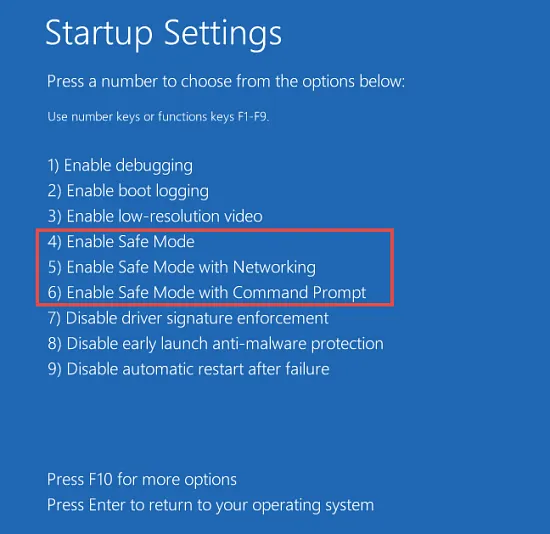
پس از ریاستارت شدن، در صفحه تنظیمات استارتاپ، کلید مربوط به Safe Mode (معمولاً کلید ۴ یا F4) را فشار دهید.

پس از ورود به محیط Safe Mode، اقدام به نصب بازی کنید.
۶. تعویض فیزیکی رم (فقط برای کاربران حرفهای)
اگر تمام روشهای نرمافزاری بالا را امتحان کردید و همچنان موفق به نصب نشدید و همچنین تست سلامت رم (مرحله ۳) خطای فیزیکی را تأیید کرد، ممکن است یکی از ماژولهای رم شما خراب شده باشد.
در این شرایط باید قطعه رم معیوب را به صورت فیزیکی از مادربرد جدا کرده یا با یک رم سالم جایگزین کنید. این کار نیازمند دانش فنی سختافزاری است و در صورت عدم آشنایی، پیشنهاد میشود به یک متخصص مراجعه کنید.
۷. استفاده از فایل تبادل – Swap File (فایل صفحهبندی در ویندوز)
در این بخش به شما آموزش میدهیم که چگونه با تخصیص حافظه مجازی، کمبود حافظه موقت سیستم را جبران کرده و مشکل خواندن فایلهای نصبی بازی را برطرف کنید.
در نهایت، احتمالاً بهترین راه برای دور زدن این خطا، استفاده از یک فایل تبادل (Swap File) است.
فایلهای تبادل (Swap File)، حافظه مجازی را برای سیستمهای مبتنی بر پردازندههای ۳۲ بیتی و ۶۴ بیتی فراهم میکنند و به شما اجازه میدهند تا بدون تغییر در ظرفیت فیزیکی حافظه موقت، حافظه بیشتری به سیستم خود «اضافه» کنید. هرچند این کار چندان توصیه نمیشود، اما با این وجود مشکل شما را حل خواهد کرد:
کلیدهای ویندوز و R را روی صفحه کلید فشار دهید.
عبارت sysdm.cpl را تایپ کرده و روی دکمه تایید کلیک کنید.
روی زبانه پیشرفته (Advanced) کلیک کنید و سپس اولین دکمه تنظیمات (Settings) را انتخاب کنید.

با این کار بخش حافظه مجازی (Virtual Memory) بارگذاری میشود؛ در این قسمت مجدداً باید زبانه پیشرفته را انتخاب کرده و سپس روی دکمه تغییر (Change) کلیک کنید.
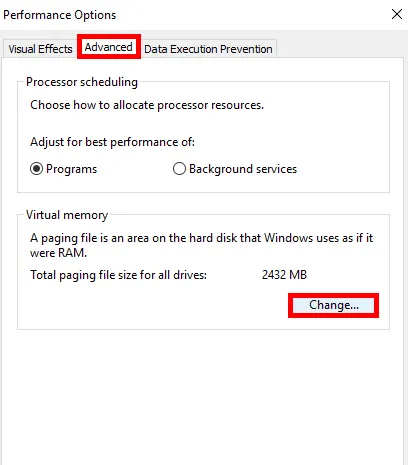
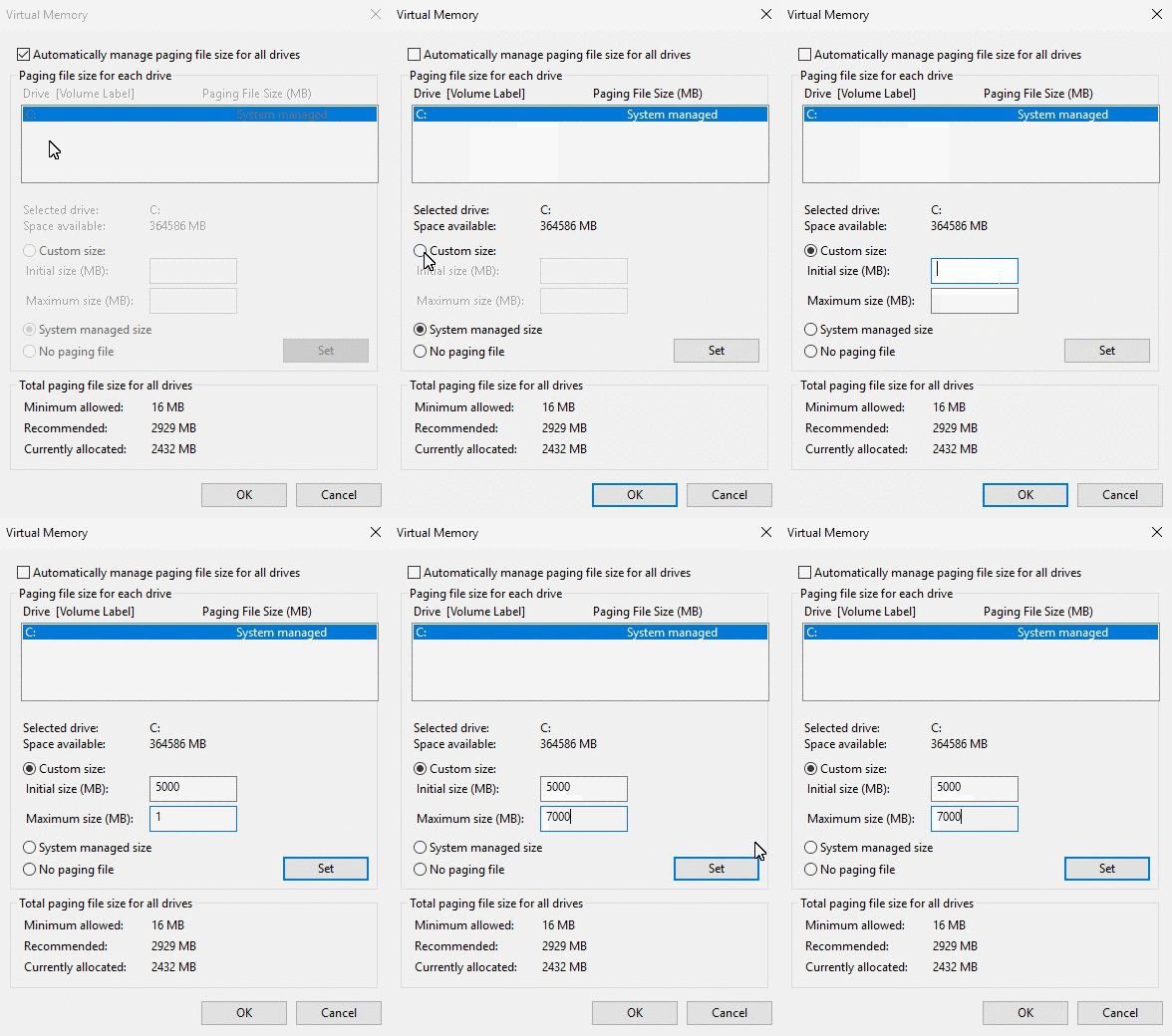
این فرآیند یک ظرفیت جدید برای فایل صفحهبندی شما تنظیم میکند (که در صورت پر شدن ظرفیت حافظه موقت سیستم مورد استفاده قرار میگیرد).
نکته مهم: بسیاری از منابع در اینترنت پیشنهاد میدهند که برای رفع این ارور فقط فایل isdone.dll را دانلود و جایگزین کنید. این تصور کاملاً اشتباه است. این خطای خاص معمولاً هیچ ربطی به خرابی فایل isdone.dll، unarc.dll یا سایر فایلهای DLL ندارد، بلکه مشکل اصلی این است که سیستم شما حافظه رم کافی برای ادامه خواندن و استخراج فایلهای فشرده (CAB) مورد نیاز برای نصب بازی را در اختیار ندارد. با انجام روشهای مدیریت حافظه، مانند افزایش Page File و نصب در حالت ایمن، میتوانید این ارور را به سادگی برطرف کنید.
نتیجهگیری
مواجهه با ارورهای isdone.dll یا unarc.dll در هنگام نصب بازیهای کامپیوتری (بهویژه بازیهای سنگین و نسخههای به شدت فشردهشده یا اصطلاحاً ریپک)، یکی از کلافهکنندهترین مشکلاتی است که بسیاری از کاربران با آن روبهرو میشوند.
همانطور که در این مقاله به طور جامع بررسی کردیم، برخلاف تصور عموم و پیشنهاد بسیاری از سایتهای اینترنتی، راهحل اصلی و قطعیِ این خطا در دانلود و جایگزینی فایلهای DLL خلاصه نمیشود. ریشه اصلی این مشکل، کمبود ظرفیت حافظه موقت (RAM) یا فضای ذخیرهسازی برای پردازش و خارج کردن فایلهای حجیم از حالت فشرده است.
شما میتوانید با انجام راهکارهای نرمافزاری ساده اما بسیار مؤثری مانند افزایش حافظه مجازی (Page File)، متوقف کردن برنامههای درگیرکننده رم در پسزمینه و یا نصب بازی در حالت ایمن (Safe Mode)، در بیشتر موارد این خطا را بهراحتی و برای همیشه برطرف کنید. با این حال، اگر با وجود انجام تمام این مراحل همچنان موفق به نصب بازی نشدید، باید به سلامت فیزیکی قطعات سیستم خود شک کنید و حافظه رم (RAM) را با ابزارهای عیبیابی تست نمایید.
با رعایت این نکات و مدیریت صحیح منابع سیستم، میتوانید بدون هیچ ارور و دردسری، بازیهای دلخواهتان را نصب کرده و از اجرای آنها لذت ببرید.
سوالات متداول
۱. با وجود اینکه هارد دیسک من فضای خالی زیادی دارد، چرا باز هم ارور isdone.dll میگیرم؟
این خطا فقط به فضای هارد دیسک مربوط نمیشود. دلیل اصلی این ارور در بیشتر مواقع، کمبود حافظه رم (RAM) در دسترس سیستم برای خارج کردن فایلهای به شدت فشردهشده (مانند نسخههای کمحجم یا Repack بازیها) از حالت فشرده است. فرآیند استخراج این فایلها فشار بسیار زیادی به رم وارد میکند.
۲. آیا دانلود دستی فایل isdone.dll از اینترنت مشکل نصب بازی را قطعاً حل میکند؟
خیر. همانطور که در مقاله به طور مفصل اشاره شد، در بیشتر مواقع مشکل اصلاً از خرابی یا مفقود شدن این فایل نیست. دانلود و جایگزینی فایلهای DLL مشکل کمبود ظرفیت رم را حل نمیکند؛ بنابراین این روش معمولاً بیفایده است و بهترین و قطعیترین راه، افزایش ظرفیت Page File (حافظه مجازی) است.
۳. در تنظیمات Page File (حافظه مجازی)، ظرفیت را روی چه عددی تنظیم کنم؟
به طور کلی در بخش Custom size پیشنهاد میشود مقدار اولیه (Initial size) را معادل مقدار رم فیزیکی سیستم و مقدار حداکثر (Maximum size) را بین ۱.۵ تا ۳ برابر مقدار رم خود وارد کنید. اما برای رفع مشکل نصب بازیهای سنگین، تنظیم این مقادیر روی ۸۰۰۰ تا ۱۶۰۰۰ مگابایت (۸ تا ۱۶ گیگابایت) معمولاً استخراج فایلهای نصب را با موفقیت به پایان میرساند.
۴. چرا پیشنهاد میشود بازی را در حالت Safe Mode نصب کنیم؟
اجرای ویندوز در حالت Safe Mode باعث میشود تا سیستمعامل تنها با درایورهای ضروری و بدون برنامهها و سرویسهای اضافیِ پسزمینه لود شود. این کار بیشترین فضای ممکن از رم را آزاد میکند تا هنگام پردازش و استخراج سنگین فایلهای نصبی بازی، سیستم با پر شدن حافظه مواجه نشود و ارور unarc.dll رخ ندهد.
۵. اگر هیچکدام از روشهای نرمافزاری جواب نداد چه کار کنم؟
اگر افزایش حافظه مجازی، نصب در Safe Mode و انجام تمام مراحل نرمافزاری با شکست مواجه شد، به احتمال بسیار زیاد یکی از ماژولهای رم (RAM) شما دچار خرابی فیزیکی شده است. در این حالت باید با استفاده از ابزار Windows Memory Diagnostic سلامت رم خود را تست کنید و در صورت تأیید خرابی، رم معیوب را تعویض نمایید.
نظر شما چیه؟
آیا تا به حال با خطای ISDone.dll یا Unarc.dll مواجه شدهاید؟ کدام یک از روشهای بالا مشکل شما را حل کرد؟ آیا تجربه یا راهکار دیگری برای رفع این خطا دارید؟ نظرات، تجربیات و سوالات شما میتواند به سایر کاربران کمک کند. 👇