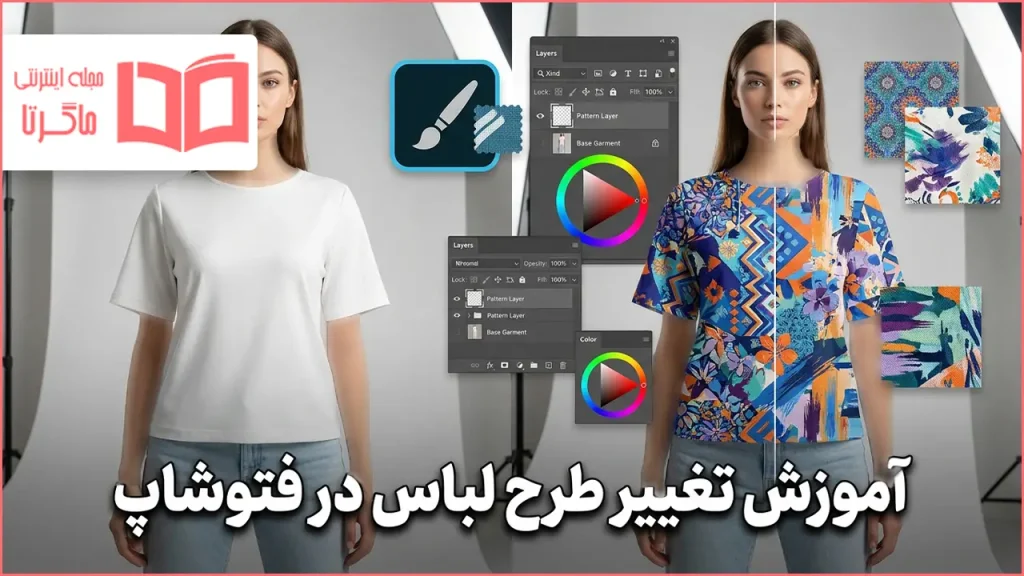
تغییر طرح لباس در فتوشاپ یکی از پرکاربردترین مهارتها در حوزه طراحی لباس، ویرایش عکس محصول و تبلیغات است. چه بخواهید یک طرح جدید روی لباس مدل قرار دهید، چه طرح قدیمی را با نقش دیگری جایگزین کنید و چه چندین رنگبندی مختلف از یک لباس را برای ارائه به مشتری آماده کنید، فتوشاپ ابزارهای قدرتمندی برای این کار در اختیار شما قرار میدهد.
از روشهای ساده مانند Clipping Mask و تغییر حالت ترکیب (Blend Mode) تا تکنیکهای پیشرفتهتر مانند فیلتر Displacement که طرح را با چینوچروکهای پارچه هماهنگ میکند. در این مقاله از بخش ترفند ماگرتا، روشهای مختلف تغییر طرح لباس در فتوشاپ را گامبهگام آموزش میدهیم. از سادهترین روش برای مبتدیان گرفته تا تکنیکهای حرفهایتر برای تطبیق طرح با چینهای پارچه و حفظ بافت و نورپردازی طبیعی را مرور میکنیم.

آمادهسازی فایل و شروع کار در Photoshop
برای داشتن یک ویرایش حرفهای و بدون تخریب، همیشه باید کار را با آمادهسازی اصولی فایل و ایجاد کپیهای پشتیبان آغاز کنیم تا تصویر اصلی ما دستنخورده باقی بماند.
مرحله ۱: باز کردن تصویر (Open Image)
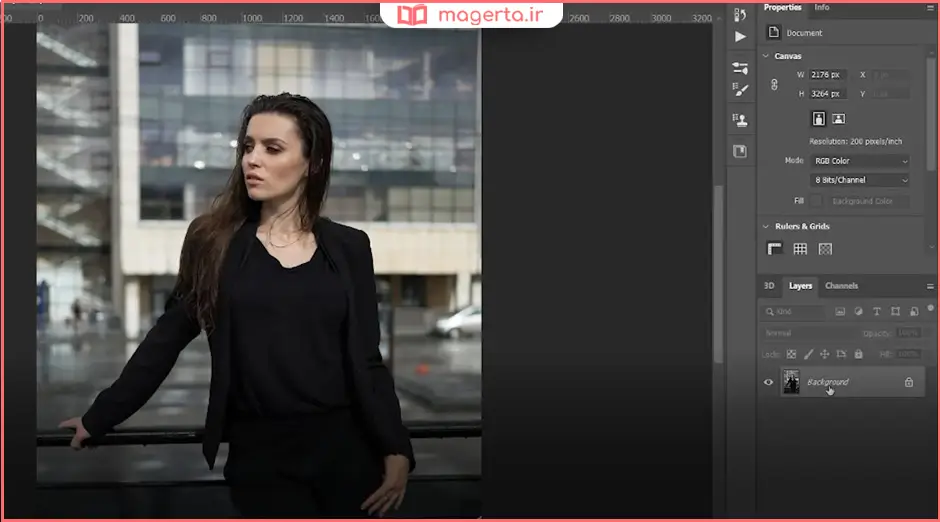
ابتدا نرمافزار فتوشاپ را باز کرده و عکس سوژهای که قصد دارید لباس آن را تغییر دهید، وارد برنامه کنید.
مرحله ۲: کپی گرفتن از لایه اصلی (Make a Copy)
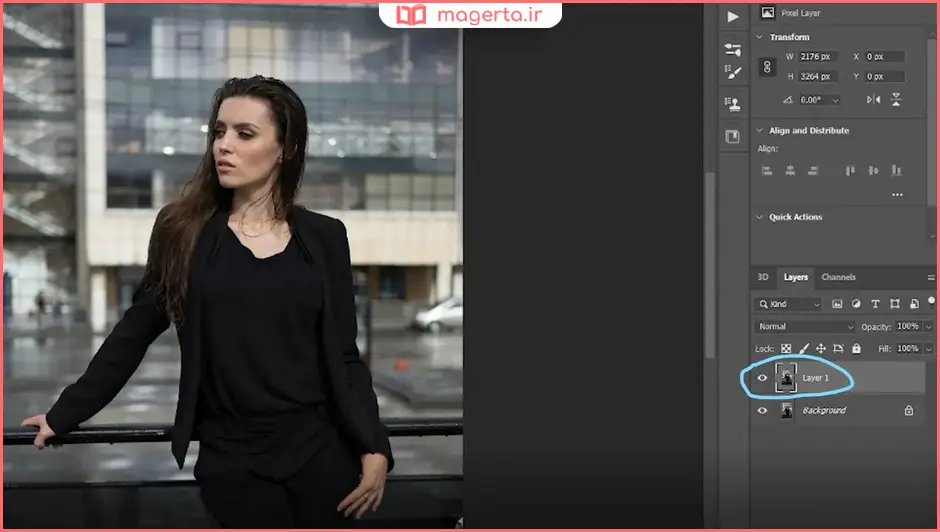
یکی از مهمترین اصول در ویرایش تصویر، عدم تخریب لایه اصلی (Non-destructive editing) است. برای این کار، با فشردن کلیدهای میانبر CTRL + J روی کیبورد، از تصویر اصلی خود یک Duplicate image تهیه کنید.
وارد کردن لباس جدید و تنظیم ابعاد
پس از آمادهسازی لایه پایه، نوبت به وارد کردن بافت، طرح یا لباس جدیدی میرسد که قرار است جایگزین لباس فعلی سوژه شود.
مرحله ۳: وارد کردن تصویر لباس (Import Shirt Image)
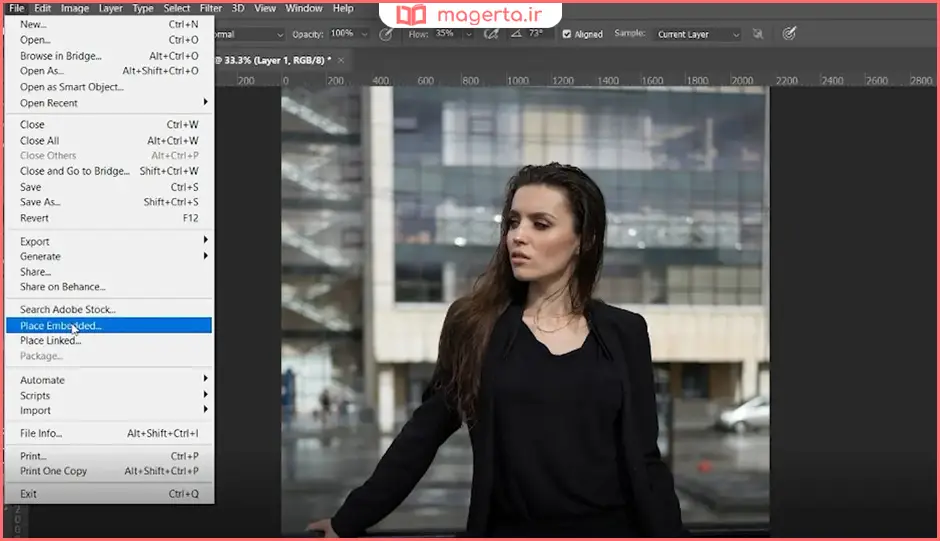
از منوی بالای نرمافزار به مسیر File > Place Embedded بروید. تصویر پیراهن یا طرح جدید را انتخاب کرده و روی دکمه Place کلیک کنید تا وارد پروژه شود.
مرحله ۴: تغییر اندازه و تعیین موقعیت (Resize and Position)
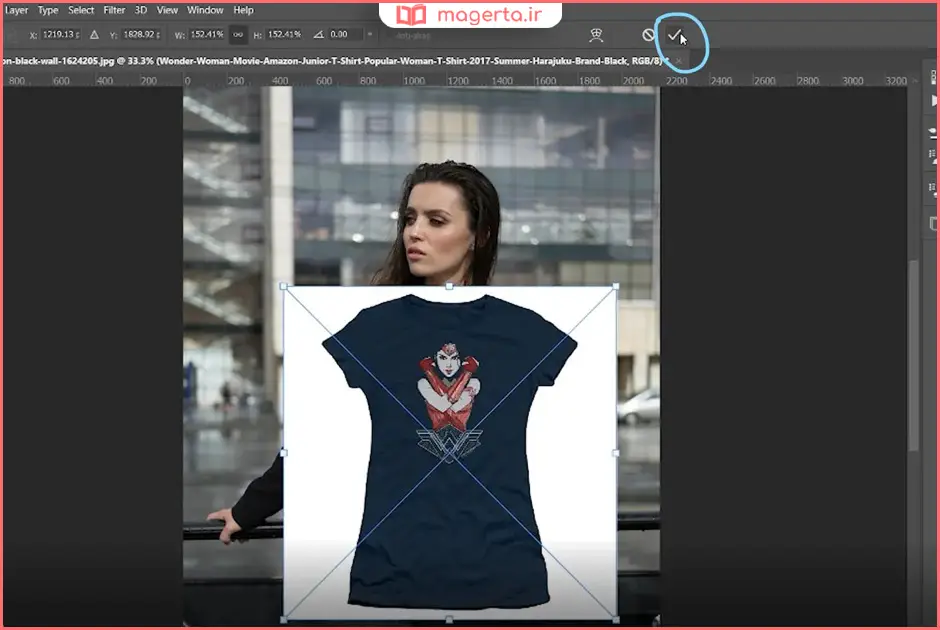
با استفاده از دستگیرههای اطراف تصویر جدید، سایز و زاویه آن را به گونهای تغییر دهید که به خوبی روی لباس سوژه بنشیند. هنگامی که از موقعیت طرح رضایت داشتید، کلید Enter را فشار دهید یا روی آیکون تیک (Check) در نوار ابزار بالا کلیک کنید.
مرحله ۵: کاهش میزان شفافیت (Reduce Opacity)
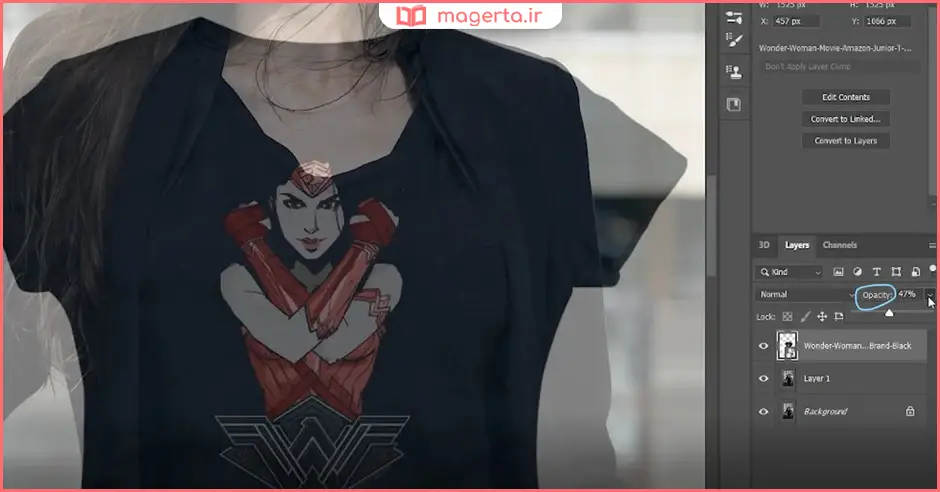
برای اینکه بتوانید لبههای لباس اصلی سوژه را از زیر طرح جدید مشاهده کنید، به پنل لایهها بروید و مقدار Opacity لایه لباس جدید را کاهش دهید (مثلاً روی ۵۰ درصد تنظیم کنید) تا خطوط لباس زیرین کاملاً قابل رویت شود.
انتخاب دقیق لباس با ابزارهای Selection
برای اینکه لباس جدید دقیقاً روی لباس قبلی بنشیند و از خطوط بدن سوژه بیرون نزند، باید یک انتخاب یا Selection بسیار دقیق ایجاد کنیم.
مرحله ۶: انتخاب ابزار Curvature Pen Tool
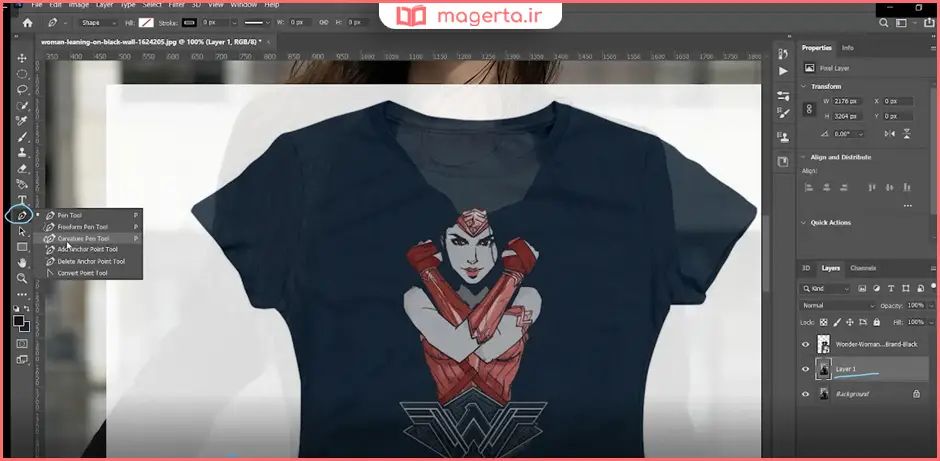
در پنل لایهها (Layers panel)، لایه کپی شده از عکس اصلی (Layer 1) را انتخاب کنید. سپس از نوار ابزار (Toolbar) در سمت چپ صفحه، ابزار Curvature Pen Tool را انتخاب نمایید. این ابزار برای رسم منحنیهای نرم و دقیق به دور لباس بینظیر است.
مرحله ۷: ایجاد ناحیه انتخابی (Make a Selection)
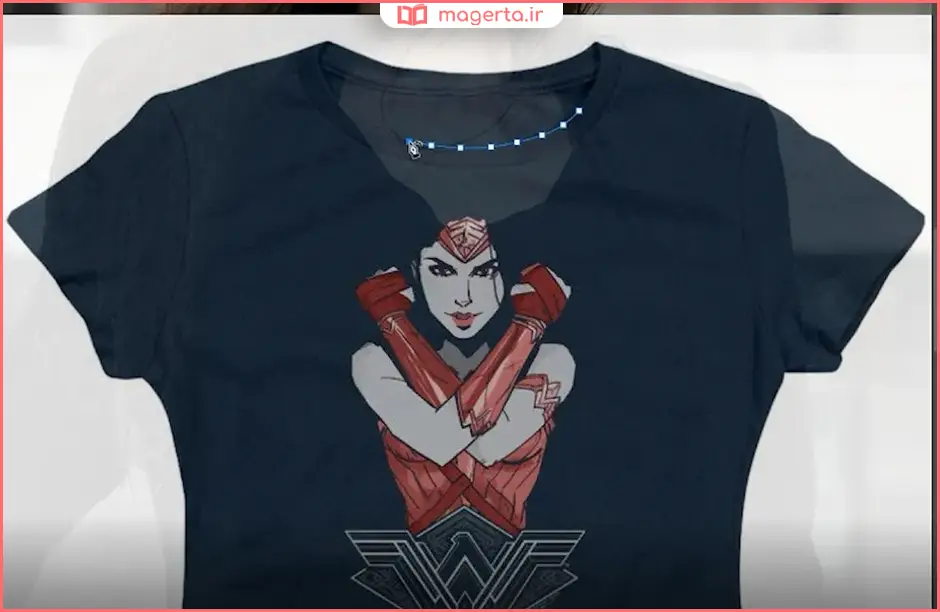
با استفاده از ابزار Curvature Pen Tool، با دقت و حوصله دور تا دور لباس اصلی سوژه را نقطه گذاری کنید تا یک مسیر بسته و دقیق ایجاد شود.
مرحله ۸: پنهان کردن موقت لایه لباس جدید
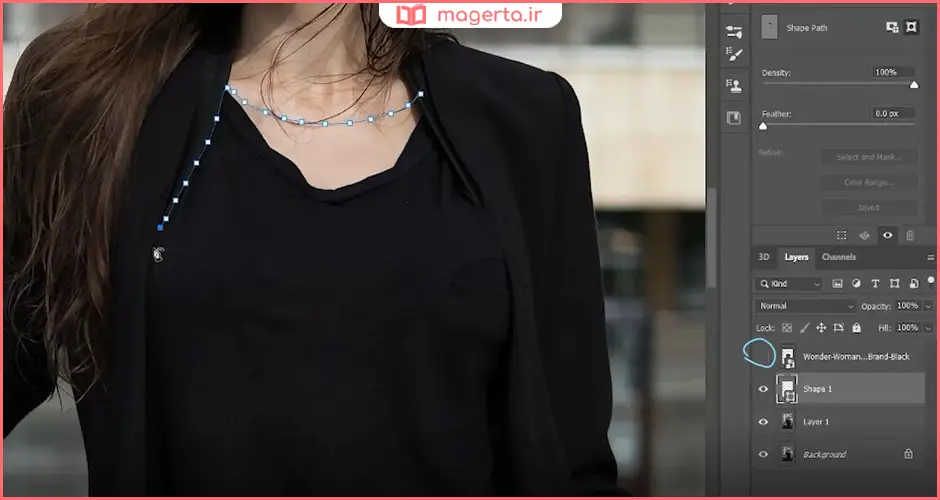
برای اینکه در حین ایجاد Selection دید بهتری داشته باشید، روی آیکون چشم (Eyeball icon) در کنار لایه لباس جدید (مثلاً لباس آبی رنگی که وارد کردهاید) کلیک کنید تا موقتاً نامرئی شود. سپس به تکمیل کردن مسیر دور لباس ادامه دهید.
مرحله ۹: تکمیل فرآیند Selection
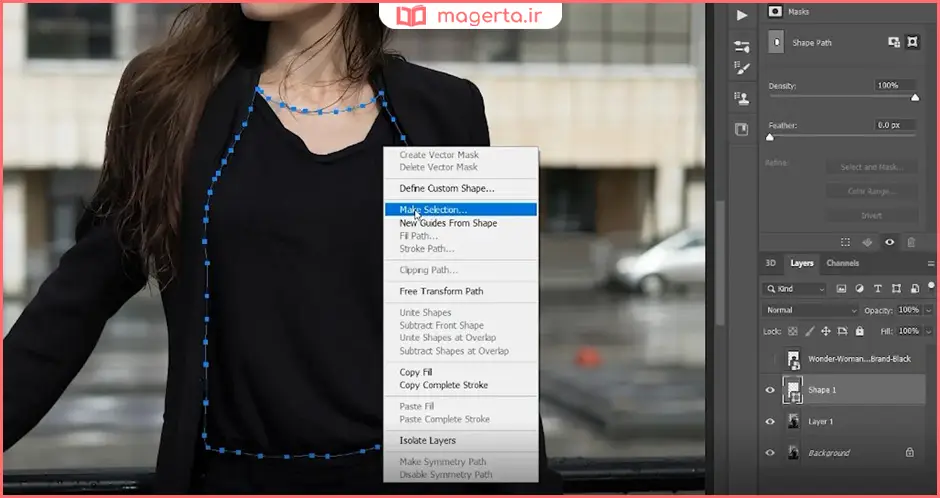
هنگامی که مسیر شما کامل شد و نقاط ابتدا و انتها به یکدیگر متصل شدند، روی صفحه راستکلیک کرده و گزینهی Make Selection را انتخاب کنید. با این کار، مسیر رسم شده به یک محدودهی انتخاب شده (خطچینهای متحرک) تبدیل میشود.
اعمال Layer Mask و Clipping Mask
استفاده از ماسکها به ما اجازه میدهد بخشهای اضافی طرح جدید را پنهان کنیم و آن را دقیقاً در قالب لباس اصلی سوژه محدود نماییم.
مرحله ۱۰: ایجاد Layer Mask
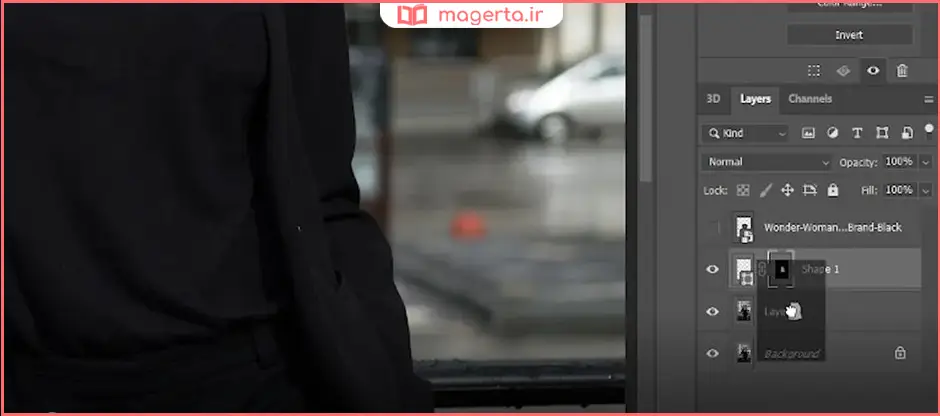
در حالی که محدودهی لباس در حالت انتخاب قرار دارد، روی دکمهی New Layer Mask در پایین پنل Layers کلیک کنید. این کار یک ماسک ایجاد میکند که باعث میشود طرح جدید تنها در محدودهی لباس سوژه به نمایش درآید. اگر ماسک روی لایه اشتباهی اعمال شد، میتوانید با درگ کردن (Drag)، ماسک را روی لایه لباس جدید بکشید و رها کنید.
مرحله ۱۱: حذف لایه اضافه (Delete Shape Layer)
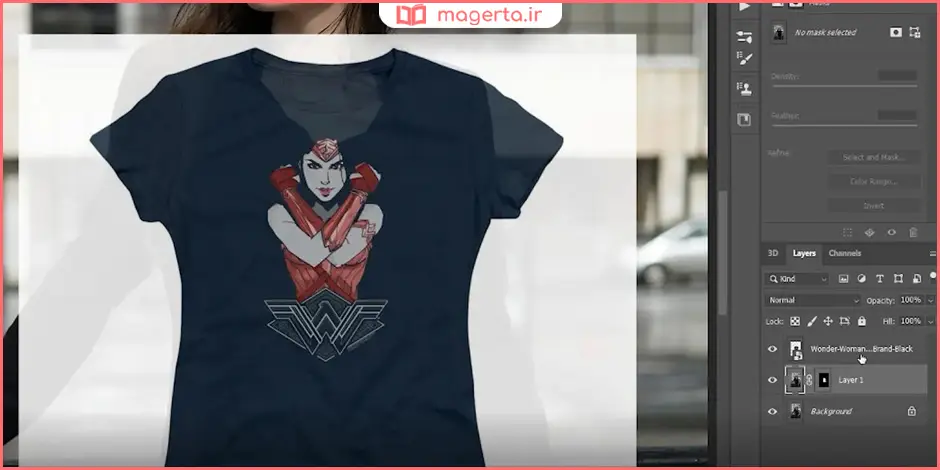
اگر در هنگام استفاده از ابزار Pen، ناخواسته یک لایه شکل (Shape layer) ایجاد کردهاید، میتوانید آن را حذف کنید زیرا نیازی به آن نداریم. روی Shape Layer راستکلیک کرده و گزینهی Delete Layer را انتخاب کنید (یا لایه را انتخاب کرده و دکمه Delete کیبورد را فشار دهید). اگر تمام مراحل را به درستی طی کرده باشید، طرح جدید دقیقاً به شکل لباس سوژه درآمده است.
مرحله ۱۲: ساخت Clipping Mask
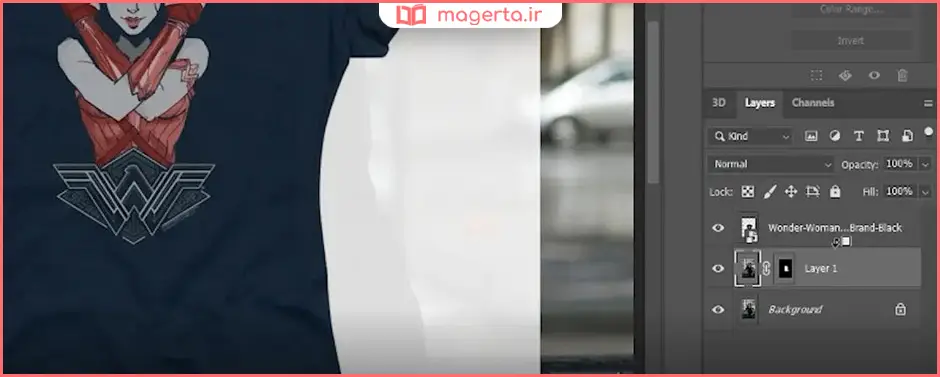
برای ایجاد یک Clipping Mask، کلید Alt (در سیستمعامل مک کلید Option) را نگه دارید. نشانگر ماوس را دقیقاً روی خط بین دو لایه (لایه لباس جدید و لایه ماسک شدهی زیرین) در پنل Layers قرار دهید. هنگامی که نشانگر به شکل دو دایره همپوشان (یا یک مربع با فلش رو به پایین) تغییر کرد، کلیک کنید.
اصلاح ماسک و طبیعیسازی لبهها
هیچ انتخابی در ابتدا کاملاً بینقص نیست؛ بنابراین استفاده از ابزارهای اصلاح لبه به طبیعیتر شدن نتیجه نهایی کمک شایانی میکند.
مرحله ۱۳: ورود به محیط Select and Mask
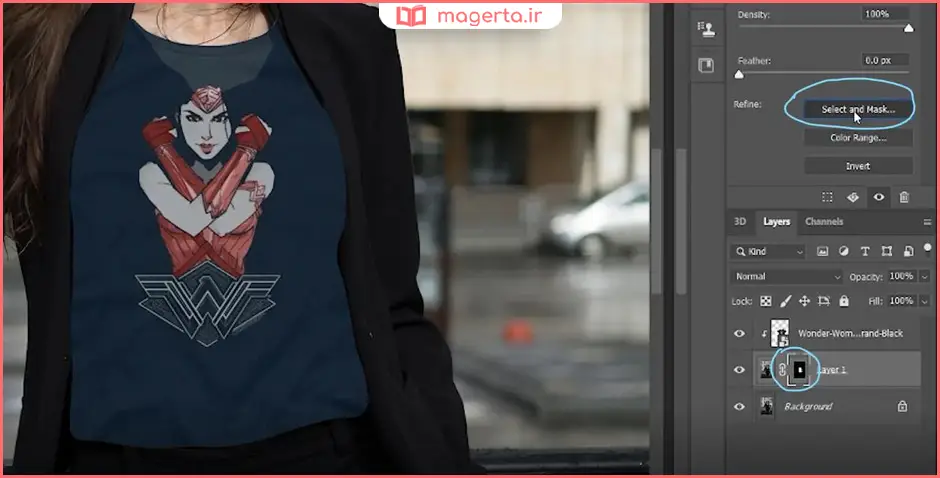
در پنل لایهها، روی تصویر کوچک ماسک (Mask thumbnail) کلیک کنید و سپس در پنل Properties روی دکمهی Select and Mask کلیک کنید تا فضای کاری تخصصی برای اصلاح لبهها باز شود.
مرحله ۱۴: بهبود و اصلاح ماسک (Refine the Mask)
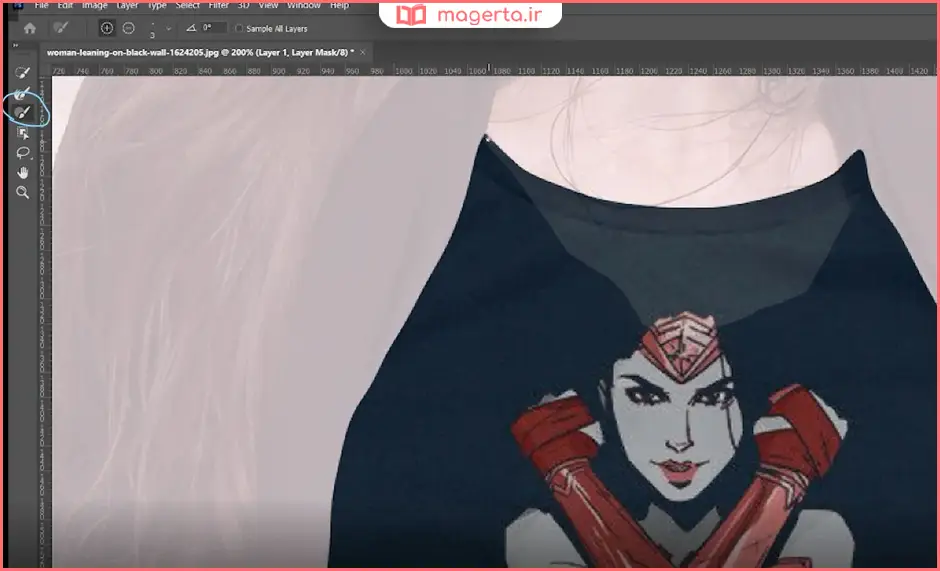
در سمت چپ این فضا، ابزار Brush tool را انتخاب کنید. بررسی کنید که آیکون مثبت (Plus icon) در بالای صفحه فعال باشد و روی بخشهایی از لباس که به اشتباه پنهان شدهاند براش بکشید تا نمایان شوند. سپس به آیکون منفی (Minus icon) سوئیچ کنید و روی قسمتهای اضافی رنگ بکشید تا پنهان شوند. در نهایت روی OK کلیک کنید تا تغییرات ذخیره شود.
مرحله ۱۵: رنگآمیزی بخشهای نیمهشفاف
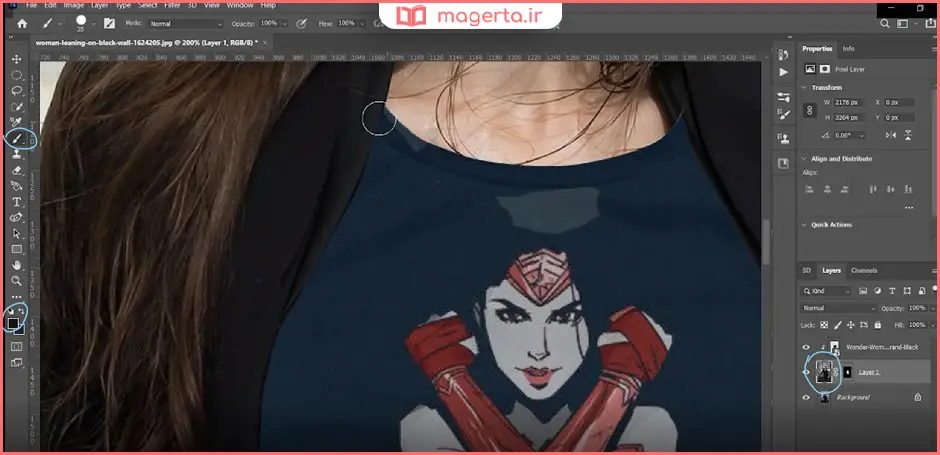
در پنل Layers، لایه اصلی (Layer 1 image thumbnail) را انتخاب کنید. ابزار Brush tool را از Toolbar برداشته و رنگ آن را روی مشکی تنظیم کنید (با فرض اینکه لباس زیرین سوژه مشکی است). حالا روی قسمتهای نیمهشفاف و لبههایی که غیرطبیعی به نظر میرسند براش بکشید تا کاملاً یکدست شوند.
تنظیمات Blending Mode و رنگ (Vibrance)
در این بخش با ترکیب نور و سایههای لباس اصلی با طرح جدید، به نتیجهای کاملاً واقعگرایانه و حرفهای دست پیدا میکنیم.
مرحله ۱۶: انتخاب Blending Mode مناسب
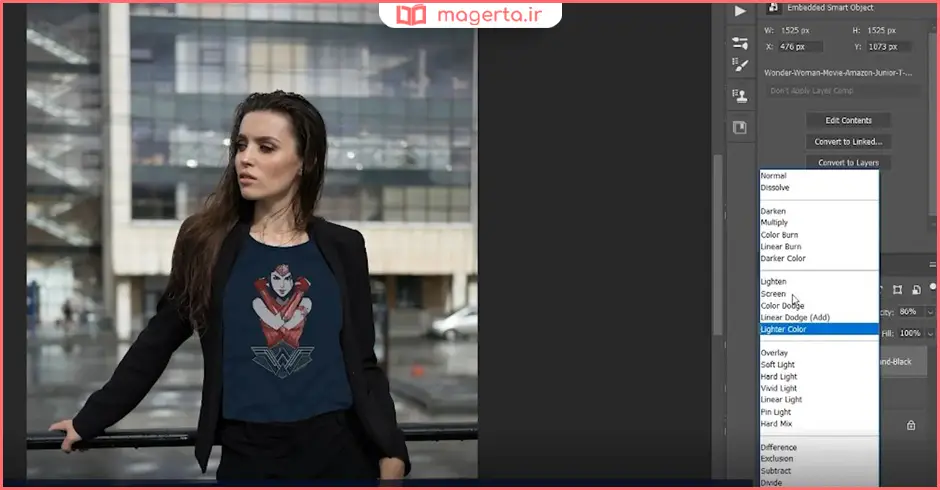
لایهی بالایی (طرح جدید) را انتخاب کنید. در بالای پالت لایهها، منویی را میبینید که روی گزینهی Normal قرار دارد. روی این منوی کشویی کلیک کنید تا تمام حالتهای موجود نمایش داده شود. گزینههای مختلف Blending Mode را امتحان کنید تا ببینید کدام حالت بهتر با عکس شما ترکیب میشود و چینوچروکهای لباس را طبیعیتر نشان میدهد. در این آموزش، ما حالت Lighter Color blending mode را انتخاب کردهایم.
مرحله ۱۷: افزودن لایه تنظیماتی Vibrance
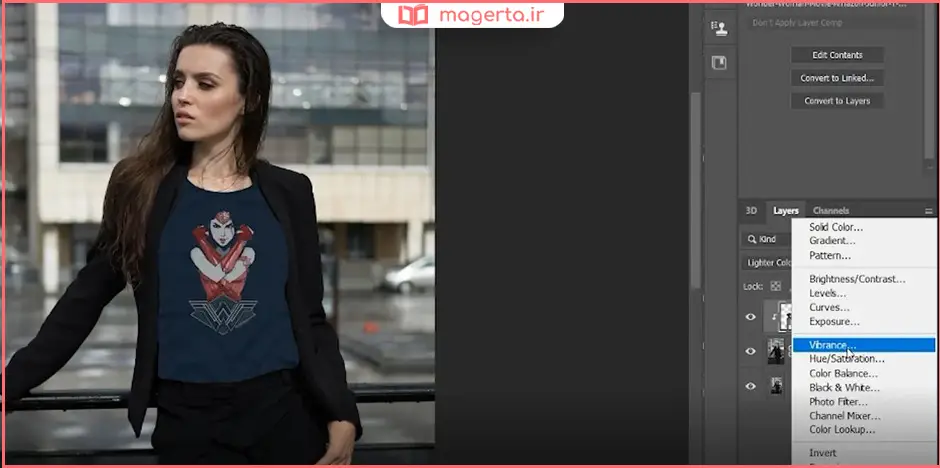
در پایین پنل Layers و در کنار آیکون Layer Mask، آیکون New Fill or Adjustment Layer قرار دارد (آیکونی شبیه به یک دایره که مورب به دو نیمه سیاه و سفید تقسیم شده است). روی آن کلیک کنید تا لیستی از لایههای تنظیماتی باز شود و گزینهی Vibrance را از لیست انتخاب نمایید.
مرحله ۱۸: تنظیم اسلایدر Vibrance
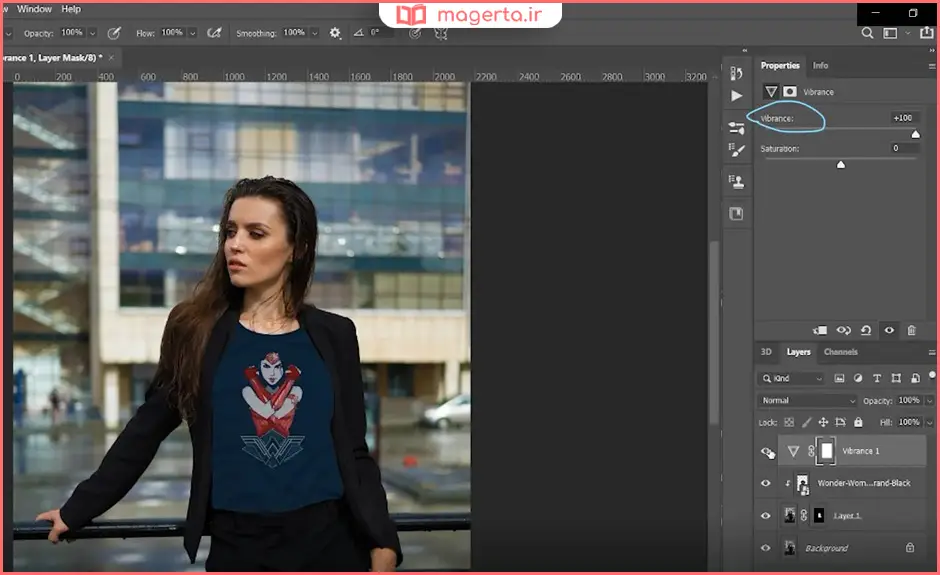
لایه تنظیمی Vibrance شدت رنگها را کنترل میکند و بیشترین تأثیر را روی رنگهای خاموش و کدر تصویر میگذارد بدون اینکه اشباع رنگها را بیش از حد بالا ببرد. نوار اسلایدر Vibrance را به سمت راست بکشید. مشاهده خواهید کرد که چگونه رنگهای لباس با کشیدن این اسلایدر زندهتر، روشنتر و جذابتر میشوند. این آخرین مرحله از ویرایش تصویر شماست.
مرحله ۱۹: مقایسه قبل و بعد (Before and After)
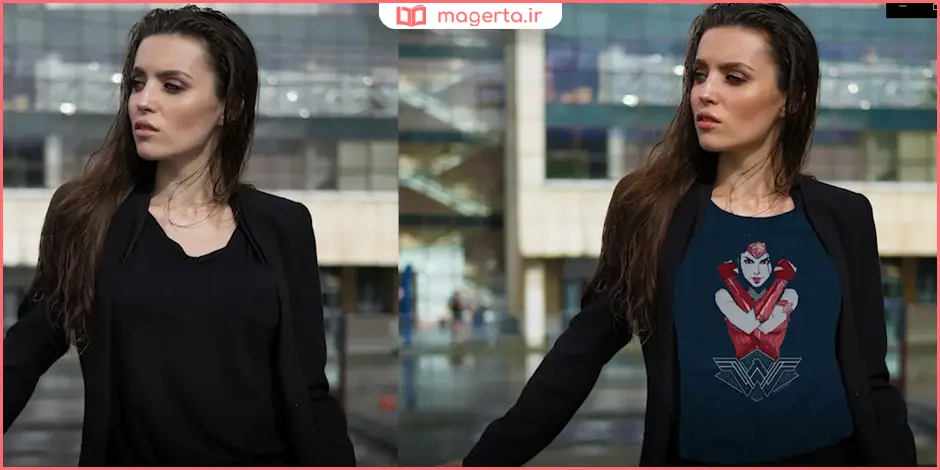
حالا با روشن و خاموش کردن آیکون چشم لایههای جدید، میتوانید تغییرات چشمگیر و زیبای لباس سوژه را قبل و بعد از ویرایش مشاهده کنید.
نتیجهگیری و جمعبندی
تغییر بافت، رنگ و طرح لباس در نرمافزار Photoshop مهارتی بسیار کاربردی است که با استفاده از تکنیکهای پایهای اما قدرتمند نظیر Layer Mask و Clipping Mask به راحتی قابل اجرا است. کلید موفقیت در این فرآیند، ایجاد یک Selection دقیق و انتخاب هوشمندانه Blending Mode است تا سایهها و چینوچروکهای طبیعی لباس حفظ شوند.
با تکرار و تمرین مراحل ذکر شده، میتوانید در کمترین زمان ممکن، لباس هر سوژهای را به طبیعیترین و حرفهایترین شکل ممکن دگرگون کنید و پروژههای گرافیکی بینظیری خلق نمایید.
سوالات متداول (FAQ)
چرا بعد از اعمال طرح جدید، چینوچروکهای لباس اصلی دیده نمیشود؟
این اتفاق زمانی رخ میدهد که شما لایه طرح جدید را روی حالت پیشفرض یعنی Normal رها کرده باشید. برای نمایان شدن سایهها و چینوچروکهای طبیعی لباس زیرین، باید حتماً Blending Mode لایه را روی گزینههایی مانند Multiply، Overlay یا Color Burn تنظیم کنید تا طرح جدید با نورپردازی عکس اصلی ادغام شود.
چه تفاوتی بین Vibrance و Saturation برای تنظیم رنگ لباس وجود دارد؟
ابزار Saturation تمام رنگهای موجود در تصویر را به یک اندازه غلیظ و اشباع میکند که گاهی باعث مصنوعی شدن عکس میشود. اما ابزار Vibrance بسیار هوشمندتر عمل کرده و تنها روی رنگهای مات و کدر تصویر تأثیر میگذارد و از اشباع بیش از حد رنگها جلوگیری میکند.
بهترین ابزار برای ایجاد Selection دور لباس سوژه کدام است؟
با وجود ابزارهای سریعی مانند Quick Selection یا ابزارهای هوش مصنوعی، برای داشتن یک انتخاب کاملاً دقیق و حرفهای، ابزار Curvature Pen Tool یا Pen Tool استاندارد همچنان بهترین گزینهها هستند، زیرا به شما اجازه میدهند منحنیهای لباس را با دقت پیکسلی رسم و کنترل کنید.
نظر شما چیه؟
آیا تا به حال برای تغییر طرح لباس در فتوشاپ اقدام کردهاید؟ از کدام روش استفاده کردهاید و چه نتیجهای گرفتهاید؟ آیا تجربه یا سوال خاصی درباره تغییر طرح لباس با فتوشاپ دارید؟ نظرات، تجربیات و سوالات شما میتواند به سایر کاربران در این مسیر کمک کند.