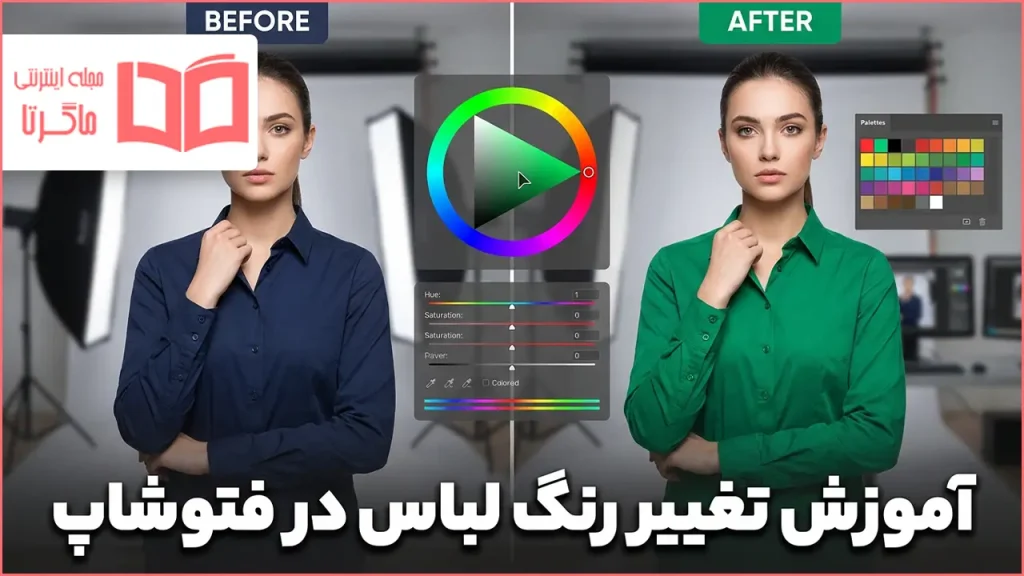
تغییر رنگ لباس در فتوشاپ یکی از پرکاربردترین مهارتها در ویرایش عکس، طراحی لباس و تبلیغات است. چه بخواهید چندین رنگبندی از یک لباس ارائه دهید، چه رنگ لباس را در عکس مدلینگ تغییر دهید، فتوشاپ ابزارهای متنوعی برای این کار دارد.
در این مقاله از بخش ترفند ماگرتا، روشهای مختلف تغییر رنگ لباس را از مبتدی تا حرفهای گامبهگام یاد میگیرید. با این راهنما، میتوانید بهترین روش را متناسب با نیاز خود انتخاب کنید و نتیجهای طبیعی و حرفهای بگیرید.

بخش اول: تغییر رنگ یک لباس مجزا (بدون مدل)
کار را با اصول اولیه و تنظیم رنگ یک ژاکت که به صورت مجزا عکاسی شده است، آغاز میکنیم.
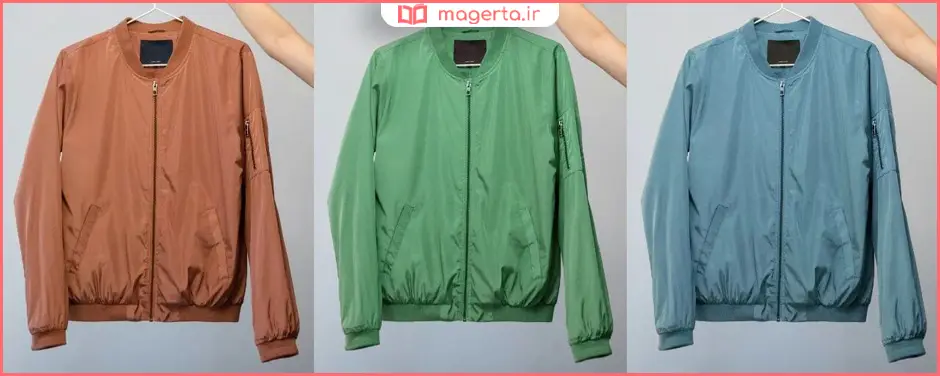
مرحله ۱: باز کردن عکس در فتوشاپ
در قدم اول، تصویر ژاکت خود را در نرمافزار فتوشاپ باز کنید. برای این کار به منوی فایل رفته و مسیر File > Open را دنبال کنید، سپس تصویر مورد نظرتان را انتخاب نمایید.
مرحله ۲: انتخاب سوژه (Select the Jacket)
برای انجام این انتخاب، قرار است از ابزار Object Selection Tool در بخش Toolbar (نوار ابزار) استفاده کنیم تا دور ژاکت را احاطه کنیم. هوش مصنوعی در Photoshop 2024 در این زمینه فوقالعاده عمل میکند؛ با این حال، اگر نیاز به تنظیمات دقیقتر در لبهها داشتید، ابزارهای Quick Selection Tool یا Lasso Tool میتوانند گزینههای مناسبی برای تکمیل کار باشند.
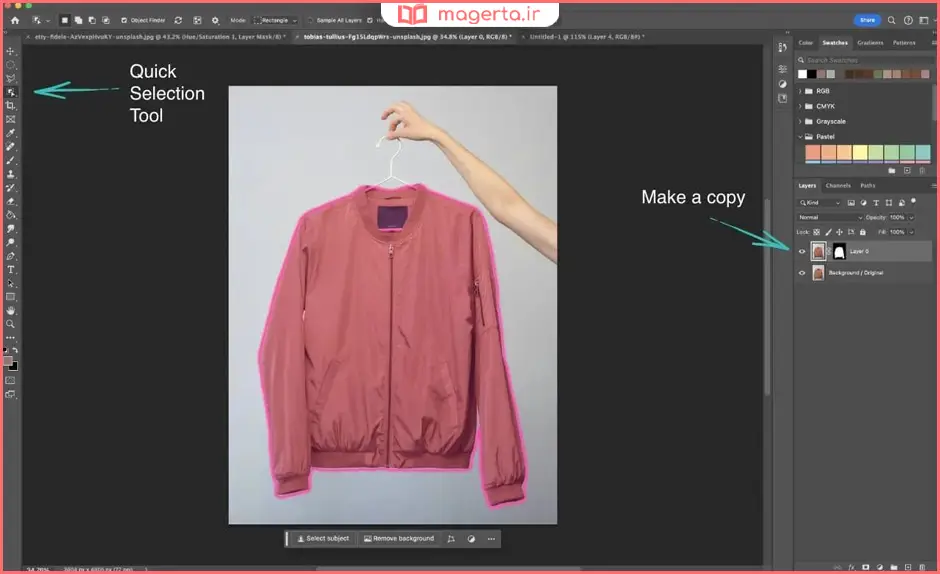
مرحله ۳: ایجاد لایه تنظیمی Hue/Saturation
در حالی که انتخاب شما (Selection) فعال است، روی آیکون Create new adjustment layer در پایین پنل Layers کلیک کرده و گزینه Hue/Saturation را انتخاب کنید. این کار به طور خودکار انتخاب شما را به یک ماسک (Mask) تبدیل میکند و به شما اجازه میدهد تنها رنگ ژاکت را تغییر دهید. برای اطمینان از اینکه هیچ بخش دیگری از تصویر تحت تأثیر قرار نمیگیرد، این لایه را به یک Clipping Mask تبدیل کنید (با راستکلیک روی لایه و انتخاب Create Clipping Mask).
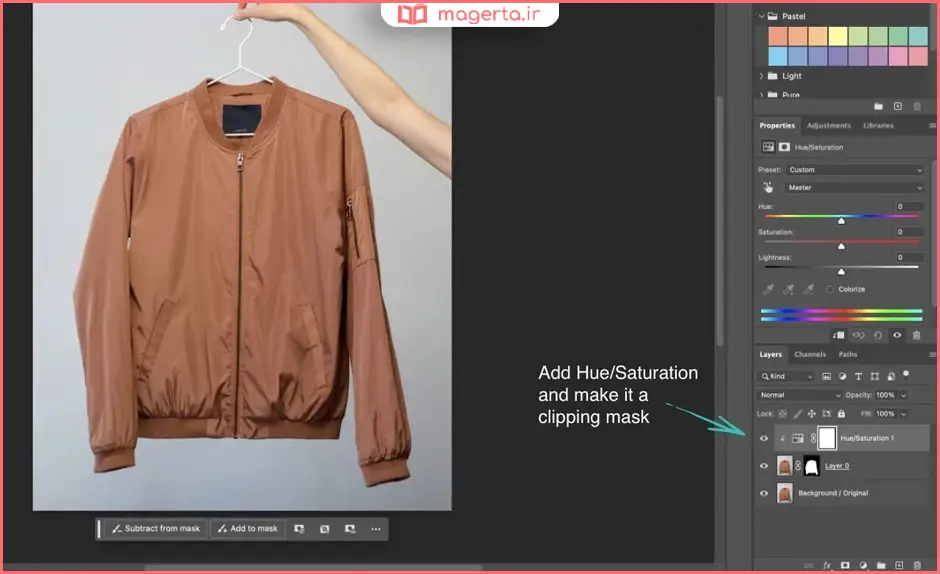
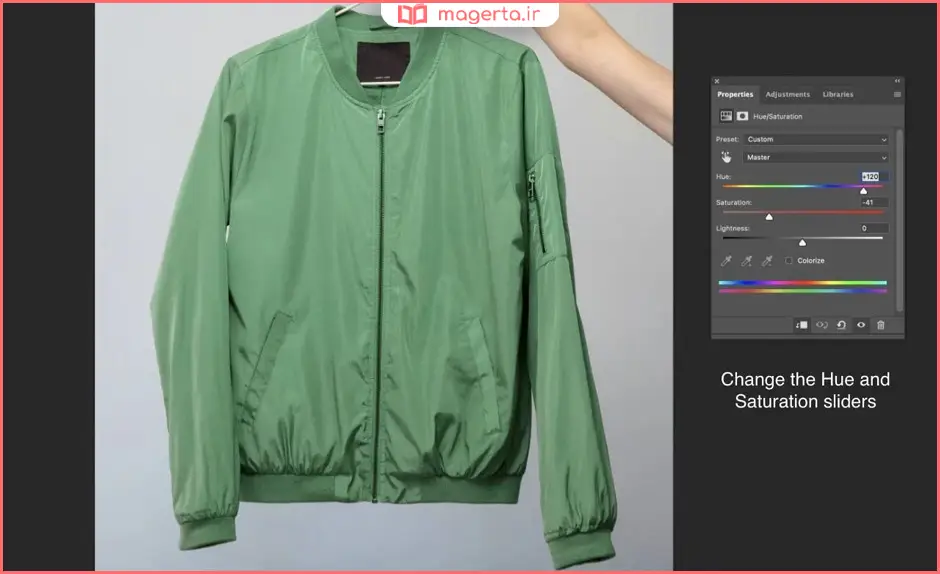
مرحله ۴: تغییر رنگ (Change the Colour)
حالا به پنل تنظیمات (Properties) لایه Hue/Saturation بروید و اسلایدر Hue را جابهجا کنید تا رنگ ژاکت تغییر کند. اسلایدرهای Saturation (غلظت رنگ) و Lightness (روشنایی) نیز برای رسیدن به سایه و رنگ دلخواه و بینقص در اختیار شما هستند.
اگر به دنبال رسیدن به یک رنگ کاملاً خاص هستید، روشن کردن تیک گزینه Colorize میتواند ابزار بسیار مفیدی باشد (البته اگر میخواهید رنگ بخشهایی مثل زیپ یا اتیکت لباس حفظ شود، بهتر است از این گزینه با احتیاط استفاده کنید).
مرحله ۵: اصلاح و بهبود لبهها (Refine the Edges)
گاهی اوقات ممکن است تغییر رنگ از مرزهای تعیینشده خارج شود یا بخشهایی از لباس بدون تغییر باقی بمانند. برای اصلاح این مشکل، از Layer Mask موجود در لایه Hue/Saturation استفاده کنید.
ابزار Brush Tool را با فشردن کلید میانبر (B) انتخاب کنید. با کشیدن براش مشکی روی لبهها میتوانید نشت رنگهای ناخواسته را پاک کنید و با براش سفید میتوانید بخشهای جاافتاده را به حالت رنگشده برگردانید.
بخش دوم: تغییر رنگ لباس روی تن مدل
تغییر رنگ پوشاک روی تن مدل چالشهای بیشتری مانند سایهها، چینوچروکها و بافتهای پیچیده را به همراه دارد. در اینجا روش مدیریت این پیچیدگیها را بررسی میکنیم.
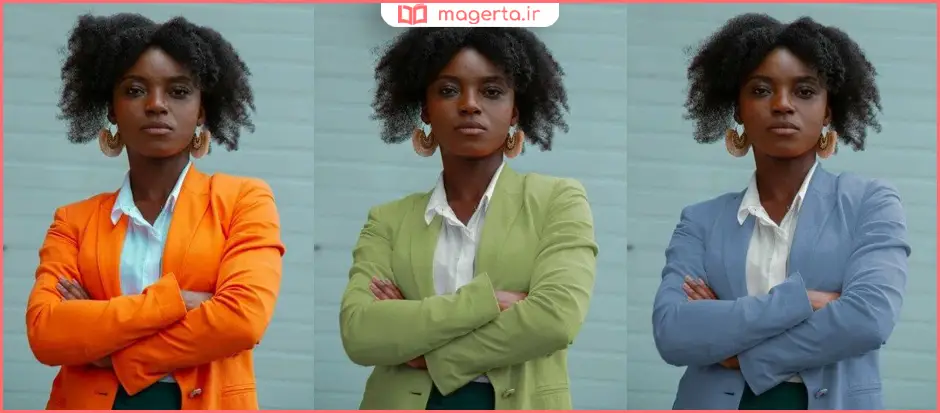
مرحله ۱: وارد کردن تصویر (Open Your Image)
عکس مدلی که ژاکت را بر تن دارد وارد نرمافزار فتوشاپ کنید.
مرحله ۲: انجام انتخابهای دقیق (Make Your Selections)
در این سناریو، به سه انتخاب (Selection) مجزا نیاز داریم: ژاکت، پیراهن زیرین، و پوست مدل (شامل دستها و گردن). این جداسازی به شما اجازه میدهد رنگ ژاکت را بدون تغییر ناخواسته رنگ پوست یا پیراهن تغییر دهید. دقت در این مرحله برای حفظ ظاهر طبیعی عکس حیاتی است.
برای انتخاب ژاکت، از ابزار انتخاب بر اساس رنگ استفاده میکنیم. به منوی Select رفته و گزینه Color Range را انتخاب کنید. یک پنجره جدید باز میشود. در زیر دکمه Save، سه قطرهچکان کوچک وجود دارد.
قطرهچکانی که علامت “+” دارد را انتخاب کنید. این ابزار به ما اطمینان میدهد که فقط در حال انتخاب رنگهای ژاکت هستیم. سپس با ماوس روی رنگهای ژاکت کلیک کرده و بکشید تا انتخاب شوند. اگر تصادفاً بخشی را انتخاب کردید که نباید میشد، میتوانید با استفاده از قطرهچکان “-” آن را حذف کنید.
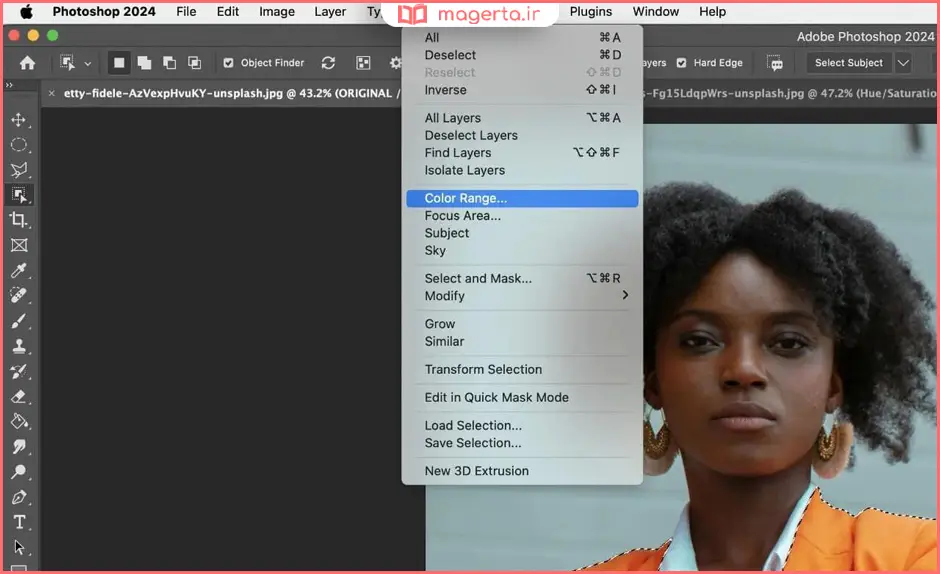
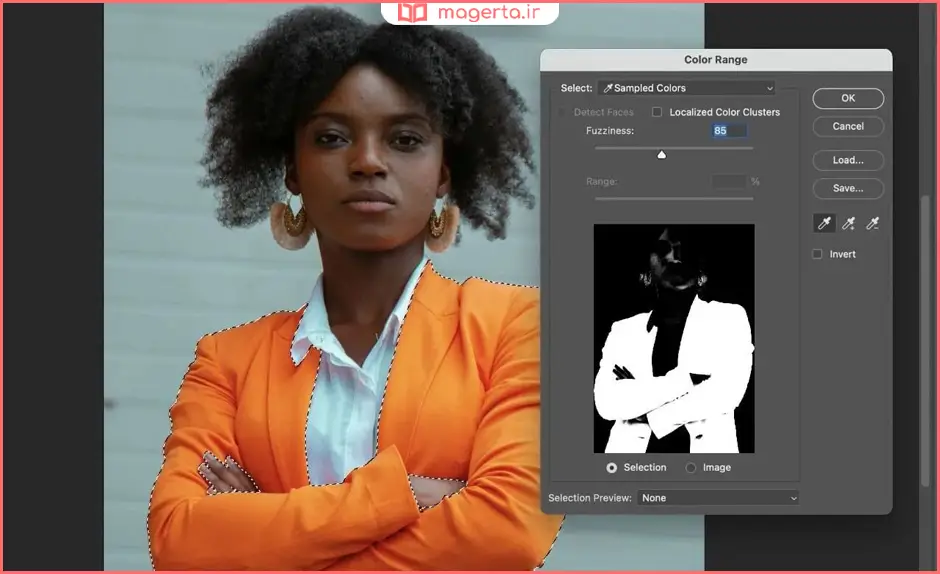
ممکن است متوجه شوید که این ابزار بخشهایی از رنگ پوست را هم انتخاب کرده است. هیچ مشکلی نیست؛ انتخاب خود را نهایی کنید و سپس با استفاده از ابزار Lasso Tool، انتخاب خود را اصلاح (Refine) کنید. وقتی همهچیز مرتب شد، یک Layer Mask ایجاد کنید. در مرحله بعد، همین کار را تکرار کنید و یک بار فقط پوست و بار دیگر فقط پیراهن را انتخاب کنید.
لایههای ماسکشدهی پوست و پیراهن را به بالای لایه ژاکت منتقل کنید. این کار تضمین میکند که وقتی Hue ژاکت را تغییر میدهیم، پوست و پیراهن دستنخورده باقی میمانند.
مرحله ۳: سازماندهی لایهها (Organise the Layers)
پیشنهاد میکنیم لایههای ژاکت و پیراهن را در پوشههای مجزا گروهبندی کنید. برای این کار از میانبر Ctrl+G (در ویندوز) یا Cmd+G (در مک) استفاده کنید. ترتیب قرارگیری لایهها در پنل Layers باید به این شکل باشد: گروه پوست در بالاترین قسمت، پیراهن در وسط، و گروه ژاکت در پایین.
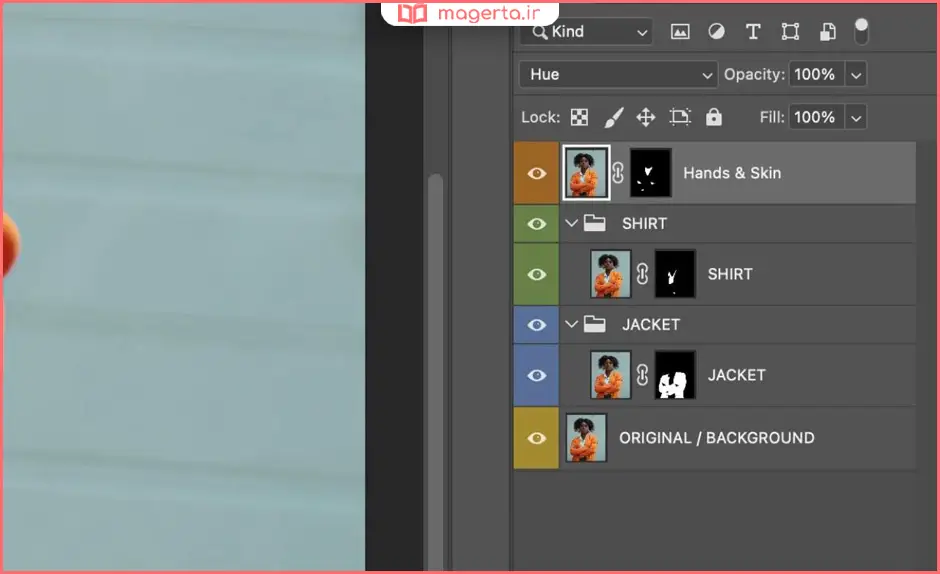
مرحله ۴: اعمال تغییر رنگ (Colour Change)
یک لایه Hue/Saturation در بالای گروه ژاکت ایجاد کنید و آن را به Clipping Mask تبدیل نمایید (راستکلیک روی لایه و انتخاب Create Clipping Mask). سپس اسلایدر Hue را برای تغییر رنگ حرکت دهید. در این مرحله، حتماً تیک گزینه Colorize را در تنظیمات این لایه بزنید تا رنگ به صورت یکدست اعمال شود و سپس Hue و Saturation را مطابق سلیقه خود تنظیم کنید.
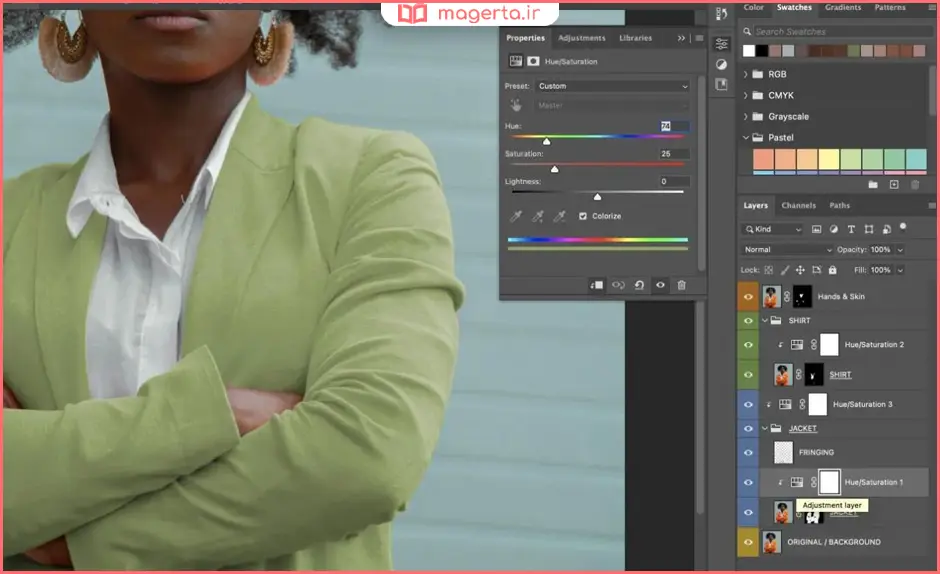
مرحله ۵: حذف نشت رنگ و اصلاحات نهایی (Remove Fringing)
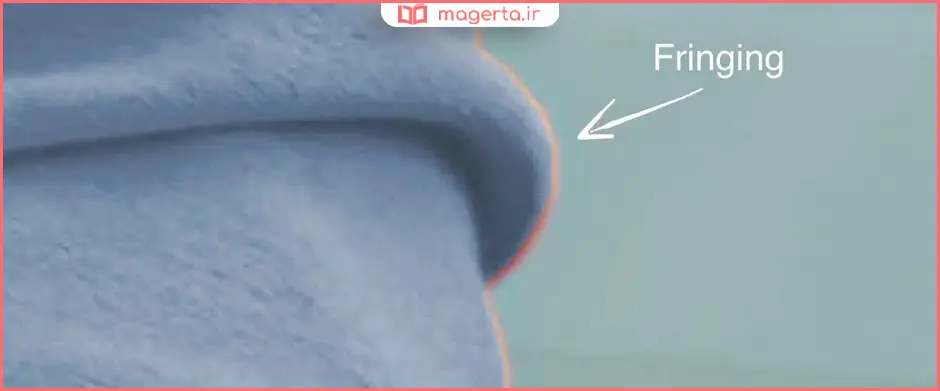
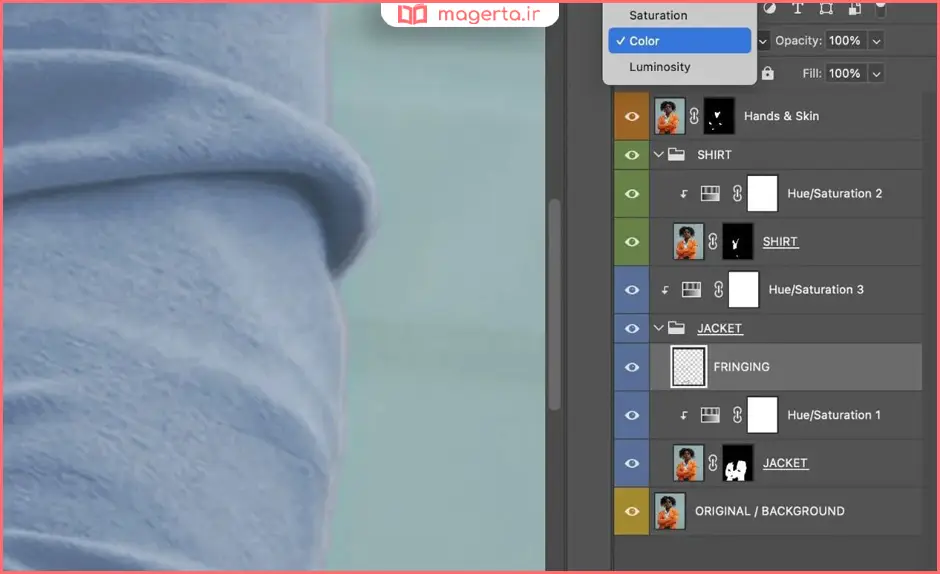
هنگام تغییر رنگهای متضاد، ممکن است متوجه نشت رنگ در لبهها شوید که به آن Fringing میگویند. برای از بین بردن این مشکل، یک لایه خالی جدید (Blank Layer) در بالای لایه Hue/Saturation ایجاد کنید و Blend Mode آن را روی Color قرار دهید.
ابزار Brush Tool را بردارید، کلید Alt (در ویندوز) یا Option (در مک) را نگه دارید تا قطرهچکان فعال شود، و رنگی را از لبهی درست لباس نمونهبرداری (Sample) کنید. حالا با براش روی لبههایی که نشت رنگ دارند بکشید تا کاملاً با رنگ جدید پوشانده شوند. برای رسیدن به بهترین و طبیعیترین نتیجه در این مرحله، داشتن حوصله و دقت بسیار مهم است.
مرحله ۶: اصلاح رنگ پیراهن زیرین (Fixing the Shirt)
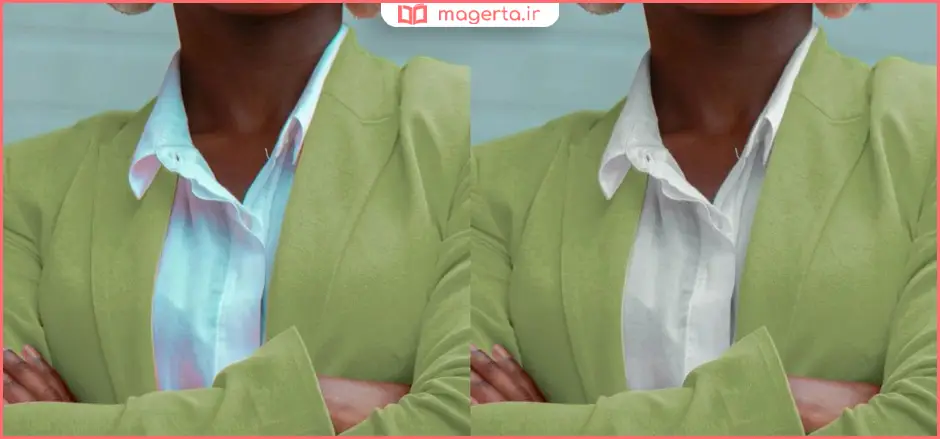
با توجه به افکتها و فیلترهای نورپردازی در عکس اصلی، ممکن است پیراهن زیرین با رنگ جدید ژاکت همخوانی نداشته باشد و تضاد نامطلوبی ایجاد کند. برای حل این مشکل، یک لایه Hue/Saturation در بالای گروه پیراهن ایجاد کنید (و آن را Clipping Mask کنید) و سپس اسلایدر Saturation را به صفر برسانید (تا پیراهن کاملاً سیاهوسفید یا خنثی شود). از آنجایی که این لایه به درستی در پنل لایهها جانمایی شده است، این اصلاح هیچ تأثیری روی رنگ پوست مدل نخواهد گذاشت.
نتیجهگیری
قابلیتهای نرمافزار فتوشاپ برای تغییر رنگ لباسها، پتانسیلهای خلاقانه بیشماری را در اختیار شما قرار میدهد و به شما اجازه میدهد عکسهای خود را برای سناریوهای مختلف سفارشیسازی کنید.
تکنیکهایی که در این مقاله بررسی کردیم (استفاده از لایههای تنظیماتی، ماسکها و کنترل Blend Modeها)، نتایجی کاملاً حرفهای و متقاعدکننده را تضمین میکنند؛ فرقی نمیکند در حال ویرایش عکس برای یک فروشگاه لباس باشید یا یک پروژه هنری. با تمرین این مراحل، به سرعت به یک متخصص در زمینه تغییر رنگ در Photoshop 2024 تبدیل خواهید شد.
سوالات متداول (FAQ)
ابزار Object Selection Tool چه تفاوتی با Quick Selection Tool دارد؟
ابزار Object Selection در نسخههای جدید فتوشاپ به کمک هوش مصنوعی میتواند با کشیدن یک کادر ساده دور سوژه، مرزهای آن را به صورت خودکار تشخیص دهد. اما Quick Selection بر اساس تضاد رنگی و پیکسلی عمل میکند و شما باید با ماوس روی بخشهای مختلف سوژه بکشید تا انتخاب تکمیل شود.
چرا باید از گزینه Colorize در لایه Hue/Saturation استفاده کنیم؟
هنگامی که لباسی دارای الگوهای رنگی مختلف، لکههای نوری پراکنده یا رنگهای محو است، استفاده از اسلایدر Hue به تنهایی ممکن است رنگها را به صورت یکدست تغییر ندهد. گزینه Colorize تمام رنگهای موجود در آن لایه را حذف کرده و یک تناژ رنگی کاملاً یکپارچه و یکدست را روی کل لباس اعمال میکند.
دلیل ایجاد لایه جدید با Blend Mode برابر Color برای رفع نشت رنگ چیست؟
لبههای تصویر معمولاً دارای پیکسلهای نیمهشفاف هستند که هنگام تغییر رنگ دچار تداخل میشوند (Fringing). وقتی یک لایه با Blend Mode روی Color ایجاد میکنید، براش شما بافت و سایهروشنهای اصلی لباس را از بین نمیبرد، بلکه تنها اطلاعات رنگی (Hue و Saturation) را روی آن بخشها جایگزین میکند تا لبهها کاملاً طبیعی به نظر برسند.
نظر شما چیه؟
آیا تا به حال برای تغییر رنگ لباس در فتوشاپ اقدام کردهاید؟ از کدام روش استفاده کردهاید و چه نتیجهای گرفتهاید؟ آیا تجربه یا سوال خاصی درباره تغییر رنگ لباس با فتوشاپ دارید؟ نظرات، تجربیات و سوالات شما میتواند به سایر کاربران در این مسیر کمک کند.