اینشات (InShot) یکی از محبوبترین اپلیکیشنهای ویرایش عکس و فیلم است که ابزارهای قدرتمندی برای تغییر و روتوش چهره در اختیار کاربران قرار میدهد. با استفاده از ابزارهای اینشات، میتوانید بهراحتی فرم صورت را تغییر دهید، چشمها را بزرگتر کنید، بینی را باریکتر نشان دهید و پوست را نرم و یکدست کنید؛ همه این کارها بدون نیاز به نرمافزارهای سنگین کامپیوتری و تنها با چند کلیک روی گوشی انجام میشود.
در این مقاله از بخش ترفند ماگرتا، مراحل تغییر چهره با اینشات را گامبهگام آموزش میدهیم. از نحوه دسترسی به ابزارهای ویرایش چهره و تنظیم اندازه و فرم اجزای صورت گرفته تا تکنیکهای نرمسازی پوست و حذف لکها را بررسی میکنیم. همچنین نکات مهم برای ویرایش طبیعی و باکیفیت چهره را مرور میکنیم تا نتیجهای حرفهای و چشمنواز داشته باشید.

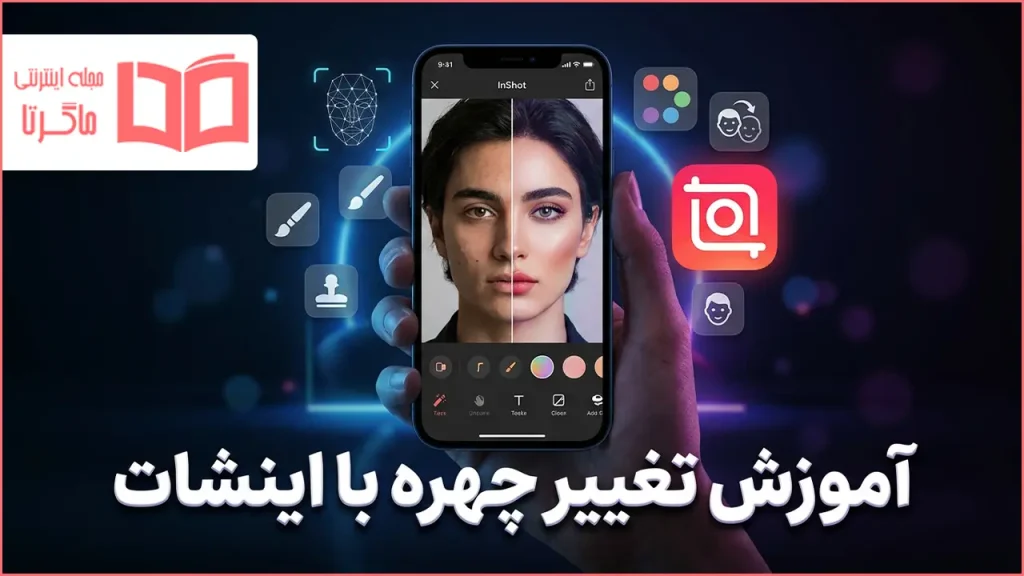
آشنایی با قابلیتهای تغییر چهره در اینشات
اینشات ابزارهای متنوعی برای ویرایش چهره ارائه میدهد که در دو اپلیکیشن اصلی آن قرار دارند:
| اپلیکیشن | توضیح | قابلیتهای تغییر چهره |
|---|---|---|
| InShot – Video Editor | اپلیکیشن اصلی ویرایش ویدیو و عکس | محو کردن چهره، فیلترها، افکتها، روتوش پایه |
| Photo Editor – Polish | اپلیکیشن تخصصی ویرایش عکس از شرکت اینشات | Body and Face Tune، AI Face Upgrade، حذف اشیاء، بهبود کیفیت |
ابزارهای اصلی تغییر چهره در اینشات عبارتند از:
نصب و آمادهسازی اینشات
مرحله ۱: دانلود و نصب
اپلیکیشن InShot را از فروشگاههای زیر دانلود و نصب کنید:
| پلتفرم | فروشگاه |
|---|---|
| اندروید | Google Play، مایکت، کافهبازار |
| آیفون | App Store |
نکته: برای دسترسی به ابزارهای پیشرفتهتر مانند Photo Editor – Polish، این اپلیکیشن را نیز جداگانه نصب کنید.
مرحله ۲: انتخاب نوع پروژه
پس از باز کردن اپلیکیشن، از بین سه گزینه یکی را انتخاب کنید:
ویدیو (Video): برای ویرایش چهره در ویدیوها
عکس (Photo): برای ویرایش چهره در عکسها
کلاژ (Collage): برای ترکیب چند تصویر
آموزش تغییر چهره در عکس با اینشات
روش اول: روتوش چهره با Photo Editor – Polish
اپلیکیشن Photo Editor – Polish نسخه تخصصیتر اینشات برای ویرایش عکس است که ابزارهای پیشرفتهای برای تغییر چهره ارائه میدهد.
مراحل:
مرحله ۱: باز کردن عکس
۱. اپلیکیشن Photo Editor – Polish را باز کنید.
۲. عکس مورد نظر خود را از گالری انتخاب کنید.
مرحله ۲: ورود به بخش Body and Face Tune
۱. در نوار ابزار پایین، گزینه «Body and Face Tune» را پیدا کنید.
۲. روی آن ضربه بزنید.
مرحله ۳: تنظیم فرم صورت (Face Upgrade)
اینشات در نسخههای جدید قابلیت Face Upgrade را اضافه کرده است که به شما امکان میدهد:
V-face: فرم صورت را به حالت V شکل تغییر دهید
Jawline: خط فک را تنظیم کنید
M-shape lips: فرم لبها را تغییر دهید
Slim face: صورت را باریکتر کنید
مرحله ۴: صافی و روشنسازی پوست
۱. گزینه «Smooth Skin» را انتخاب کنید.
۲. با اسلایدر میزان صافی پوست را تنظیم کنید.
۳. گزینه «Brighten Skin» را برای روشنتر کردن پوست انتخاب کنید.
مرحله ۵: تنظیمات اضافی
روش دوم: تغییر چهره با فیلترها و افکتهای هوش مصنوعی
اینشات بیش از ۵۰۰ فیلتر و افکت مختلف ارائه میدهد که میتوانند ظاهر چهره شما را تغییر دهند.
مراحل:
۱. عکس را در اینشات باز کنید.
۲. در نوار ابزار پایین، گزینه «Filters» را انتخاب کنید.
۳. فیلترهای مختلف را مرور کنید:
Y2K، VHS، Glitch: افکتهای سبکهای مختلف
AI Filters: فیلترهای هوش مصنوعی برای تغییر چهره
۴. فیلتر مورد نظر را انتخاب کرده و شدت آن را تنظیم کنید.
آموزش تغییر چهره در ویدیو با اینشات
روش اول: محو کردن چهره در ویدیو (حفظ حریم خصوصی)
این روش برای مواقعی کاربرد دارد که میخواهید چهره افراد را در ویدیو محو یا پیکسلسازی کنید.
مراحل گامبهگام:
مرحله ۱: وارد کردن ویدیو
۱. اپلیکیشن InShot را باز کنید.
۲. گزینه «ویدیو» (Video) را انتخاب کنید.
۳. ویدیو مورد نظر را از گالری وارد کنید.
مرحله ۲: افزودن استیکر محو
۱. در نوار ابزار پایین، گزینه «استیکر» (Sticker) را انتخاب کنید.
۲. گزینه «جزئیات» (Detail) را انتخاب کنید.
۳. نوع محو مورد نظر خود را انتخاب کنید:
Pixelated (پیکسلشده): چهره را به صورت مربعهای رنگی نمایش میدهد
Standard Blur: محو معمولی
Glass Effect: افکت شیشهای
Magnification: بزرگنمایی
مرحله ۳: تنظیم محو روی چهره
۱. اندازه و شکل محو را با توجه به چهره تنظیم کنید.
۲. محو را دقیقاً روی چهره قرار دهید.
مرحله ۴: ردیابی چهره متحرک با کیفریم (مهمترین مرحله)
اگر چهره در ویدیو حرکت میکند، باید از کیفریم (Keyframe) برای ردیابی استفاده کنید.
آموزش ردیابی با کیفریم:
۱. در ابتدای ویدیو، یک کیفریم اضافه کنید.
۲. محو را دقیقاً روی چهره قرار دهید.
۳. ویدیو را جلو ببرید تا جایی که چهره حرکت کرده است.
۴. محو را دوباره روی چهره جدید قرار دهید – این کار بهطور خودکار یک کیفریم جدید ایجاد میکند.
۵. این فرآیند را برای تمام طول ویدیو تکرار کنید تا محو چهره را دنبال کند.
روش دوم: تغییر چهره با افکتهای ویدیویی
مراحل:
۱. ویدیو را در اینشات باز کنید.
۲. در نوار ابزار پایین، گزینه «افکتها» (Effects) را انتخاب کنید.
۳. گزینه «محو» (Blur) را انتخاب کنید و افکت مورد نظر را اضافه کنید.
۴. شدت افکت را تنظیم کنید.
روش سوم: ایجاد افکت پرتره حرفهای
با ترکیب ابزارهای اینشات میتوانید افکتهای پرتره حرفهای ایجاد کنید.
مراحل:
۱. ویدیو را در اینشات باز کنید.
۲. از ابزار «ترانزیشن» (Transition) برای حرکتهای نرم بین صحنهها استفاده کنید.
۳. از «متن» (Text) برای اضافه کردن عنوان استفاده کنید.
۴. از «موسیقی» (Music) برای پسزمینه مناسب استفاده کنید.
نکات حرفهای برای بهترین نتیجه
۱. از عکسها و ویدیوهای باکیفیت استفاده کنید
هرچه کیفیت تصویر بالاتر باشد، ویرایش دقیقتر و طبیعیتر خواهد بود.
۲. کیفریمها را جدی بگیرید
برای ردیابی چهره در ویدیو، استفاده از کیفریم ضروری است. بدون کیفریم، محو فقط در یک نقطه ثابت میماند و با حرکت چهره جابهجا نمیشود.
۳. از ترکیب ابزارها استفاده کنید
بهترین نتیجه معمولاً با ترکیب چند ابزار به دست میآید:
صافی پوست + تغییر فرم صورت + فیلتر مناسب
۴. تنظیمات را ملایم نگه دارید
تغییرات بیش از حد ممکن است ظاهری مصنوعی ایجاد کند. از اسلایدرها با دقت استفاده کنید.
۵. قبل و بعد را مقایسه کنید
همیشه قبل از ذخیره نهایی، تغییرات را با حالت اصلی مقایسه کنید.
راهنمای تصویری و ویدیویی تغییر چهره با اینشات
اگر ترجیح میدهید مراحل تغییر چهره با اینشات را به صورت عملی و دیداری دنبال کنید، میتوانید ویدیوهای آموزشی زیر را تماشا کنید:
آموزش قابلیت جدید ادیت چهره در اینشات – قابلیت Face Edit در InShot:
آموزش سانسور تصویر و چهره با برنامه اینشات
عیبیابی و حل مشکلات رایج
مشکل ۱: گزینه Detail را در استیکر پیدا نمیکنم
| راهکار | توضیح |
|---|---|
| بهروزرسانی اپلیکیشن | از آخرین نسخه اینشات استفاده کنید. |
| بررسی مسیر دقیق | Sticker → Detail (در برخی نسخهها ممکن است نام متفاوت باشد). |
مشکل ۲: محو چهره را دنبال نمیکند
| راهکار | توضیح |
|---|---|
| استفاده از کیفریم | برای ردیابی چهره متحرک، حتماً از کیفریم استفاده کنید. |
| تنظیم دستی | در نقاط کلیدی ویدیو، موقعیت محو را بهصورت دستی تنظیم کنید. |
مشکل ۳: اپلیکیشن کند کار میکند
| راهکار | توضیح |
|---|---|
| بستن اپلیکیشنهای دیگر | آزاد کردن حافظه گوشی. |
| استفاده از ویدیو با حجم کمتر | ویدیوهای بسیار بزرگ ممکن است کندی ایجاد کنند. |
نتیجهگیری
اگرچه اینشات یک اپلیکیشن تخصصی برای «تعویض چهره» نیست، اما با ابزارهای قدرتمندی که در اختیار کاربران قرار میدهد، میتوانید تغییرات چشمگیری در چهره خود ایجاد کنید. از محو کردن چهره در ویدیو با کیفریم گرفته تا تغییر فرم صورت با هوش مصنوعی در Photo Editor – Polish، اینشات تمام ابزارهای لازم برای یک ویرایش حرفهای را در اختیار شما قرار میدهد.
خلاصه مهمترین نکات:
۱. برای ویرایش عکس از Photo Editor – Polish و ابزار Body and Face Tune استفاده کنید.
۲. برای تغییر فرم صورت از قابلیت Face Upgrade برای تنظیم V-face، Jawline و M-shape lips استفاده کنید.
۳. برای محو کردن چهره در ویدیو از مسیر Sticker → Detail → Blur استفاده کنید.
۴. برای ردیابی چهره متحرک حتماً از کیفریم استفاده کنید.
۵. برای بهترین نتیجه از ترکیب ابزارهای صافی پوست، تغییر فرم صورت و فیلترها استفاده کنید.
با رعایت این نکات، میتوانید به راحتی چهره خود را در اینشات ویرایش کنید و عکسها و ویدیوهای حرفهای و جذابی بسازید.
سوالات متداول (FAQ)
آیا اینشات قابلیت عوض کردن کامل چهره را دارد؟
اینشات بهصورت مستقیم قابلیت «تعویض چهره» (Face Swap) را ندارد. اما با ابزارهای روتوش، تغییر فرم صورت با هوش مصنوعی و فیلترها میتوانید تغییرات قابل توجهی در چهره ایجاد کنید.
چگونه چهره را در ویدیو محو کنم؟
پاسخ: از مسیر Sticker → Detail → Blur استفاده کنید و با کیفریم، محو را روی چهره ردیابی کنید.
آیا اینشات برای ویرایش چهره رایگان است؟
پاسخ: ابزارهای پایه رایگان هستند، اما برخی ویژگیهای پیشرفته مانند Face Upgrade و AI Filters ممکن است نیاز به اشتراک داشته باشند.
بهترین اپلیکیشن اینشات برای ویرایش چهره کدام است؟
برای ویرایش عکس، Photo Editor – Polish ابزارهای پیشرفتهتری مانند Body and Face Tune و Face Upgrade دارد. برای ویرایش ویدیو، InShot – Video Editor گزینه مناسب است.
نظر شما چیه؟
آیا تا به حال برای تغییر چهره با اینشات اقدام کردهاید؟ از کدام ابزارهای اینشات برای ویرایش چهره استفاده میکنید و چه نتیجهای گرفتهاید؟ آیا تجربه یا سوال خاصی درباره روتوش چهره با اینشات دارید؟ نظرات، تجربیات و سوالات شما میتواند به سایر کاربران در این مسیر کمک کند.