شخصیسازی ظاهر کنسول PS4 یکی از راههای ساده برای ایجاد حس تازگی و هماهنگی با سلیقه شخصی است. خوشبختانه پلیاستیشن ۴ چندین روش مختلف برای تغییر پسزمینه صفحه اصلی (Home Screen) در اختیار کاربران قرار داده است. از تنظیم تصاویر دلخواه با فلش مموری گرفته تا استفاده از اسکرینشاتهای بازی و دانلود تمهای متنوع از فروشگاه PlayStation، همه این کارها بهسادگی امکانپذیر است.
در این مقاله از بخش ترفند ماگرتا، سه روش اصلی تغییر بکگراند PS4 را گامبهگام آموزش میدهیم. با رعایت نکات مهمی مانند فرمت فلش مموری، رزولوشن مناسب تصویر و نحوه اعمال تمها، میتوانید در کمترین زمان ممکن، ظاهر کنسول خود را به سلیقه خود تغییر دهید.



۳ روش برای گذاشتن عکس دلخواه روی پسزمینه PS4
تصویر آبی و موجدار پلیاستیشن ۴ یکی از پسزمینههای آشنای دنیای بازی است؛ اما ممکن است بعد از مدتی از ظاهر تکراری صفحه اصلی کنسول خسته شوید و بخواهید عکس موردعلاقه خودتان را جایگزین آن کنید. خوشبختانه در PS4 میتوانید یک عکس شخصی، تصویر بازی محبوب، والپیپر فوتبالی یا هر تصویر دیگری را بهعنوان پسزمینه صفحه اصلی قرار دهید.
برای انتقال عکس دلخواه به PS4 سه روش کاربردی وجود دارد: استفاده از فلش مموری، دانلود تصویر با مرورگر کنسول و ارسال عکس از گوشی از طریق برنامه PS App. در ادامه هر سه روش را مرحلهبهمرحله توضیح میدهیم.
بهترین اندازه عکس برای پسزمینه PS4
قبل از تغییر تصویر زمینه بهتر است عکس موردنظرتان را با ابعاد مناسب آماده کنید. انتخاب تصویر هماهنگ با وضوح نمایشگر باعث میشود پسزمینه کشیده، تار یا بیکیفیت دیده نشود.
برای PS4 معمولی و PS4 Slim بهتر است از تصویری با وضوح 1920×1080 پیکسل استفاده کنید. اگر PS4 Pro و تلویزیون 4K دارید، تصویر 3840×2160 پیکسل انتخاب بهتری است.
در هر دو حالت، عکس باید نسبت تصویر 16:9 داشته باشد. همچنین بهتر است سوژه اصلی عکس بیش از حد نزدیک گوشههای تصویر نباشد؛ زیرا آیکونها و منوهای PS4 ممکن است بخشی از آن را بپوشانند.
روش اول: تغییر پسزمینه PS4 با فلش مموری
استفاده از فلش مموری سادهترین و مطمئنترین روش برای انتقال عکس از کامپیوتر یا لپتاپ به پلیاستیشن ۴ است. در این روش میتوانید تصویر را قبل از انتقال، برش دهید یا کیفیت و ابعاد آن را تنظیم کنید.
آمادهسازی عکس و فلش مموری
ابتدا تصویر موردنظرتان را روی کامپیوتر دانلود یا ذخیره کنید. بهتر است عکس با فرمت JPG یا PNG باشد تا کنسول بتواند آن را بدون مشکل شناسایی کند.
تصویر را داخل یکی از پوشههای فلش مموری قرار دهید. برای اینکه پیدا کردن فایل راحتتر باشد، میتوانید روی فلش پوشهای با نام Images یا Pictures بسازید و عکسها را داخل آن بریزید.
اگر PS4 فلش مموری را شناسایی نمیکند، ممکن است فرمت آن با کنسول سازگار نباشد. در این شرایط میتوانید با استفاده از کامپیوتر، فرمت فلش را به FAT32 یا exFAT تغییر دهید. توجه داشته باشید که فرمت کردن فلش تمام فایلهای داخل آن را حذف میکند؛ بنابراین قبل از انجام این کار از اطلاعات مهم خود نسخه پشتیبان بگیرید.
قرار دادن عکس فلش به عنوان تصویر زمینه PS4
فلش مموری را به یکی از درگاههای USB کنسول وصل کنید و سپس مراحل زیر را انجام دهید:
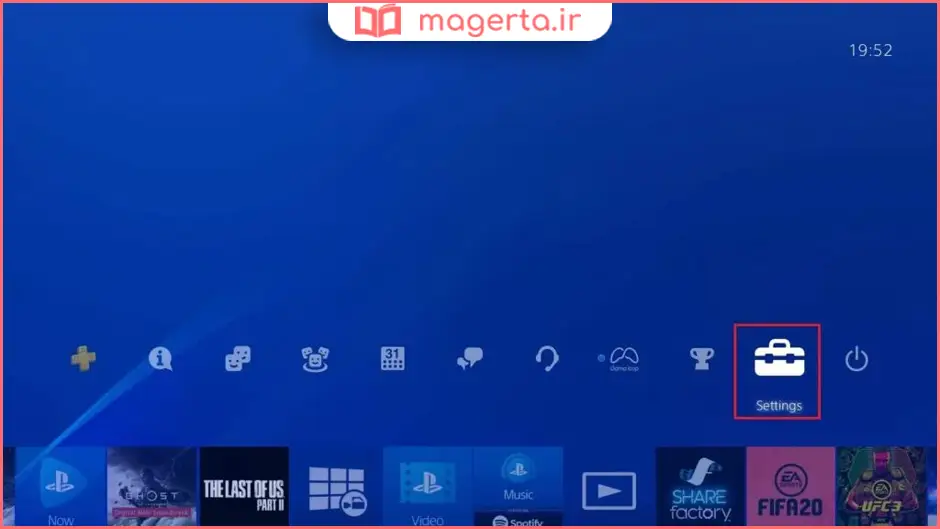
از صفحه اصلی PS4 وارد Settings شوید.
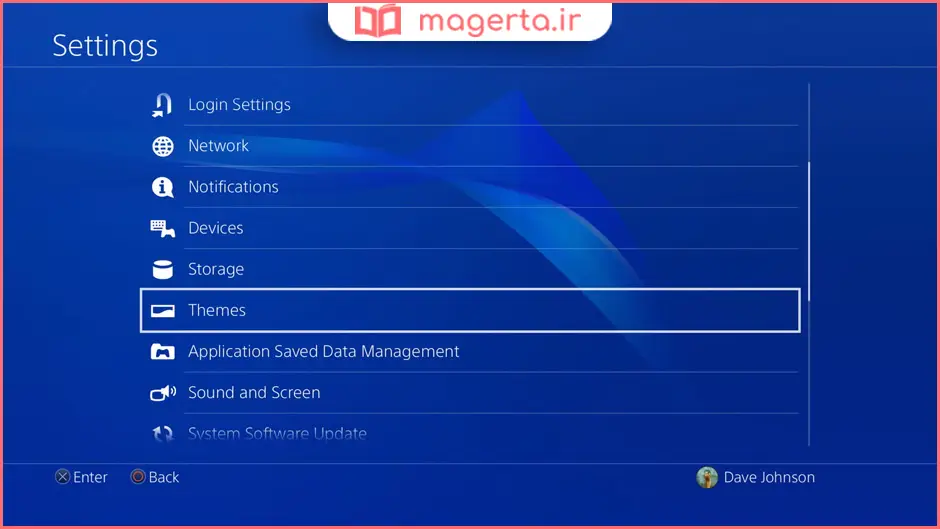
گزینه Themes را انتخاب کنید.
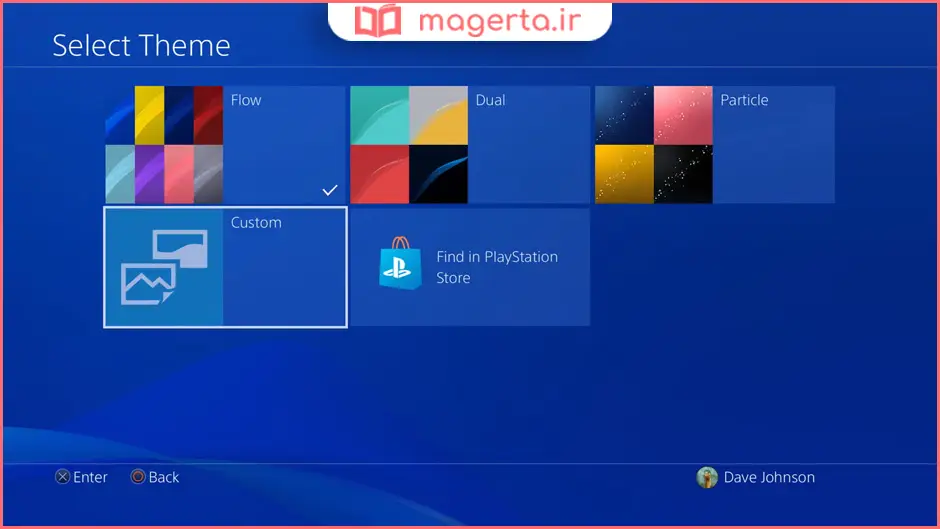
وارد بخش Select Theme شوید.
گزینه Custom را انتخاب کنید.
روی Select Image بزنید.
گزینه USB Storage Device را انتخاب کنید.
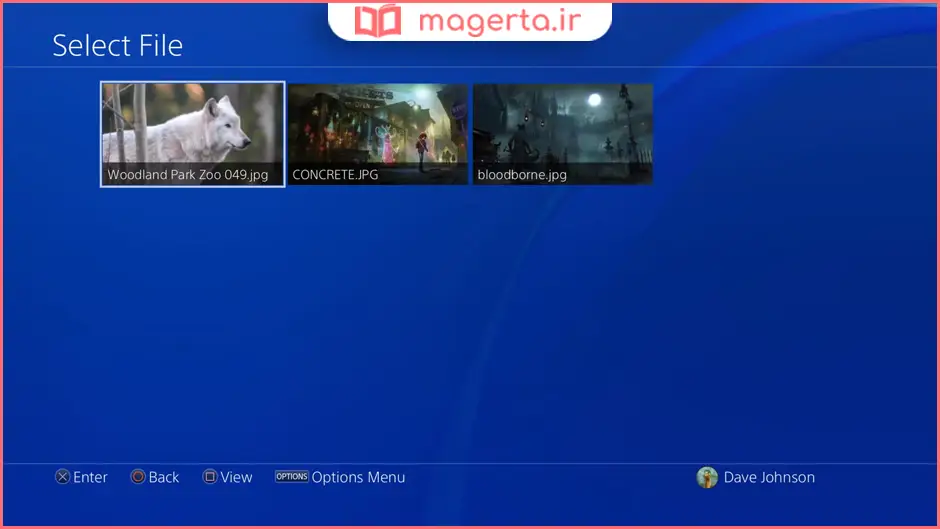
پوشه حاوی تصاویر را باز کرده و عکس موردنظرتان را انتخاب کنید.
پس از انتخاب عکس، پیشنمایش آن روی صفحه نشان داده میشود. با استفاده از آنالوگ سمت راست دسته میتوانید تصویر را بزرگنمایی کنید و بخش موردنظرتان را داخل کادر قرار دهید. بعد از تنظیم تصویر، گزینه Apply را بزنید تا عکس بهعنوان پسزمینه جدید PS4 انتخاب شود.
اگر چند تصویر روی فلش ذخیره کرده باشید، میتوانید در همین قسمت عکسها را مشاهده کنید و از بین آنها بهترین گزینه را انتخاب کنید.

روش دوم: تغییر والپیپر PS4 با مرورگر اینترنت
اگر فلش مموری در دسترس ندارید، میتوانید با مرورگر داخلی PS4 عکس دلخواهتان را از اینترنت پیدا کنید. مرورگر کنسول معمولاً اجازه ذخیره مستقیم تصاویر را نمیدهد؛ بنابراین باید عکس را تمامصفحه کرده و از آن اسکرینشات بگیرید.
پیدا کردن عکس با مرورگر PS4
از صفحه اصلی کنسول، برنامه Internet Browser را باز کنید. سپس وارد سایت موردنظرتان شوید یا با استفاده از موتور جستوجوی گوگل، تصویر دلخواه خود را پیدا کنید.
برای دریافت نتیجه بهتر، هنگام جستوجو عبارتهایی مثل PS4 Wallpaper 1920x1080 یا نام بازی موردعلاقهتان به همراه کلمه Wallpaper را بنویسید. برای مثال، برای پیدا کردن پسزمینه بازی GTA V میتوانید عبارت GTA V PS4 Wallpaper 1920x1080 را جستوجو کنید.
بعد از پیدا کردن عکس، آن را باز کنید تا با بزرگترین اندازه ممکن نمایش داده شود. بهتر است صفحهای را انتخاب کنید که نسخه اصلی و باکیفیت تصویر را نشان میدهد، نه یک عکس بندانگشتی و کمکیفیت.
گرفتن اسکرینشات و انتخاب آن بهعنوان پسزمینه
از آنجا که مرورگر PS4 امکان ذخیره مستقیم همه تصاویر را ندارد، آنالوگ سمت راست دسته یا همان R3 را فشار دهید تا روی عکس زوم شود. تصویر را طوری تنظیم کنید که تمام صفحه را پر کند و قسمتهای اضافی سایت تا حد امکان دیده نشوند.
حالا با استفاده از دکمه Share اسکرینشات بگیرید. نحوه گرفتن اسکرینشات ممکن است با توجه به تنظیمات دکمه Share متفاوت باشد. در تنظیمات پیشفرض معمولاً با یک بار فشردن کوتاه دکمه Share تصویر ثبت میشود؛ اما اگر تنظیمات Share را تغییر داده باشید، ممکن است لازم باشد دکمه را نگه دارید و گزینه Screenshot را انتخاب کنید.
بعد از ذخیره اسکرینشات، مراحل زیر را انجام دهید:
- وارد Settings شوید.
- گزینه Themes را باز کنید.
- روی Select Theme بزنید.
- گزینه Custom را انتخاب کنید.
- وارد بخش Select Image شوید.
- اسکرینشات موردنظر را از Capture Gallery انتخاب کنید.
- در پایان روی Apply بزنید.
با این کار، اسکرینشاتی که از تصویر اینترنتی گرفتهاید بهعنوان پسزمینه صفحه اصلی پلیاستیشن ۴ تنظیم میشود.
روش سوم: تغییر تم PS4 از تنظیمات کنسول
علاوه بر انتخاب عکس دلخواه بهعنوان پسزمینه، در پلیاستیشن ۴ میتوانید از تمهای آماده خود کنسول یا تمهایی که از PlayStation Store دانلود کردهاید هم استفاده کنید. این روش برای زمانی مناسب است که نمیخواهید عکس شخصی بگذارید و ترجیح میدهید ظاهر منوهای PS4 را با یک تم رسمی، ساده یا گرافیکی تغییر دهید.
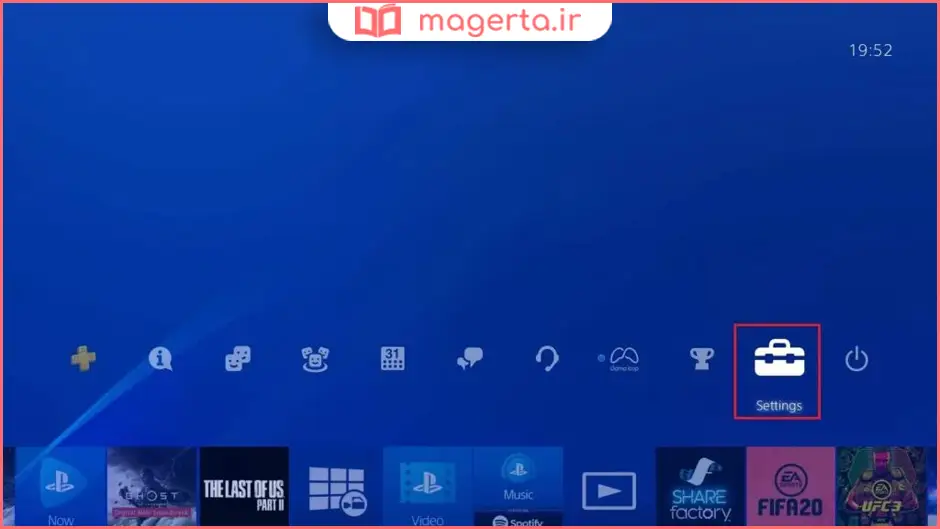
برای شروع، از صفحه اصلی کنسول وارد بخش Settings شوید. سپس گزینه Themes را انتخاب کنید تا وارد تنظیمات مربوط به تم و ظاهر صفحه اصلی شوید.

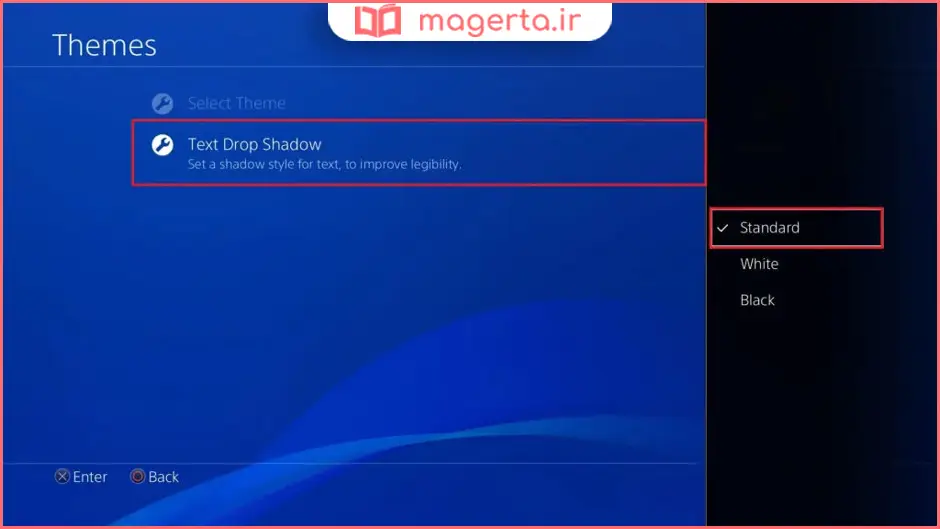
در این صفحه معمولاً با گزینههایی مثل Select Theme و Text Drop Shadow روبهرو میشوید. گزینه Text Drop Shadow برای تنظیم سایه نوشتههای منوی PS4 است. این قابلیت کمک میکند متنها روی پسزمینه خواناتر دیده شوند. بهصورت پیشفرض، این بخش روی حالت Standard قرار دارد، اما در صورت نیاز میتوانید آن را روی حالت سفید یا مشکی تنظیم کنید تا نوشتهها با تصویر زمینه هماهنگتر شوند.
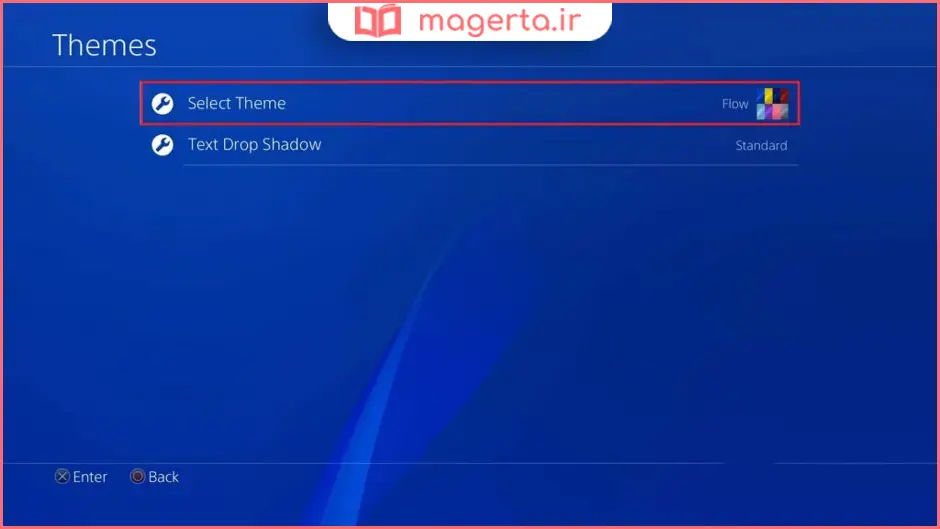
برای تغییر تم اصلی کنسول، وارد بخش Select Theme شوید. در این قسمت تمهای ساده و پیشفرض سونی، تمهایی که قبلاً دانلود کردهاید و همچنین تمهای خریداریشده نمایش داده میشوند. کافی است یکی از تمها را انتخاب کنید تا پیشنمایش آن را ببینید و در صورت پسندیدن، آن را روی کنسول اعمال کنید.

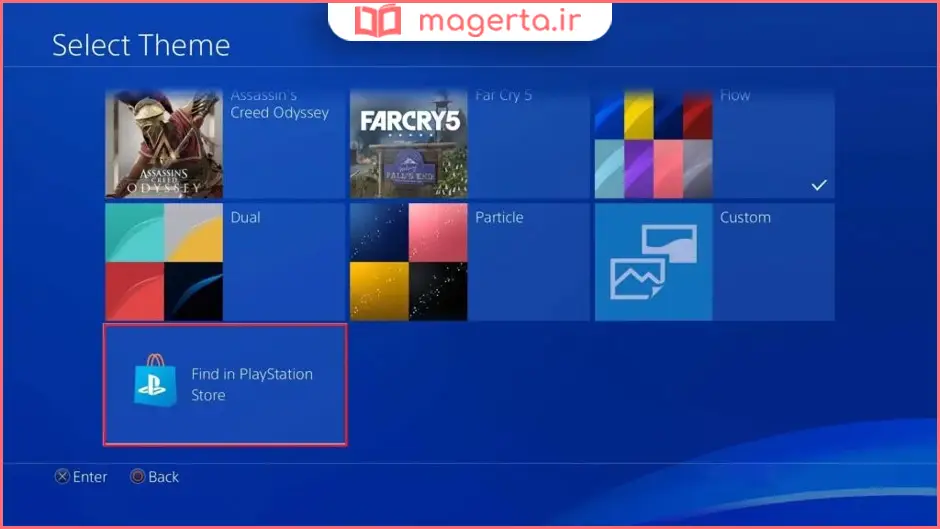
اگر میخواهید تمهای جدیدتری پیدا کنید، گزینه Find in PlayStation Store را انتخاب کنید. با انتخاب این گزینه وارد فروشگاه پلیاستیشن میشوید و میتوانید تمهای رایگان و پولی موجود برای PS4 را مشاهده، دانلود یا خریداری کنید. بعد از دانلود، تم جدید در همین بخش Select Theme قرار میگیرد و میتوانید هر زمان خواستید آن را فعال کنید.
روش چهارم: گذاشتن عکس گوشی روی پسزمینه PS4 با PS App
اگر عکس موردنظر داخل گوشی اندرویدی یا آیفون شماست، لازم نیست آن را ابتدا به کامپیوتر و سپس به فلش مموری منتقل کنید. با استفاده از برنامه رسمی PlayStation App میتوانید عکس را در یک پیام ارسال کرده و بعد آن را روی PS4 باز کنید.
البته برنامه PS App امکان ارسال پیام به خودتان را ندارد. بنابراین باید تصویر را برای یکی از دوستان مورداعتماد خود در پلیاستیشن بفرستید یا از یک حساب دوم کمک بگیرید.
ارسال عکس از گوشی با PS App
ابتدا برنامه PlayStation App یا همان PS App را روی گوشی باز کنید. اگر این برنامه را ندارید، میتوانید آن را از Google Play برای اندروید یا App Store برای آیفون نصب کنید.
پس از نصب برنامه، با همان حساب PSN که روی کنسول استفاده میکنید وارد شوید. سپس مراحل زیر را انجام دهید:
- وارد بخش Game Base یا پیامها شوید.
- گفتوگوی یکی از دوستانتان را باز کنید.
- کنار کادر نوشتن پیام، روی آیکون عکس بزنید.
- تصویر موردنظر را از گالری گوشی انتخاب کنید.
- روی Send بزنید تا عکس ارسال شود.
بهتر است قبل از ارسال، به دوستتان اطلاع دهید که این تصویر را فقط برای انتقال به PS4 میفرستید.
ذخیره عکس ارسالشده روی PS4
بعد از ارسال تصویر، کنسول PS4 را روشن کرده و وارد بخش Messages شوید. گفتوگویی را که عکس در آن ارسال شده است باز کنید و تصویر را انتخاب کنید تا در اندازه بزرگ نمایش داده شود.
حالا با دکمه Share از عکس اسکرینشات بگیرید. مطمئن شوید تصویر تا حد امکان بهصورت تمامصفحه نمایش داده شده و بخشهایی مثل کادر پیام یا منوها داخل اسکرینشات قرار نگرفتهاند.
پس از ثبت تصویر، برای انتخاب آن بهعنوان پسزمینه مراحل زیر را انجام دهید:
- وارد Settings شوید.
- بخش Themes را انتخاب کنید.
- وارد Select Theme شوید.
- گزینه Custom را بزنید.
- Select Image را انتخاب کنید.
- اسکرینشات ذخیرهشده را از Capture Gallery باز کنید.
- تصویر را تنظیم کرده و روی Apply بزنید.
اکنون عکس موجود در گوشی شما بهعنوان تصویر زمینه صفحه اصلی PS4 نمایش داده میشود.
چگونه خوانایی منوهای PS4 را روی عکس بهتر کنیم؟
بعضی تصاویر ممکن است زیبا باشند، اما بهدلیل شلوغ بودن یا رنگهای روشن، باعث شوند نوشتهها و آیکونهای صفحه اصلی بهخوبی دیده نشوند. خوشبختانه در تنظیمات تم PS4 گزینههایی برای بهبود خوانایی وجود دارد.
بعد از انتخاب تصویر سفارشی، در بخش تنظیمات تم میتوانید از گزینه Make Function Area Dim استفاده کنید. با فعال کردن این قابلیت، قسمت بالایی صفحه کمی تیرهتر میشود تا آیکونها و نوشتهها واضحتر دیده شوند.
همچنین میتوانید رنگ تم را با گزینه Select Color تغییر دهید. بهتر است رنگی را انتخاب کنید که با تصویر پسزمینه هماهنگی داشته باشد و باعث کاهش خوانایی گزینههای منو نشود.
چرا PS4 عکس داخل فلش مموری را نشان نمیدهد؟
اگر کنسول عکسهای ذخیرهشده روی فلش را نمایش نمیدهد، ابتدا مطمئن شوید فلش بهدرستی به درگاه USB متصل شده است. سپس فرمت فلش را بررسی کنید؛ PS4 معمولاً با فرمتهای FAT32 و exFAT سازگاری بهتری دارد.
فرمت فایل تصویر هم اهمیت دارد. بهتر است از عکسهای JPG یا PNG استفاده کنید. همچنین تصویر را داخل یک پوشه مشخص قرار دهید و از نامهای بسیار طولانی، حروف غیرمعمول یا نمادهای عجیب برای نام فایل استفاده نکنید.
در صورت شناسایی نشدن فلش، آن را از کنسول جدا کرده و به درگاه USB دیگر وصل کنید. ریاستارت کردن PS4 و امتحان کردن یک فلش مموری دیگر نیز میتواند به شناسایی دلیل مشکل کمک کند.
چرا تصویر زمینه PS4 تار یا بیکیفیت میشود؟
مهمترین دلیل تار شدن پسزمینه، پایین بودن وضوح عکس است. اگر یک تصویر کوچک را بیش از حد بزرگ کنید، کیفیت آن افت میکند و پیکسلهای تصویر مشخص میشوند. برای جلوگیری از این مشکل، از عکسهایی با وضوح حداقل 1920×1080 پیکسل استفاده کنید.
در روش مرورگر و PS App نیز کیفیت تصویر ممکن است بهدلیل فشردهسازی یا گرفتن اسکرینشات کاهش پیدا کند. اگر کیفیت برایتان اهمیت زیادی دارد، انتقال نسخه اصلی تصویر با فلش مموری معمولاً نتیجه بهتری ارائه میدهد.
هنگام تنظیم عکس نیز بیش از حد زوم نکنید؛ زیرا بزرگنمایی زیاد باعث میشود فقط بخش کوچکی از تصویر نمایش داده شده و افت کیفیت بیشتر به چشم بیاید.
کدام روش برای تغییر پسزمینه PS4 بهتر است؟
اگر به کامپیوتر و فلش مموری دسترسی دارید، روش USB بهترین انتخاب است؛ چون میتوانید فایل اصلی را بدون گرفتن اسکرینشات به کنسول انتقال دهید و معمولاً کیفیت بیشتری خواهید داشت.
مرورگر PS4 برای زمانی مناسب است که میخواهید عکس را مستقیماً از اینترنت پیدا کنید و به گوشی یا کامپیوتر دسترسی ندارید. روش PS App نیز برای انتقال سریع عکسهای موجود در گالری گوشی کاربرد دارد، اما به یک دوست یا حساب دوم برای ارسال پیام نیاز خواهید داشت.
خلاصه مطالب گفته شده
تغییر پسزمینه PS4 یکی از سادهترین راهها برای شخصیسازی ظاهر کنسول است. بهجای استفاده همیشگی از تصویر پیشفرض، میتوانید عکس بازی، تیم فوتبال، شخصیت محبوب یا حتی یک تصویر شخصی را روی صفحه اصلی قرار دهید.
برای رسیدن به بالاترین کیفیت، بهتر است تصویر را با وضوح 1920×1080 یا 3840×2160 پیکسل و نسبت 16:9 آماده کرده و از طریق فلش مموری انتقال دهید. اگر فلش در دسترس ندارید، مرورگر داخلی PS4 و برنامه PS App نیز راههای مناسبی برای انتقال عکس هستند.
در نهایت، تصویری را انتخاب کنید که علاوه بر کیفیت مناسب، بیش از حد شلوغ یا روشن نباشد تا نوشتهها و آیکونهای منوی PS4 همچنان واضح دیده شوند. اگر تصویر پس از انتخاب تار بود یا بهدرستی نمایش داده نشد، وضوح و فرمت فایل، میزان بزرگنمایی و فرمت فلش مموری را بررسی کنید.
جمع بندی
شخصیسازی پسزمینه پلیاستیشن ۴ شاید قابلیت بزرگی به نظر نرسد، اما میتواند فضای کنسول را از حالت تکراری خارج کند و حس متفاوتی به صفحه اصلی بدهد. انتخاب یک تصویر مرتبط با بازی محبوب، تیم موردعلاقه یا حتی خاطرهای شخصی باعث میشود هر بار که PS4 را روشن میکنید، با محیطی روبهرو شوید که بیشتر با سلیقه شما هماهنگ است.
نکته مهم این است که هر عکس زیبایی الزاماً والپیپر مناسبی نیست. تصویر انتخابی باید علاوه بر کیفیت بالا، ترکیببندی خلوت و رنگبندی مناسبی داشته باشد تا آیکونها و نوشتههای منو همچنان خوانا باقی بمانند. بنابراین پیش از اعمال تصویر، ظاهر آن را در صفحه اصلی بررسی کنید و اگر نتیجه مطلوب نبود، از یک نسخه تیرهتر یا تصویری با سوژه مرکزی استفاده کنید.
حالا میتوانید یکی از عکسهای موردعلاقهتان را انتخاب کرده و ظاهر تکراری PS4 را تغییر دهید. اگر کیفیت نهایی برایتان اهمیت بیشتری دارد، انتقال فایل اصلی با فلش مموری انتخاب مناسبتری است؛ اما برای یک تغییر سریع نیز روشهای دیگر کارتان را راه میاندازند. با چند دقیقه وقت گذاشتن، میتوانید صفحه اصلی کنسول را به فضایی جذابتر و کاملاً شخصی تبدیل کنید.
سوالات متداول
آیا میتوان هر عکسی را بهعنوان پسزمینه PS4 انتخاب کرد؟
بله، میتوانید تصاویر شخصی، عکس بازیها، تیم فوتبال یا شخصیت موردعلاقهتان را بهعنوان پسزمینه PS4 قرار دهید. برای نمایش بهتر، عکس باید نسبت تصویر 16:9 و ترجیحاً وضوح 1920×1080 پیکسل داشته باشد. همچنین بهتر است از فایلهای JPG یا PNG استفاده کنید.
بهترین اندازه عکس برای پسزمینه PS4 چقدر است؟
برای PS4 معمولی و PS4 Slim، وضوح 1920×1080 پیکسل مناسب است. اگر از PS4 Pro و نمایشگر 4K استفاده میکنید، میتوانید تصویری با وضوح 3840×2160 پیکسل انتخاب کنید. عکسهای کوچک ممکن است پس از بزرگنمایی تار یا پیکسلی دیده شوند.
چرا PS4 عکسهای داخل فلش مموری را نمایش نمیدهد؟
این مشکل معمولاً به فرمت فلش یا فایل تصویر مربوط میشود. مطمئن شوید فلش مموری با فرمت FAT32 یا exFAT آماده شده و عکس نیز فرمت JPG یا PNG دارد. قرار دادن تصاویر داخل یک پوشه مشخص، استفاده از نام فایل ساده و امتحان کردن درگاه USB دیگر نیز میتواند مشکل را برطرف کند.
آیا میتوان عکس گوشی را روی پسزمینه PS4 گذاشت؟
بله، میتوانید عکس را با برنامه PlayStation App برای یکی از دوستان یا حساب دوم خود ارسال کنید. سپس پیام را روی PS4 باز کرده، تصویر را تمامصفحه کنید و از آن اسکرینشات بگیرید. در پایان از مسیر Settings، بخش Themes و گزینه Custom، اسکرینشات را بهعنوان پسزمینه انتخاب کنید.
چگونه تصویر زمینه PS4 را به حالت پیشفرض برگردانیم؟
برای بازگرداندن پسزمینه پیشفرض، وارد Settings شوید و بخش Themes را باز کنید. سپس Select Theme را انتخاب کرده و یکی از تمهای اصلی یا پیشفرض PS4 را اعمال کنید. با انجام این کار، عکس سفارشی حذف میشود و ظاهر صفحه اصلی به حالت معمول برمیگردد.
نظر شما چیه؟
آیا تا به حال پسزمینه PS4 خود را تغییر دادهاید؟ از چه روشی استفاده کردهاید و چه تصویری را انتخاب کردهاید؟ آیا با مشکل خاصی در تغییر بکگراند مواجه شدهاید؟ نظرات، تجربیات و سوالات شما میتواند به سایر کاربران PS4 در این مسیر کمک کند. 👇