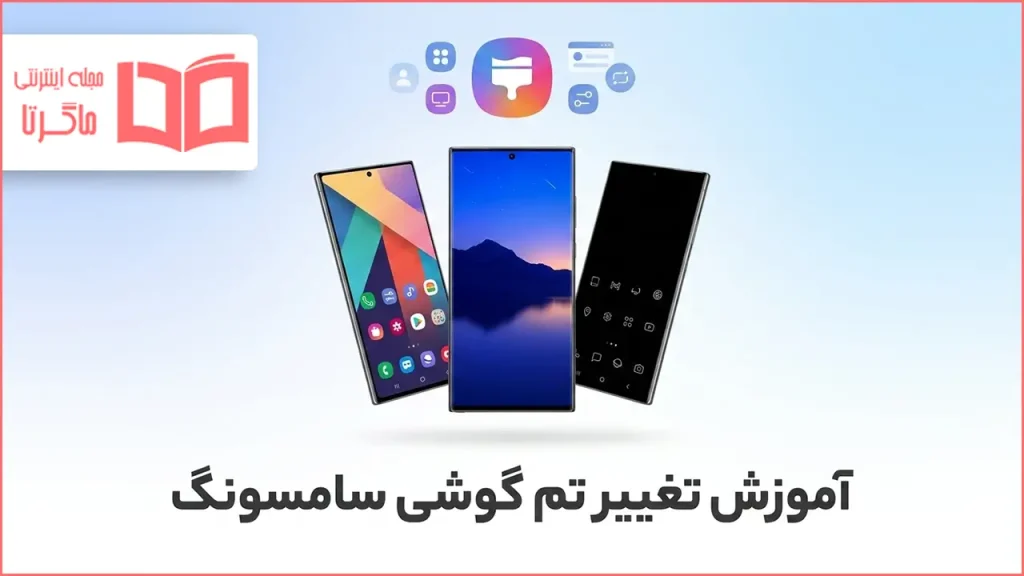
اگر از ظاهر تکراری گوشی سامسونگ خود خسته شدهاید، خوشبختانه با استفاده از Galaxy Themes میتوانید خیلی راحت شکل و شمایل گوشی را عوض کنید. در گوشیهای گلکسی این امکان وجود دارد که تم کلی، آیکونها، والپیپر و حتی ظاهر بعضی بخشهای پیشفرض مثل تماس، پیامها و تقویم را تغییر دهید تا فضای گوشی بیشتر با سلیقه شما هماهنگ شود.
خیلی از کاربران فقط به عوض کردن تصویر پسزمینه بسنده میکنند، اما قابلیتهای شخصیسازی در گوشیهای سامسونگ خیلی بیشتر از این حرفهاست. اگر دوست دارید ظاهر گوشیتان حرفهایتر، مینیمالتر، رنگیتر یا حتی فانتزیتر شود، میتوانید از بخش Galaxy Themes استفاده کنید و آیتمهای مختلف را جداگانه یا یکجا تغییر دهید. در ادامه این مقاله از بخش ترفند ماگرتا با ما همراه باشید.

Galaxy Themes چیست و چه کاربردی دارد؟
Galaxy Themes بخش اختصاصی شخصیسازی در گوشیهای سامسونگ است که به شما اجازه میدهد ظاهر کلی رابط کاربری گوشی را تغییر دهید. با استفاده از این بخش، میتوانید تمهای مختلف دانلود کنید و آنها را روی گوشی اعمال کنید.
هر تم معمولاً شامل چند بخش مختلف است؛ مثل والپیپر، آیکونها، رنگبندی منوها و ظاهر بعضی اپلیکیشنهای پیشفرض سامسونگ. به همین دلیل اگر یک تم کامل را فعال کنید، ظاهر کلی گوشی شما بهصورت هماهنگ تغییر میکند.
آموزش دانلود تم در گوشی سامسونگ
برای اینکه بتوانید ظاهر گوشی را تغییر دهید، اول باید تم موردنظر خود را از Galaxy Themes دانلود کنید. بعضی از تمها رایگان هستند و بعضی دیگر پولیاند.
ورود به بخش Themes
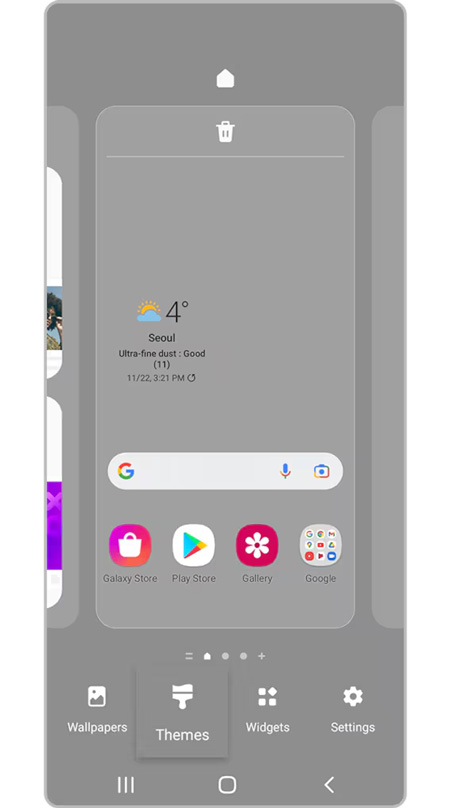
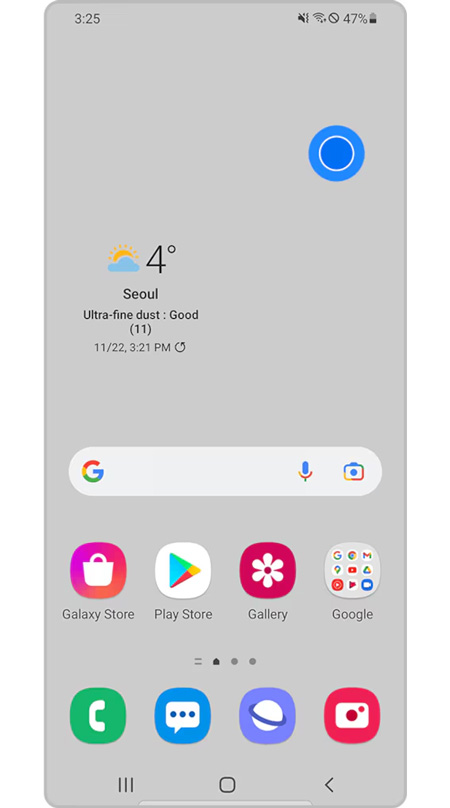
از صفحه اصلی گوشی، روی یک قسمت خالی لمس طولانی انجام دهید. بعد از باز شدن تنظیمات صفحه اصلی، گزینه Themes را انتخاب کنید تا وارد بخش تمها شوید.

انتخاب تم دلخواه
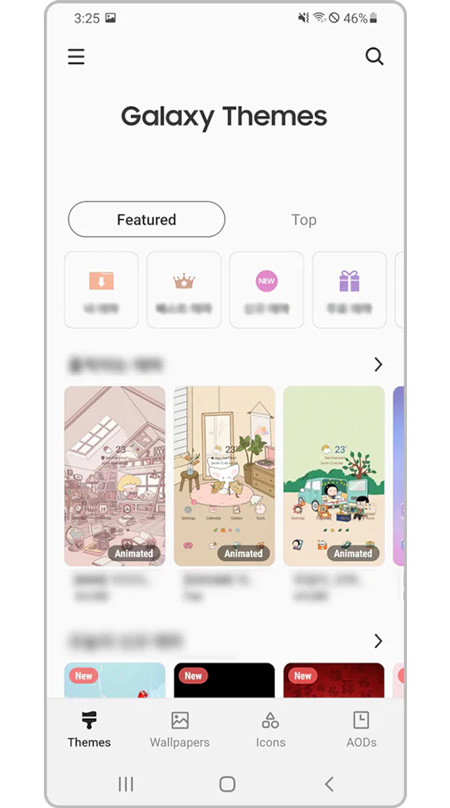
بعد از ورود به Galaxy Themes، صفحه را به بالا بکشید تا تمهای موجود را ببینید. حالا میتوانید بین طرحهای مختلف جستوجو کنید و هر تمی را که با سلیقه شما هماهنگتر است انتخاب کنید.
دانلود تم
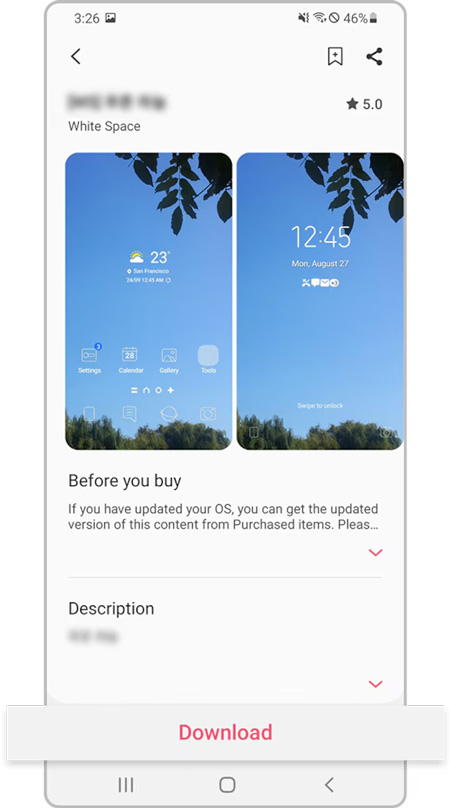
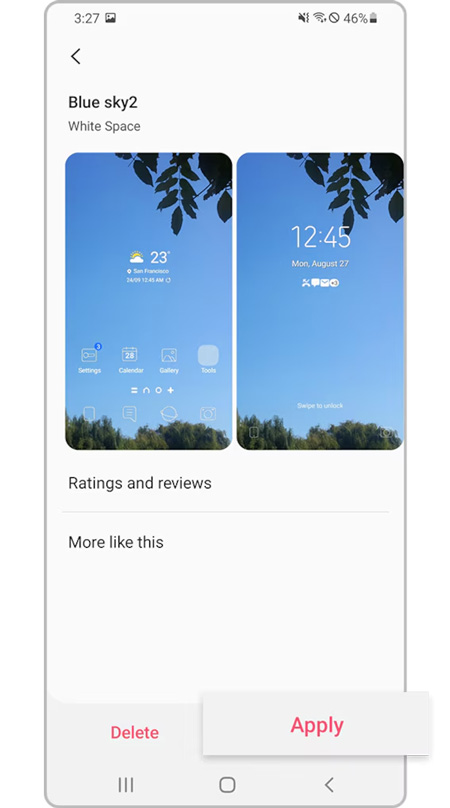
اگر تم انتخابی رایگان باشد، کافی است روی گزینه Download بزنید. اگر تم پولی باشد، قیمت آن نمایش داده میشود و باید خرید را انجام دهید. بعد از دانلود، معمولاً گزینه Apply هم ظاهر میشود و میتوانید همان لحظه تم را روی گوشی فعال کنید.
آموزش تغییر تم در گوشی گلکسی
اگر قبلاً چند تم دانلود کردهاید و حالا میخواهید بین آنها جابهجا شوید، نیازی نیست دوباره آنها را دانلود کنید. فقط کافی است از بخش تمهای ذخیرهشده، گزینه دلخواه را انتخاب کنید.
مشاهده همه تمهای دانلود شده
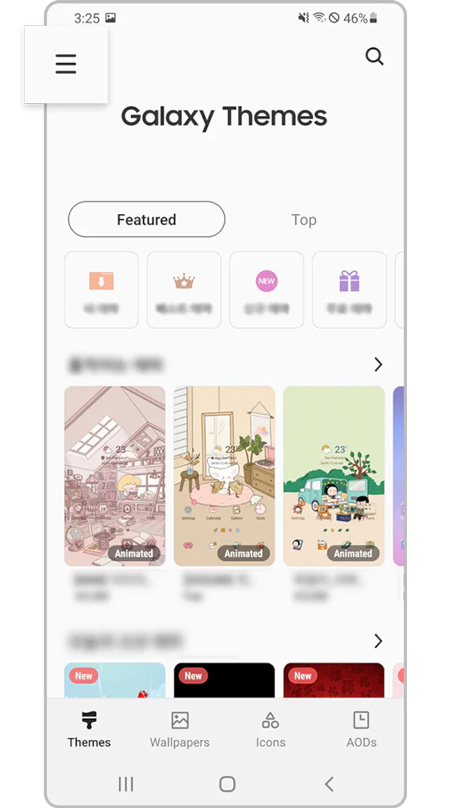
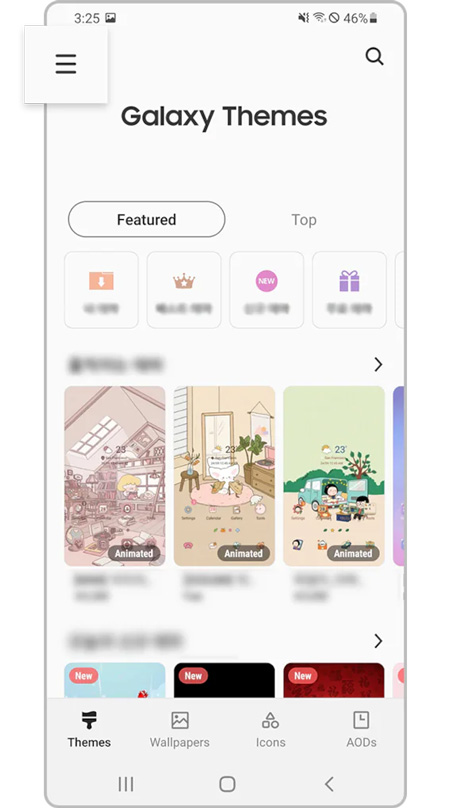
وارد Galaxy Themes شوید و روی منوی سهخط در صفحه بزنید. سپس وارد بخش My Stuff شوید تا همه تمهایی که روی حساب شما ذخیره شدهاند نمایش داده شوند.

اعمال تم جدید
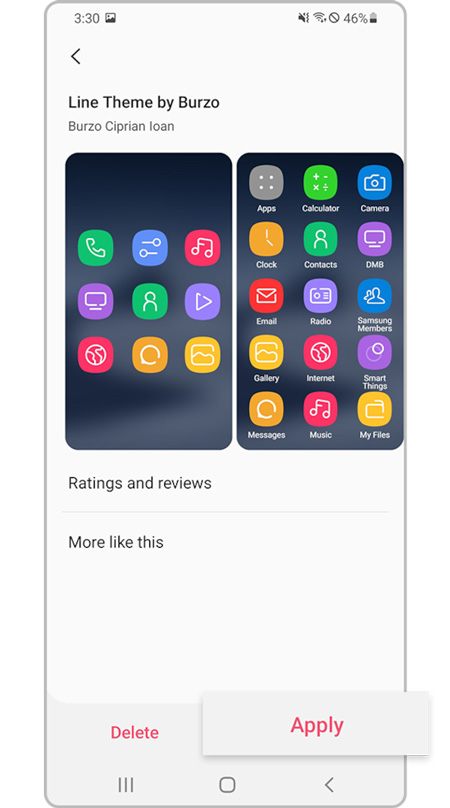
در بخش Themes، تم موردنظر خود را انتخاب کنید تا جزئیات آن باز شود. بعد از آن روی Apply بزنید. حالا تم انتخابی روی گوشی شما اعمال میشود و ظاهر بخشهای مختلف دستگاه تغییر میکند.

آموزش تغییر فقط آیکونها در گوشی سامسونگ
اگر نمیخواهید کل تم گوشی را عوض کنید و فقط هدفتان تغییر شکل آیکونهاست، سامسونگ این امکان را هم در اختیارتان گذاشته است. یعنی میتوانید بدون دست زدن به والپیپر یا رنگبندی کلی گوشی، فقط ظاهر آیکون برنامهها را تغییر دهید.
این قابلیت برای کسانی مناسب است که از تم فعلیشان راضی هستند اما میخواهند آیکونها ظاهر متفاوتتری داشته باشند.
دانلود آیکون در Galaxy Themes
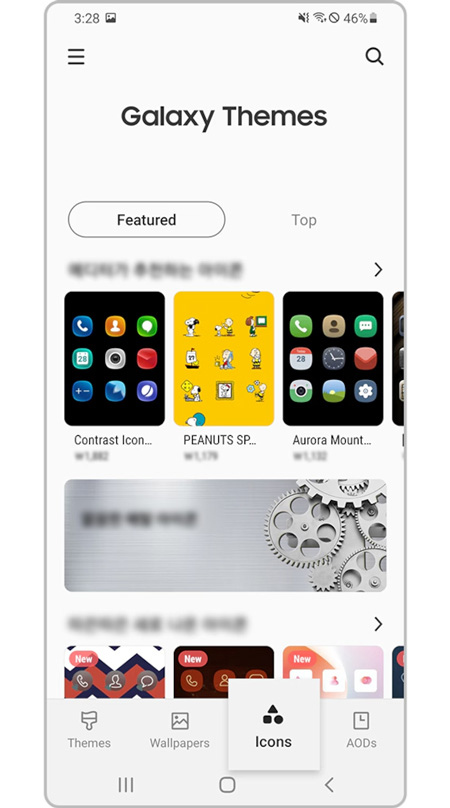
برای دانلود مجموعه آیکون جدید، دوباره از صفحه اصلی روی قسمت خالی لمس طولانی انجام دهید و وارد بخش Themes شوید. بعد از ورود، روی تب Icons بزنید تا مجموعه آیکونهای قابل دانلود نمایش داده شوند.

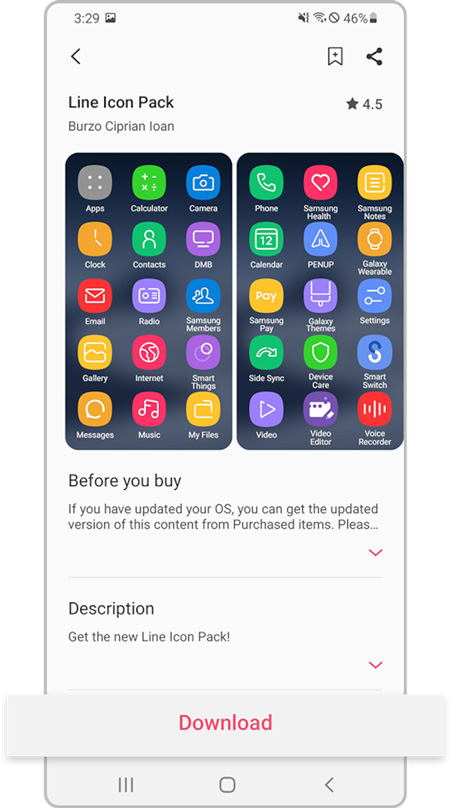
صفحه را بالا بکشید و آیکونهای مختلف را ببینید. وقتی گزینه دلخواهتان را پیدا کردید، آن را انتخاب کنید. اگر مجموعه آیکون رایگان باشد، روی Download بزنید و اگر پولی باشد، باید هزینه آن را پرداخت کنید.
تغییر آیکونهای گوشی سامسونگ
بعد از دانلود آیکونها، برای فعال کردن آنها وارد Galaxy Themes شوید و از منوی سهخط، بخش My Stuff را باز کنید. این بار وارد قسمت Icons شوید.
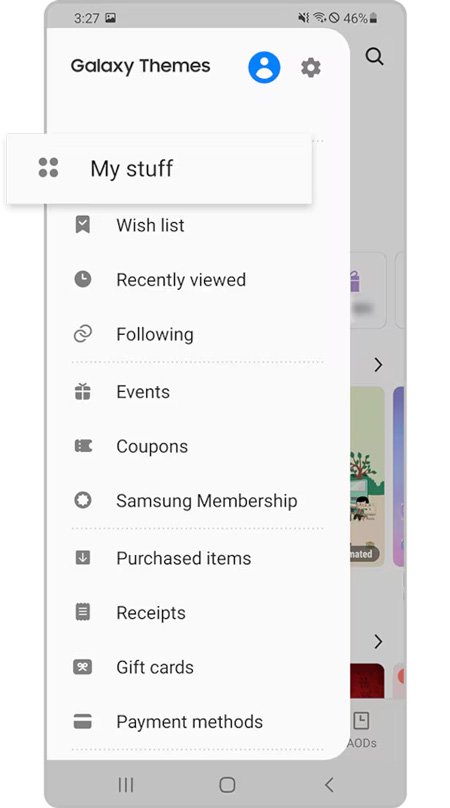
در این بخش میتوانید تمام مجموعه آیکونهای دانلودشده را ببینید. آیکون موردنظر را انتخاب کنید و روی Apply بزنید. بعد از این مرحله، ظاهر آیکونهای گوشی شما تغییر میکند.

آموزش حذف تم و آیکونهای دانلود شده در سامسونگ
اگر بعضی از تمها یا آیکونهایی که دانلود کردهاید دیگر به کارتان نمیآیند، میتوانید آنها را حذف کنید تا بخش Galaxy Themes مرتبتر شود.
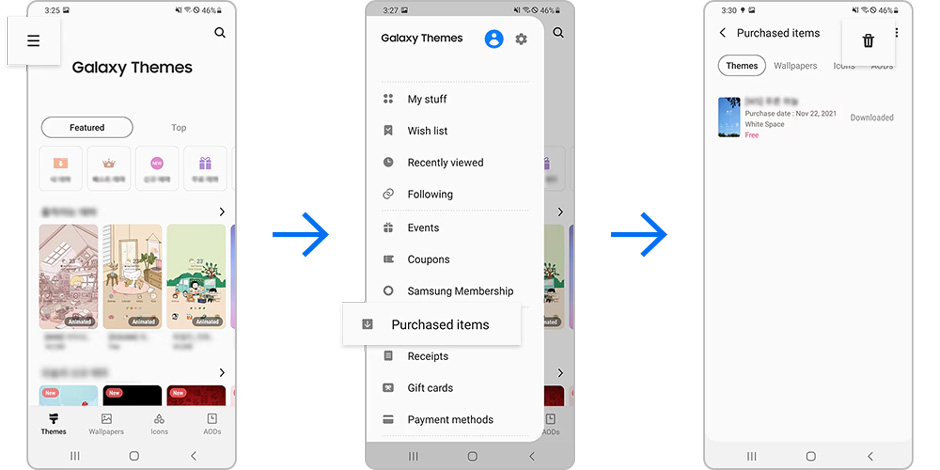
برای این کار وارد Galaxy Themes شوید و روی منوی سهخط بزنید. بعد از آن وارد بخش Purchased Items شوید. سپس روی آیکون سطل زباله در بالای صفحه بزنید و تمها یا آیکونهایی را که میخواهید پاک شوند انتخاب کنید.
آموزش تغییر والپیپر در گوشی سامسونگ
شخصیسازی ظاهر گوشی فقط به تم و آیکون محدود نمیشود. اگر فقط میخواهید تصویر پسزمینه گوشی را عوض کنید، میتوانید از همان محیط Galaxy Themes یا بخش Wallpapers این کار را انجام دهید.
انتخاب والپیپر جدید
وارد بخش Wallpapers شوید و بین تصاویر موجود، والپیپر دلخواهتان را انتخاب کنید. بعد از باز شدن صفحه جزئیات، روی Download بزنید تا تصویر دانلود شود.


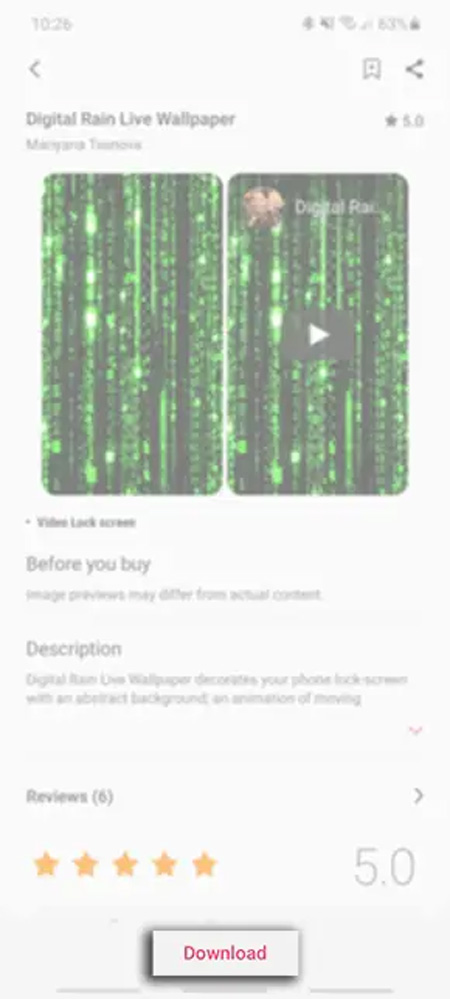
اعمال والپیپر روی صفحه گوشی
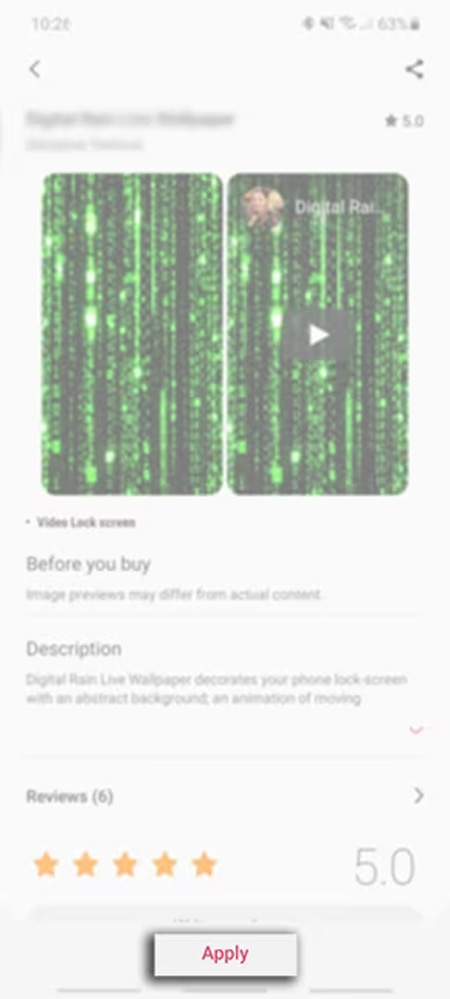
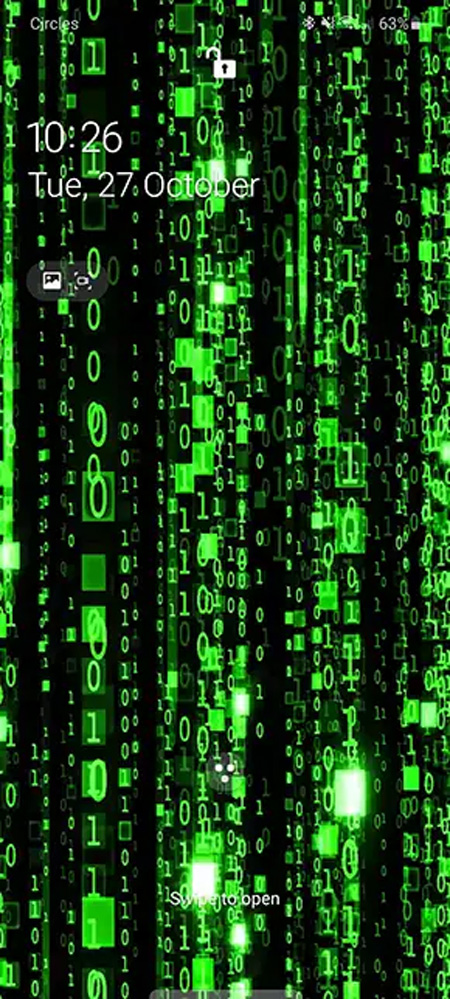
بعد از دانلود، روی Apply بزنید. پس از اعمال والپیپر، تصویر انتخابی شما روی صفحه اصلی یا صفحه قفل نمایش داده میشود. در بعضی مدلها ممکن است بتوانید مشخص کنید که والپیپر فقط برای Home Screen باشد یا برای Lock Screen هم استفاده شود.
آموزش تغییر Always On Display در گوشی سامسونگ
یکی دیگر از قابلیتهای جذاب گوشیهای گلکسی، Always On Display یا همان AOD است. این ویژگی باعث میشود وقتی صفحه خاموش است، اطلاعاتی مثل ساعت، تاریخ یا بعضی طرحهای تصویری روی نمایشگر دیده شوند.
اگر از ظاهر پیشفرض AOD خوشتان نمیآید، میتوانید آن را هم تغییر دهید.

دانلود طرح جدید برای AOD
وارد بخش AODs شوید و طرحهای موجود را بررسی کنید. وقتی طرح دلخواهتان را پیدا کردید، آن را انتخاب کرده و روی Download بزنید تا دانلود شود.
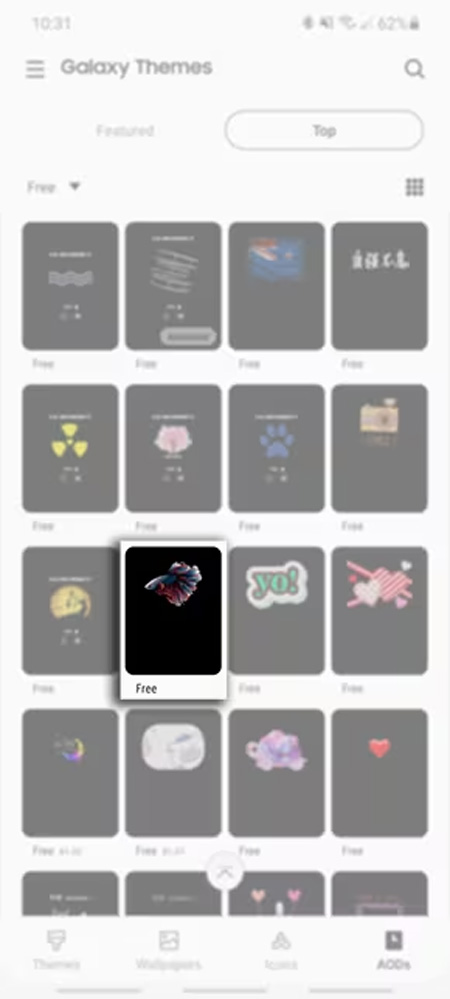

اعمال AOD جدید
بعد از دانلود، گزینه Apply را بزنید. سپس بسته به مدل گوشی، میتوانید مشخص کنید که فقط تصویر نمایش داده شود یا ساعت و تصویر با هم دیده شوند. در پایان روی Done بزنید تا تنظیمات ذخیره شود.

مرحله ۴. AOD را اعمال کنید، سپس انتخاب کنید که میخواهید «ساعت و تصویر» را نمایش دهید یا «فقط تصویر» را، سپس روی «انجام» ضربه بزنید.
بعد از کامل شدن این مراحل، طرح جدید Always On Display روی گوشی شما فعال خواهد شد.

نکات مهم قبل از دانلود تم و آیکون در سامسونگ
بعضی از تمها، آیکونها یا والپیپرها ممکن است بسته به مدل گوشی، نسخه نرمافزار یا منطقهای که گوشی برای آن عرضه شده، متفاوت باشند. به همین خاطر ممکن است چیزی که روی یک گوشی گلکسی در دسترس است، روی مدل دیگر نمایش داده نشود.
همچنین اگر دانلود تم یا آیکون را با اینترنت موبایل انجام دهید، ممکن است مصرف اینترنت بیشتری برایتان حساب شود. به همین دلیل بهتر است در صورت امکان از وایفای استفاده کنید، مخصوصاً اگر تم یا بسته آیکون حجیم باشد.
در بعضی گوشیها، مسیر دسترسی به Galaxy Themes ممکن است از طریق Galaxy Store هم در دسترس باشد. اگر گزینه Themes را روی صفحه اصلی پیدا نکردید، میتوانید وارد Galaxy Store شوید و از آنجا به بخش مربوطه بروید.
جمعبندی
تغییر تم، آیکون، والپیپر و Always On Display در گوشیهای سامسونگ گلکسی یکی از سادهترین راهها برای شخصیسازی ظاهر گوشی است. با استفاده از Galaxy Themes میتوانید بدون نیاز به نصب لانچرهای جانبی، ظاهر کلی گوشی را مطابق سلیقه خودتان تغییر دهید؛ از رنگبندی و آیکونها گرفته تا تصویر پسزمینه و نمایشگر همیشه روشن.
اگر میخواهید ظاهر گوشی کاملاً عوض شود، بهتر است یک تم کامل دانلود و اعمال کنید. اما اگر فقط از شکل آیکونها یا والپیپر فعلی خسته شدهاید، میتوانید همان بخش را بهصورت جداگانه تغییر دهید. فقط قبل از دانلود آیتمها به رایگان یا پولی بودن آنها، سازگاری با مدل گوشی و مصرف اینترنت توجه کنید تا بدون دردسر، ظاهر گوشیتان را جذابتر و متفاوتتر کنید.
سوالات متداول
آیا همه تمهای سامسونگ رایگان هستند؟
خیر، بعضی از تمها رایگان هستند و بعضی دیگر پولیاند. هنگام انتخاب تم، اگر رایگان باشد گزینه Download نمایش داده میشود و اگر پولی باشد، قیمت آن دیده میشود.
آیا میتوان فقط آیکونها را در گوشی سامسونگ تغییر داد؟
بله، در Galaxy Themes بخشی جداگانه برای Icons وجود دارد و میتوانید بدون تغییر تم کلی گوشی، فقط آیکونها را عوض کنید.
از کجا تمهای دانلود شده را پیدا کنیم؟
باید وارد Galaxy Themes شوید، روی منوی سهخط بزنید و سپس وارد بخش My Stuff شوید. در این قسمت تمها و آیکونهای دانلودشده نمایش داده میشوند.
چطور تم یا آیکون دانلود شده را حذف کنیم؟
در Galaxy Themes وارد منوی سهخط شوید، سپس به بخش Purchased Items بروید و از آیکون سطل زباله برای حذف تمها یا آیکونها استفاده کنید.
آیا میشود والپیپر و AOD را هم جداگانه عوض کرد؟
بله، در گوشیهای سامسونگ میتوانید والپیپر و Always On Display را هم جدا از تم اصلی دانلود و اعمال کنید.
نظر شما چیه؟
آیا تا به حال تم گوشی سامسونگ خود را تغییر دادهاید؟ از کدام روش استفاده کردهاید و چه تمی را بیشتر دوست دارید؟ آیا با مشکل خاصی در نصب یا اعمال تم مواجه شدهاید؟ چه سوال یا نگرانی درباره تغییر تم گوشی سامسونگ دارید؟ نظرات، تجربیات و سوالات شما میتواند به سایر کاربران سامسونگ در این مسیر کمک کند. 👇