حالت ایمن در گوشیهای اندروید و آیفون، محیطی است که فقط برنامههای پیشفرض سیستم را اجرا میکند و برنامههای نصبشده توسط کاربر را غیرفعال میکند. این حالت برای عیبیابی و شناسایی برنامههای مشکلدار طراحی شده است. اما گاهی گوشی در این حالت گیر میکند و کاربر نمیتواند به حالت عادی بازگردد.
در این مقاله از بخش ترفند ماگرتا، روشهای خروج از حالت ایمن را در گوشیهای اندروید و آیفون گامبهگام آموزش میدهیم. از سادهترین روش یعنی ریستارت کردن گوشی گرفته تا روشهای پیشرفتهتر مانند حذف برنامههای مشکلدار و ریست فکتوری را بررسی میکنیم.




حالت ایمن چیست و چه کاربردی دارد؟
در این بخش به تعریف دقیق حالت ایمن در سیستمعاملهای هوشمند میپردازیم و اهداف اصلی طراحی این قابلیت برای عیبیابی و حفظ امنیت دستگاه را بررسی میکنیم.
حالت ایمن، یک حالت راهاندازی ویژه و یک محیط ایزوله در سیستمعاملهای مختلف است. زمانی که دستگاه شما در این حالت راهاندازی میشود، سیستمعامل تنها با حداقل نرمافزارهای راهانداز، برنامههای پیشفرض و خدمات ضروری و پایهای اجرا میشود.
در این وضعیت، گوشی شما فقط با برنامههایی که از روز اول و در کارخانه روی آن نصب بودهاند (مانند تماس، پیامک، تنظیمات، دوربین و مرورگر پیشفرض) بالا میآید و تمام برنامههای نصب شده توسط کاربر مانند شبکههای اجتماعی، بازیها و سایر نرمافزارها به طور موقت غیرفعال یا پنهان خواهند شد.
به طور پیشفرض این قابلیت در تمامی گوشیهای هوشمند وجود دارد و نیازی به فعال کردن یا نصب برنامهای برای داشتن این قابلیت نیست. هدف اصلی از تعبیه این حالت در سیستمعامل، ایجاد یک فضای امن برای عیبیابی مشکلات نرمافزاری، شناسایی بدافزارها، رفع خطاهای سیستم، بررسی دلیل افت سرعت و در نهایت بازیابی دادهها است.
وقتی گوشی شما دچار هنگی شدید میشود، باتری به سرعت تخلیه میگردد یا به طور مداوم راهاندازی مجدد میشود، این محیط به شما کمک میکند تا متوجه شوید آیا مشکل از هسته اصلی سیستمعامل است یا یکی از برنامههایی که اخیراً نصب کردهاید باعث بروز این فاجعه شده است.

مزایا و محدودیتهای فعال بودن حالت ایمن
استفاده از این قابلیت دارای جنبههای مثبت و منفی خاصی است که در این بخش مزایا و محدودیتهای دسترسی به امکانات گوشی را در این وضعیت شرح میدهیم.
مزایای استفاده از حالت ایمن
اولین و مهمترین مزیت این است که موبایل شما بدون مشکل هنگ کردن و با بالاترین سرعت ممکن کار میکند؛ زیرا هیچ برنامه اضافی در پسزمینه در حال اجرا نیست.
به دلیل غیرفعال شدن برنامههای جانبی و عدم اتصال آنها به اینترنت در پسزمینه، مصرف باتری به شدت کاهش یافته و عمر باتری افزایش مییابد.
اگر برنامه خاصی سیستم شما را دچار اختلال کرده و اجازه نمیدهد آن را در حالت عادی پاک کنید، در این محیط به راحتی میتوانید آن برنامه مخرب را لغو نصب کنید.
شما میتوانید پس از ورود به این حالت، ویروسها یا بدافزارهایی که عملکرد گوشی را مختل کردهاند را ردیابی و به طور دائم از حافظه داخلی حذف کنید.
این حالت به شما اطمینان میدهد که آیا مشکلات سختافزاری (مانند خرابی صفحه لمسی یا بلندگو) واقعی هستند یا صرفاً یک تداخل نرمافزاری باعث از کار افتادن آنها شده است.

محدودیتهای حالت ایمن
گوشی هوشمند شما در این حالت دقیقاً شبیه به زمانی میشود که آن را تازه خریداری کردهاید (البته بدون حذف اطلاعات).
شما نمیتوانید از هیچ برنامه جانبی استفاده کنید. نماد این برنامهها معمولاً خاکستری رنگ شده و با کلیک روی آنها پیامی مبنی بر در دسترس نبودن برنامه دریافت میکنید.
برخی از ویژگیهای شخصیسازی شده مانند ابزارکهای روی صفحه اصلی، پوستههای بارگیری شده و تصاویر پسزمینه متحرک غیرفعال میشوند.
چرا گوشی به طور خودکار وارد حالت ایمن میشود؟
دلایل متعددی از جمله مشکلات نرمافزاری و سختافزاری باعث این اتفاق میشوند که در این قسمت مهمترین عوامل ورود ناخواسته به این حالت را معرفی خواهیم کرد.
یکی از سوالات رایج کاربران این است که چرا بدون انجام کار خاصی، گوشی وارد این محیط شده است. سیستمعاملها بسیار هوشمند هستند؛ وقتی با مشکلات نرمافزاری جدی مواجه میشوند، برای محافظت از قطعات سختافزاری، جلوگیری از حذف شدن اطلاعات شما و جلوگیری از توقف ناگهانی کل سیستم، به طور خودکار و به عنوان یک مکانیزم دفاعی وارد این حالت میشوند. دلایل عمده ورود ناخواسته عبارتند از:
نصب برنامههای مخرب یا ناسازگار: بارگیری و نصب برنامهها از منابع نامعتبر میتواند باعث ورود بدافزارها به سیستم شود. سیستمعامل به محض تشخیص رفتار مخرب این برنامهها، دستگاه را در حالت ایمن راهاندازی میکند.
بروز خطاهای سیستمی یا توقف برنامهها: گاهی اوقات یک بهروزرسانی ناقص، پر شدن بیش از حد حافظه داخلی یا تداخل کدهای دو برنامه با یکدیگر باعث میشود سیستم نتواند به درستی بالا بیاید.
فشردن اشتباهی دکمهها هنگام روشن شدن گوشی: این یکی از رایجترین دلایل است. اگر هنگام روشن شدن گوشی، کلید کاهش یا افزایش صدا به صورت ناخواسته فشرده شود، گوشی مستقیماً وارد این حالت میشود. این اتفاق معمولاً زمانی رخ میدهد که گوشی در جیب یا کیف شما تحت فشار باشد.
مشکل در فایلهای سیستمی پس از بهروزرسانی: گاهی پس از ارتقای نسخه سیستمعامل یا رابط کاربری، برخی از فایلهای سیستمی به درستی جایگزین نمیشوند و سیستم برای عیبیابی تغییر حالت میدهد.
گیر کردن سختافزاری دکمهها: استفاده از قابهای محافظ نامناسب، غیراستاندارد یا بسیار سفت، و همچنین تجمع گرد و غبار و چربی در اطراف کلیدهای تنظیم صدا، باعث میشود این کلیدها در حالت فشرده باقی بمانند.

چگونه از حالت ایمن برای عیبیابی دستگاه استفاده کنیم؟
پیش از خروج از این محیط، میتوانید از آن برای شناسایی مشکلات دستگاه بهره ببرید. در ادامه روشهای یافتن و حذف برنامههای مخرب را آموزش میدهیم.
فرض کنید گوشی شما در روزهای اخیر به شدت داغ میکرده، باتری آن در عرض چند ساعت خالی میشده یا سرعت آن به شدت افت کرده است. وقتی دستگاه در این وضعیت راهاندازی میشود، مدتی با آن کار کنید.
اگر متوجه شدید که در محیط ایمن گوشی شما روان کار میکند، داغ نمیشود و مشکل باتری ندارد، میتوانید با قطعیت نتیجه بگیرید که مشکلات شما سختافزاری نیستند، بلکه مربوط به نرمافزارها و ناشی از برنامههایی هستند که اخیراً روی گوشی نصب کردهاید.
بررسی فهرست برنامههای نصبشده اخیر
در حین اینکه در این محیط هستید، به برنامههایی که در روزهای گذشته پیش از شروع مشکلات نصب کردهاید فکر کنید. برنامههای بهینهساز باتری، ویروسکشهای متفرقه، برنامههای تغییر ظاهر گوشی و فایلهای بارگیری شده از شبکههای اجتماعی نامعتبر، معمولاً بیشترین احتمال را برای ایجاد مشکل دارند.

پاک کردن حافظه پنهان و دادههای برنامههای مشکوک
قبل از حذف کامل یک برنامه، شاید با پاک کردن دادههای آن مشکل حل شود. برای انجام این کار به تنظیمات گوشی خود بروید. گزینه برنامهها یا مدیریت برنامهها را انتخاب کنید. برنامه مشکوک مورد نظر را انتخاب کرده و به بخش محل ذخیره بروید.
در این بخش، ابتدا روی گزینه پاک کردن حافظه پنهان و سپس پاک کردن دادهها ضربه بزنید. (توجه داشته باشید که پاک کردن دادهها باعث میشود تنظیمات و اطلاعات کاربری شما در آن برنامه خاص به حالت اولیه برگردد).
حذف نصب برنامههای مخرب
حذف برنامههای مخرب میتواند شبیه به فرآیند آزمون و خطا باشد. وارد تنظیمات شوید و به بخش برنامهها بروید. روی برنامهای که قصد حذف آن را دارید ضربه بزنید. گزینه لغو نصب را که معمولاً در بالای صفحه یا پایین آن قرار دارد انتخاب کنید. اگر برنامهای که قصد پاک کردن آن را دارید یک برنامه سیستمی باشد، به جای گزینه لغو نصب، گزینه غیرفعال کردن را مشاهده خواهید کرد.
چرا گوشی از حالت ایمن خارج نمیشود؟
گیر کردن دستگاه در این وضعیت یکی از مشکلات رایج کاربران است که در این بخش به بررسی دلایل سختافزاری و فیزیکی بروز این اختلال میپردازیم.
گاهی اوقات گوشی در این محیط گیر میکند و با وجود خاموش و روشن کردنهای مکرر، باز هم عنوان حالت ایمن در پایین صفحه چشمک میزند. اگر پس از راهاندازی مجدد، گوشی همچنان به حالت عادی برنگشت، دلیل اصلی این مشکل عموماً به مشکلات سختافزاری و گیر کردن فیزیکی کلیدها مربوط میشود. دو دلیل اصلی برای این اتفاق عبارتند از:
خرابی یا گیر کردن دکمههای میزان صدا: از آنجایی که نگه داشتن کلید کاهش صدا در هنگام روشن شدن گوشی، فرمان ورود به این محیط را صادر میکند، اگر این دکمه به دلیل جرمگرفتگی، ضربه، یا نفوذ رطوبت اتصالی کرده باشد، پردازنده گوشی احساس میکند که شما دائماً در حال فشردن این دکمه هستید.
قاب محافظ نامناسب: استفاده از قابهای خشک، ضخیم و غیراستاندارد باعث میشود فشار دائمی و نامحسوسی روی دکمههای کناری گوشی وارد شود. این فشار در هنگام راهاندازی دستگاه باعث ارسال فرمان اشتباه به برد اصلی گوشی میشود.

آموزش جامع راههای خروج و لغو حالت ایمن در تمام گوشیها
در این بخش روشهای عملی و گامبهگام را برای غیرفعال کردن این محیط و بازگرداندن دستگاه به وضعیت عادی از سادهترین تا پیشرفتهترین راهکار ارائه میدهیم.
برای غیرفعال کردن این وضعیت در گوشیها و تبلتها روشهای متعددی وجود دارد. پیشنهاد میشود این مراحل را به ترتیب انجام دهید.
روش اول: راهاندازی مجدد ساده
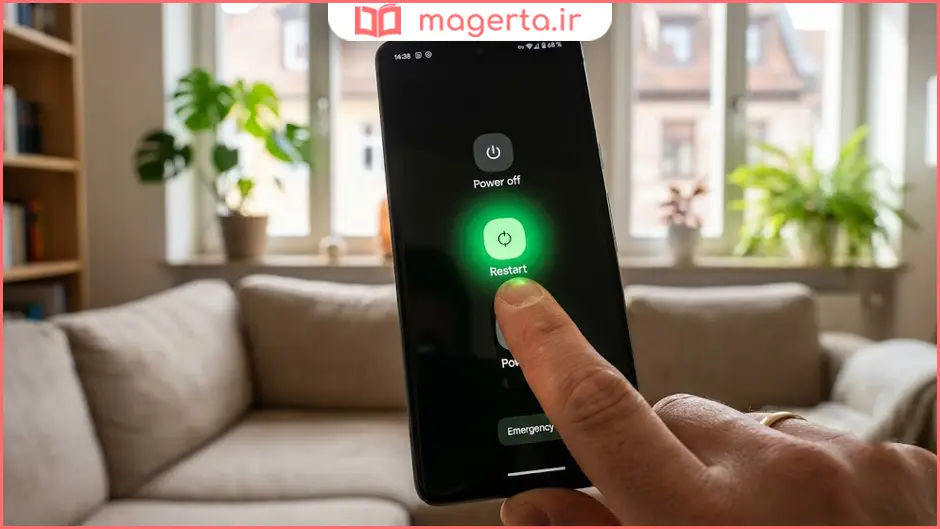
سادهترین و سریعترین روش برای خارج شدن، یک راهاندازی مجدد ساده است. سیستمعامل به گونهای طراحی شده است که پس از هر بار راهاندازی مجدد، در صورت عدم وجود فرمان خارجی، در حالت عادی بارگذاری شود. کلید روشن/خاموش دستگاه خود را که معمولاً در سمت راست قرار دارد، فشار دهید و چند ثانیه نگه دارید تا منوی گزینههای خاموش کردن ظاهر شود. از منوی ظاهر شده، گزینه راهاندازی مجدد را انتخاب کنید. صبر کنید تا فرآیند خاموش و روشن شدن به اتمام برسد.
روش دوم: استفاده از پنل اعلانها
در بسیاری از گوشیهای جدید، خروج از این حالت بسیار هوشمندتر شده است. قفل صفحه گوشی خود را باز کنید. انگشت خود را از بالاترین نقطه صفحه به سمت پایین بکشید تا پنل اعلانها باز شود. یک اعلان دائمی با عنوان «حالت ایمن فعال است» را مشاهده خواهید کرد. روی این اعلان ضربه بزنید. سپس در پنجره کوچکی که باز میشود، گزینه خاموش کردن یا راهاندازی مجدد را انتخاب کنید.
روش سوم: پاک کردن حافظه پنهان سیستم از طریق محیط بازیابی
اگر روشهای قبلی کارساز نبود، ممکن است فایلهای موقت سیستم دچار تداخل شده باشند. گوشی خود را به طور کامل خاموش کنید. با استفاده از ترکیب کلیدها (در بیشتر گوشیها نگه داشتن همزمان کلید روشن/خاموش و افزایش صدا) وارد محیط بازیابی شوید.
در این محیط، صفحه لمسی گوشی کار نمیکند. با استفاده از کلیدهای تنظیم صدا در منو جابجا شوید و روی گزینه پاک کردن بخش حافظه پنهان قرار بگیرید. با فشردن کلید روشن/خاموش این گزینه را تایید کنید و منتظر بمانید تا عملیات پاکسازی انجام شود. در نهایت گزینه راهاندازی مجدد سیستم را انتخاب کنید.
روش چهارم: بازنشانی تنظیمات شبکه و سیستم
اگر تداخلی در تنظیمات سیستم باعث گیر کردن شده باشد، میتوانید تنظیمات را بدون از دست دادن دادهها به حالت اولیه برگردانید. به تنظیمات بروید. به بخش سیستم یا مدیریت عمومی وارد شوید. روی گزینه بازنشانی تمام تنظیمات ضربه بزنید. (این کار دادههای شما را پاک نمیکند، فقط تنظیماتی مثل شبکه بیسیم، بلوتوث و زنگها را به حالت پیشفرض برمیگرداند). پس از اتمام، گوشی را راهاندازی مجدد کنید.
روش پنجم: بازنشانی تنظیمات کارخانه
در صورتی که تمام روشهای بالا جواب نداد یا ویروس به قدری در سیستم ریشه دوانده که اجازه کار با گوشی را نمیدهد، آخرین راهکار نرمافزاری، بازنشانی به تنظیمات کارخانه است. این روش تمامی اطلاعات، عکسها، برنامهها و مخاطبین موجود در حافظه داخلی دستگاه شما را پاک کرده و آن را دقیقاً به حالت اولیه برمیگرداند. بنابراین حتماً باید قبل از آن از اطلاعات خود نسخه پشتیبان تهیه کنید. به بخش تنظیمات و سپس مدیریت عمومی بروید. گزینه بازنشانی دادههای کارخانه را انتخاب کرده و با وارد کردن رمز عبور خود، عملیات را تایید کنید.

نحوه خروج از حالت ایمن در برندهای مختلف گوشی
هر شرکت سازنده ممکن است ترفندهای خاص خود را داشته باشد. در ادامه روشهای اختصاصی برای لغو این وضعیت در برندهای محبوب بازار را بررسی میکنیم.
غیرفعال کردن حالت ایمن در گوشی سامسونگ
این قابلیت در گوشیهای سامسونگ یکی از پرکاربردترین ویژگیها برای عیبیابی رابط کاربری است. کلید روشن/خاموش را فشار دهید و نگه دارید. هنگامی که منوی خاموش کردن ظاهر شد، روی راهاندازی مجدد ضربه بزنید و برای بار دوم آن را تایید کنید.
اگر هنگام روشن شدن مجدد، گوشی باز هم وارد این محیط شد، گوشی را خاموش کنید. هنگام روشن کردن مجدد، وقتی نماد سامسونگ را مشاهده کردید، کلید افزایش صدا را چند ثانیه نگه دارید. این ترفند در برخی مدلها باعث خروج اجباری میشود.
خارج شدن از حالت ایمن در گوشی شیائومی
گیر کردن گوشی در این وضعیت معمولاً برای کاربران شیائومی بیشتر اتفاق میافتد که دلیل آن گیر کردن فیزیکی دکمهها یا ورود به منوی اصلی سیستمی است. کلید روشن/خاموش گوشی شیائومی را برای چند ثانیه فشار دهید تا گزینهها ظاهر شوند. روی گزینه راهاندازی مجدد ضربه بزنید. اگر در صفحه منوی اصلی شیائومی گیر کردهاید، با استفاده از کلیدهای میزان صدا روی گزینه راهاندازی مجدد رفته و با کلید روشن/خاموش آن را انتخاب کنید.
خروج از حالت ایمن در گوشیهای گوگل پیکسل و وانپلاس
گوشیهایی که از سیستمعامل خام استفاده میکنند، ساختار مشابهی دارند. کلیدهای روشن/خاموش و افزایش صدا را به طور همزمان به مدت چند ثانیه فشار دهید و نگه دارید تا منو باز شود. روی دکمه راهاندازی مجدد کلیک کنید. اگر گزینه مربوطه را مشاهده نکردید، ترکیب کلیدهای روشن/خاموش و افزایش صدا را برای حدود سی ثانیه نگه دارید تا دستگاه به صورت سختافزاری راهاندازی مجدد شود.
خروج از حالت ایمن در سایر برندها
در گوشیهای هواوی، کلید روشن/خاموش را نگه داشته و گزینه راهاندازی مجدد را انتخاب کنید. در گوشیهای الجی، کلید روشن/خاموش را فشار داده و خاموش کردن را انتخاب کنید و پس از خاموش شدن کامل، دستگاه را روشن کنید. در گوشیهای سونی، کلیدهای روشن/خاموش و افزایش صدا را همزمان نگه دارید تا زمانی که گوشی لرزش کند و خاموش شود، سپس آن را به صورت عادی روشن کنید.
حالت ایمن در گوشیهای آیفون
سیستمعامل شرکت اپل ساختار متفاوتی دارد. در این بخش روشهای مقابله با خطاهای نرمافزاری عمیق و خروج از محیطهای بازیابی در آیفون را آموزش میدهیم.
سیستمعامل اپل به دلیل ساختار بسته و امنیت بسیار بالای خود، به طور پیشفرض محیطی با این نام (مشابه آنچه در سایر گوشیها میبینیم) ندارد. با این حال، اگر گوشی شما قفلشکنی شده باشد، ممکن است با توقف ناگهانی افزونهها، دستگاه وارد محیطی مشابه شود تا بتوانید افزونه مخرب را پاک کنید. اما برای آیفونهای معمولی، اگر دستگاه با مشکلات نرمافزاری شدید مواجه شد، اپل حالتهای جایگزینی برای عیبیابی در نظر گرفته است:
۱. راهاندازی مجدد نرمافزاری
این روش برای حل مشکلات ساده و زمانی که صفحه نمایش هنگ کرده بسیار مناسب است و هیچ اطلاعاتی را پاک نمیکند. برای مدلهای جدیدتر (بدون کلید صفحه اصلی): ابتدا کلید افزایش صدا را یک بار سریع فشار دهید و رها کنید. سپس کلید کاهش صدا را سریع فشار داده و رها کنید. در نهایت، کلید روشن/خاموش را فشار داده و نگه دارید تا صفحه سیاه شده و نشانواره اپل ظاهر شود.
۲. حالت بازیابی
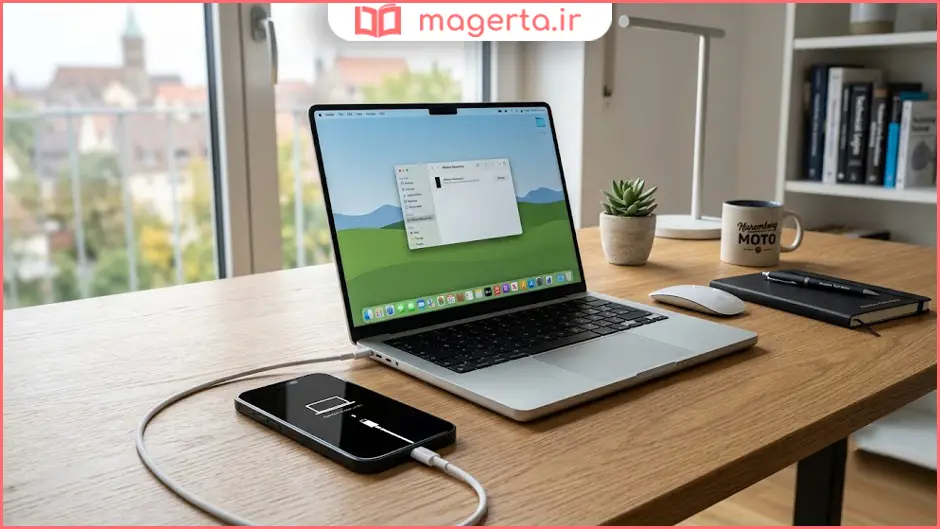
این حالت زمانی استفاده میشود که گوشی شما بالا نمیآید، در حلقه راهاندازی گیر کرده یا از شما میخواهد به رایانه متصل شوید. برای خروج از این حالت، گوشی را با کابل اصلی به رایانه متصل کنید. برنامه مدیریت دستگاه اپل را در رایانه باز کنید. پیامی مبنی بر اینکه دستگاه دچار مشکل شده دریافت میکنید. ابتدا گزینه بهروزرسانی را انتخاب کنید تا سیستمعامل بدون پاک شدن اطلاعات شما مجدداً نصب شود.
۳. حالت بهروزرسانی سختافزار دستگاه
این محیط عمیقترین حالت بازیابی است و معمولاً برای حل مشکلات بسیار پیچیده نرمافزاری یا کاهش نسخه سیستمعامل توسط تکنسینها استفاده میشود. در این حالت صفحه گوشی کاملاً سیاه است. برای خروج از این محیط عمیق نیز باید از ترکیب کلیدهای راهاندازی مجدد اجباری که در بخش اول توضیح داده شد استفاده کنید تا گوشی بیدار شود.
راهکارهای سختافزاری برای مشکل گیر کردن در حالت ایمن
اگر روشهای نرمافزاری پاسخگو نبودند، مشکل فیزیکی است. در این قسمت ترفندهای خانگی و سختافزاری برای رهاسازی کلیدهای دستگاه را معرفی میکنیم.
اگر با انجام تمام مراحل نرمافزاری بالا، گوشی شما روشن شد اما هنوز در این محیط قرار داشت، مشکل شما قطعاً سختافزاری است و گوشی دائماً فرمان ورود به این وضعیت را دریافت میکند. برای رفع این مشکل مراحل زیر را به دقت انجام دهید:

برداشتن قاب محافظ: اولین و مهمترین کار این است که قاب گوشی خود را در بیاورید. بسیاری از قابهای غیراستاندارد به طور مداوم کلید کاهش صدا را تحت فشار قرار میدهند. پس از درآوردن قاب، گوشی را راهاندازی مجدد کنید.
تمیز کردن دکمههای کناری: احتمالاً گرد و خاک، چربی دست یا رطوبت به داخل شکاف دکمههای گوشی نفوذ کرده و باعث اتصال کوتاه شده است. یک مسواک تمیز، خشک و نرم تهیه کنید. مسواک را با دقت و محکم در اطراف شکاف دکمههای تنظیم صدا و روشن/خاموش بکشید تا هرگونه آلودگی از آن خارج شود. دکمهها را چندین بار با انگشت فشار دهید تا اگر گیر مکانیکی دارند رها شوند.
مراجعه به تعمیرگاه مجاز: اگر با وجود درآوردن قاب و تمیز کردن دکمهها، گوشی شما به حالت عادی برنگشت، احتمال خرابی کابلهای اتصال داخلی، مشکلات مربوط به فضای ذخیرهسازی داخلی یا آسیب دیدن مدار اصلی به دلیل آبخوردگی بسیار بالاست. در این شرایط از دستکاری بیشتر خودداری کرده و حتماً به مراکز تعمیرات تخصصی مراجعه کنید.
سخن پایانی
در نهایت، مرور کوتاهی بر اهمیت شناخت این قابلیت و زمان مناسب برای مراجعه به تعمیرکاران متخصص خواهیم داشت.
حالت ایمن ابزاری قدرتمند، هوشمند و به شدت کاربردی در گوشیهای موبایل است که همچون یک ناجی در مواقع بروز بحرانهای نرمافزاری عمل میکند. استفاده صحیح از این محیط به شما امکان میدهد تا بدون نیاز به پرداخت هزینههای گزاف به تعمیرکاران، خودتان در خانه گوشیتان را عیبیابی کرده و نرمافزارهای دردسرساز را شناسایی و حذف کنید.
به یاد داشته باشید که بازگشت به وضعیت عادی در بیشتر مواقع تنها با یک راهاندازی مجدد ساده یا درآوردن قاب گوشی و تمیز کردن دکمهها امکانپذیر است. اما اگر تمام راهکارهای نرمافزاری و سختافزاری سادهای که در این راهنمای جامع ارائه دادیم را امتحان کردید و همچنان گوشی شما در این محیط ایزوله گرفتار مانده بود، زمان آن رسیده است که از تخصص تکنسینهای مجرب در نمایندگیهای معتبر بهره ببرید تا از آسیبهای احتمالی بیشتر به قطعات داخلی دستگاه خود جلوگیری کنید.
سوالات متداول در رابطه با حالت ایمن
۱. آیا ورود به این وضعیت یا خروج از آن، باعث پاک شدن اطلاعات گوشی میشود؟
خیر، این محیط به خودی خود هیچ چیزی را روی گوشی حذف نمیکند. پس از بازگشت به وضعیت عادی، تمام اطلاعات، برنامهها، پیامها و تنظیمات شما دقیقاً به همان شکلی که بودند بازخواهند گشت.
۲. تفاوت حالت ایمن با بازنشانی به تنظیمات کارخانه چیست؟
بازنشانی کارخانه تمام دادهها و عکسها را برای همیشه از حافظه گوشی حذف میکند و گوشی را به روز اول برمیگرداند. اما محیط ایمن یک فضای موقتی است که بدون حذف هیچ دادهای، فقط دسترسی به برنامههای جانبی را مسدود میکند.
۳. آیا برای خروج از این محیط، به رایانه نیاز داریم؟
خیر. برای فعال یا غیرفعال کردن این ویژگی به هیچ رایانه یا کابل جانبی نیاز ندارید. تمام فرآیند از طریق خود موبایل و کلیدهای فیزیکی آن انجام میشود.
۴. چگونه متوجه شوم کدام برنامه باعث بروز مشکل شده است؟
سیستمعامل نام برنامه مخرب را به شما نمیگوید. شما باید از روش آزمون و خطا استفاده کنید. آخرین برنامههایی که نصب کردهاید را به ترتیب حذف کنید تا برنامه مشکلساز پیدا شود.
۵. گوشی من بعد از راهاندازی مجدد درست میشود، اما بعد از چند ساعت دوباره به حالت ایمن میرود. دلیل چیست؟
این رفتار نشاندهنده یک تداخل نرمافزاری شدید است. به احتمال زیاد یک بدافزار پنهان یا خطای جدی در رابط کاربری وجود دارد که باعث توقف ناگهانی سیستم شده و گوشی را مجبور به پناه بردن به این محیط میکند.
نظر شما چیه؟
آیا تا به حال گوشی شما در حالت ایمن گیر کرده است؟ کدام یک از روشهای بالا مشکل شما را حل کرد؟ آیا تجربه یا راهکار دیگری برای خروج از حالت ایمن دارید که به دیگر کاربران کمک کند؟ نظرات، تجربیات و سوالات شما میتواند به سایر کاربران در این مسیر کمک کند. 👇