صفحه سیاه (Black Screen) در OBS Studio یکی از رایجترین و در عین حال آزاردهندهترین مشکلاتی است که کاربران حین ضبط یا استریم با آن مواجه میشوند. این مشکل میتواند در هر سه نوع کپچر (Game Capture، Window Capture و Display Capture) رخ دهد و دلایل متعددی از جمله مشکل درایور کارت گرافیک، تنظیمات نادرست OBS، عدم دسترسی ادمین یا تداخل سختافزاری داشته باشد. خوشبختانه در اکثر موارد، این مشکل با چند راهکار ساده و سریع قابل حل است.
در این مقاله از بخش ترفند ماگرتا، تمام روشهای عملی برای رفع صفحه سیاه در OBS را گامبهگام بررسی میکنیم. از سادهترین راهحل یعنی اجرا بهعنوان Administrator و تغییر تنظیمات گرافیکی ویندوز گرفته تا بهروزرسانی درایورها، تغییر روش کپچر و رفع مشکلات مربوط به دو کارت گرافیک. با این راهنما، میتوانید بدون نیاز به تعمیرکار، مشکل بلک اسکرین OBS را در خانه حل کنید.



دلایل اصلی بروز مشکل صفحه سیاه در او بی اس
شناخت ریشه مشکل همیشه اولین قدم برای حل آن است. مشکل سیاه شدن صفحه میتواند دلایل سختافزاری یا نرمافزاری مختلفی داشته باشد که در ادامه به آنها میپردازیم.
خطای رایانهای: سیستمی که برای مدت طولانی راهاندازی مجدد نشده باشد، ممکن است دچار حالتهای غیرعادی شود که همین امر از ضبط درست تصاویر جلوگیری میکند.
قدیمی بودن نسخه برنامه: استفاده از نسخههای منسوخ شده یا نامعتبر میتواند باعث سیاه شدن خروجی تصویر شود. گاهی اوقات برنامه با سیستمعامل شما به درستی ارتباط برقرار نمیکند.
مشکلات مجوز و دسترسی: اگر تنظیمات سیستم به گونهای باشد که اجازه ضبط صفحه را به برنامه ندهد، با خطای صفحه سیاه مواجه خواهید شد.
تداخل نرمافزاری: سایر برنامههای ضبط صفحه، برنامههای پخش تصویر و حتی نرمافزارهای اورکلاک سیستم میتوانند عملکرد این نرمافزار را مختل کنند.
تداخل در استفاده از چند کارت گرافیک: این شایعترین دلیل در لپتاپها است. زمانی که نرمافزار او بی اس و محتوای هدف (مثل بازی یا مرورگر) از یک کارت گرافیک مشترک استفاده نکنند، تصویر سیاه میشود.
روشهای حل مشکل صفحه سیاه در ضبط کل صفحه نمایش
اگر هنگام استفاده از قابلیت ضبط کامل صفحه، کادر شما طوسی یا سیاه میشود و هیچ چیزی ثبت نمیگردد، به خصوص در رایانههای کیفی (لپتاپها)، این بخش به شما کمک میکند تا این اختلال را برطرف کنید.
روش اول: بهروزرسانی برنامه و ویندوز (برای نسخههای جدید)
در نسخههای جدید برنامه (نسخه ۲۷ به بالا)، یک راهکار رسمی برای این مشکل ارائه شده است. برای این کار باید برنامه و سیستمعامل شما بهروز باشد.
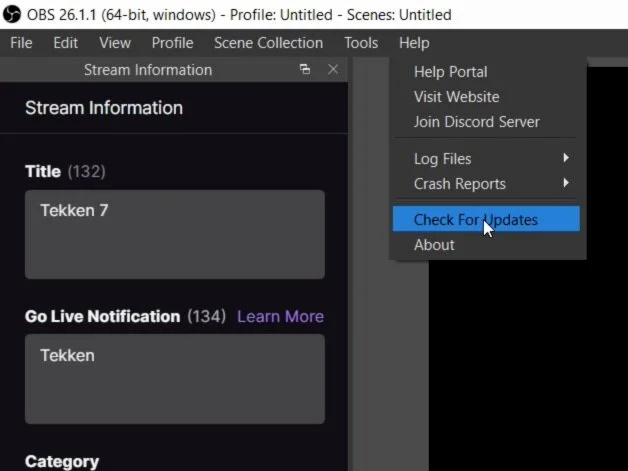
۱. نرمافزار او بی اس را به جدیدترین نسخه بهروزرسانی کنید. (از منوی ابزارها، گزینه بررسی بهروزرسانی را بزنید).
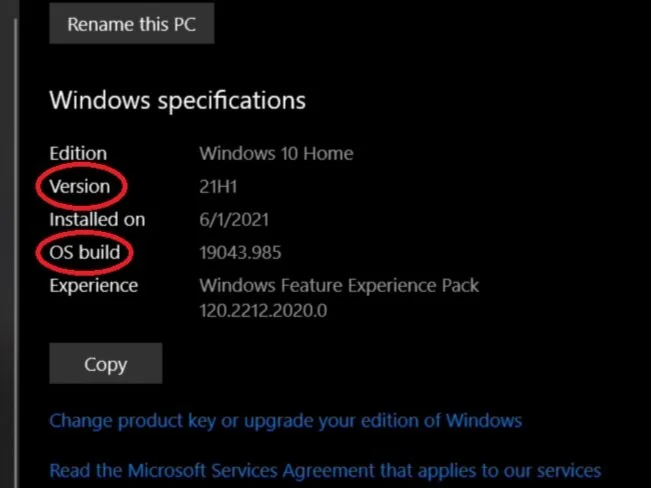
۲. مطمئن شوید ویندوز شما نسخه ۱۹۰۳ یا بالاتر است.
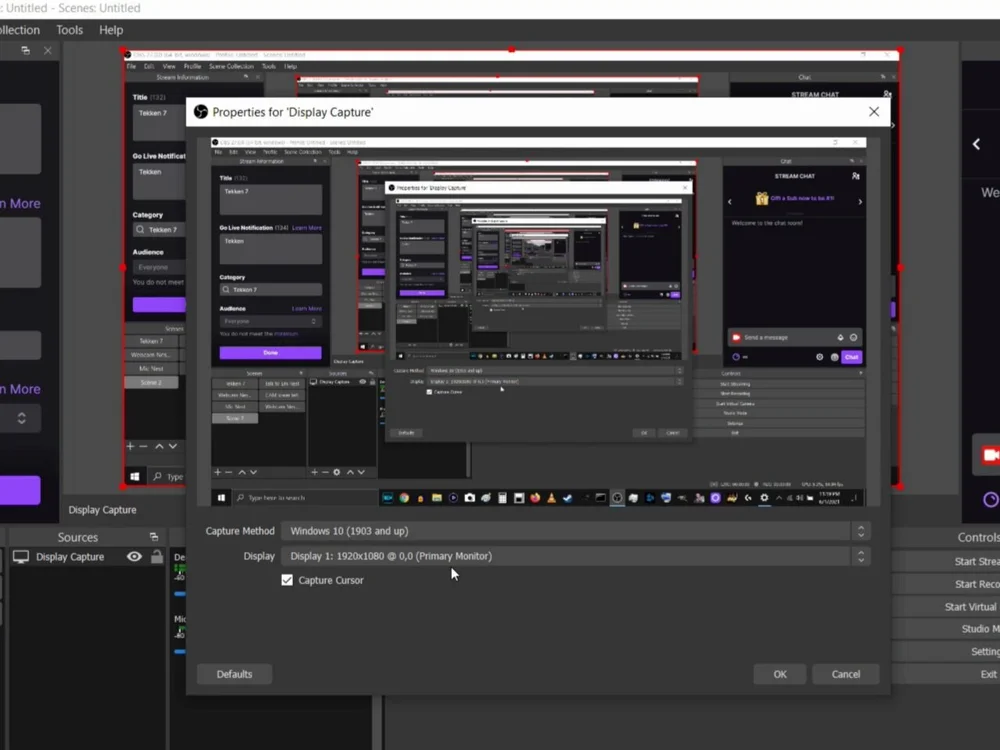
۳. در داخل برنامه، روی منبع ضبط صفحه نمایش کلیک راست کرده و ویژگیها را انتخاب کنید.

۴. در بخش روش ضبط، گزینه مربوط به ویندوز ۱۰ (نسخه ۱۹۰۳ به بالا) را انتخاب کنید. اگر این گزینه غیرفعال است، یعنی ویندوز شما نیاز به بهروزرسانی دارد.
روش دوم: تغییر تنظیمات کارت گرافیک
اگر ویندوز شما قدیمیتر است، باید مشخص کنید که برنامه از کدام کارت گرافیک استفاده کند:
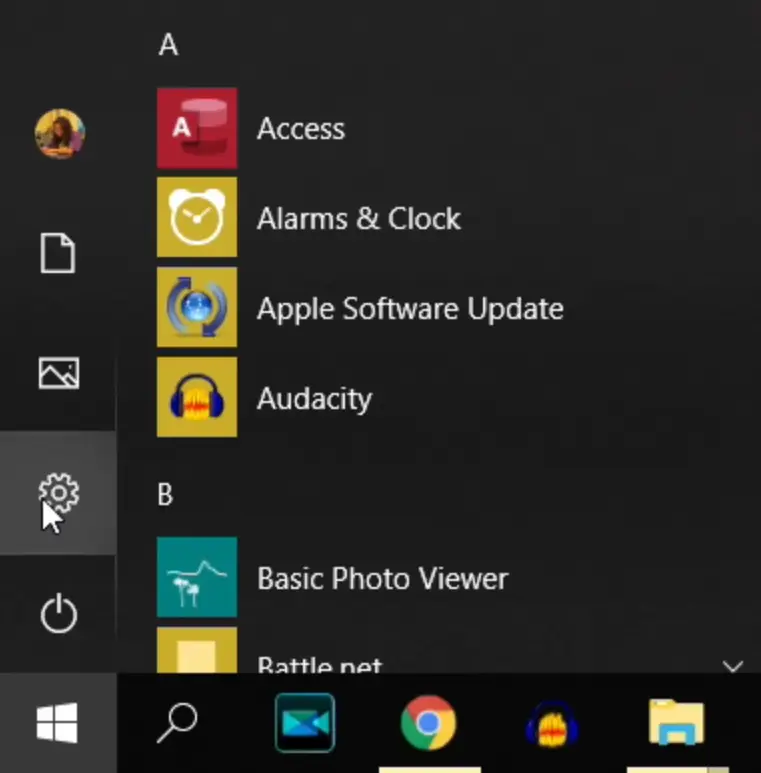
۱. تنظیمات ویندوز را باز کنید.
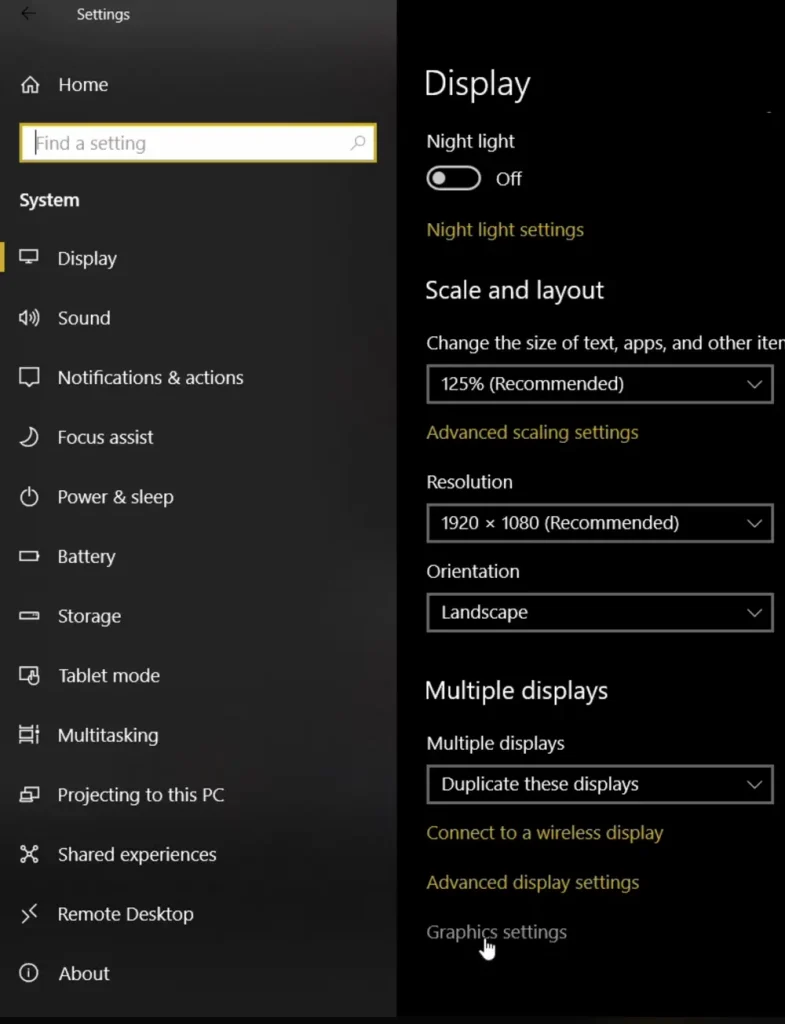
۲. به بخش System > Display بروید. به پایین صفحه بیایید و روی تنظیمات گرافیک (Graphics settings) کلیک کنید.
۳. در بخش ترجیحات عملکرد گرافیک (Graphics settings)، روی لیست اپها کلیک کنید و فایل اجرایی برنامه او بی اس را پیدا کنید.

۴. روی نام برنامه کلیک کرده و options را بزنید. برای ضبط کل صفحه نمایش، حالت ذخیره انرژی (power saving) را انتخاب کنید. (اگر قصد ضبط بازی یا یک پنجره خاص را دارید، این گزینه را روی بالاترین کارایی تنظیم کنید).

۵. تنظیمات را ذخیره کرده و برنامه را دوباره باز کنید.
نکته مهم درباره ضبط محتوای دارای حق نشر
گاهی اوقات تنظیمات شما درست است اما هنگام ضبط محتوای سرویسهایی مانند نتفلیکس، فقط یک صفحه سیاه ضبط میشود و تنها صدا به گوش میرسد. این موضوع به دلیل مدیریت حقوق دیجیتال (قوانین حق نشر) است. برای ضبط این نوع محتوا، نرمافزار به تنهایی کارساز نیست و باید از سختافزارهای جانبی مانند کارت کپچر استفاده کنید.
روشهای رفع مشکل صفحه سیاه هنگام ضبط بازی
گیمرها معمولاً از قابلیت ضبط اختصاصی بازی استفاده میکنند تا بالاترین کیفیت را داشته باشند، اما گاهی این بخش نیز با خطای صفحه سیاه مواجه میشود که با راهکارهای زیر قابل حل است.
اجرای برنامه با دسترسی مدیر سیستم
اگر برنامه با دسترسی مدیر سیستم (Administrator) اجرا نشود، ویندوز بسیاری از قابلیتهای آن از جمله توانایی ضبط بازی را محدود میکند. بهتر است بازیها را در حالت تمامصفحه اجرا کنید، اما اگر مشکل پابرجا بود، بازی را به حالت پنجرهای تغییر دهید تا روند عیبیابی سادهتر شود.
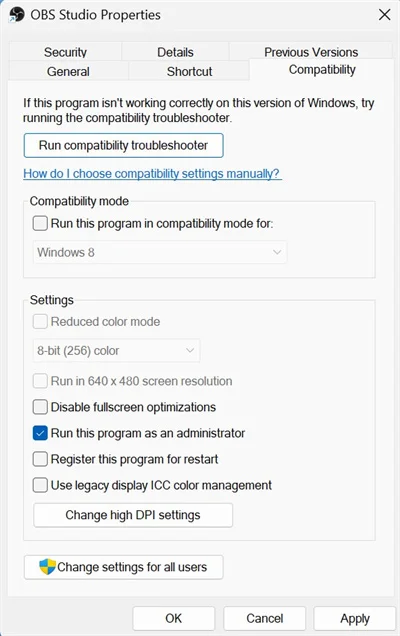
برای این کار، روی نماد برنامه در میزکار کلیک راست کرده و ویژگیها را انتخاب کنید. سپس به سربرگ سازگاری بروید و تیک گزینه اجرای برنامه به عنوان مدیر سیستم را فعال کنید.
بستن نرمافزارهای تداخلکننده
گاهی اوقات تداخل با سایر برنامهها باعث این مشکل میشود. برای رفع آن باید نرمافزارهای مزاحم را ببندید. مدیر وظایف ویندوز (Task Manager) را باز کنید و لیست برنامههای در حال اجرا را بررسی کنید. هر برنامهای که مصرف پردازنده بالایی دارد یا عملکردی مشابه ضبط صفحه دارد را پیدا کنید، روی آن راستکلیک کرده و گزینه پایان کار (End task) را بزنید.
تنظیم کارت گرافیک روی حالت بالاترین کارایی
همانطور که پیشتر اشاره شد، اگر میخواهید از گیمپلی خود فیلم بگیرید، برنامه باید از همان کارت گرافیکی استفاده کند که بازی شما در حال استفاده از آن است.
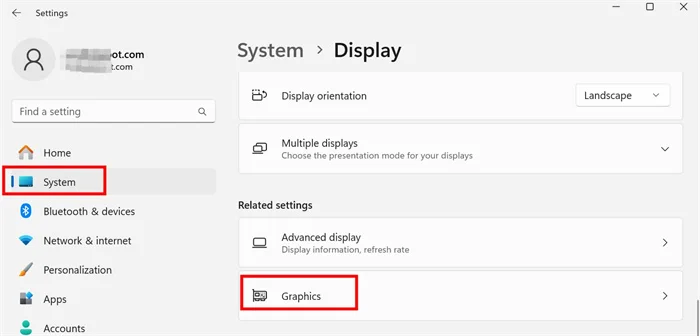
به تنظیمات گرافیک ویندوز بروید، برنامه را به لیست اضافه کنید، وارد بخش گزینهها شوید و پردازنده گرافیکی را روی حالت بالاترین کارایی (High Performance) تنظیم کنید تا منابع کارت گرافیک قدرتمندتر شما به طور مشترک به بازی و نرمافزار ضبط اختصاص یابد.
استفاده از حالت سازگاری ویندوز
بسیاری از کاربران گزارش دادهاند که پس از ارتقا به ویندوز ۱۰ دچار این مشکل شدهاند. اجرای برنامه در حالت سازگاری با نسخههای قدیمیتر میتواند راهگشا باشد.
روی نماد برنامه کلیک راست کرده و ویژگیها را باز کنید. در سربرگ سازگاری، تیک مربوط به اجرای برنامه در حالت سازگاری را بزنید و یک سیستمعامل پایدارتر مانند ویندوز ۸ را انتخاب کنید. سپس تغییرات را اعمال نمایید.

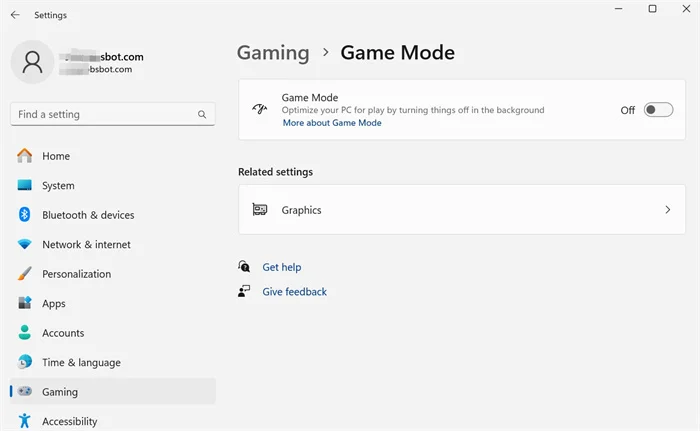
غیرفعال کردن حالت بازی در ویندوز
حالت بازی در ویندوز طراحی شده تا بیشترین منابع سیستم (مانند حافظه موقت و کارت گرافیک) را به اجرای روانتر بازی اختصاص دهد. همین موضوع باعث میشود تا منابع کافی به نرمافزار ضبط تصویر نرسد و صفحه سیاه شود.
برای رفع این تداخل، منوی شروع را باز کرده و به تنظیمات بخش بازی بروید. گزینههای مربوط به حالت بازی و نوار بازی را به طور کامل خاموش کنید. بسیاری از کاربران با همین یک تغییر ساده توانستهاند مشکل خود را حل کنند.
جمعبندی و نتیجهگیری
نرمافزار او بی اس (OBS) با وجود امکانات بینظیر و حرفهای برای استریم و ضبط صفحه نمایش، گاهی اوقات به دلیل ناهماهنگی با تنظیمات سیستمعامل یا سختافزار، خطای کلافهکننده صفحه سیاه را به کاربران نشان میدهد. همانطور که در این مقاله بررسی کردیم، این مشکل معمولاً ریشه در تنظیمات دوگانه کارت گرافیک (بهویژه در لپتاپها)، نداشتن مجوزهای لازم در ویندوز (دسترسی Administrator)، تداخل با حالت بازی ویندوز (Game Mode) یا قدیمی بودن نسخه برنامه و سیستمعامل دارد.
با اجرای گامبهگام راهکارهای ارائهشده، از جمله تغییر تنظیمات گرافیکی روی حالت ذخیره انرژی (برای ضبط کل صفحه) یا بالاترین کارایی (برای ضبط بازی)، بهروزرسانی مداوم سیستم و غیرفعال کردن برنامههای مزاحم، میتوانید به راحتی این مانع را برطرف کنید.
توصیه میشود فرآیند عیبیابی را همیشه از سادهترین روشها مانند اجرای برنامه به عنوان مدیر سیستم آغاز کنید و در صورت نیاز به سراغ تغییر تنظیمات گرافیکی بروید تا در سریعترین زمان ممکن، تجربهای روان، باکیفیت و بدون قطعی تصویر از ضبط و پخش زنده محتوای خود داشته باشید.
پرسشهای متداول درباره مشکل صفحه سیاه
آیا اجرای برنامه به عنوان مدیر سیستم واقعاً مشکل را حل میکند؟
بله، در بسیاری از مواقع بدون داشتن دسترسی مدیر سیستم، برنامه فاقد مجوزهای لازم برای خواندن اطلاعات تصویری از روی سیستمعامل است. با دادن این مجوز، محدودیتهای ویندوز برای ضبط برداشته میشود.
آیا حالت بازی ویندوز برای نرمافزارهای ضبط تصویر مضر است؟
بله، با وجود اینکه حالت بازی عملکرد اجرای خود بازی را بهبود میبخشد، اما به دلیل انحصارطلبی در استفاده از منابع کارت گرافیک و حافظه، با نرمافزارهای جانبی مانند برنامههای پخش زنده تداخل پیدا کرده و باعث سیاه شدن تصویر خروجی میشود.
چرا تنظیمات کارت گرافیک روی خروجی تصویر تاثیر میگذارد؟
وقتی رایانه شما دو کارت گرافیک دارد (یک کارت ضعیف و یک کارت قدرتمند مخصوص بازی)، اگر بازی شما روی کارت قدرتمند اجرا شود اما نرمافزار ضبط در حال استفاده از کارت ضعیفتر باشد، ارتباط تصویری بین این دو برقرار نشده و در نتیجه فقط یک صفحه سیاه را مشاهده خواهید کرد. تنظیم هر دو روی حالت کارایی بالا این مشکل را حل میکند.
نظر شما چیه؟
آیا تا به حال با مشکل صفحه سیاه در OBS مواجه شدهاید؟ کدام یک از روشهای بالا مشکل شما را حل کرد؟ آیا تجربه یا راهکار دیگری برای رفع این مشکل دارید که به دیگر کاربران کمک کند؟ نظرات، تجربیات و سوالات شما میتواند به سایر تولیدکنندگان محتوا و استریمرها در این مسیر کمک کند. 👇