یوتیوب یکی از بزرگترین پلتفرمهای ویدئویی دنیاست و تقریباً برای هر موضوعی میتوان داخل آن محتوا پیدا کرد؛ از آموزش آشپزی و ویدئوهای موسیقی گرفته تا ولاگ، آموزشهای فنی، گیمینگ، نقد و بررسی محصولات، اخبار تکنولوژی و هزاران موضوع دیگر. به همین دلیل کاربران از کشورهای مختلف و با زبانهای متفاوت از YouTube استفاده میکنند.
اگر زبان یوتیوب برای شما انگلیسی است یا به هر دلیلی روی زبانی قرار گرفته که راحت نیستید، میتوانید آن را تغییر دهید. البته روش تغییر زبان در نسخه کامپیوتر و موبایل کمی فرق دارد. در کامپیوتر معمولاً میتوانید زبان خود سایت YouTube را از داخل منوی حساب تغییر دهید، اما در موبایل، زبان اپلیکیشن یوتیوب معمولاً به زبان سیستم گوشی وابسته است. در ادامه با بخش ترفند ماگرتا همراه ما باشید تا آموزش تغییر زبان یوتیوب را مشاهده کنید.



تغییر زبان یوتیوب چه بخشهایی را عوض میکند؟
قبل از شروع، بهتر است بدانید تغییر زبان یوتیوب دقیقاً چه تأثیری دارد. وقتی زبان YouTube را تغییر میدهید، معمولاً متنهای داخل سایت یا برنامه مثل منوها، گزینهها، تنظیمات، دکمهها و پیامهای سیستمی به زبان انتخابی شما نمایش داده میشوند.
برای مثال گزینههایی مثل Home، Subscriptions، History، Settings و Library ممکن است به زبان انتخابشده تغییر کنند. اما این کار زبان خود ویدئوها را عوض نمیکند. یعنی اگر یک ویدئو انگلیسی باشد، با تغییر زبان یوتیوب به فارسی، صدای ویدئو فارسی نمیشود.
همچنین تغییر زبان با تغییر کشور یا Location فرق دارد. زبان، ظاهر متنی یوتیوب را تغییر میدهد؛ اما کشور یا منطقه میتواند روی پیشنهادها، ترندها و بعضی محتوای نمایشدادهشده تأثیر بگذارد. بنابراین اگر فقط میخواهید منوهای یوتیوب فارسی یا زبان دیگری شوند، باید زبان را تغییر دهید، نه الزاماً کشور را.
آموزش تغییر زبان یوتیوب در کامپیوتر
اگر از یوتیوب روی مرورگر کامپیوتر یا لپتاپ استفاده میکنید، تغییر زبان بسیار ساده است. این روش معمولاً در مرورگرهایی مثل Chrome، Firefox، Edge و Safari قابل انجام است و فرقی ندارد ویندوز داشته باشید یا مک.
ورود به سایت یوتیوب
ابتدا مرورگر خود را باز کنید و وارد سایت YouTube شوید. اگر هنوز وارد حساب گوگل خود نشدهاید، بهتر است ابتدا روی گزینه Sign in بزنید و با حساب جیمیل خود وارد شوید.
البته در بعضی حالتها حتی بدون ورود به حساب هم میتوانید زبان نمایش سایت را تغییر دهید، اما اگر وارد حساب باشید، تنظیمات شما بهتر ذخیره میشود و در دفعات بعدی هم راحتتر همان زبان نمایش داده خواهد شد.
باز کردن منوی حساب کاربری
بعد از ورود به سایت یوتیوب، به گوشه بالای صفحه نگاه کنید. در سمت راست بالای صفحه معمولاً عکس پروفایل حساب گوگل شما دیده میشود. اگر عکس پروفایل نگذاشته باشید، ممکن است بهجای آن حرف اول نام حساب یا یک آیکون ساده نمایش داده شود.
روی عکس پروفایل خود کلیک کنید تا منوی حساب کاربری باز شود. این منو شامل گزینههایی مثل مدیریت حساب گوگل، کانال شما، خریدها، تنظیمات، زبان، کشور، حالت تاریک و چند گزینه دیگر است.
انتخاب گزینه Language
در منوی بازشده، دنبال گزینه Language بگردید. اگر زبان فعلی یوتیوب انگلیسی باشد، این گزینه با عنوان Language نمایش داده میشود. اگر زبان فعلی چیز دیگری باشد، ممکن است اسم همین بخش به زبان همان تنظیمات فعلی نوشته شده باشد.
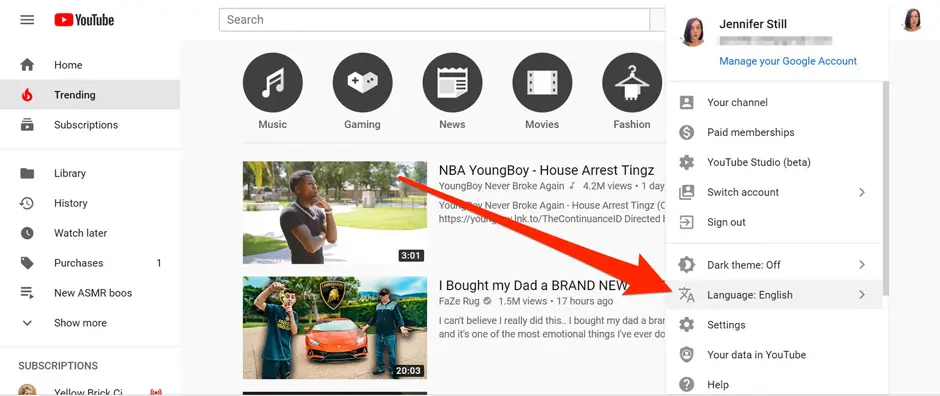
روی گزینه Language کلیک کنید. بعد از آن، فهرستی از زبانهای قابل انتخاب برای نمایش YouTube باز میشود.
انتخاب زبان موردنظر
در فهرست زبانها، زبان موردنظر خود را پیدا کنید و روی آن کلیک کنید. برای مثال اگر میخواهید محیط یوتیوب فارسی شود، گزینه فارسی را انتخاب کنید. اگر هم ترجیح میدهید یوتیوب انگلیسی باشد، گزینه English را انتخاب کنید.
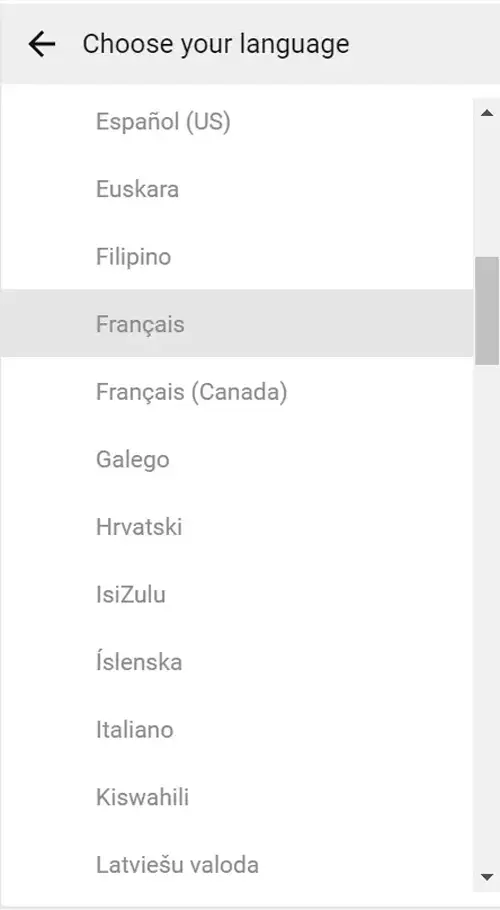
بعد از انتخاب زبان، یوتیوب معمولاً بهصورت خودکار صفحه را بهروزرسانی میکند و منوها و بخشهای مختلف سایت با زبان جدید نمایش داده میشوند. اگر تغییرات را فوری ندیدید، یکبار صفحه را Refresh کنید یا مرورگر را ببندید و دوباره وارد YouTube شوید.
آموزش تغییر زبان یوتیوب در آیفون
در آیفون، زبان اپلیکیشن یوتیوب معمولاً از زبان خود سیستم iOS پیروی میکند. یعنی اگر زبان گوشی شما انگلیسی باشد، برنامه YouTube هم معمولاً انگلیسی نمایش داده میشود. برای تغییر زبان یوتیوب در آیفون، در بسیاری از موارد باید زبان گوشی را تغییر دهید.
البته در نسخههای جدید iOS، بعضی برنامهها امکان انتخاب زبان جداگانه هم دارند. اگر این گزینه برای YouTube در گوشی شما فعال باشد، میتوانید فقط زبان همین برنامه را تغییر دهید؛ اما اگر چنین گزینهای نبود، باید زبان کلی آیفون را عوض کنید.
تغییر زبان کلی آیفون برای یوتیوب
برای تغییر زبان آیفون، ابتدا وارد برنامه Settings شوید. سپس به بخش General بروید و گزینه Language & Region را انتخاب کنید. در این قسمت روی iPhone Language بزنید.
حالا فهرستی از زبانهای قابل استفاده برای آیفون نمایش داده میشود. زبان موردنظر خود را انتخاب کنید و تغییرات را تأیید کنید. بعد از چند لحظه، زبان سیستم گوشی تغییر میکند و اپلیکیشنهایی که از زبان سیستم پیروی میکنند، از جمله YouTube، با همان زبان نمایش داده میشوند.
مسیر کلی به این شکل است:
Settings > General > Language & Region > iPhone Language

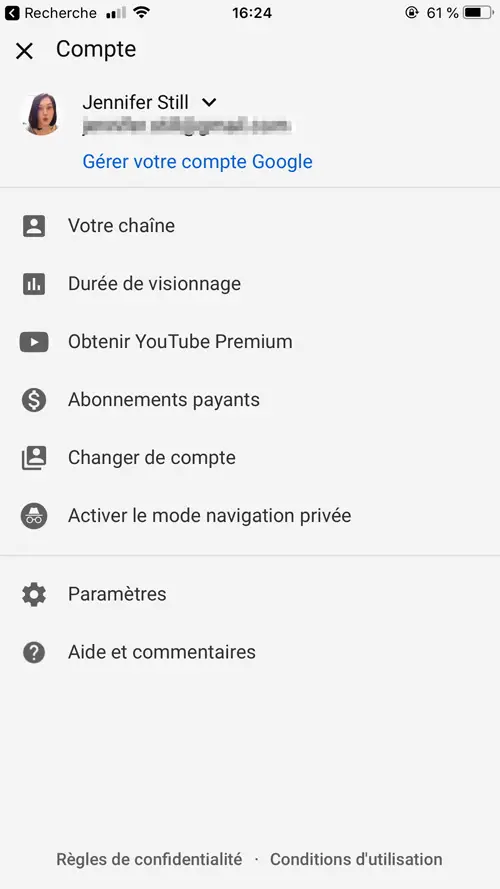
بعد از تغییر زبان، برنامه یوتیوب را یکبار کامل ببندید و دوباره باز کنید. اگر وارد حساب YouTube خود باشید، معمولاً اپلیکیشن با زبان جدید نمایش داده میشود.
تغییر زبان فقط برای برنامه یوتیوب در آیفون
اگر آیفون شما از تنظیم زبان جداگانه برای برنامهها پشتیبانی کند، میتوانید این مسیر را هم امتحان کنید. وارد Settings شوید، پایین بروید و برنامه YouTube را پیدا کنید. اگر گزینه Language را داخل تنظیمات این برنامه دیدید، روی آن بزنید و زبان دلخواه را انتخاب کنید.
این روش باعث میشود زبان خود گوشی تغییر نکند و فقط زبان برنامه یوتیوب عوض شود. البته اگر گزینه Language را برای YouTube نمیبینید، یعنی در نسخه فعلی برنامه یا تنظیمات گوشی شما این امکان در دسترس نیست و باید از روش تغییر زبان کلی آیفون استفاده کنید.
آموزش تغییر زبان یوتیوب در اندروید
در گوشیهای اندرویدی هم معمولاً زبان اپلیکیشن YouTube به زبان اصلی سیستم وابسته است. یعنی اگر زبان گوشی روی فارسی، انگلیسی، عربی یا هر زبان دیگری باشد، یوتیوب هم معمولاً همان زبان را برای منوها و گزینههای خود استفاده میکند.
البته مسیر تنظیمات در گوشیهای اندرویدی ممکن است بسته به برند گوشی کمی متفاوت باشد. برای مثال مسیر در سامسونگ، شیائومی، هواوی، پوکو و گوشیهای اندروید خام دقیقاً یکسان نیست، اما کلیت کار تقریباً مشابه است.
تغییر زبان یوتیوب از طریق تنظیمات اندروید
برای تغییر زبان در گوشی اندرویدی، وارد برنامه Settings یا تنظیمات شوید. سپس به بخش System بروید. در بعضی گوشیها باید وارد General management یا Additional settings شوید. بعد از آن گزینه Languages & input یا Language & region را انتخاب کنید.
در این قسمت وارد بخش Languages شوید و زبان موردنظر خود را انتخاب کنید. اگر زبان دلخواه شما در فهرست نیست، معمولاً میتوانید با گزینه Add a language آن را اضافه کنید. سپس زبان جدید را بهعنوان زبان اصلی گوشی قرار دهید.
مسیر رایج در بسیاری از گوشیهای اندرویدی به این شکل است:
Settings > System > Languages & input > Languages
بعد از انتخاب زبان جدید، برنامه YouTube را ببندید و دوباره باز کنید. از این به بعد، یوتیوب معمولاً با زبان پیشفرضی که برای گوشی انتخاب کردهاید نمایش داده میشود.
مسیر تغییر زبان در گوشیهای سامسونگ
اگر گوشی سامسونگ دارید، مسیر ممکن است کمی متفاوت باشد. معمولاً باید وارد Settings شوید، سپس به بخش General management بروید و گزینه Language را انتخاب کنید.
مسیر معمول در سامسونگ به این شکل است:
Settings > General management > Language
در این بخش میتوانید زبان جدید اضافه کنید یا زبان اصلی گوشی را تغییر دهید. بعد از اعمال تغییرات، یوتیوب را دوباره باز کنید تا زبان برنامه هم تغییر کند.
مسیر تغییر زبان در گوشیهای شیائومی و پوکو
در گوشیهای شیائومی، ردمی و پوکو که از رابط کاربری MIUI یا HyperOS استفاده میکنند، معمولاً باید وارد Settings شوید و به بخش Additional settings بروید. سپس گزینه Languages & input یا Languages را انتخاب کنید.
مسیر معمول در شیائومی و پوکو به این شکل است:
Settings > Additional settings > Languages & input > Languages
بعد از انتخاب زبان موردنظر، اپلیکیشن YouTube را یکبار ببندید و دوباره اجرا کنید. اگر زبان برنامه تغییر نکرد، بهتر است کش برنامه را پاک کنید یا گوشی را ریاستارت کنید.
آیا میتوان زبان یوتیوب را بدون تغییر زبان گوشی عوض کرد؟
در نسخه موبایل، این موضوع بستگی به سیستمعامل، نسخه برنامه و تنظیمات گوشی دارد. در بسیاری از گوشیها، اپلیکیشن YouTube زبان خود را از زبان سیستم میگیرد و گزینه مستقلی برای تغییر زبان داخل خود برنامه ندارد.
با این حال، در بعضی نسخههای اندروید و iOS امکان انتخاب زبان جداگانه برای برنامهها وجود دارد. اگر گوشی شما چنین قابلیتی داشته باشد، میتوانید زبان YouTube را بدون تغییر زبان کل گوشی عوض کنید.
در اندرویدهای جدید، مخصوصاً Android 13 به بعد، بعضی برنامهها از قابلیت App language پشتیبانی میکنند. برای بررسی این مورد، میتوانید وارد تنظیمات گوشی شوید، برنامه YouTube را پیدا کنید و ببینید گزینهای برای Language یا App language وجود دارد یا نه.
تفاوت تغییر زبان و تغییر کشور در یوتیوب
یکی از اشتباهات رایج کاربران این است که گزینه Language و Location یا Country را با هم اشتباه میگیرند. زبان یوتیوب فقط متنهای رابط کاربری را تغییر میدهد، اما کشور یا منطقه میتواند روی ویدئوهای پیشنهادی، ترندها و محتوای محلی تأثیر بگذارد.
برای مثال اگر زبان یوتیوب را فارسی کنید، منوها و گزینهها فارسی میشوند، اما اگر کشور روی آمریکا باشد، ممکن است همچنان ترندها و پیشنهادهایی مرتبط با همان منطقه ببینید. از طرف دیگر اگر کشور را تغییر دهید، الزاماً زبان منوها عوض نمیشود.
پس اگر هدفتان فارسی شدن منوهاست، سراغ Language بروید. اما اگر میخواهید محتوای پیشنهادی یا بخش Explore و Trending بیشتر با یک منطقه خاص هماهنگ شود، باید تنظیمات Location یا Country را بررسی کنید.
چرا زبان یوتیوب تغییر نمیکند؟
گاهی ممکن است زبان را تغییر دهید، اما یوتیوب همچنان با زبان قبلی نمایش داده شود. این مشکل معمولاً به دلایلی مثل کش مرورگر، کش اپلیکیشن، وارد نبودن به حساب گوگل، اختلال موقت برنامه یا هماهنگ نبودن زبان سیستم و اپلیکیشن رخ میدهد.
اگر در کامپیوتر هستید، یکبار صفحه YouTube را Refresh کنید. اگر مشکل حل نشد، از حساب خود خارج شوید و دوباره وارد شوید. همچنین میتوانید کش مرورگر را پاک کنید یا سایت را در یک مرورگر دیگر امتحان کنید.
اگر در موبایل هستید، ابتدا برنامه YouTube را کامل ببندید و دوباره باز کنید. در اندروید میتوانید از بخش تنظیمات برنامه، کش YouTube را پاک کنید. برای این کار معمولاً باید وارد Settings شوید، به بخش Apps بروید، YouTube را انتخاب کنید و از قسمت Storage گزینه Clear cache را بزنید.
در آیفون هم اگر تغییر زبان اعمال نشد، برنامه را کامل ببندید، گوشی را ریاستارت کنید یا مطمئن شوید زبان سیستم درست تغییر کرده است. گاهی هم بهروزرسانی برنامه YouTube از App Store یا Google Play مشکل را برطرف میکند.
نکات مهم درباره تغییر زبان یوتیوب
اگر فقط میخواهید ویدئوها را با زیرنویس فارسی یا زبان دیگری ببینید، تغییر زبان برنامه کافی نیست. برای این کار باید زیرنویس یا Captions را داخل خود ویدئو فعال کنید. بعضی ویدئوها زیرنویس دستی دارند و بعضی دیگر از زیرنویس خودکار یوتیوب استفاده میکنند.
همچنین اگر زبان یوتیوب را فارسی کنید، ممکن است همه بخشها کاملاً طبیعی یا دقیق ترجمه نشده باشند. در بعضی قسمتها ممکن است همچنان واژههای انگلیسی ببینید، مخصوصاً در بخشهایی که مربوط به نام کانالها، عنوان ویدئوها، توضیحات یا تنظیمات خاص هستند.
نکته دیگر این است که تغییر زبان یوتیوب روی زبان حساب گوگل شما هم ممکن است در بعضی بخشها اثر بگذارد یا از آن تأثیر بگیرد. اگر میخواهید زبان سرویسهای گوگل را هم تغییر دهید، بهتر است تنظیمات زبان حساب Google خود را هم بررسی کنید.
نتیجه گیری
تغییر زبان یوتیوب کار پیچیدهای نیست، اما روش انجام آن در کامپیوتر و موبایل کمی تفاوت دارد. در نسخه دسکتاپ، کافی است از منوی حساب کاربری وارد بخش Language شوید و زبان دلخواهتان را انتخاب کنید. بعد از انتخاب زبان، منوها، دکمهها و گزینههای سایت YouTube با همان زبان نمایش داده میشوند.
در موبایل، زبان اپلیکیشن یوتیوب معمولاً به زبان سیستم گوشی وابسته است. در آیفون میتوانید از مسیر Settings > General > Language & Region > iPhone Language زبان گوشی را تغییر دهید و در اندروید هم باید از بخش تنظیمات زبان دستگاه استفاده کنید. البته در بعضی نسخههای جدید اندروید و iOS امکان تغییر زبان جداگانه برای برنامهها هم وجود دارد که اگر برای YouTube فعال باشد، میتوانید بدون تغییر زبان کل گوشی از آن استفاده کنید.
در نهایت، اگر بعد از تغییر زبان نتیجه را ندیدید، بهتر است برنامه یا مرورگر را یکبار ببندید و دوباره باز کنید، کش را پاک کنید یا وارد حساب گوگل خود شوید. با انجام این مراحل، میتوانید محیط یوتیوب را به زبانی تنظیم کنید که استفاده از آن برایتان راحتتر و سریعتر باشد.
سوالات متداول
آیا با تغییر زبان یوتیوب، زبان ویدئوها هم عوض میشود؟
خیر، تغییر زبان یوتیوب فقط زبان منوها، دکمهها، تنظیمات و بخشهای داخلی سایت یا اپلیکیشن را عوض میکند. برای مثال گزینههایی مثل Home، Settings و Subscriptions ممکن است فارسی یا به زبان انتخابی شما نمایش داده شوند، اما صدای ویدئوها تغییر نمیکند. اگر میخواهید محتوای ویدئو را به زبان دیگری ببینید، باید از زیرنویس یا دوبله، در صورت وجود، استفاده کنید.
چطور زبان یوتیوب را در کامپیوتر فارسی کنیم؟
برای فارسی کردن زبان یوتیوب در کامپیوتر، وارد سایت YouTube شوید و روی عکس پروفایل خود در گوشه بالای صفحه کلیک کنید. سپس گزینه Language را انتخاب کنید و از فهرست زبانها، فارسی را بزنید. بعد از انتخاب زبان، یوتیوب معمولاً بهصورت خودکار بهروزرسانی میشود و منوهای سایت با زبان فارسی نمایش داده میشوند.
چرا زبان یوتیوب در گوشی من تغییر نمیکند؟
در موبایل، زبان اپلیکیشن یوتیوب معمولاً از زبان اصلی گوشی پیروی میکند. اگر زبان برنامه تغییر نکرد، ابتدا زبان سیستم گوشی را بررسی کنید، سپس برنامه YouTube را کامل ببندید و دوباره باز کنید. در اندروید میتوانید کش برنامه را هم پاک کنید و در آیفون بهتر است گوشی را یکبار ریاستارت کنید. همچنین بهروزرسانی برنامه از Google Play یا App Store هم میتواند مشکل را برطرف کند.
آیا میتوان زبان یوتیوب را بدون تغییر زبان گوشی عوض کرد؟
در بعضی گوشیها بله، اما همیشه این گزینه در دسترس نیست. در نسخههای جدید اندروید، مخصوصاً Android 13 به بعد، بعضی برنامهها امکان تنظیم زبان جداگانه دارند. در آیفون هم اگر گزینه Language برای برنامه YouTube در تنظیمات نمایش داده شود، میتوانید فقط زبان همین برنامه را تغییر دهید. اگر چنین گزینهای وجود نداشت، باید زبان کلی گوشی را تغییر دهید.
تفاوت تغییر زبان و تغییر کشور در یوتیوب چیست؟
تغییر زبان فقط ظاهر متنی یوتیوب را تغییر میدهد؛ یعنی منوها، گزینهها و تنظیمات با زبان انتخابی شما نمایش داده میشوند. اما تغییر کشور یا Location بیشتر روی ویدئوهای پیشنهادی، ترندها و محتوای منطقهای اثر میگذارد. بنابراین اگر میخواهید محیط یوتیوب فارسی شود، باید Language را تغییر دهید؛ اما اگر میخواهید پیشنهادها و ترندها بر اساس یک کشور خاص نمایش داده شوند، باید سراغ تنظیمات کشور بروید.
نظر شما چیه؟
آیا تا به حال با تغییر زبان یوتیوب مشکل داشتهاید؟ چه زبانی را برای نمایش یوتیوب ترجیح میدهید؟ آیا روش خاصی برای رفع مشکل ترجمه خودکار عناوین پیدا کردهاید؟ نظرات، تجربیات و سوالات شما میتواند به سایر کاربران در این مسیر کمک کند. 👇