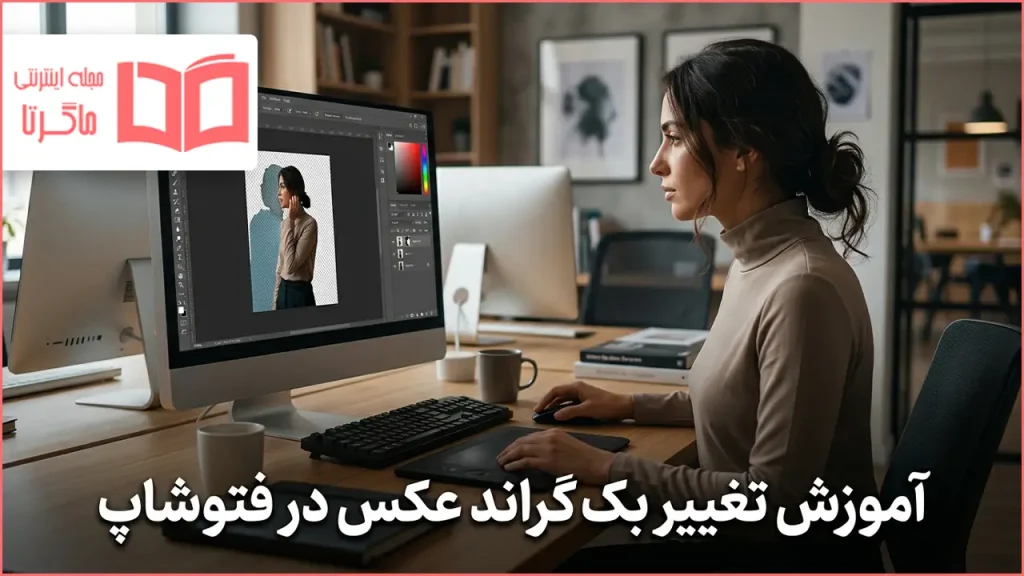
تغییر پسزمینه عکس در فتوشاپ یکی از پرکاربردترین و جذابترین مهارتهای ویرایش تصویر است که به شما امکان میدهد سوژه را از بکگراند جدا کنید و در محیطی جدید قرار دهید. چه بخواهید پسزمینههای مزاحم را حذف کنید، چه تصاویر ترکیبی خلق کنید یا عکس محصولات را برای وبسایت آماده سازید، تسلط بر این تکنیک ضروری است.
در این مقاله از بخش ترفند ماگرتا، روشهای مختلف تغییر بکگراند در فتوشاپ را گامبهگام آموزش میدهیم. از ابزار Quick Selection برای انتخاب سریع سوژه گرفته تا تکنیک Select and Mask برای لبههای دقیق و ماسکگذاری حرفهای را بررسی میکنیم. همچنین با نحوه هماهنگسازی رنگ سوژه با پسزمینه جدید و ذخیرهسازی صحیح فایل آشنا خواهید شد.

تغییر پسزمینه عکس در فتوشاپ چگونه انجام میشود؟
برای عوض کردن پسزمینه عکس در فتوشاپ، ابتدا باید سوژه اصلی تصویر را انتخاب کنید. منظور از سوژه همان بخشی است که میخواهید در عکس باقی بماند؛ مثل چهره یک فرد، بدن کامل یک مدل، محصول، حیوان خانگی، ماشین یا هر شیء دیگری.
بعد از انتخاب سوژه، پسزمینه قبلی حذف یا مخفی میشود و سپس میتوانید یک تصویر جدید، رنگ ساده یا بکگراند طراحیشده را جایگزین آن کنید. در فتوشاپ بهتر است بهجای پاک کردن مستقیم پسزمینه، از Mask استفاده کنید؛ چون ماسک باعث میشود هر زمان خواستید بتوانید بخشهای حذفشده را برگردانید یا لبههای سوژه را اصلاح کنید.
استفاده از Select Subject یا Remove Background
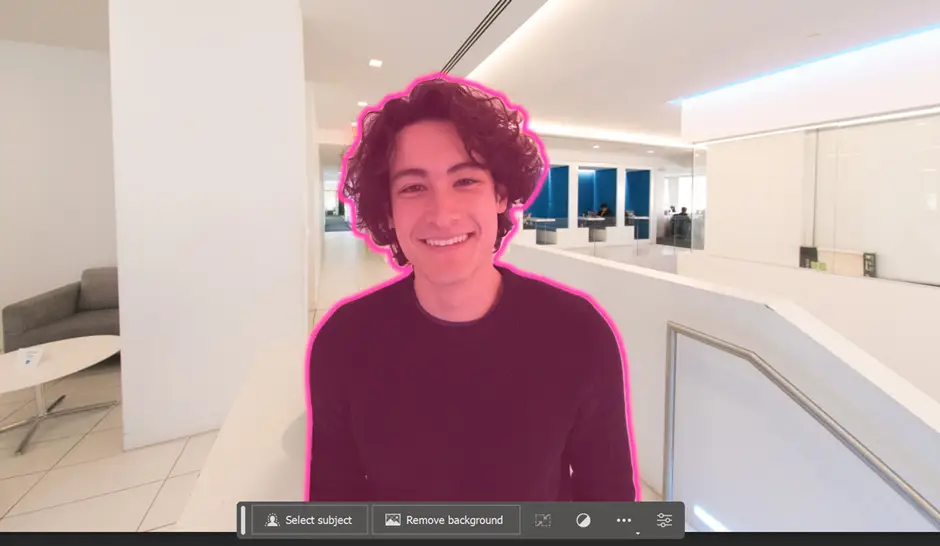
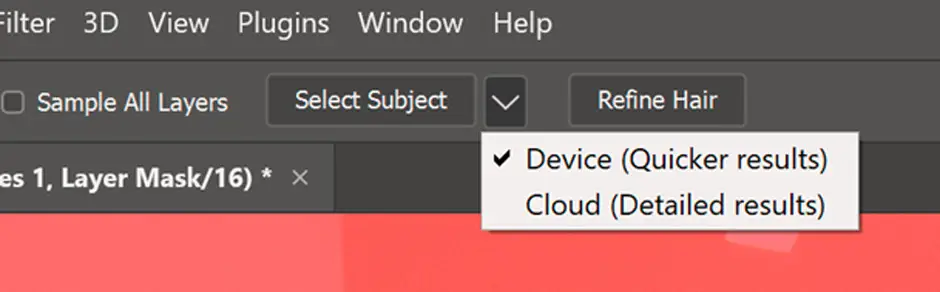
سادهترین روش برای شروع کار، استفاده از ابزارهای انتخاب خودکار فتوشاپ است. در نسخههای جدید Photoshop، قابلیت Select Subject میتواند با کمک هوش مصنوعی سوژه اصلی تصویر را تشخیص دهد و دور آن را انتخاب کند.
برای شروع، عکس موردنظر را در فتوشاپ باز کنید. سپس یکی از ابزارهای انتخاب، مثل Quick Selection Tool، Object Selection Tool یا Lasso Tool را فعال کنید. بعد از انتخاب این ابزارها، در نوار بالای صفحه معمولاً گزینهای به نام Select Subject نمایش داده میشود.
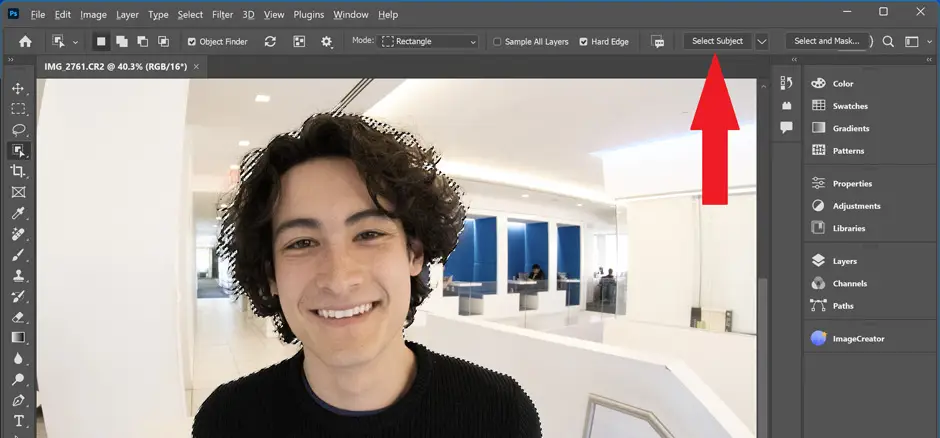
با کلیک روی Select Subject، فتوشاپ تصویر را بررسی میکند و تلاش میکند سوژه اصلی را از پسزمینه جدا کند. این قابلیت برای عکسهایی که سوژه مشخص و پسزمینه نسبتاً ساده دارند، معمولاً نتیجه خوبی میدهد.
حذف سریع بکگراند با Remove Background
در نسخههای جدید فتوشاپ، گزینه Remove Background هم کار را سادهتر کرده است. این گزینه معمولاً در بخش Contextual Task Bar یا پنل Properties نمایش داده میشود. وقتی روی Remove Background کلیک میکنید، فتوشاپ بهصورت خودکار سوژه را تشخیص میدهد، پسزمینه را حذف میکند و برای لایه شما یک ماسک میسازد.
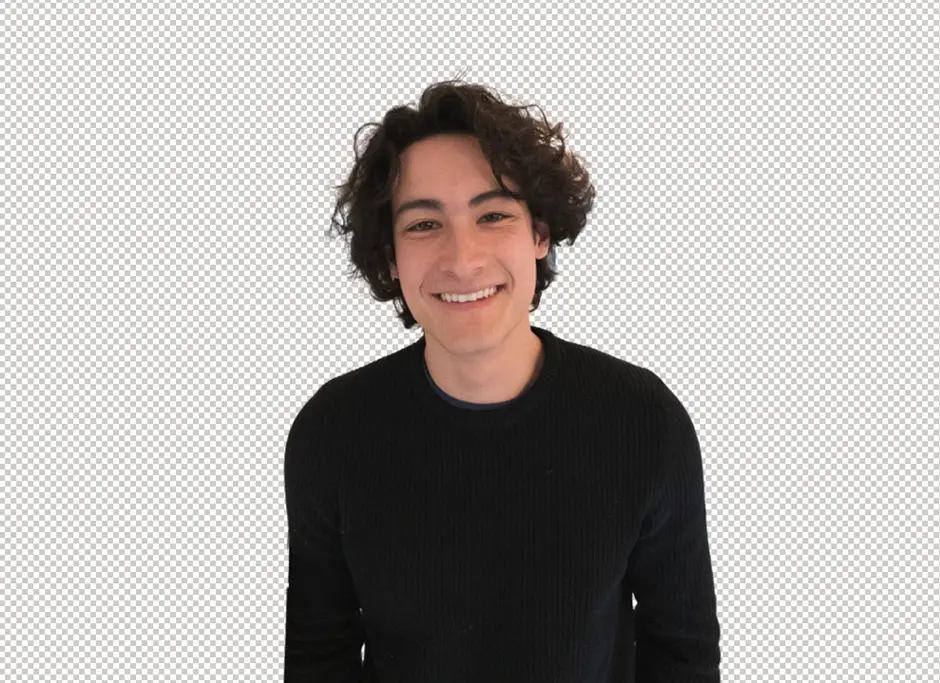
این روش برای کارهای سریع بسیار کاربردی است؛ مثلاً وقتی میخواهید عکس محصول را از پسزمینه جدا کنید یا برای یک پست شبکه اجتماعی، سوژه را سریع روی بکگراند جدید قرار دهید. اما اگر عکس پیچیده باشد، احتمالاً باید مرحله اصلاح انتخاب را هم انجام دهید.
اصلاح انتخاب سوژه در فتوشاپ
انتخاب خودکار فتوشاپ در سالهای اخیر بسیار بهتر شده، اما همیشه بینقص نیست. گاهی بخشی از پسزمینه بهاشتباه بهعنوان سوژه انتخاب میشود یا برعکس، قسمتهایی از سوژه حذف میشود. این مشکل بیشتر در اطراف مو، خز، لباسهای پرجزئیات، شیشه، تور، شاخه درخت و لبههای نامنظم دیده میشود.
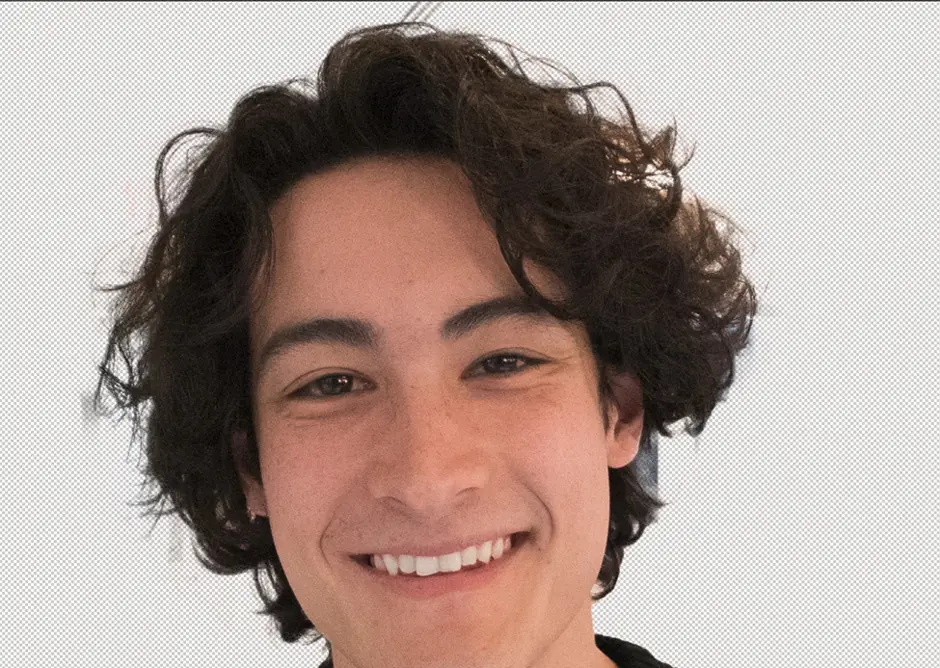
برای رسیدن به نتیجه حرفهای، باید وارد محیط Select and Mask شوید. این بخش مخصوص اصلاح دقیق انتخاب و تمیز کردن لبههای سوژه است.
ورود به بخش Select and Mask
برای استفاده از Select and Mask، یکی از ابزارهای انتخاب مثل Lasso، Quick Selection یا Object Selection را فعال کنید. سپس از نوار بالای فتوشاپ روی گزینه Select and Mask کلیک کنید.
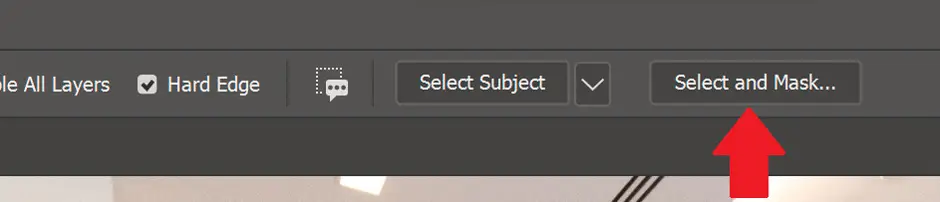
در این محیط، فتوشاپ ابزارهای مختلفی برای اصلاح انتخاب در اختیار شما قرار میدهد. میتوانید قسمتهای جاافتاده را به انتخاب اضافه کنید، بخشهای اضافه را حذف کنید، لبهها را نرمتر کنید و موها یا جزئیات ریز را بهتر از پسزمینه جدا کنید.
انتخاب حالت نمایش مناسب
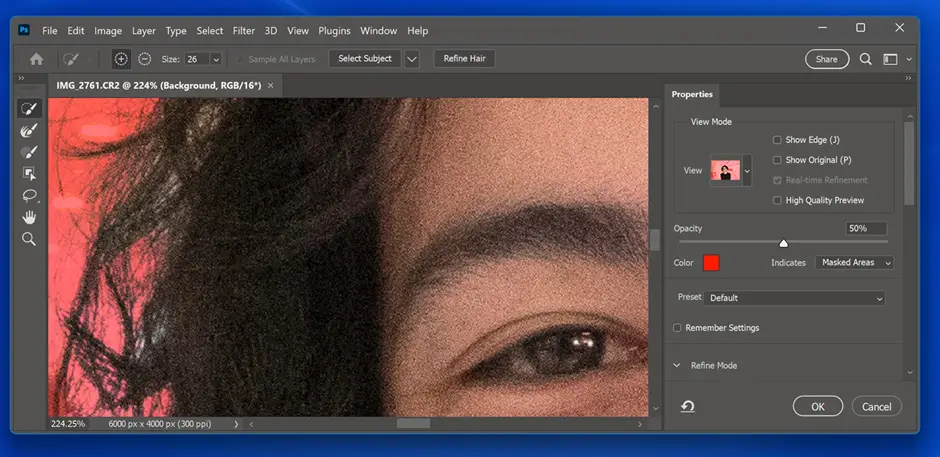
در پنجره Select and Mask چند حالت نمایش وجود دارد که کمک میکند انتخاب را بهتر ببینید. برای مثال حالت Onion Skin، Marching Ants، Overlay، On Black، On White و On Layers از گزینههای رایج هستند.
برای بسیاری از عکسها، حالت Overlay با پسزمینه قرمز انتخاب خوبی است؛ چون قسمتهای انتخابشده و انتخابنشده را واضحتر نشان میدهد. اگر سوژه شما لباس قرمز یا پسزمینه قرمز دارد، بهتر است از حالتهای دیگر مثل On Black یا On White استفاده کنید تا خطاها راحتتر دیده شوند.
اصلاح انتخاب با Brush Tool
در محیط Select and Mask میتوانید از Brush Tool برای اصلاح انتخاب استفاده کنید. اگر بخشی از سوژه انتخاب نشده، با براش روی آن بکشید تا به انتخاب اضافه شود. اگر بخشی از پسزمینه اشتباهی انتخاب شده، کلید Alt را نگه دارید و روی آن قسمت بکشید تا از انتخاب حذف شود.
این روش برای تمیز کردن خطاهای واضح بسیار کاربردی است؛ مثلاً وقتی فتوشاپ بخشی از دیوار، آسمان، زمین یا سایه را بهاشتباه جزو سوژه حساب کرده است.
اصلاح لبههای مو با Refine Hair و Refine Edge
یکی از سختترین بخشهای حذف پسزمینه، جدا کردن مو از بکگراند است. تارهای مو معمولاً نازک و پراکنده هستند و اگر درست انتخاب نشوند، تصویر نهایی مصنوعی به نظر میرسد.
در فتوشاپ گزینهای به نام Refine Hair وجود دارد که میتواند انتخاب اطراف مو را بهبود دهد. این گزینه بهصورت خودکار تلاش میکند تارهای مو را از پسزمینه جدا کند. با این حال، در عکسهایی که مو پیچیده است یا پسزمینه شلوغی دارد، ممکن است همچنان نیاز به اصلاح دستی داشته باشید.
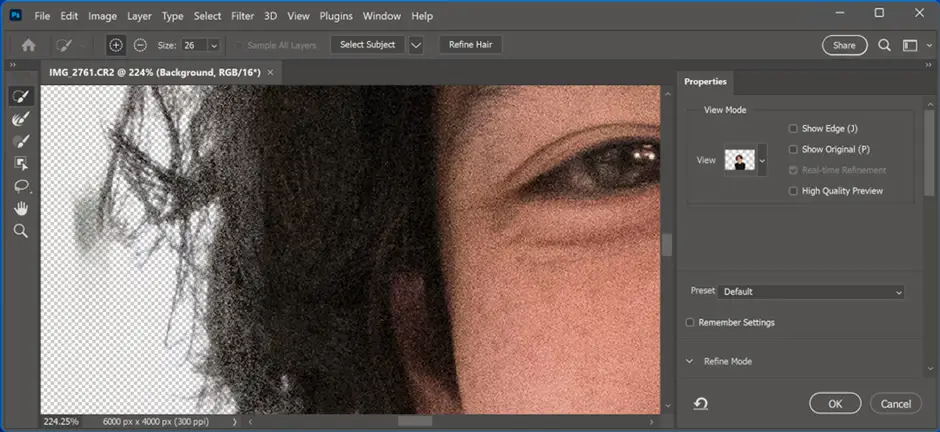
ابزار Refine Edge Brush Tool هم برای همین کار بسیار مفید است. با این ابزار میتوانید روی لبههای مو، خز، پرز لباس یا قسمتهای ریز و نامنظم بکشید تا فتوشاپ تشخیص بهتری بین سوژه و پسزمینه داشته باشد.
استفاده از Object Aware برای انتخاب دقیقتر
در برخی نسخههای جدید فتوشاپ، داخل بخش Select and Mask گزینهای با عنوان Refine Mode وجود دارد. اگر آن را روی Object Aware قرار دهید، فتوشاپ با دقت بیشتری سعی میکند سوژه واقعی را از پسزمینه جدا کند.
این گزینه مخصوصاً زمانی مفید است که اطراف سوژه بخشهایی اشتباهی انتخاب شدهاند؛ مثلاً لکههای پسزمینه، خطوط اضافی، سایهها یا قسمتهایی که به مو یا لباس شباهت دارند.
ساخت ماسک برای حذف پسزمینه
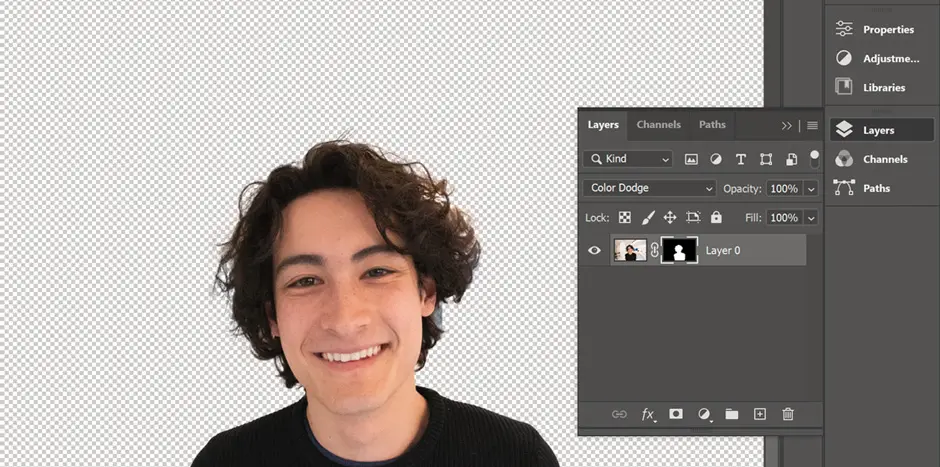
بعد از اینکه انتخاب سوژه را اصلاح کردید، بهتر است خروجی کار را بهصورت Layer Mask اعمال کنید. ماسک باعث میشود پسزمینه اصلی حذف ظاهری شود، اما اطلاعات تصویر از بین نرود. یعنی اگر بعداً متوجه شدید قسمتی اشتباه حذف شده، میتوانید ماسک را ویرایش کنید و آن بخش را برگردانید.
اگر از گزینه Remove Background استفاده کرده باشید، فتوشاپ معمولاً ماسک را بهصورت خودکار برای شما ساخته است. برای بررسی این موضوع کافی است به پنل Layers نگاه کنید. کنار تصویر اصلی، یک تصویر کوچک سیاهوسفید دیده میشود که همان ماسک لایه است.
در ماسک، قسمتهای سفید نمایش داده میشوند و قسمتهای سیاه مخفی میشوند. بنابراین اگر بخواهید بخشی از سوژه را دوباره ظاهر کنید، باید روی ماسک با رنگ سفید براش بکشید. اگر بخواهید بخشی را پنهان کنید، با رنگ مشکی روی ماسک نقاشی کنید.
جایگزین کردن پسزمینه جدید
بعد از حذف پسزمینه قبلی، نوبت به گذاشتن بکگراند جدید میرسد. این بکگراند میتواند یک عکس منظره، تصویر استودیویی، رنگ ساده، گرادینت، طرح گرافیکی یا هر تصویر دیگری باشد.
برای اضافه کردن پسزمینه جدید، تصویر بکگراند را از داخل File Explorer در ویندوز یا Finder در مک بکشید و داخل فتوشاپ رها کنید. همچنین میتوانید از مسیر File > Place Embedded استفاده کنید و تصویر موردنظر را وارد پروژه کنید.
قرار دادن بکگراند زیر سوژه
بعد از وارد کردن تصویر جدید، پنل Layers را باز کنید. لایه پسزمینه جدید را با ماوس بگیرید و آن را زیر لایهای قرار دهید که سوژه و ماسک روی آن قرار دارد. به این ترتیب، سوژه در جلو دیده میشود و بکگراند جدید پشت آن قرار میگیرد.
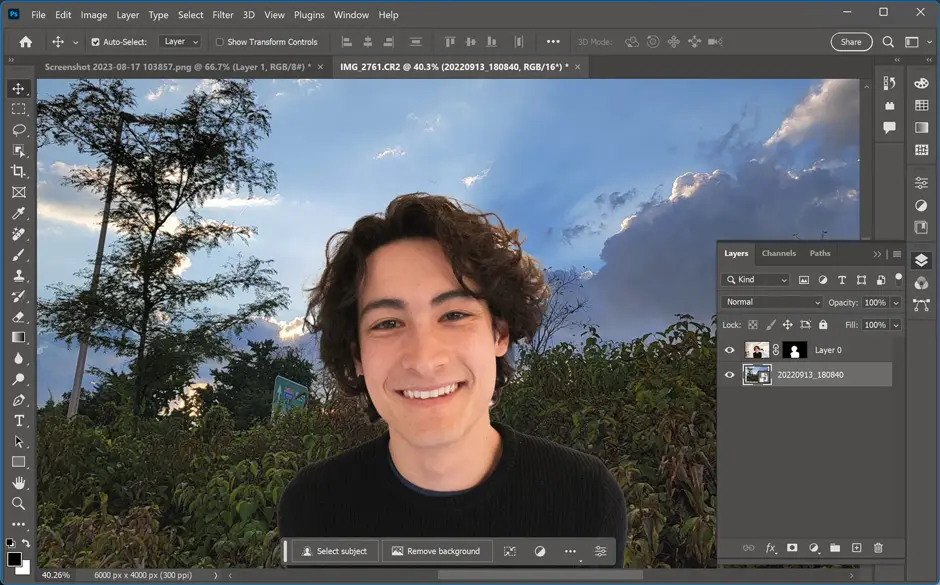
اگر تصویر پسزمینه کوچک یا بزرگ بود، با ابزار Free Transform آن را تنظیم کنید. برای این کار میتوانید از میانبر Ctrl + T در ویندوز یا Command + T در مک استفاده کنید. سپس اندازه و جایگاه تصویر را طوری تغییر دهید که ترکیب نهایی طبیعیتر دیده شود.
هماهنگ کردن نور و رنگ سوژه با پسزمینه
یکی از نکاتی که باعث میشود نتیجه کار حرفهایتر شود، هماهنگی نور و رنگ سوژه با بکگراند جدید است. اگر سوژه در نور روز عکاسی شده اما پسزمینه فضای تاریک شب باشد، تصویر نهایی غیرطبیعی به نظر میرسد. همچنین اگر زاویه نور در سوژه از سمت راست باشد ولی در بکگراند نور از سمت چپ بیاید، ترکیب کمی مصنوعی دیده میشود.
برای هماهنگ کردن تصویر میتوانید از ابزارهایی مثل Brightness/Contrast، Curves، Color Balance، Hue/Saturation و Camera Raw Filter استفاده کنید. گاهی فقط کمی کاهش روشنایی، تغییر دمای رنگ یا اضافه کردن سایه زیر سوژه باعث میشود تصویر خیلی طبیعیتر شود.
استفاده از پسزمینه رنگی ساده
اگر هدف شما ساخت عکس پرسنلی، عکس محصول یا تصویر رسمی است، همیشه لازم نیست از یک بکگراند شلوغ استفاده کنید. گاهی یک رنگ ساده مثل سفید، طوسی روشن، آبی ملایم یا کرم نتیجه بهتری میدهد.
برای ساخت پسزمینه رنگی، میتوانید از پایین پنل Layers روی آیکون Create new fill or adjustment layer کلیک کنید و گزینه Solid Color را انتخاب کنید. سپس رنگ موردنظر را انتخاب کرده و لایه رنگی را زیر لایه سوژه قرار دهید.
این روش برای فروشگاههای اینترنتی، عکس رزومه، پروفایل کاری و تصاویر آموزشی بسیار کاربردی است، چون تمرکز مخاطب را روی سوژه اصلی نگه میدارد.
خروجی گرفتن از عکس نهایی
وقتی کار تغییر پسزمینه تمام شد، باید فایل را خروجی بگیرید. اگر فقط پروژه را با فرمت PSD ذخیره کنید، فایل شما قابل ویرایش باقی میماند، اما برای ارسال در پیامرسانها، بارگذاری در سایت، استفاده در اینستاگرام یا چاپ معمولاً باید آن را به فرمتهای رایجتر تبدیل کنید.
برای ذخیره نسخه قابل ویرایش، از مسیر File > Save As استفاده کنید و فایل را با فرمت PSD ذخیره کنید. این فایل شامل لایهها و ماسکهاست و اگر بعداً خواستید تغییرش دهید، به دردتان میخورد.
برای خروجی گرفتن نهایی، از مسیر زیر استفاده کنید:
File > Export > Export As
در این بخش میتوانید فرمت خروجی را انتخاب کنید. برای عکسهای معمولی و استفاده در سایت یا شبکههای اجتماعی، فرمت JPG گزینه مناسبی است. اگر پسزمینه شفاف میخواهید، باید از PNG استفاده کنید. برای عکسهایی که قرار است کیفیت بالاتری داشته باشند، تنظیمات کیفیت را روی مقدار بالاتر قرار دهید.
میانبر خروجی گرفتن در فتوشاپ
اگر زیاد با خروجی گرفتن سروکار دارید، میتوانید از میانبر زیر هم استفاده کنید:
Alt + Shift + Ctrl + W
این میانبر در ویندوز پنجره Export As را باز میکند. در مک نیز بسته به نسخه فتوشاپ، میانبر مشابه با کلیدهای Command و Option قابل استفاده است.
نکات مهم برای طبیعیتر شدن تغییر پسزمینه
برای اینکه تغییر بکگراند در فتوشاپ واقعی و تمیز دیده شود، بهتر است فقط به حذف پسزمینه اکتفا نکنید. لبههای سوژه را با دقت بررسی کنید، مخصوصاً اطراف مو، گوش، شانه، لباس و انگشتها. اگر دور سوژه هاله سفید یا رنگی باقی مانده باشد، تصویر نهایی غیرحرفهای به نظر میرسد.
همچنین به کیفیت عکس جدیدی که بهعنوان پسزمینه انتخاب میکنید توجه داشته باشید. اگر سوژه کیفیت بالایی دارد اما پسزمینه تار یا کمکیفیت است، ترکیب نهایی جذاب نمیشود. برعکس این حالت هم مشکلساز است؛ یعنی اگر بکگراند خیلی باکیفیت باشد اما سوژه تار باشد، عکس مصنوعی دیده میشود.
در نهایت، نور، سایه و زاویه تصویر را فراموش نکنید. اضافه کردن یک سایه نرم زیر سوژه، تنظیم رنگها و هماهنگ کردن میزان روشنایی میتواند نتیجه کار را چند برابر بهتر کند.
مشکلات رایج هنگام حذف پسزمینه در فتوشاپ
گاهی بعد از حذف بکگراند، لبههای سوژه دندانهدار یا بریدهبریده دیده میشوند. در این حالت بهتر است داخل Select and Mask مقدار Smooth یا Feather را کمی تنظیم کنید. البته زیادهروی در Feather باعث محو شدن غیرطبیعی لبهها میشود.
اگر اطراف موها خوب جدا نشده، از Refine Edge Brush Tool استفاده کنید و حالت نمایش را روی پسزمینهای قرار دهید که خطاها واضحتر دیده شوند. برای مثال اگر مو تیره است، نمایش روی پسزمینه روشن میتواند خطاها را بهتر نشان دهد.
اگر بعد از گذاشتن بکگراند جدید، سوژه خیلی جدا و چسباندهشده به نظر میرسد، احتمالاً نور و رنگ دو تصویر با هم هماهنگ نیستند. در این شرایط با Curves، Color Balance یا Camera Raw Filter رنگ و روشنایی سوژه را با بکگراند نزدیکتر کنید.
خلاصه مطالب و نتیجه گیری نهایی
تغییر پسزمینه عکس در فتوشاپ با ابزارهای جدید بسیار سادهتر از گذشته شده است. گزینههایی مثل Select Subject و Remove Background میتوانند در چند ثانیه سوژه را از پسزمینه جدا کنند، اما برای رسیدن به نتیجه حرفهای بهتر است انتخاب خودکار را در بخش Select and Mask اصلاح کنید.
اگر از ماسک استفاده کنید، همیشه امکان ویرایش و برگشت وجود دارد و لازم نیست نگران حذف دائمی بخشهای تصویر باشید. بعد از جدا کردن سوژه، میتوانید هر پسزمینهای که دوست دارید به عکس اضافه کنید؛ از یک رنگ ساده و رسمی گرفته تا یک تصویر گرافیکی یا منظره جذاب.
در نهایت، کیفیت کار شما به دقت در انتخاب سوژه، تمیز بودن لبهها، هماهنگی نور و رنگ و انتخاب بکگراند مناسب بستگی دارد. با کمی تمرین، میتوانید عکسهایی بسازید که تغییر پسزمینه در آنها طبیعی، تمیز و حرفهای دیده شود.
سوالات متداول
۱. سادهترین روش حذف پسزمینه عکس در فتوشاپ چیست؟
سادهترین روش استفاده از گزینه Remove Background است. کافی است عکس را در فتوشاپ باز کنید، لایه تصویر را انتخاب کنید و از بخش Properties یا نوار Contextual Task Bar روی Remove Background بزنید. فتوشاپ بهصورت خودکار سوژه را تشخیص میدهد و پسزمینه را با ساخت ماسک حذف میکند.
۲. چرا بعد از حذف بکگراند، دور سوژه هاله سفید یا رنگی باقی میماند؟
این مشکل معمولاً به دلیل انتخاب ناقص لبههای سوژه یا تفاوت زیاد رنگ سوژه با پسزمینه قبلی ایجاد میشود. برای رفع آن وارد بخش Select and Mask شوید و با ابزار Refine Edge Brush Tool لبهها، مخصوصاً اطراف مو و لباس را اصلاح کنید. همچنین میتوانید با تنظیمات Feather، Shift Edge و Decontaminate Colors نتیجه را تمیزتر کنید.
۳. بهترین فرمت برای ذخیره عکس بعد از تغییر پسزمینه چیست؟
اگر میخواهید عکس را برای سایت، شبکههای اجتماعی یا ارسال معمولی ذخیره کنید، فرمت JPG انتخاب خوبی است. اگر میخواهید پسزمینه شفاف بماند، باید از فرمت PNG استفاده کنید. برای نگهداری نسخه قابل ویرایش همراه با لایهها و ماسکها نیز بهتر است فایل را با فرمت PSD ذخیره کنید.
۴. چطور پسزمینه عکس را بدون خراب شدن سوژه عوض کنیم؟
بهترین روش این است که بهجای پاک کردن مستقیم بکگراند، از Layer Mask استفاده کنید. ماسک باعث میشود پسزمینه فقط مخفی شود و هر زمان لازم بود بتوانید قسمتهای حذفشده را برگردانید یا لبهها را اصلاح کنید. این روش مخصوصاً برای عکسهای پرتره، محصول و تصاویر دارای جزئیات زیاد کاربردیتر است.
۵. چرا پسزمینه جدید در عکس طبیعی به نظر نمیرسد؟
معمولاً دلیل اصلی، هماهنگ نبودن نور، رنگ، کیفیت یا زاویه تصویر سوژه با پسزمینه جدید است. برای طبیعیتر شدن نتیجه، بهتر است روشنایی و رنگ سوژه را با ابزارهایی مثل Curves، Color Balance، Hue/Saturation یا Camera Raw Filter تنظیم کنید. اضافه کردن سایه نرم زیر سوژه هم میتواند تصویر را واقعیتر نشان دهد.
نظر شما چیه؟
آیا تا به حال پسزمینه عکس را در فتوشاپ تغییر دادهاید؟ از کدام روش استفاده کردهاید و چه نتیجهای گرفتهاید؟ آیا با مشکل خاصی در حذف بکگراند مواجه شدهاید؟ چه سوال یا نگرانی درباره تغییر پسزمینه در فتوشاپ دارید؟ نظرات، تجربیات و سوالات شما میتواند به سایر کاربران در این مسیر کمک کند. 👇