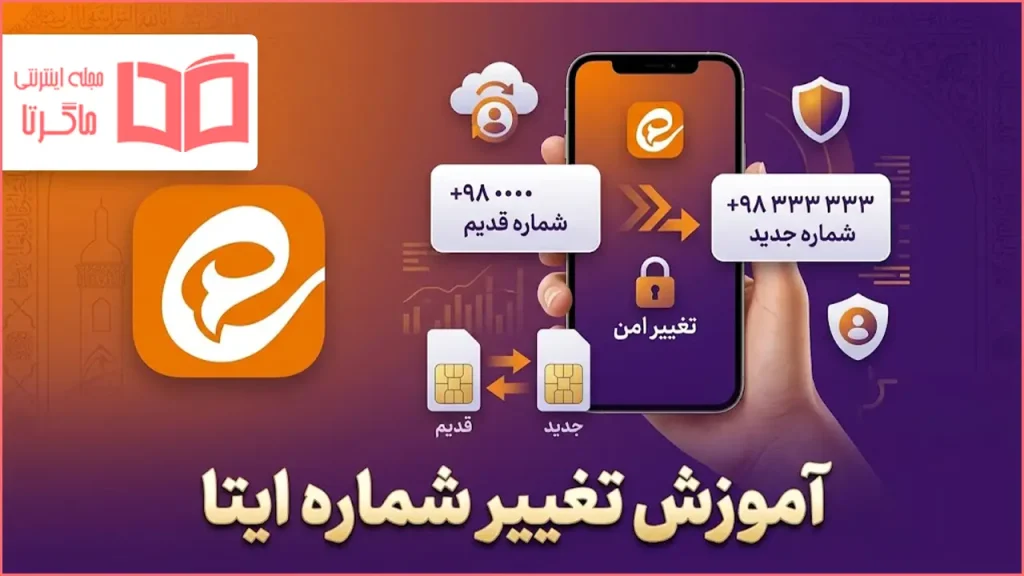
تغییر شماره تلفن همراه در ایتا یکی از کارهایی است که ممکن است به دلایل مختلفی مانند تعویض سیمکارت، افزایش امنیت یا اصلاح اطلاعات به آن نیاز پیدا کنید. خوشبختانه این کار از طریق خود اپلیکیشن ایتا و بهسادگی قابل انجام است و نیازی به مراجعه به پشتیبانی یا حذف اکانت ندارد. با تغییر شماره، تمام اطلاعات حساب شما از جمله پیامها، مخاطبان، گروهها و کانالها حفظ میشود.
در این مقاله از بخش ترفند ماگرتا، مراحل تغییر شماره تلفن در ایتا را گامبهگام آموزش میدهیم. از ورود به بخش تنظیمات و پیدا کردن گزینه «تغییر شماره» گرفته تا وارد کردن شماره جدید و تأیید آن با کد دریافتی را بررسی میکنیم. همچنین نکات مهمی مانند دسترسی به شماره جدید برای دریافت کد تأیید و استفاده از آخرین نسخه اپلیکیشن را مرور میکنیم.


بخش اول: آیا تغییر شماره در ایتا امکانپذیر است؟
قبل از شروع آموزش، باید به یک نکته مهم توجه کنید. بر اساس اطلاعات موجود و پرسشهای متداول ایتا، در حال حاضر امکان تغییر شماره تلفن در این پیامرسان به طور رسمی وجود ندارد. با این حال، برخی منابع و آموزشهای کاربران نشان میدهد که ممکن است این قابلیت در نسخههای جدیدتر یا از طریق روشهای خاصی در دسترس باشد.
بهترین راه برای اطمینان، بررسی مستقیم در اپلیکیشن است. اگر گزینه تغییر شماره در تنظیمات اپلیکیشن شما وجود دارد، خوشبختانه میتوانید از روش زیر استفاده کنید. در غیر این صورت، ممکن است نیاز به استفاده از روشهای جایگزین (که در بخشهای بعدی توضیح داده شده) داشته باشید.
⚠️ هشدار مهم: قبل از هر اقدامی، از اطلاعات مهم خود (مانند لیست مخاطبین، گروهها و کانالهای کلیدی) نسخه پشتیبان تهیه کنید.
بخش دوم: پیشنیازهای تغییر شماره
قبل از شروع فرآیند تغییر شماره، از رعایت موارد زیر اطمینان حاصل کنید:
تغییر شماره از طریق اپلیکیشن ایتا
اگر گزینه تغییر شماره در اپلیکیشن شما فعال است، مراحل زیر را دنبال کنید:
مرحله ۱: ورود به اپلیکیشن و بخش تنظیمات
۱. اپلیکیشن ایتا را روی گوشی خود باز کنید.
۲. روی آیکون سه خط (☰) که معمولاً در گوشه سمت چپ بالای صفحه قرار دارد، ضربه بزنید.
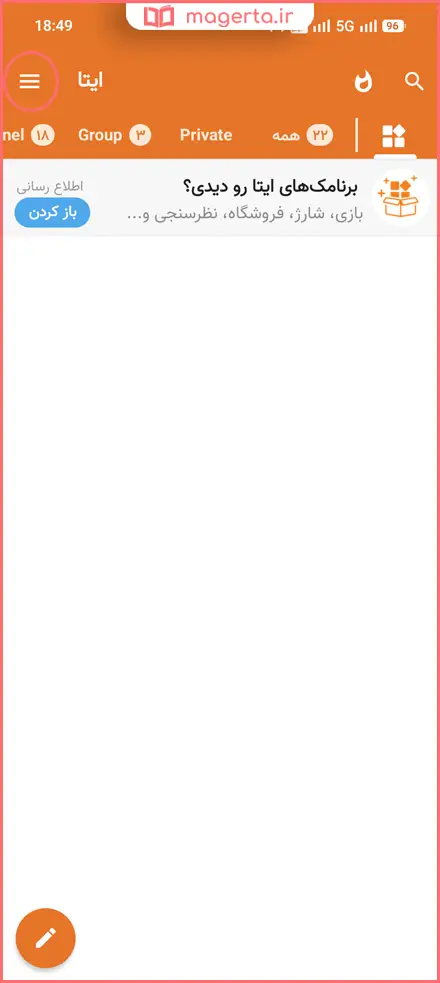
۳. از منوی باز شده، گزینه «تنظیمات» (Settings) را انتخاب کنید.
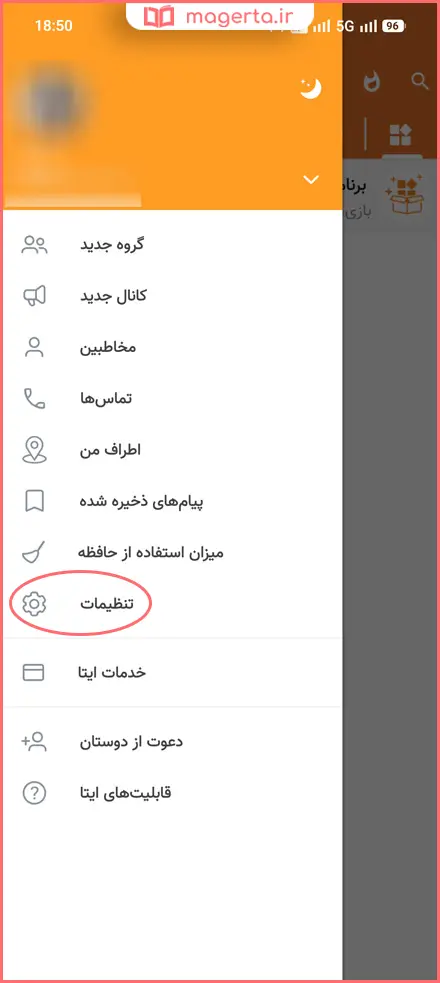
مرحله ۲: ورود به بخش ویرایش شماره تلفن
۱. در صفحه تنظیمات، به دنبال گزینه «حساب کاربری» بگردید و بر روی آن ضربه بزنید.
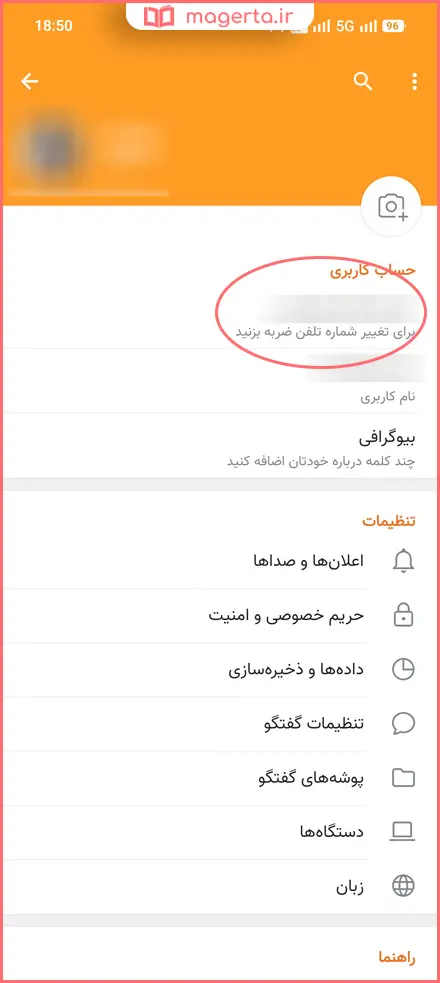
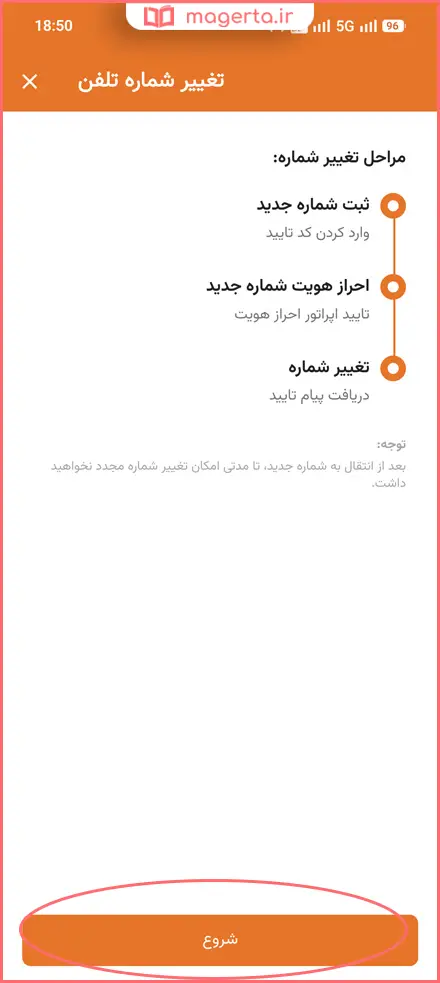
۲. در این بخش بر روی گزینه «شروع» ضربه بزنید.
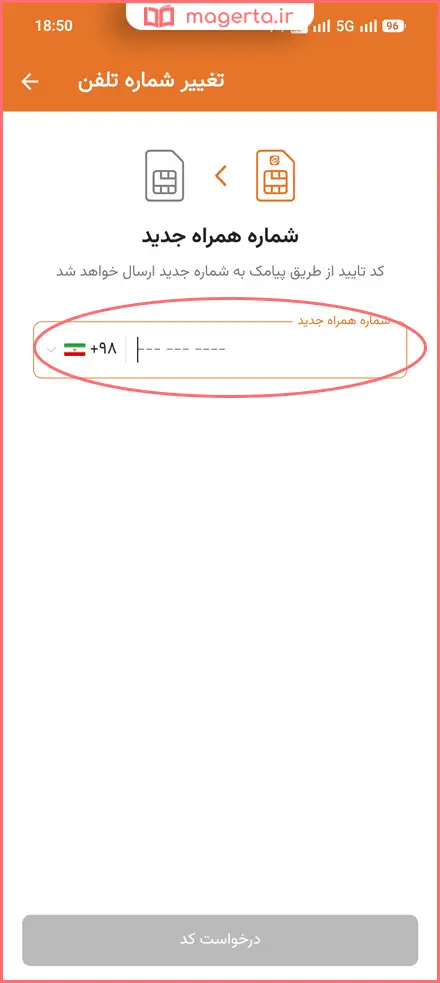
مرحله ۳: وارد کردن شماره جدید
۱. شماره تلفن جدید خود را با دقت وارد کنید.
۲. روی دکمه «درخواست کد» ضربه بزنید.
مرحله ۵: تأیید با کد پیامکی
۱. یک کد تأیید به شماره جدید شما ارسال میشود.
۲. کد دریافتی را در کادر مربوطه وارد کنید.
نکته مهم: کد تأیید دارای اعتبار زمانی محدود است، بنابراین سریعاً آن را وارد کنید.
مرحله ۶: تکمیل فرآیند
پس از وارد کردن کد تأیید، پیغام موفقیتآمیز «شماره تلفن شما با موفقیت تغییر یافت» نمایش داده میشود. از این پس، تمام پیامها، مخاطبین، گروهها و کانالهای شما به شماره جدید منتقل میشود.
نکات مهم هنگام تغییر شماره
۱. تمام اطلاعات به شماره جدید منتقل میشود
با تغییر شماره، تمام پیامها، رسانهها، مخاطبین، گروهها و کانالهای شما به شماره جدید منتقل میشود.
۲. مخاطبان شما شماره جدید را میبینند
پس از تغییر شماره، همه مخاطبان شما شماره جدیدتان را در دفترچه تلفن خود خواهند دید. اگر نمیخواهید برخی مخاطبان شماره جدید شما را داشته باشند، قبل از تغییر شماره آنها را بلاک کنید.
۳. اکانت قدیمی غیرفعال میشود
با تغییر شماره، اکانت فعلی شما با سیمکارت قدیمی دیگر در دسترس نخواهد بود.
۴. تغییر شماره کمکی به رفع ریپورت نمیکند
اگر حساب شما ریپورت شده است، تغییر شماره به رفع ریپورت کمک نمیکند.
۵. از فعال بودن سیمکارت جدید اطمینان حاصل کنید
قبل از شروع، مطمئن شوید که سیمکارت جدید فعال است و پیامک دریافت میکند.
بخش هفتم: عیبیابی و حل مشکلات رایج
مشکل ۱: گزینه تغییر شماره را در تنظیمات پیدا نمیکنم
| راهکار | توضیح |
|---|---|
| بهروزرسانی اپلیکیشن | از آخرین نسخه ایتا استفاده کنید. |
| استفاده از نسخه وب | به my.eitaa.com بروید و از آنجا اقدام کنید. |
| تماس با پشتیبانی | اگر هیچکدام کار نکرد، با پشتیبانی تماس بگیرید. |
مشکل ۲: کد تأیید به شماره جدید نمیرسد
مشکل ۳: پس از تغییر شماره، مخاطبین من را نمیبینند
پس از تغییر شماره، مخاطبان شما شماره جدید را در دفترچه تلفن خود خواهند دید. اگر آنها شما را نمیبینند، از آنها بخواهید اپلیکیشن را ریستارت کنند یا دفترچه تلفن خود را بهروزرسانی نمایند.
نتیجهگیری
تغییر شماره موبایل در ایتا ممکن است در نسخههای مختلف این پیامرسان متفاوت باشد. با دنبال کردن مراحل ذکر شده در این مقاله، میتوانید شماره تلفن خود را بهروزرسانی کنید.
خلاصه مهمترین نکات:
۱. ابتدا بررسی کنید که آیا گزینه تغییر شماره در تنظیمات اپلیکیشن شما وجود دارد یا خیر. در غیر این صورت، از وبسایت my.eitaa.com یا پشتیبانی استفاده کنید.
۲. تمام اطلاعات شما (پیامها، مخاطبین، گروهها، کانالها) به شماره جدید منتقل میشود.
۳. مخاطبان شما شماره جدید را در دفترچه تلفن خود خواهند دید.
۴. برای تغییر شماره، به شماره قدیمی و جدید خود دسترسی داشته باشید.
۵. در صورت بروز مشکل، با پشتیبانی ایتا تماس بگیرید.
با رعایت این نکات، میتوانید شماره موبایل خود را در ایتا تغییر دهید و بدون از دست دادن اطلاعات، به ارتباطات خود ادامه دهید.
سوالات متداول (FAQ)
آیا تغییر شماره در ایتا باعث از دست رفتن اطلاعات میشود؟
خیر. با تغییر شماره، تمام پیامها، رسانهها، مخاطبین، گروهها و کانالهای شما به شماره جدید منتقل میشود.
آیا مخاطبان من متوجه تغییر شماره میشوند؟
بله. پس از تغییر شماره، شماره جدید شما به دفترچه تلفن تمام مخاطبان قبلی شما که شمارهتان را داشتهاند، افزوده میشود.
اگر گزینه تغییر شماره را پیدا نکردم، چه کار کنم؟
اگر گزینه تغییر شماره در اپلیکیشن شما وجود ندارد، از وبسایت my.eitaa.com اقدام کنید یا با پشتیبانی ایتا تماس بگیرید.
چند بار میتوانم شماره خود را تغییر دهم؟
اطلاعات دقیقی در این مورد در دسترس نیست. بهتر است در صورت نیاز و با اطلاع از محدودیتها، اقدام کنید.
آیا پس از تغییر شماره، اکانت قدیمی من حذف میشود؟
اکانت با شماره قدیمی دیگر در دسترس نخواهد بود و تمام اطلاعات به شماره جدید منتقل میشود.
نظر شما چیه؟
آیا تا به حال برای تغییر شماره در ایتا اقدام کردهاید؟ چه چالش یا تجربهای در این مسیر داشتهاید؟ آیا نکته یا سوال دیگری درباره این فرآیند دارید؟ نظرات، تجربیات و سوالات شما میتواند به سایر کاربران در این مسیر کمک کند. 👇