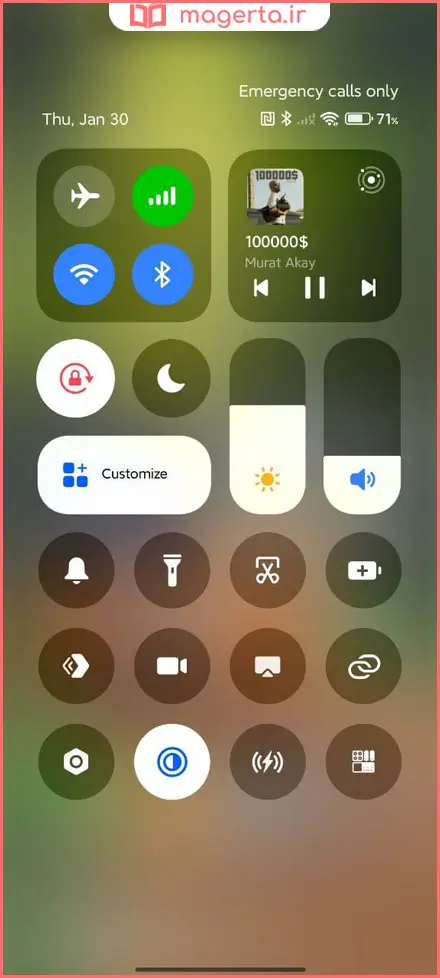
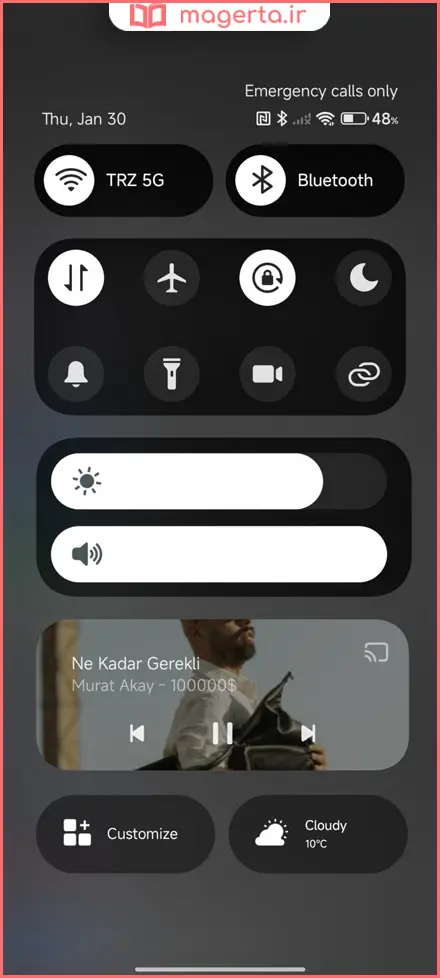
کنترل سنتر در هایپر او اس (HyperOS) شیائومی دو سبک مختلف دارد: حالت جدید که از گوشه بالای صفحه به پایین کشیده میشود و حالت قدیمی که تنظیمات سریع و اعلانها در یک صفحه نمایش داده میشوند. همچنین میتوانید دکمههای پرکاربرد را ویرایش، جابجا یا حذف کنید تا کنترل سنتر دقیقاً مطابق نیاز شما باشد.
در این مقاله از بخش ترفند ماگرتا، آموزش تغییر کنترل سنتر هایپراواس – HyperOS را گامبهگام بررسی میکنیم. از تغییر سبک (حالت جدید و قدیمی) گرفته تا ویرایش دکمهها، مخفی کردن نوار روشنایی و صدا، و حتی روشهای پیشرفتهتر با استفاده از تمها و ماژولهای شخصثالث را مرور میکنیم.


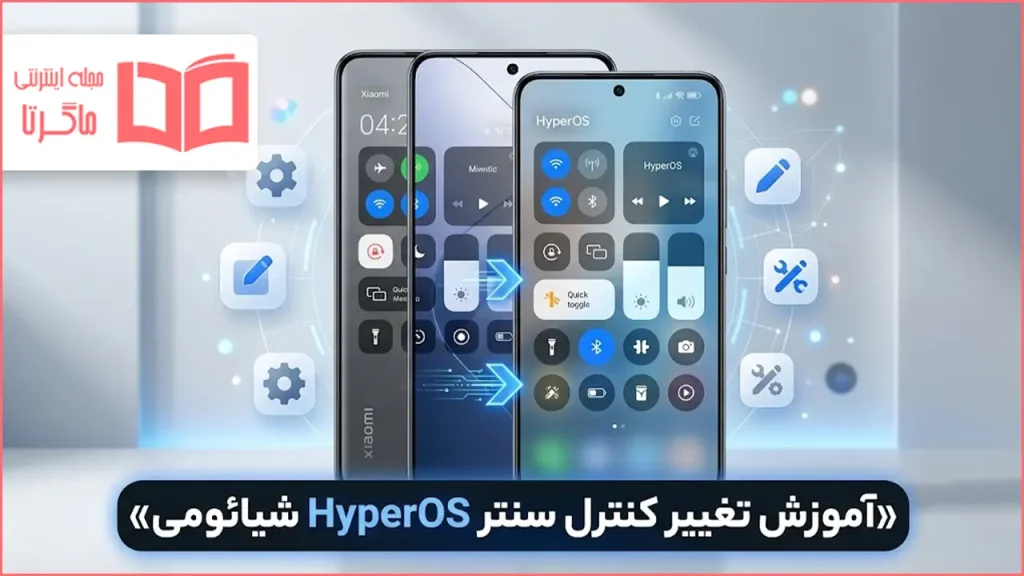
مقدمهای بر امکانات مرکز کنترل در سیستمعامل جدید شیائومی
سیستمعامل جدید شیائومی با نام HyperOS امکانات بینظیری برای تغییر ظاهر و عملکرد بخش تنظیمات سریع فراهم کرده است تا تجربه کاربری روان و یکپارچهای داشته باشید.
بخش Control Center در این سیستمعامل، شخصیسازی رابط کاربری گوشیهای هوشمند شیائومی را به سطح کاملاً جدیدی ارتقا داده است. با ارائه سطح بیسابقهای از تنظیمات دلخواه، کنترل کامل دستگاه اکنون در دستان شماست.
این گزینهها از تغییر سبک نمایش Notification تا افزودن دکمههای میانبر سفارشی (Toggles) را شامل میشود. تمامی این ویژگیها به صورت یکپارچه در تمامی مدلهای گوشی شیائومی کار میکنند و نویدبخش یک تجربه کاربری یکنواخت و استفاده بسیار آسان هستند.
شروع کار با شخصیسازی مرکز کنترل گوشیهای شیائومی
برای دسترسی به دنیایی از تنظیمات و تغییرات، ابتدا باید بدانیم چگونه وارد این بخش شویم و گزینههای اولیه آن را مدیریت کنیم.
راز داشتن یک تجربه کاربری عالی در هر گوشی هوشمند، بخش Quick Settings آن است و سیستمعامل HyperOS در این زمینه شما را ناامید نمیکند. ورود به Control Center بسیار ساده است؛ تنها کافی است انگشت خود را از بالای صفحه نمایش به سمت پایین سوایپ کنید تا وارد دنیایی از امکانات شوید. این بخش به شما اجازه میدهد تا پرکاربردترین عملکردهای گوشی را در سریعترین زمان ممکن مدیریت کنید.
تغییر سبک نمایش؛ انتخاب بین حالت Classic و New
شیائومی دو سبک کاملاً متفاوت برای نمایش گزینههای دسترسی سریع در نظر گرفته است که هر کاربر بسته به سلیقه خود میتواند یکی را انتخاب کند.
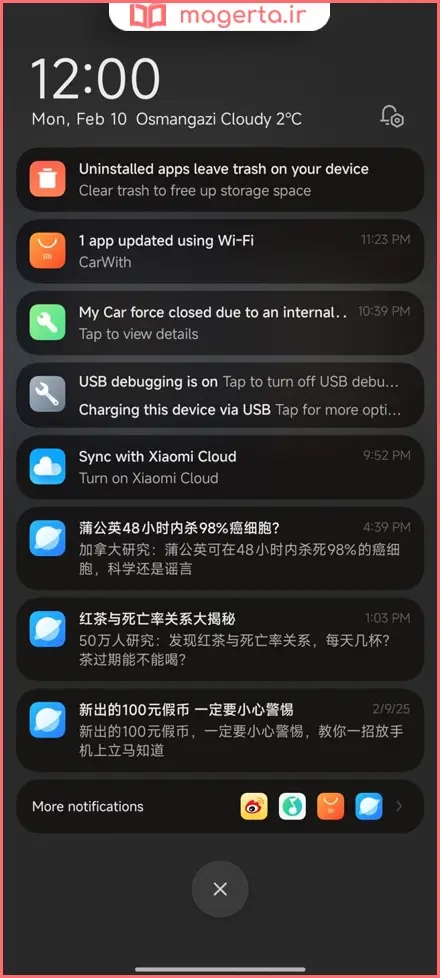
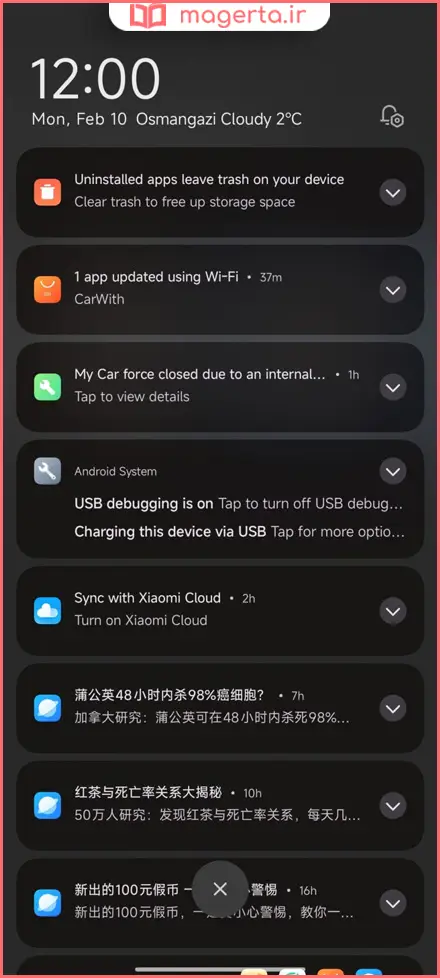
سیستمعامل HyperOS دو سبک متمایز را برای Control Center خود ارائه میدهد که هر کدام مزایای خاص خود را دارند. سبک جدید، رویکردی تازه و مینیمال به Quick Settings دارد و ظاهر آن با جداسازی بخش Notifications از میانبرها، تغییر بزرگی کرده است. در مقابل، سبک کلاسیک همان عملکرد آشنایی را حفظ کرده است که کاربران قدیمی شیائومی به آن علاقه زیادی دارند و تمام اعلانها و دکمهها را به صورت یکجا در یک صفحه نمایش میدهد.
نحوه تغییر ظاهر Control Center
برای تغییر سبک نمایش، مراحل آموزشی زیر را در گوشی خود دنبال کنید:
اپلیکیشن Settings گوشی خود را باز کنید.
روی گزینه Notifications & Control Center ضربه بزنید.
گزینه Control Center style را انتخاب کنید.
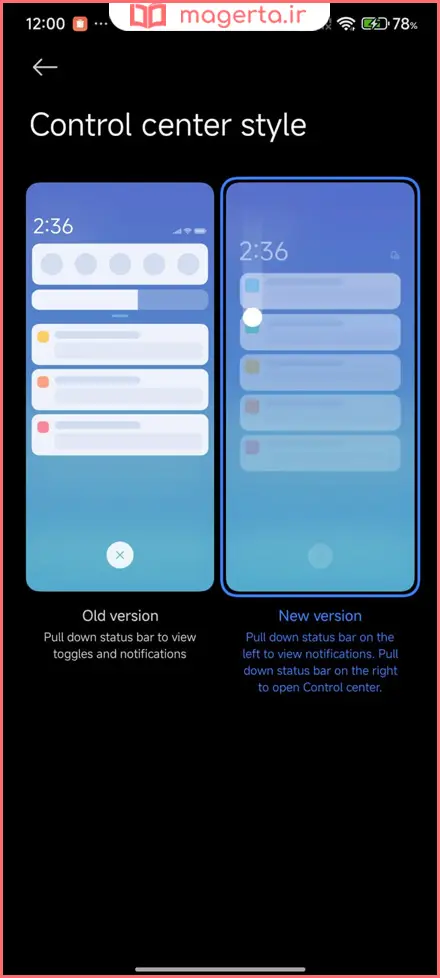
نسخه مورد علاقه خود (نسخه قدیمی یا نسخه جدید) را برگزینید.
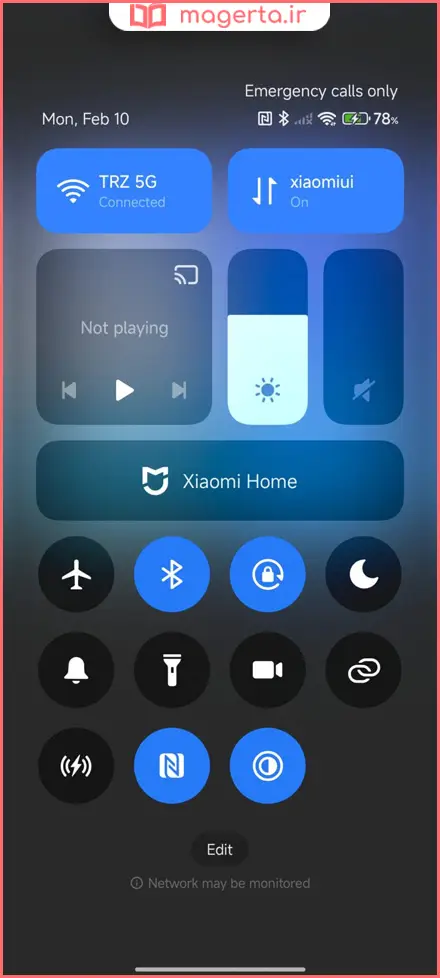
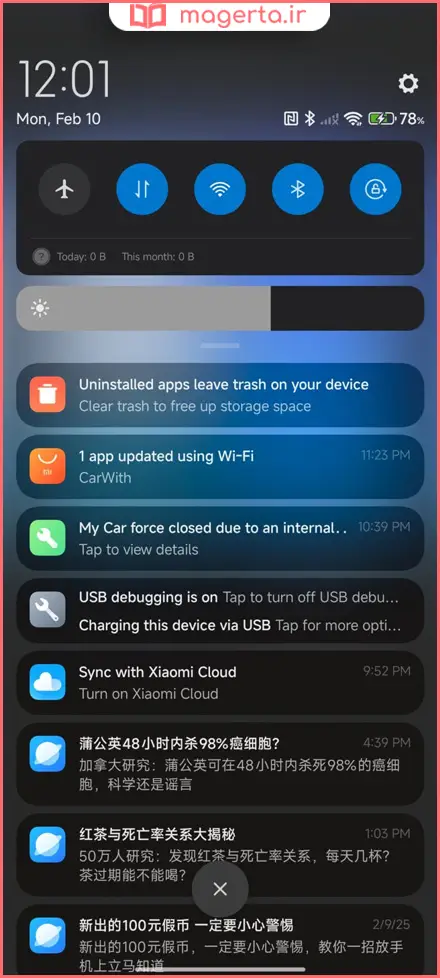
مدیریت و شخصیسازی تجربه دریافت Notifications
سیستم دریافت پیامها و هشدارها بخش مهمی از کارایی گوشی است و در HyperOS میتوانید نحوه نمایش آنها را به طور کامل تغییر دهید.
داشتن یک سیستم Notification کارآمد برای حفظ بهرهوری در گوشی هوشمند بسیار حیاتی است. شیائومی تنظیمات انعطافپذیری را برای مدیریت نحوه نمایش و رفتار هشدارها ارائه میدهد. هنگامی که وارد تنظیمات اعلانها میشوید، چندین راه برای شخصیسازی تجربه خود خواهید داشت که به شما کمک میکند پیامهای مهم را هرگز از دست ندهید.
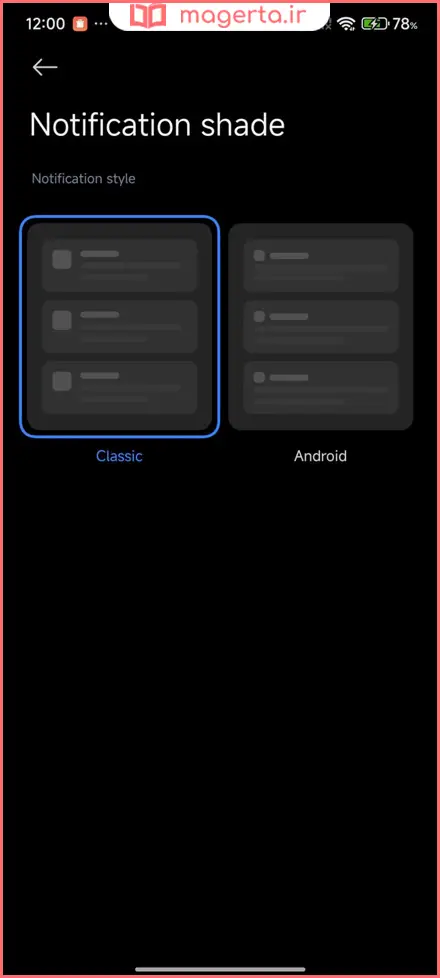
گزینههای شخصیسازی اعلانها
تغییر سبک نمایش اعلانها بین حالت اختصاصی HyperOS و حالت پیشفرض Android.
اصلاح و تغییر رفتار رنگ اعلانها برای تشخیص سریعتر پیامهای مهم.
شخصیسازی تنظیمات هشدار برای هر اپلیکیشن به صورت جداگانه جهت جلوگیری از دریافت پیامهای مزاحم.
تسلط بر مدیریت دکمههای دسترسی سریع (Quick Toggles)
چیدمان درست دکمههای پرکاربرد میتواند سرعت کار با گوشی هوشمند شما را به شکل چشمگیری افزایش دهد.
داشتن توانایی برای مرتبسازی دکمههای Quick Settings میتواند تفاوت بزرگی در تجربه استفاده روزمره از گوشی هوشمند ایجاد کند. سیستمعامل HyperOS، فرایند مرتبسازی را بسیار قدرتمند و شهودی ساخته است.
شما میتوانید دکمههایی که در طول روز بیشتر استفاده میکنید (مانند اینترنت همراه، چراغقوه یا نقطه اتصال) را در دسترسترین مکان قرار دهید.
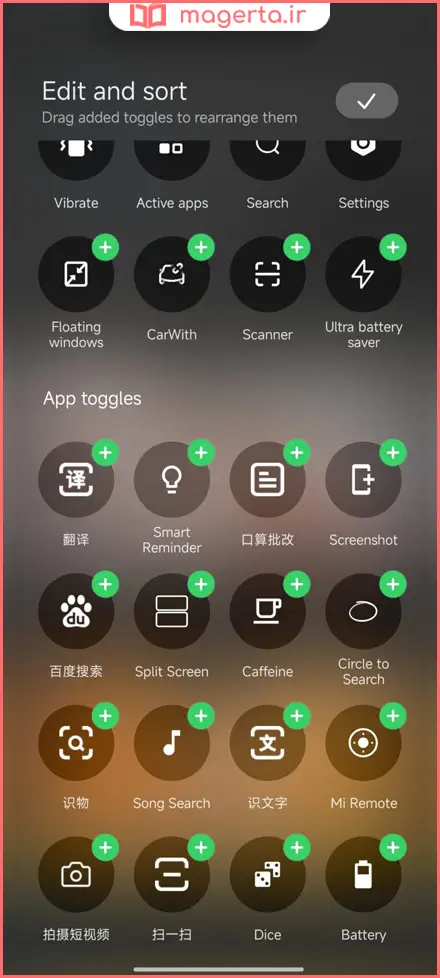
راهنمای جابهجایی و مرتبسازی Toggles
بخش Control Center را از بالای صفحه به پایین بکشید.
دکمه Edit (که با نماد مداد مشخص شده است) را انتخاب کنید.
تاگلهای مورد نظر را با کشیدن و رها کردن (Drag and Drop) به مکانهای دلخواه خود منتقل کنید.
در نهایت برای ذخیره شدن چیدمان، روی گزینه Done ضربه بزنید.
زیباسازی Control Center با استفاده از Themes
اپلیکیشن تمهای شیائومی به شما اجازه میدهد تا بدون تغییر در عملکرد، ظاهر بخش دسترسی سریع را دگرگون کرده و آن را جذابتر کنید.
تمهای اختصاصی HyperOS میتوانند ظاهر و حس Control Center شما را بدون دستکاری در عملکرد آن، به طور کامل تغییر دهند. سیستم Themes از سبکهای بسیار متنوعی پشتیبانی میکند؛ از تمهای بسیار مینیمال و ساده گرفته تا شخصیسازیهای پیچیدهتر که میتوانند ظاهر گوشی شما را به طور اساسی تغییر داده و آن را شبیه به رابط کاربری گوشیهای دیگر شرکتها مانند iOS و OneUI کنند.
افزودن Toggles جدید به کمک اپلیکیشن Quick Settings
اگر امکانات پیشفرض برای شما کافی نیست، میتوانید با نصب نرمافزارهای کمکی، دکمهها و میانبرهای کاملاً جدیدی به این بخش اضافه کنید.
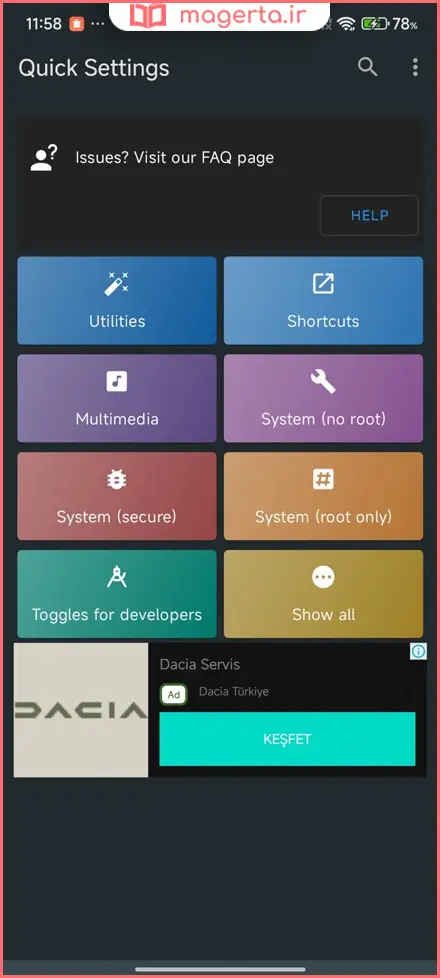
برای کاربرانی که علاقهمند به شخصیسازیهای گستردهتر هستند، اپلیکیشن جانبی Quick Settings امکانات جدیدی را به Control Center گوشی اضافه میکند. این اپلیکیشن به شما اجازه میدهد تاگلهای کاملاً جدیدی تعریف کرده و کارایی پنل تنظیمات سریع خود را به میزان قابل توجهی ارتقا دهید.
مراحل نصب و راهاندازی تاگلهای جدید
اپلیکیشن Quick Settings را از Play Store دریافت و نصب کنید.
برنامه را باز کرده و به بخش Toggles بروید.
گزینههای موجود را مشاهده و نیازهای خود را بررسی کنید.
تاگلهای دلخواه خود را به Control Center اضافه نمایید.
جمعبندی و نتیجهگیری نهایی
اگرچه برخی جزئیات مانند چهار تایل (Tile) اصلی و اولیه در بخش Control Center ثابت هستند و به صورت پیشفرض قابلیت جابهجایی ندارند، اما گزینههای شخصیسازی متعدد ارائه شده توسط HyperOS فضای کافی را برای ایجاد یک رابط کاربری شخصی، کارآمد و زیبا فراهم میکند.
با استفاده از ابزارهای داخلی، تنظیمات حرفهای Notifications و بهرهگیری از Themes متنوع، هر کاربر میتواند گوشی هوشمند شیائومی خود را دقیقاً همانطور که میپسندد شکل دهد و سرعت دسترسی به ابزارهای مورد نیاز خود را به حداکثر برساند.
در نهایت، تغییرات ظاهری و عملکردی در این سیستمعامل به شما کمک میکند تا دستگاهی کاملاً مطابق با نیازها و سلیقه شخصی خود داشته باشید.
سوالات متداول (FAQ)
چرا سبک جدید Control Center در گوشی من فعال نیست؟
برای فعالسازی سبک جدید، باید به اپلیکیشن Settings، سپس Notifications & Control Center بروید و از قسمت Control Center style، گزینه نسخه جدید را انتخاب کنید. اگر این گزینه وجود ندارد، مطمئن شوید که سیستمعامل گوشی شما به آخرین نسخه بهروزرسانی شده است.
آیا تغییر Themes باعث کند شدن عملکرد دستگاه میشود؟
خیر، استفاده از پوستهها و تمهای رسمی که در اپلیکیشن Themes خود شیائومی قرار دارند، کاملاً بهینهسازی شدهاند و تأثیر منفی بر سرعت و عملکرد رابط کاربری یا بخش Control Center نخواهند داشت.
چگونه میتوانم دکمههای ثابت بالای صفحه را جابهجا کنم؟
در نسخههای رسمی سیستمعامل HyperOS، چهار تاگل اصلی بالای صفحه (مانند Wi-Fi و Bluetooth) ثابت هستند و به صورت پیشفرض قابلیت جابهجایی ندارند. شما تنها میتوانید تاگلهای ردیفهای پایینتر را از طریق دکمه Edit ویرایش و مرتبسازی کنید.
نظر شما چیه؟
شما کدام استایل کنترل سنتر را بیشتر دوست دارید؟ حالت جدید یا قدیمی؟ چه دکمههایی را در کنترل سنتر خود قرار دادهاید؟ آیا تجربه یا نکته خاصی در شخصیسازی کنترل سنتر دارید که به دیگر کاربران شیائومی کمک کند؟ نظرات، تجربیات و سوالات شما میتواند به سایر کاربران در این مسیر کمک کند.