لانچر (Launcher) در واقع همان صفحه اصلی و منوی برنامههای گوشی شماست که نحوه نمایش آیکونها، ویجتها و چیدمان کلی رابط کاربری را تعیین میکند. در گوشیهای سامسونگ، لانچر پیشفرض One UI Home نام دارد که امکانات شخصیسازی خوبی ارائه میدهد. اما اگر به دنبال ظاهری کاملاً متفاوت، امکانات بیشتر یا سرعت بالاتر هستید، میتوانید لانچر پیشفرض را با یک لانچر شخص ثالث از فروشگاه گوگلپلی جایگزین کنید. این کار کاملاً ایمن است و نیازی به روت کردن گوشی ندارد.
در این مقاله از بخش ترفند ماگرتا، مراحل نصب یک لانچر جدید، تنظیم آن بهعنوان لانچر پیشفرض و همچنین بازگشت به لانچر اصلی One UI Home را گامبهگام آموزش میدهیم. همچنین با بهترین لانچرهای موجود برای سامسونگ و پاسخ به سوالات رایج در این زمینه آشنا خواهید شد.




لانچر (Launcher) اندروید چیست؟
لانچرها هسته اصلی رابط کاربری گوشی شما هستند که ظاهر و نحوه تعامل شما با صفحه اصلی و منوی برنامهها را تعیین میکنند.
در سیستمعامل اندروید، Launcher برنامهای است که قدرت و ساختار صفحه اصلی گوشی شما را تأمین میکند. لانچر پیشفرض از یک دستگاه به دستگاه دیگر متفاوت است؛ برای مثال، در گوشیهای قدیمیتر سامسونگ، این رابط کاربری TouchWiz نامیده میشد و امروزه با نامهای دیگری شناخته میشود. زمانی که یک برنامه به عنوان Launcher گوشی شما تنظیم میشود، در واقع تبدیل به صفحه اصلی (Home screen) شما میشود.
هر بار که دکمه خانه را لمس میکنید یا گوشی خود را ریاستارت (Reboot) میکنید، این صفحه همان چیزی است که مشاهده خواهید کرد. شما میتوانید این صفحه را با میانبرهایی (Shortcuts) برای تمام برنامههای مورد علاقه خود شخصیسازی کنید و حتی ویجتهایی (Widgets) اضافه کنید که عملکردهای مختلفی را به صورت سریع انجام میدهند.
چرا باید Launcher پیشفرض خود را تغییر دهیم؟
گوشیهای اندرویدی دارای گزینههای شخصیسازی فوقالعادهای هستند. گاهی اوقات لانچر پیشفرض کارخانه نیازهای شما را برآورده نمیکند یا به دنبال تنوع و امکانات بیشتری هستید. خوشبختانه شما میتوانید برنامههای شخص ثالث (Third-party) را دانلود کرده و آنها را جایگزین صفحه اصلی فعلی خود کنید. این کار به شما اجازه میدهد تا کنترل کاملی روی ظاهر آیکونها، انیمیشنها و چیدمان برنامهها داشته باشید.
آموزش تغییر Launcher پیشفرض در گوشیهای اندرویدی سامسونگ
تغییر لانچر پیشفرض فرآیندی بسیار ساده است که از طریق منوی تنظیمات سیستم انجام میشود و نیازی به دانش فنی پیچیده ندارد.
برای تغییر Launcher دستگاه اندرویدی خود، انگشت خود را از بالای صفحه به سمت پایین بکشید و روی آیکون چرخدنده ضربه بزنید تا وارد Settings شوید.
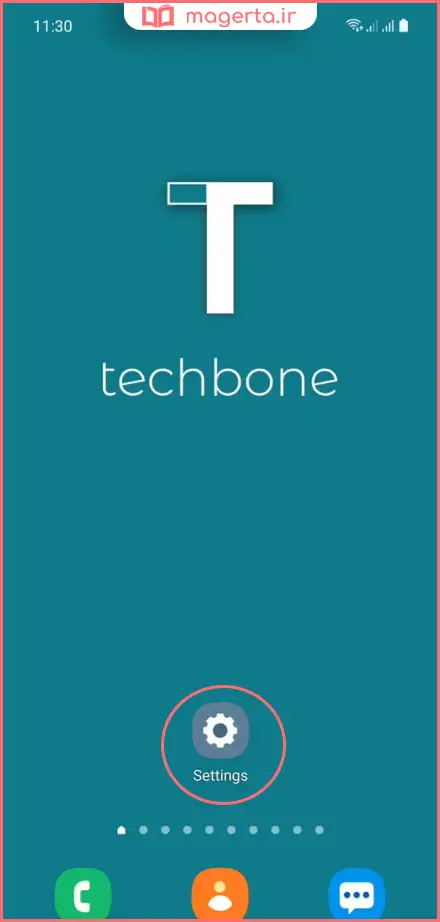
سپس صفحه را به پایین اسکرول کرده و بخش Apps (یا در برخی گوشیها Apps and notifications) را پیدا کرده و انتخاب کنید.

مراحل گامبهگام تغییر Home app
پس از ورود به بخش مدیریت برنامهها، مراحل زیر را برای تغییر صفحه اصلی دنبال کنید:
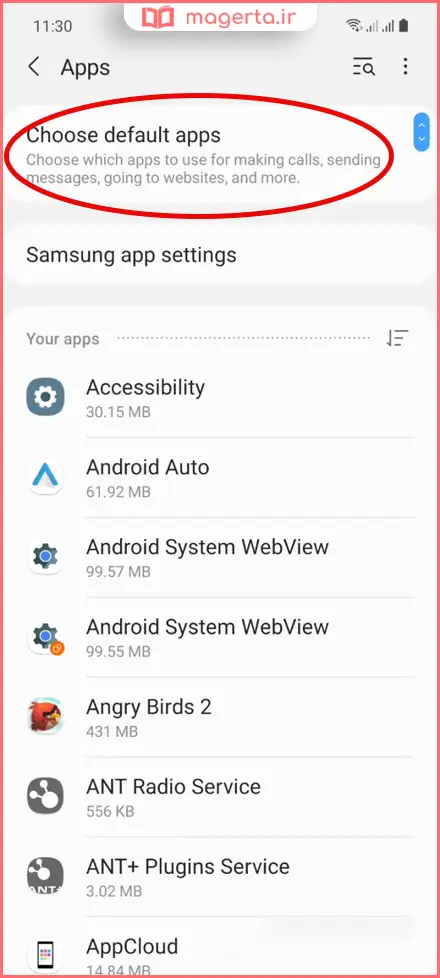
۱. در بخش تنظیمات برنامهها، روی علامت سه نقطه در گوشه صفحه ضربه بزنید و گزینه Default apps را انتخاب کنید.
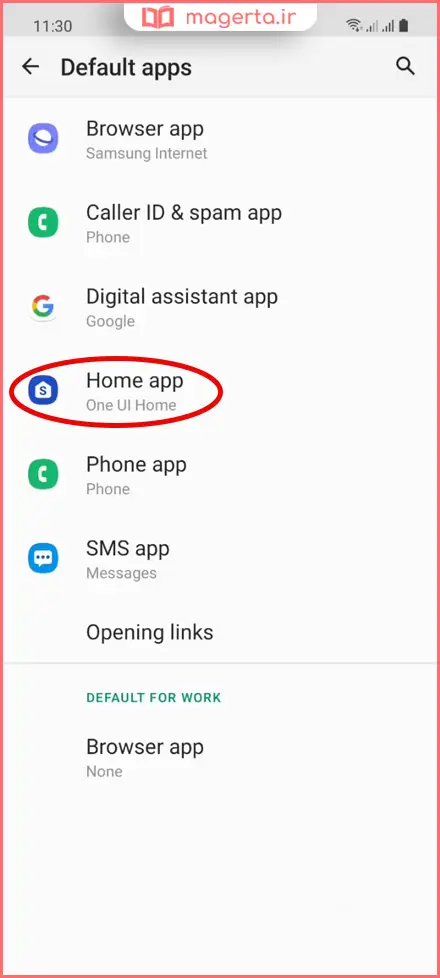
۲. در این قسمت لیستی از برنامههای پیشفرض دستگاه را مشاهده خواهید کرد. در میان آنها، به دنبال گزینهای با نام Home app یا Launcher بگردید و روی آن ضربه بزنید.
۳. اکنون لیستی از برنامههایی که میتوانند به عنوان لانچر پیشفرض شما عمل کنند به نمایش درمیآید (مانند Pixel Launcher، Google Now Launcher، Simple Launcher و غیره).
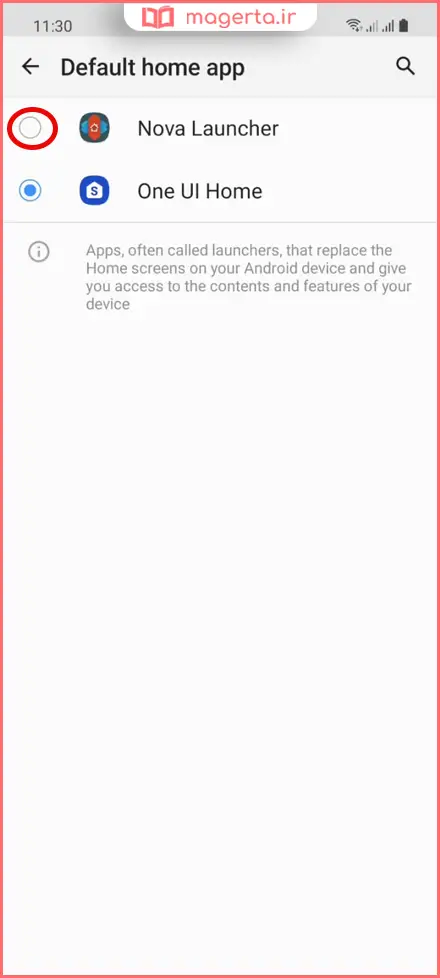
۴. برنامهای که ترجیح میدهید را انتخاب کنید. از این پس، این برنامه به عنوان Launcher پیشفرض شما استفاده خواهد شد، مگر اینکه دوباره آن را از همین مسیر تغییر دهید.
دانلود و نصب یک Launcher جدید
شما محدود به لانچرهای پیشفرض گوشی نیستید و میتوانید با دانلود گزینههای جدید، ظاهر گوشی خود را به طور کامل دگرگون کنید.
اگر میخواهید Launcher اندروید خود را تغییر دهید اما گزینه جدیدی روی گوشی خود ندارید، باید یک لانچر جدید از Google Play Store (یا Samsung Galaxy Store) دانلود کنید. برخی از برنامههای محبوب برای مدیریت صفحه اصلی شامل Microsoft Launcher و Action Launcher هستند.
پس از نصب لانچر جدید، برنامه معمولاً دستورالعملهای خاص خود را برای شروع به کار به شما نمایش میدهد. پس از اتمام فرآیند راهاندازی اولیه، باید بتوانید لانچر جدید خود را در بخش Home app یا Launcher در تنظیمات اندروید خود مشاهده کرده و آن را فعال کنید.
شخصیسازی و تغییر والپیپر (Wallpaper) در لانچرها
اگرچه هر Launcher اندرویدی متفاوت است، اما شباهتهایی در اکثر آنها وجود دارد. شما میتوانید صفحه اصلی خود را با اضافه کردن برنامههای جدید، مرتب کردن صفحات و افزودن Widgets شخصیسازی کنید. برای اضافه کردن برنامههای جدید به صفحه اصلی، روی آنها در لیست برنامهها فشار طولانی (Long press) داده و آنها را به سمت صفحه اصلی بکشید.
فشار طولانی روی هر فضای خالی در صفحه اصلی، گزینههای بیشتری برای شخصیسازی به شما نشان میدهد که از طریق آن میتوانید صفحات جدید یا ویجتها را اضافه کنید. همچنین برخی از لانچرها میتوانند والپیپر دستگاه اندرویدی شما را تغییر دهند. برای مثال برنامههایی مانند Microsoft Launcher را میتوان طوری پیکربندی کرد که والپیپر شما را به صورت دورهای تغییر دهند تا هر روز یک پسزمینه جدید و تازه داشته باشید.
هشدار درباره دسترسیها (Permissions)
به خاطر داشته باشید که لانچرهای شخص ثالث ممکن است برای انجام برخی اقدامات خاص، درخواست دسترسیهای ویژه (Special permissions) داشته باشند. برخی از آنها حتی ممکن است برای اقداماتی مانند قفل کردن گوشی، به دسترسیهای مدیر سیستم (Administrator permissions) نیاز داشته باشند. قبل از اعمال تغییرات، حتماً مطمئن شوید که به برنامهای که انتخاب کردهاید اعتماد کامل دارید.
رفع مشکل جایگزینی برنامههای مخرب به جای Launcher
گاهی اوقات نصب یک برنامه اشتباه میتواند عملکرد صفحه اصلی گوشی را مختل کند که با چند ترفند ساده نرمافزاری قابل حل است.
در برخی موارد، ممکن است یک برنامه متفرقه (مانند اپلیکیشن Agrimesh) کنترل لانچر پیشفرض گوشی شما را در دست بگیرد. به یاد داشته باشید که برنامههای معمولی برای انجام وظایف Launcher طراحی نشدهاند، بنابراین هرگز نباید جای آن را بگیرند. اگر برنامه صفحه اصلی با یک برنامه مخرب یا نامرتبط جایگزین شود، این موضوع باعث میشود که سایر برنامههای گوشی شما (مانند تماسهای تلفنی، پیامهای متنی و غیره) از کار بیفتند.
در چنین شرایطی باید سریعاً طبق مراحل آموزشی گفته شده، وارد مسیر Settings > Apps > Default apps > Home app شوید. در این قسمت باید تیک برنامههای نامرتبط برداشته شود و به جای آن یک لانچر مناسب و معتبر (مانند Pixel Launcher) انتخاب گردد تا گوشی به حالت عادی بازگردد.
جمعبندی
اکنون شما آمادهاید تا Launcher اندروید خود را به چیزی تغییر دهید که کاملاً متناسب با سلیقه و نیازهای شماست! چه به دنبال یک ظاهر ساده باشید و چه بخواهید امکانات حرفهایتری به گوشی خود اضافه کنید، دانلود یک لانچر جدید از گوگل پلی استور و جایگزینی آن با Home app پیشفرض، بهترین راهحل است. فقط فراموش نکنید که در صورت بروز هرگونه تداخل نرمافزاری، همیشه میتوانید از طریق منوی Settings به لانچر اولیه کارخانه بازگردید.
سوالات متداول (FAQ)
آیا تغییر Launcher باعث پاک شدن اطلاعات گوشی میشود؟
خیر. لانچر تنها یک رابط کاربری برای نمایش برنامهها و مدیریت صفحه اصلی است. تغییر آن به هیچ وجه باعث حذف عکسها، پیامها یا برنامههای نصب شده روی گوشی شما نمیشود.
چگونه میتوانم به Launcher قبلی خود بازگردم؟
کافی است دوباره مسیر Settings > Apps > Default apps > Home app را طی کنید و از لیست موجود، لانچر قبلی و پیشفرض سیستم را مجدداً انتخاب کنید.
چرا بعد از نصب Launcher جدید، مصرف باتری من افزایش یافته است؟
برخی از لانچرهای شخص ثالث به دلیل داشتن انیمیشنهای سنگین، ویجتهای فعال در پسزمینه و تصاویر زمینه متحرک ممکن است منابع بیشتری از پردازنده و باتری مصرف کنند. اگر متوجه افت سریع باتری شدید، پیشنهاد میشود لانچرهای سبکتر و بهینهتر را امتحان کنید.
آیا یک برنامه معمولی میتواند به جای Launcher تنظیم شود؟
برخی برنامههای مخرب یا دارای باگ ممکن است به اشتباه خود را به عنوان Home app سیستم معرفی کنند که باعث مختل شدن دسترسی شما به منوی اصلی گوشی میشود. در این حالت باید سریعاً از طریق تنظیمات سیستم، دسترسی آن برنامه را لغو کرده و لانچر اصلی را جایگزین کنید.
نظر شما چیه؟
آیا تا به حال لانچر گوشی سامسونگ خود را تغییر دادهاید؟ از کدام لانچر استفاده میکنید و چقدر از آن راضی هستید؟ چه لانچری را به دیگر کاربران پیشنهاد میکنید؟ نظرات، تجربیات و سوالات شما میتواند به سایر کاربران در این مسیر کمک کند.