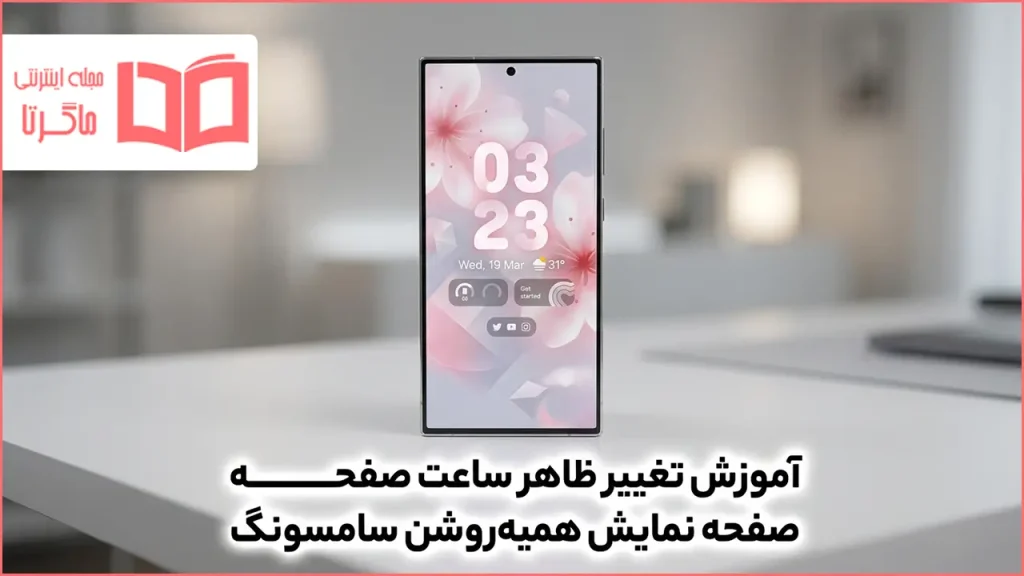
شخصیسازی ساعت در صفحه نمایش همیشه روشن یا همان AOD، یکی از جذابترین قابلیتهای گوشیهای سامسونگ است که به شما اجازه میدهد ظاهر گوشی خود را متفاوت کنید.
میتوانید ساعت Always On Display را شخصیسازی کنید. هرچند روش ویرایش در نسخههای One UI ۵ تا ۸ متفاوت است، اما نگران نباشید؛ در ادامه این مقاله از بخش ترفند ماگرتا مراحل کامل را برای گوشی و تبلت سامسونگ آموزش میدهیم.


تغییر ساعت Always On Display در One UI 6 و نسخههای جدیدتر
در نسخههای جدید رابط کاربری سامسونگ (One UI 6 و بعد از آن)، تنظیمات AOD با صفحه قفل یکپارچه شده است که در ادامه مراحل آن را بررسی میکنیم.
۱. روی Lock screen خود ضربه زده و نگه دارید تا وارد حالت ویرایش شوید. شما همچنین میتوانید عبارت Edit lock screen را در منوی Settings جستجو کنید تا همین صفحه ویرایش باز شود.
اگر نیاز به فعالسازی قابلیت لمس طولانی دارید، به مسیر زیر بروید.
Settings > Lock screen and AOD > Touch and hold to edit
برای اینکه متوجه شوید از کدام نسخه One UI استفاده میکنید، کافی است به مسیر زیر رفته و عدد نوشته شده در مقابل One UI version را بررسی کنید.
Settings > About phone > Software information
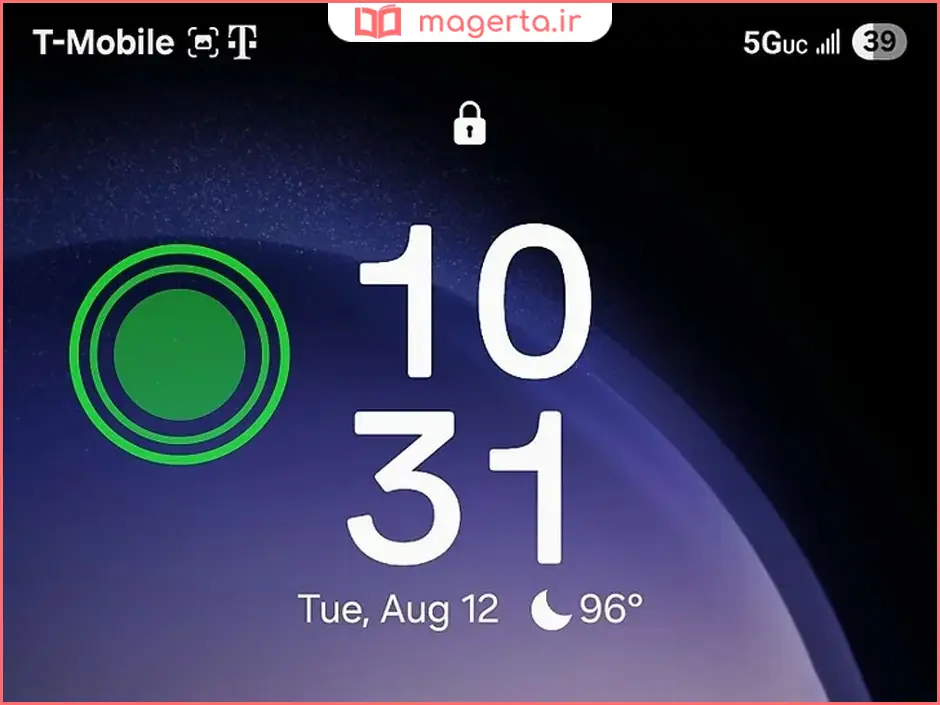
۲. روی ساعت فعلی نمایش داده شده ضربه بزنید.
یک منو از پایین صفحه به سمت بالا باز میشود که شامل گزینههای مختلفی برای فونت و استایل ساعت است.
روی هر کدام ضربه بزنید تا پیشنمایش آن را ببینید.
شما میتوانید ساعت را به حالت آنالوگ یا دیجیتال تغییر دهید و یا حتی از یک تقویم استفاده کنید.
همچنین با ضربه زدن روی رنگهای موجود، میتوانید رنگ فونت ساعت را به دلخواه خود تغییر دهید.

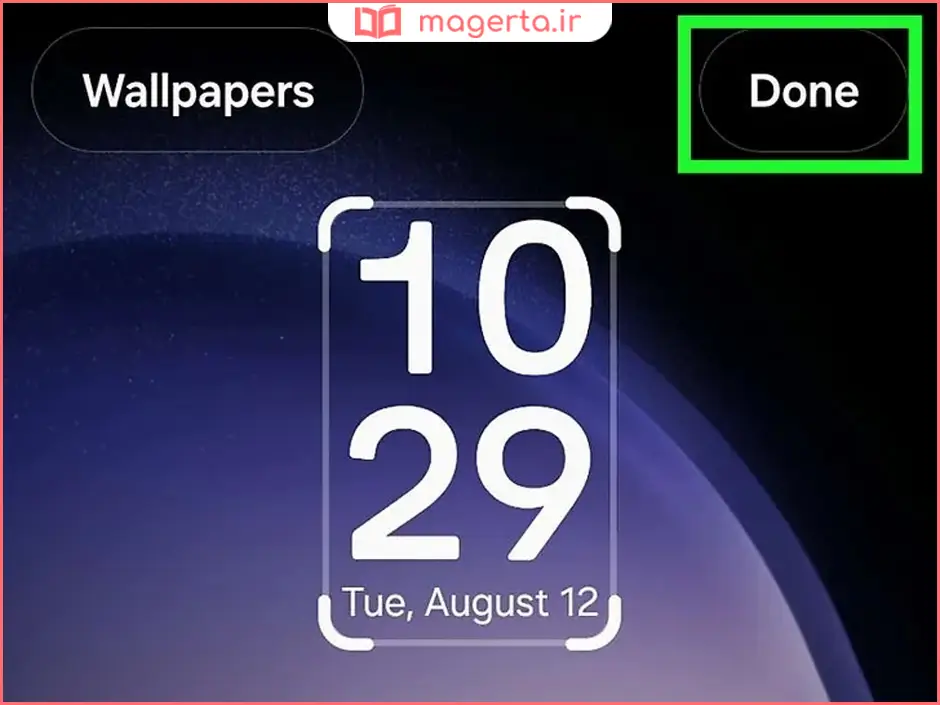
۳. گزینه Done را لمس کنید.
این گزینه در گوشه سمت راست بالای صفحه قرار دارد و تغییرات شما را روی Lock screen ذخیره میکند.
توجه داشته باشید که در این نسخهها، تغییر Lock screen باعث تغییر همزمان ساعت در AOD نیز میشود.

تغییر ساعت Always On Display در One UI 5.1 و نسخههای قدیمیتر
اگر گوشی سامسونگ شما هنوز آپدیتهای جدید را دریافت نکرده است، روش تغییر ساعت AOD کمی متفاوت خواهد بود که به صورت مرحله به مرحله آموزش داده شده است.
۱. منوی Settings را باز کنید. آیکون چرخدنده را در منوی Apps پیدا کرده و روی آن ضربه بزنید. به عنوان یک راه جایگزین، میتوانید نوار اعلانها را از بالای صفحه به پایین بکشید و روی آیکون چرخدنده در گوشه سمت راست بالا ضربه بزنید.

۲. روی گزینه Lock screen ضربه بزنید. این کار گزینههای مربوط به نمایش صفحه نمایش را در یک صفحه جدید باز میکند.
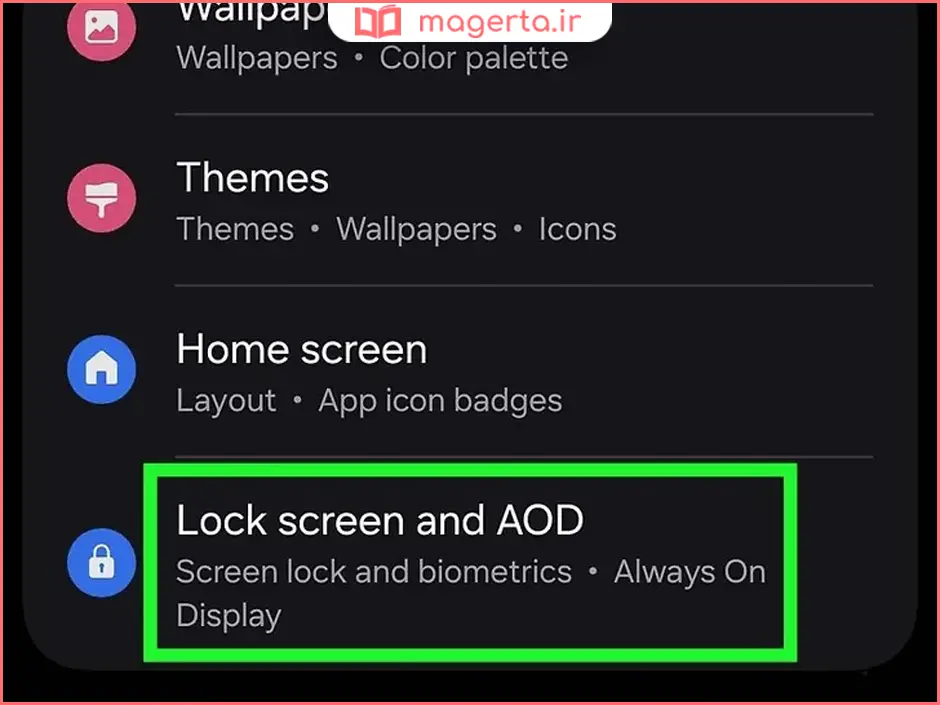
۳. بخش Always On Display را انتخاب کنید. با این کار، وارد تنظیمات مربوط به صفحه حالت آمادهبهکار (Standby) گوشی گلکسی خود میشوید.
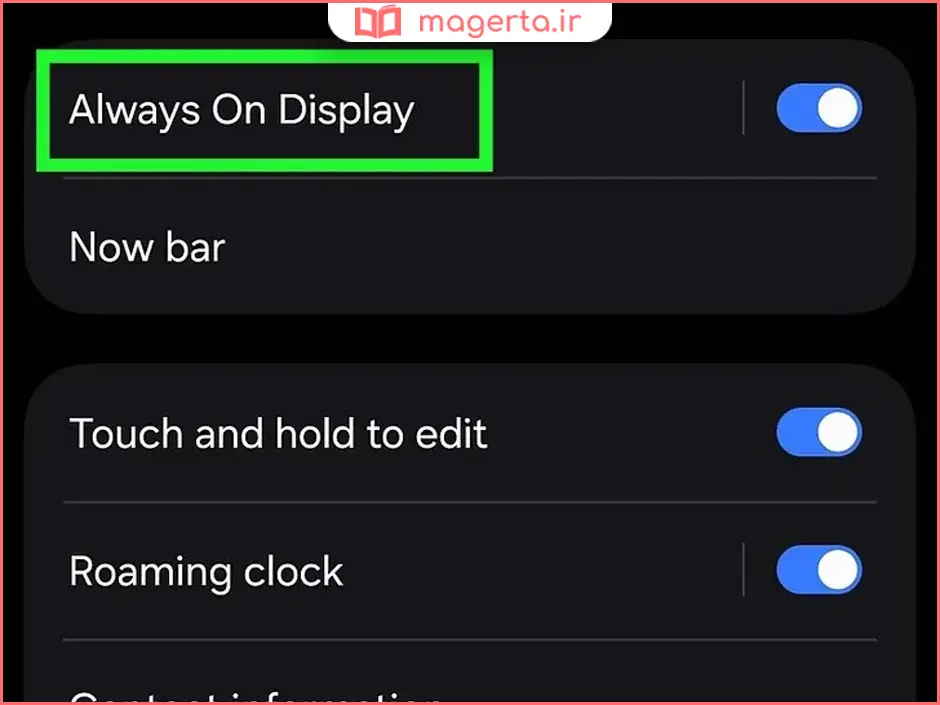
۴. گزینه Clock Style را لمس کنید. در این بخش، استایلهای متنوعی از ساعت را مشاهده خواهید کرد که با ضربه زدن روی هر کدام، پیشنمایش آنها نمایش داده میشود.
شما حتی میتوانید با ضربه زدن روی Image Clock و انتخاب یک استیکر، فایل GIF یا یک تصویر دلخواه از گالری، ساعت خود را شخصیسازیتر کنید. در نهایت روی رنگی که میخواهید ساعت شما به آن رنگ نمایش داده شود، ضربه بزنید.

۵. در نهایت گزینه Done را انتخاب کنید. با انجام این کار، تمام تغییراتی که اعمال کردهاید روی بخش Always On Display ذخیره و ثبت میشود.
جمعبندی و نتیجهگیری
قابلیت Always On Display یکی از ویژگیهای بسیار کاربردی و دوستداشتنی در گوشیهای سامسونگ است که به شما اجازه میدهد بدون نیاز به روشن کردن کامل صفحه، از زمان، تاریخ و اعلانهای خود مطلع شوید. همانطور که در این راهنما مشاهده کردید، سامسونگ با ارائه نسخههای جدید One UI تغییراتی در ساختار منوها ایجاد کرده تا شخصیسازی گوشی را یکپارچهتر و سادهتر کند.
چه از گوشیهای جدید سامسونگ استفاده کنید و چه یک مدل قدیمیتر داشته باشید، با دنبال کردن مسیرهای گفته شده میتوانید در چند ثانیه، ظاهری کاملاً جدید و جذاب به صفحه نمایش همیشه روشن خود ببخشید و آن را دقیقاً مطابق با سلیقه خود طراحی کنید.
سوالات متداول (FAQ)
چگونه میتوانم استایلهای ساعت بیشتری برای گوشی سامسونگ خود دریافت کنم؟
شما میتوانید با استفاده از اپلیکیشن اختصاصی سامسونگ به نام Good Lock، به دهها استایل و طرح ساعت جدید دسترسی پیدا کنید. Good Lock قابلیتهای بسیار گستردهای دارد که یکی از آنها ویرایش و افزودن طرحهای جدید برای ساعت است. شما میتوانید ساعتهای مربوط به Always On Display و Lock screen را مستقیماً از طریق امکانات این اپلیکیشن ویرایش کنید.
چگونه میتوان روشنایی صفحه Always On Display را تغییر داد؟
این قابلیت فقط برای گوشیهای دارای One UI 5.1 و نسخههای قدیمیتر در دسترس است. کافی است به مسیر Settings > Lock screen > Always On Display بروید. از این منو میتوانید قابلیت روشنایی خودکار (Auto-brightness) را که به صورت پیشفرض فعال است، خاموش کنید. پس از غیرفعال کردن آن، یک نوار لغزان ظاهر میشود که میتوانید سطح روشنایی را به صورت دستی تغییر دهید. همچنین وقتی AOD روی صفحه نمایش داده میشود، میتوانید با دو بار ضربه زدن روی ساعت، روشنایی را مستقیماً از همانجا تنظیم کنید. برای گوشیهای سامسونگ با One UI 6 یا نسخههای جدیدتر، میزان روشنایی به صورت کاملاً خودکار تنظیم میشود.
آیا روشن بودن AOD در سامسونگ باعث تخلیه باتری میشود؟
قابلیت AOD قطعاً مقداری از باتری را مصرف میکند، اما این مصرف به گونهای نیست که تاثیر بسیار شدیدی روی عمر باتری شما در طول روز بگذارد. اگر احساس میکنید روشن بودن AOD باعث تخلیه غیرعادی باتری شما شده است، پیشنهاد میکنیم آن را در زمان خواب غیرفعال کنید، از حالت Power Saver استفاده کنید یا حافظه پنهان (Cache) دستگاه خود را پاک کنید.
چرا ساعت در حالت Always On Display روی صفحه جابهجا میشود؟
ساعت AOD شما هر از چند گاهی تغییر مکان بسیار کوچکی میدهد تا از سوختگی پیکسلهای صفحه نمایش (Screen burn) جلوگیری کند. این یک ویژگی امنیتی و مهندسی شده برای حفظ سلامت نمایشگر شماست و امکان غیرفعال کردن آن وجود ندارد.
نظر شما چیه؟
آیا تا به حال ظاهر ساعت AOD گوشی سامسونگ خود را تغییر دادهاید؟ از کدام روش برای شخصیسازی آن استفاده کردهاید؟ چه تجربه یا سوالی درباره نمایشگر همیشه روشن دارید؟ نظرات، تجربیات و سوالات شما میتواند به سایر کاربران در این مسیر کمک کند.