نرخ نوسازی یا رفرش ریت (Refresh Rate) که با واحد هرتز (Hz) اندازهگیری میشود، تعداد دفعاتی است که صفحه نمایش گوشی در هر ثانیه تصویر را بهروزرسانی میکند. هرچه این عدد بالاتر باشد (مثلاً ۱۲۰ هرتز به جای ۶۰ هرتز)، انیمیشنها، اسکرول کردن و اجرای بازیها روانتر و بدون لگ خواهد بود. اما این روانتر بودن هزینهای هم دارد: مصرف بیشتر باتری. خوشبختانه سامسونگ در گوشیهای سری گلکسی، گزینههای مختلفی برای تنظیم این نرخ به شما ارائه میدهد تا بتوانید بین عملکرد روان و عمر باتری تعادل برقرار کنید.
در این مقاله از بخش ترفند ماگرتا، هر آنچه برای تغییر نرخ نوسازی در گوشی سامسونگ نیاز دارید را یاد میگیرید. از تنظیم ساده از طریق بخش Motion Smoothness در تنظیمات نمایشگر گرفته تا روشهای پیشرفتهتر مانند تنظیم نرخ نوسازی جداگانه برای هر برنامه با استفاده از قابلیت Modes and Routines را گامبهگام بررسی میکنیم. همچنین با گزینههای مختلف (Adaptive، High و Standard) و تأثیر هر کدام بر عملکرد و باتری آشنا خواهید شد.



نرخ نوسازی (Refresh Rate) چیست و چرا اهمیت دارد؟
نرخ نوسازی نمایشگر به زبان ساده مشخص میکند که در هر یک ثانیه، تصویر روی صفحه گوشی شما چند بار بهروزرسانی یا تازهسازی میشود. رایجترین نرخهای نوسازی در گوشیهای هوشمند عبارتند از:
۶۰ هرتز (پایه و سنتی): استاندارد قدیمی که در گوشیهای اقتصادی و قدیمیتر یافت میشود.
۹۰ هرتز (بینابینی): ایجاد روانی بیشتر نسبت به حالت استاندارد (رایج در گوشیهای میانرده).
۱۲۰ هرتز (استاندارد طلایی فعلی): ایدهآل برای تجربه گیمینگ، وبگردی و پیمایش بسیار نرم منوها.
۱۴۴ هرتز و بالاتر: اغلب در گوشیهای گیمینگ و تخصصی بازی دیده میشود.
هرچه این عدد بیشتر باشد، انیمیشنهای رابط کاربری، حرکت بین صفحات و اجرای بازیها روانتر و طبیعیتر به نظر میرسند. در نتیجه، بالا بردن رفرش ریت میتواند به بهبود چشمگیر تجربه کاربری شما کمک کند.
آیا گوشی سامسونگ من از رفرش ریت بالا پشتیبانی میکند؟
باید توجه داشته باشید که تمام گوشیهای سامسونگ از نرخ نوسازی بالا پشتیبانی نمیکنند؛ چرا که این یک قابلیت سختافزاری است. گوشیهای پرچمدار (سری S و Z) و بسیاری از مدلهای میانرده جدید سامسونگ (سری A و M) معمولاً دارای نمایشگرهای ۹۰ یا ۱۲۰ هرتزی هستند.
برای اطلاع از این موضوع میتوانید مدل دقیق گوشی خود را در اینترنت جستجو کرده و بخش مشخصات نمایشگر (Display) آن را بررسی کنید. در جدول زیر، چند نمونه از گوشیهای سامسونگ و نرخ نوسازی آنها آورده شده است:
خانواده Galaxy S24 / S23 / S22 / S21 و گوشیهای جدید این سری (نسخههای اولترا، پلاس و پایه): ۱۲۰ هرتز تطبیقی (Adaptive)
خانواده تاشو Galaxy Z Fold و Z Flip: ۱۲۰ هرتز تطبیقی
میانردههای Galaxy A55 / A54 / A53 / A73: ۱۲۰ هرتز
میانردههای اقتصادیتر مانند Galaxy A32 / A33: ۹۰ یا ۱۲۰ هرتز (بسته به مدل دقیق)
آموزش گامبهگام افزایش هرتز و نرخ نوسازی در گوشی سامسونگ
تغییر و افزایش هرتز در رابط کاربری گوشیهای سامسونگ (One UI) بسیار ساده است و مستقیماً از طریق تنظیمات نمایشگر انجام میشود. برای این کار مراحل زیر را طی کنید:
۱. وارد بخش تنظیمات (Settings) گوشی خود شوید.
۲. به بخش صفحه نمایش (Display) بروید.
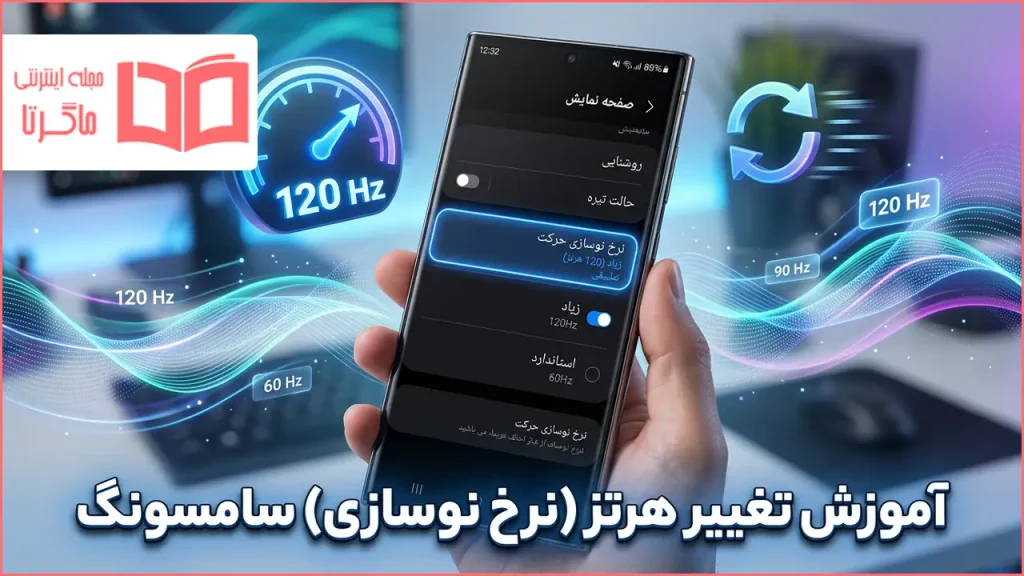
۳. در این منو، گزینهای به نام نرمی و همواری حرکت (Motion Smoothness) را پیدا کرده و انتخاب کنید.
۴. در اینجا، بسته به مدل گوشی شما، دو یا سه گزینه وجود خواهد داشت:
Standard (استاندارد): نرخ نوسازی را روی ۶۰ هرتز قفل میکند (مناسب برای ذخیره باتری).
High (زیاد): نرخ نوسازی را روی ۱۲۰ هرتز (یا ۹۰ هرتز) قفل میکند.
Adaptive (تطبیقی): این بهترین و هوشمندانهترین گزینه در گوشیهای جدید سامسونگ است. با انتخاب این حالت، گوشی بسته به محتوای در حال نمایش، نرخ نوسازی را بین ۱ تا ۱۲۰ هرتز (یا ۶۰ تا ۱۲۰ هرتز) به صورت خودکار تغییر میدهد تا هم تصویر روان باشد و هم باتری کمتری مصرف شود.
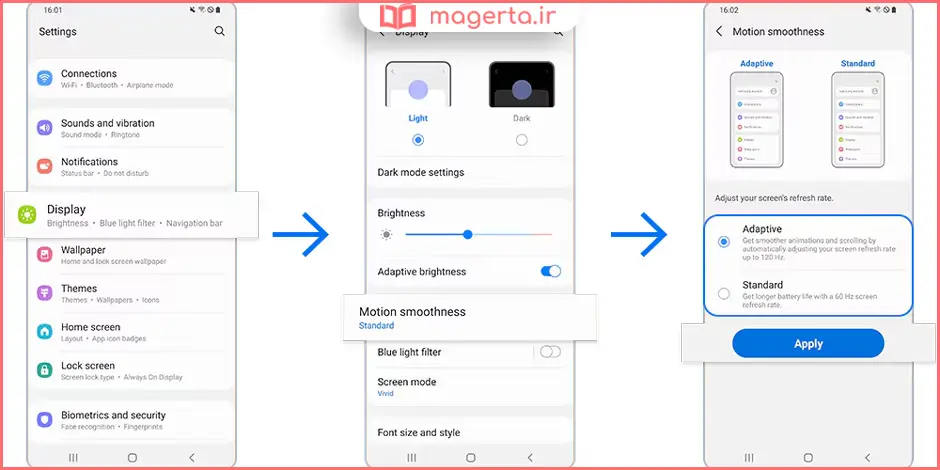
پس از انتخاب گزینه مورد نظر (پیشنهاد ما حالت Adaptive یا High است)، روی دکمه اعمال (Apply) ضربه بزنید.
ترفند حرفهای: تنظیم نرخ نوسازی متفاوت برای هر اپلیکیشن
شاید با خود بگویید دوست دارم هنگام گشتوگذار در اینستاگرام رفرش ریت روی ۱۲۰ هرتز باشد تا اسکرول نرمی داشته باشم، اما هنگام تماشای ویدیو در یوتیوب (که ویدیوها نهایتاً ۶۰ فریم هستند) رفرش ریت روی ۶۰ هرتز تنظیم شود تا باتری کمتری مصرف شود.
در تنظیمات عادی سامسونگ چنین گزینهای وجود ندارد، اما با استفاده از قابلیت Modes and Routines میتوانید این کار را به سادگی انجام دهید:
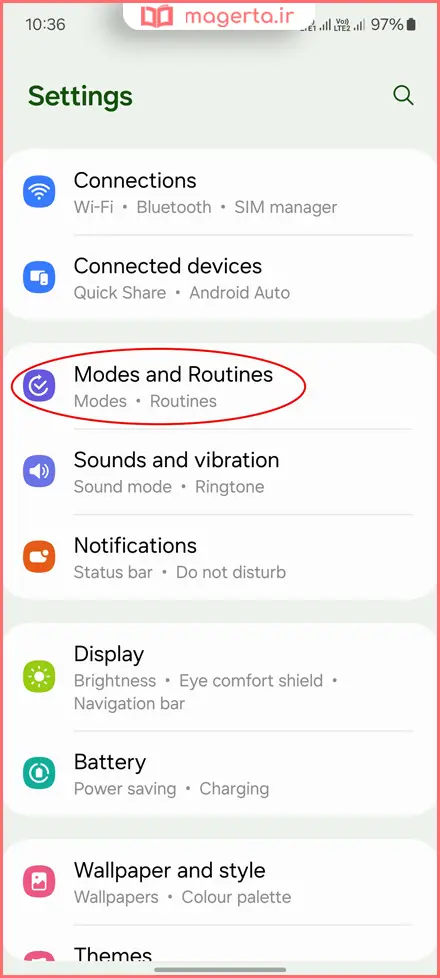
۱. وارد تنظیمات (Settings) شده و بخش حالتها و برنامههای روزانه (Modes and Routines) را انتخاب کنید.
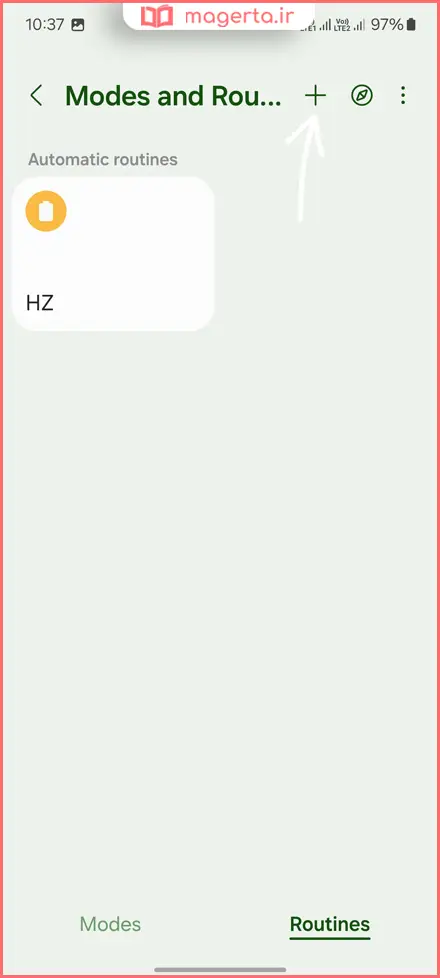
۲. از تبهای پایین صفحه، روی برنامههای روزانه (Routines) ضربه بزنید و سپس علامت بهعلاوه (+) در بالای نمایشگر را انتخاب کنید.
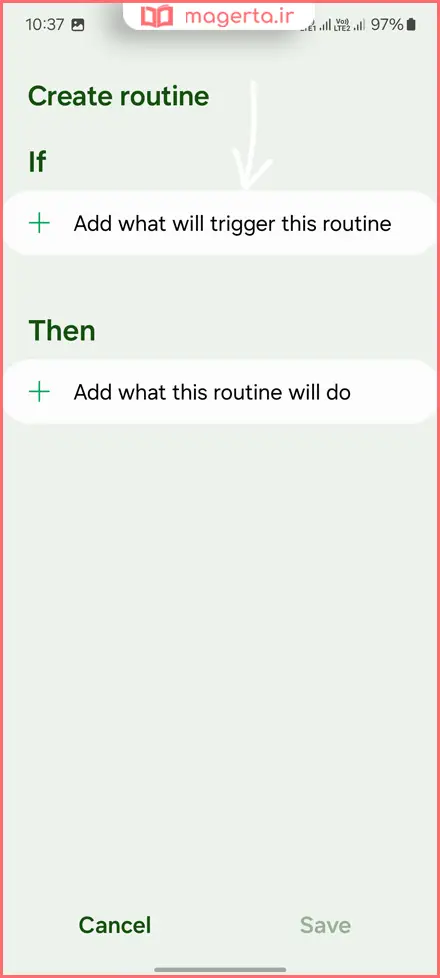
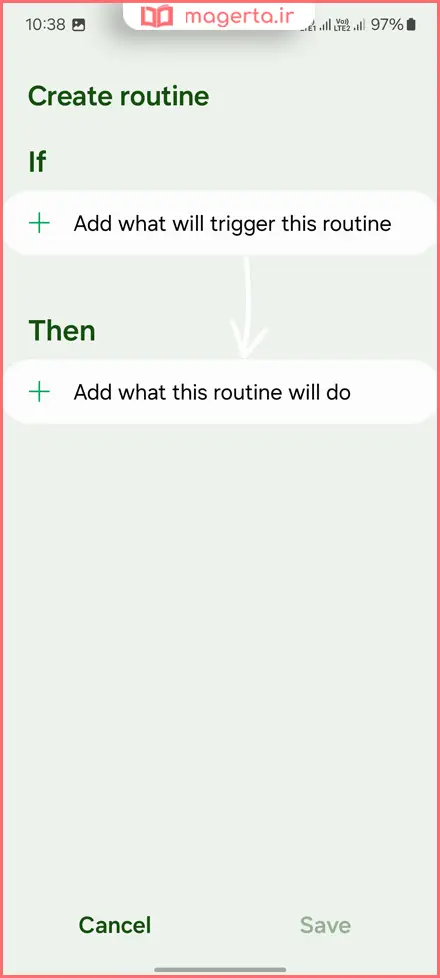
۳. در بخش شرطها (If)، روی گزینه Add what will trigger this routine بزنید.
۴. عبارت برنامه باز شد (App opened) را جستجو و انتخاب کنید.
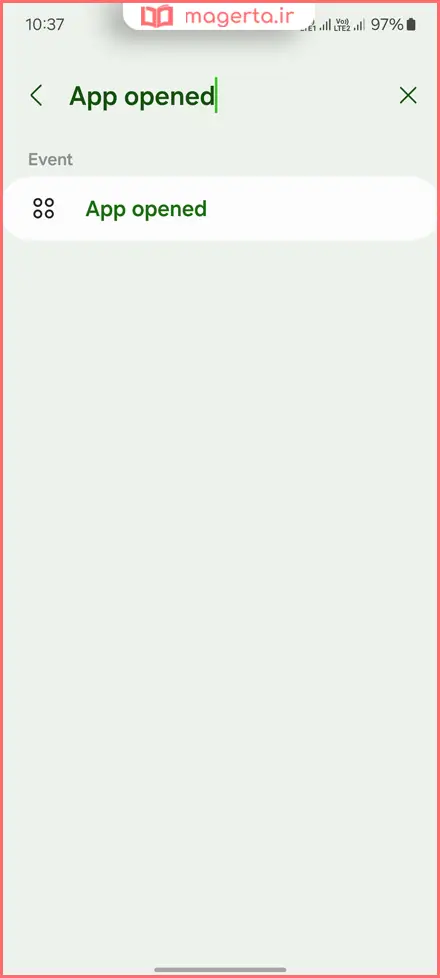
۵. حالا اپلیکیشنهایی که میخواهید رفرش ریت خاصی داشته باشند (مثلاً یوتیوب یا نتفلیکس) را تیک بزنید و Done را بزنید.
۶. در بخش اقدامات (Then)، روی Add what this routine will do بزنید.
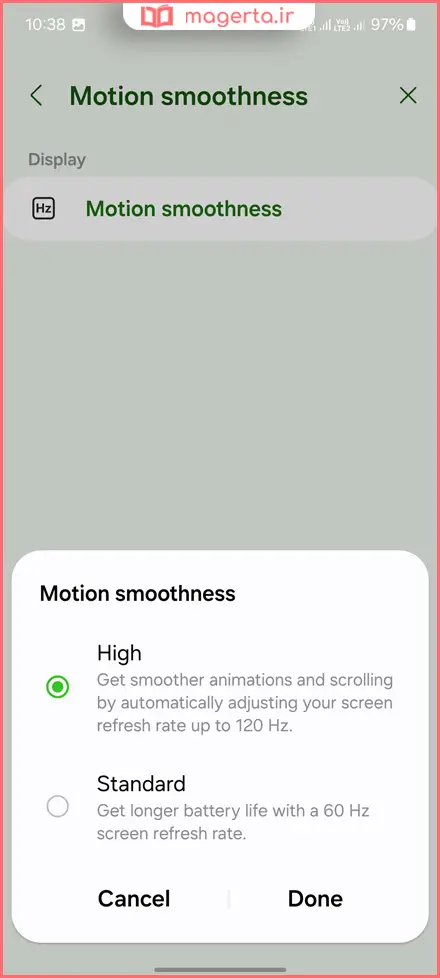
۷. عبارت نرمی حرکت (Motion smoothness) را جستجو کرده و انتخاب کنید.
۸. حالا گزینه استاندارد (Standard – برای ۶۰ هرتز) یا تطبیقی/زیاد (Adaptive/High – برای ۱۲۰ هرتز) را انتخاب کرده و Done را بزنید.
۹. در نهایت روی ذخیره (Save) ضربه بزنید، یک نام و آیکون برای روتین خود انتخاب کنید.
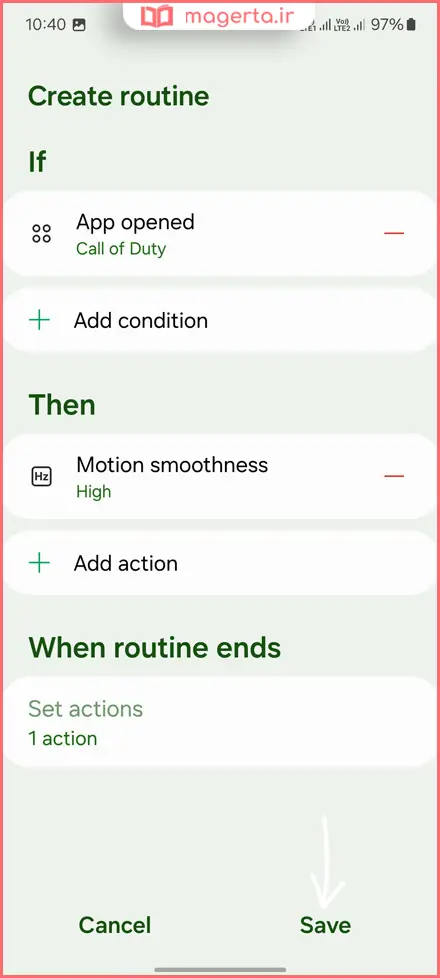
از این پس، به محض ورود به برنامههای انتخابی، رفرش ریت گوشی به صورت خودکار تغییر کرده و با خروج از آنها، مجدداً به حالت پیشفرض برمیگردد!
نمایش زنده نرخ نوسازی روی صفحه (Developer Options)
اگر کنجکاو هستید که بدانید گوشی شما در هر لحظه دقیقاً روی چند هرتز کار میکند، سامسونگ ابزاری برای نمایش زنده آن در نظر گرفته است:
مرحله اول: فعالسازی حالت توسعهدهنده
۱. به مسیر Settings > About Phone > Software Information بروید.
۲. روی گزینه شماره ساخت (Build Number) ۷ بار پشت سر هم ضربه بزنید تا پیام “Developer mode has been enabled” ظاهر شود (ممکن است رمز گوشی را از شما بخواهد).
مرحله دوم: روشن کردن نمایشگر هرتز
۱. به صفحه اصلی تنظیمات برگردید و به پایینترین قسمت بروید. گزینه جدیدی به نام Developer Options اضافه شده است، وارد آن شوید.
۲. به پایین اسکرول کنید و گزینه Show refresh rate را پیدا کرده و آن را روشن کنید.
با این کار، یک عدد سبز رنگ (مثلاً ۶۰، ۹۰ یا ۱۲۰) در گوشه بالای صفحه ظاهر میشود که نرخ نوسازی لحظهای دستگاه را به شما نشان میدهد.
آیا میتوان رفرش ریت را فراتر از توان سختافزاری افزایش داد؟
یکی از سوالات رایج کاربران این است که آیا میتوان با نصب یک برنامه خاص، نمایشگر ۶۰ هرتزی را به ۹۰ هرتز یا ۱۲۰ هرتز ارتقا داد؟
پاسخ کوتاه «خیر» است. نرخ نوسازی یک محدودیت فیزیکی و سختافزاری در پنل نمایشگر است. اگر سازنده (سامسونگ) نمایشگر گوشی شما را ۶۰ هرتزی ساخته باشد، هیچ نرمافزار، کد یا اپلیکیشنی نمیتواند این محدودیت فیزیکی را دور بزند. تلاش برای اورکلاک کردن نمایشگر از طریق کاستوم رامها (روت کردن) نیز کاری بسیار پرخطر است و معمولاً منجر به سوختن قطعات تصویر یا خرابی کامل پنل میشود. بنابراین، باید به همان محدوده مشخصشده توسط سازنده پایبند باشید.
تاثیر رفرش ریت بالا بر مصرف باتری و راهکارهای مدیریت آن
بدون شک بزرگترین نقطه ضعف استفاده از نرخ نوسازی ۱۲۰ هرتز، افزایش مصرف باتری است. زمانی که نمایشگر به جای ۶۰ بار، ۱۲۰ بار در ثانیه بهروز میشود، پردازنده گرافیکی (GPU) و خود پنل نمایشگر باید دو برابر بیشتر کار کنند.
چگونه مصرف باتری را مدیریت کنیم؟
استفاده از حالت تطبیقی (Adaptive): به جای قفل کردن گوشی روی ۱۲۰ هرتز دائم (High)، از حالت تطبیقی استفاده کنید تا گوشی در زمان خواندن متن ثابت، رفرش ریت را کاهش دهد.
استفاده از Routines: همانطور که بالاتر آموزش دادیم، برای برنامههای پخش ویدیو (که نیازی به ۱۲۰ هرتز ندارند) رفرش ریت ۶۰ هرتز تعریف کنید.
حالت ذخیره نیرو (Power Saving): زمانی که شارژ گوشی شما کم است، با فعال کردن حالت ذخیره نیرو، گوشی به طور خودکار رفرش ریت را به ۶۰ هرتز کاهش میدهد تا باتری بیشتری ذخیره شود.
نرخ نوسازی ۱۲۰ هرتز و تجربه گیمینگ در سامسونگ
یکی از اصلیترین دلایل خرید گوشیهایی با نرخ نوسازی بالا، لذت بردن از بازیهای موبایلی است. عناوین محبوبی مانند Call of Duty Mobile، PUBG Mobile و Asphalt 9 از نرخهای نوسازی ۹۰ و ۱۲۰ فریم بر ثانیه پشتیبانی میکنند.
اجرای بازی با رفرش ریت بالا باعث کاهش تاخیر ورودی (Input Lag) شده و واکنشهای شما را در بازیهای رقابتی و شوتر سریعتر میکند. البته به خاطر داشته باشید که برای تجربه بازی ۱۲۰ هرتزی، علاوه بر اینکه نمایشگر شما باید از این قابلیت پشتیبانی کند، پردازنده گوشی نیز باید توانایی رندر کردن بازی با نرخ ۱۲۰ فریم بر ثانیه (FPS) را داشته باشد.
چه زمانی بهتر است رفرش ریت گوشی را کاهش دهیم؟
با وجود تمام لذتهایی که اسکرول روان ۱۲۰ هرتزی دارد، در برخی شرایط منطقی است که دستگاه خود را روی ۶۰ هرتز (Standard) تنظیم کنید:
در مسافرتهای طولانی که دسترسی به شارژر ندارید.
زمانی که گوشی شما به دلیل اجرای برنامههای سنگین بیش از حد داغ شده است.
هنگامی که در حال مطالعه یک کتاب الکترونیکی طولانی یا تماشای فیلم هستید (چون در این حالتها تصویر ثابت است یا فریمریت ویدیو پایین است و نیازی به ۱۲۰ هرتز نیست).
آیا هرتز بالای صفحه نمایش برای چشم ضرر دارد؟
برخلاف تصور برخی از کاربران، نرخ نوسازی بالا نهتنها برای چشم ضرری ندارد، بلکه در بسیاری از موارد باعث کاهش خستگی چشم میشود!
زمانی که صفحه نمایش ۱۲۰ هرتزی است، حرکت متون و تصاویر بسیار نرمتر و پیوستهتر (بدون بریدگی) انجام میشود؛ در نتیجه مغز و چشم شما نیاز کمتری به تطابق و تمرکز شدید برای دنبال کردن محتوای در حال حرکت دارند. آنچه معمولاً باعث خستگی چشم میشود، نور آبی نمایشگر (Blue Light)، روشنایی بیش از حد در محیطهای تاریک و خیره شدن طولانیمدت بدون پلک زدن است، نه بالا بودن نرخ نوسازی.
جمعبندی و نتیجهگیری
بالا بردن نرخ نوسازی (رفرش ریت) در گوشیهای سامسونگ، یکی از محسوسترین ارتقاهایی است که میتوانید در تجربه روزمره کار با گوشی خود ایجاد کنید. از گشتوگذار روان در اینستاگرام و تلگرام گرفته تا لذت بردن از بازیهای سنگین، نمایشگرهای ۹۰ و ۱۲۰ هرتزی تفاوت چشمگیری با نسلهای قدیمیتر ایجاد میکنند.
هرچند این قابلیت با افزایش نسبی مصرف باتری همراه است، اما سامسونگ با ارائه حالت تطبیقی (Adaptive) و ابزارهای هوشمندی مانند Modes and Routines، به شما این امکان را میدهد تا بهترین تعادل را بین روانی تصویر و طول عمر باتری برقرار کنید. اگر گوشی شما از این قابلیت پشتیبانی میکند، حتماً آن را فعال کرده و از تکنولوژی مدرن نمایشگرهای سامسونگ لذت ببرید.
سوالات متداول (FAQ)
۱. آیا استفاده مداوم از حالت ۱۲۰ هرتز به گوشی یا نمایشگر آسیب میرساند؟
خیر، پنلهای نمایشگر و قطعات سختافزاری گوشی برای کار در این فرکانس طراحی و بهینهسازی شدهاند و استفاده دائمی از آن هیچ آسیب فیزیکی به گوشی وارد نمیکند؛ تنها مصرف باتری اندکی افزایش مییابد.
۲. گوشی من سامسونگ است اما در تنظیمات نمایشگر گزینه Motion Smoothness را ندارم، دلیل چیست؟
این یعنی سختافزار نمایشگر گوشی شما (احتمالاً یک مدل اقتصادی یا قدیمی) تنها از نرخ نوسازی استاندارد ۶۰ هرتز پشتیبانی میکند. این قابلیت به صورت نرمافزاری قابل اضافه شدن نیست.
۳. چرا با روشن کردن حالت Power Saving (ذخیره باتری)، رفرش ریت گوشی به ۶۰ هرتز برمیگردد؟
زیرا صفحه نمایشهای ۱۲۰ هرتزی یکی از پرمصرفترین قطعات گوشی هستند. سامسونگ برای به حداکثر رساندن طول عمر باتری در حالت ذخیره نیرو، به صورت هوشمندانه نرخ نوسازی را به کمترین حالت مطلوب (۶۰ هرتز) محدود میکند.
۴. تفاوت حالت High و Adaptive در تنظیمات رفرش ریت سامسونگ چیست؟
در حالت High، گوشی همیشه (حتی زمان تماشای یک عکس ثابت) سعی میکند روی ۱۲۰ هرتز بماند که باتری زیادی مصرف میکند. اما در حالت Adaptive (تطبیقی)، گوشی هوشمندانه عمل کرده و مثلاً هنگام اسکرول کردن ۱۲۰ هرتز و هنگام خواندن یک متن ثابت، رفرش ریت را به اعداد پایینی مثل ۲۴، ۴۸ یا ۶۰ هرتز کاهش میدهد تا باتری حفظ شود.
۵. آیا میتوانم فقط برای یک بازی خاص رفرش ریت را بالا ببرم؟
بله، با استفاده از آموزش ارائهشده در بخش ترفند حرفهای (از طریق بخش Modes and Routines)، میتوانید گوشی را طوری برنامهریزی کنید که فقط با باز شدن بازی مورد نظرتان، رفرش ریت روی بالاترین حالت تنظیم شود و پس از خروج از آن، به حالت استاندارد بازگردد.
نظر شما چیه؟
آیا تا به حال نرخ نوسازی گوشی سامسونگ خود را تغییر دادهاید؟ از کدام گزینه استفاده میکنید (Adaptive، High یا Standard)؟ آیا تنظیم نرخ نوسازی برای هر برنامه را امتحان کردهاید و نتیجه گرفتهاید؟ نظرات، تجربیات و سوالات شما میتواند به سایر کاربران در این مسیر کمک کند.