تغییر زبان گوشی سامسونگ کار خیلی راحتی است. چه بخواهید گوشیتان را فارسی کنید، چه انگلیسی یا هر زبان دیگری، با چند قدم ساده این کار انجام میشود. فرقی نمیکند گوشی شما جدید باشد یا قدیمی، مسیر تنظیمات در همه مدلهای گلکسی تقریباً یکی است.
در این مقاله از بخش ترفند ماگرتا، دو کار را یاد میگیرید: اول اینکه چطور زبان کل گوشی را عوض کنید تا همه منوها و تنظیمات به زبان دلخواهتان شوند. دوم اینکه چطور زبان کیبورد را اضافه کنید تا بتوانید به فارسی تایپ کنید. با این راهنما، در کمتر از یک دقیقه زبان گوشیتان را عوض میکنید.

نحوه تغییر زبان پیشفرض (سیستم) گوشی سامسونگ
تغییر زبان اصلی گوشی، تمام منوها، تنظیمات و اعلانهای دستگاه را به زبان انتخابی شما درمیآورد. برای اضافه کردن یک زبان جدید و تنظیم آن به عنوان زبان پیشفرض، مراحل زیر را دنبال کنید:
۱. ابتدا وارد برنامه تنظیمات (Settings) شوید و به بخش مدیریت عمومی (General management) بروید.
۲. گزینه زبان (Language) را لمس کنید. روی افزودن زبان (Add language) ضربه بزنید.
۳. از لیست نمایش داده شده، زبان مورد نظر خود (مثلاً فارسی یا English) را انتخاب کنید.
۴. در این مرحله، دستگاه از شما میپرسد که آیا میخواهید این زبان را به عنوان پیشفرض تنظیم کنید یا خیر.
۵. گزینه تنظیم به عنوان پیشفرض (Set as default) را انتخاب کنید.

شما میتوانید چندین زبان را در این لیست نگه دارید و هر زمان که خواستید، با کشیدن زبان مورد نظر به بالای لیست و لمس گزینه اعمال (Apply)، زبان گوشی را به سرعت تغییر دهید.
تغییر زبان گوشی از عربی به فارسی (راهنمای نجات)
گاهی اوقات به دلیل انتخاب اشتباه در زمان راهاندازی یا خرید گوشی از کشورهای همسایه، زبان سیستم به صورت پیشفرض روی عربی تنظیم شده است. از آنجا که منوهای عربی ممکن است برای کاربران ایرانی گیجکننده باشد، برای تغییر زبان از عربی به فارسی این مسیر را طی کنید:
ابتدا وارد تنظیمات شوید (آیکون چرخدنده که با نام «الضبط» یا «الاعدادات» مشخص شده است).
به سمت پایین اسکرول کنید و به بخش «الاداره العامه» بروید.
سپس گزینه اول یعنی «اللغه والادخال» را انتخاب کنید.
روی بخش «اللغه» ضربه بزنید و سپس با انتخاب افزودن زبان، «فارسی» را پیدا کنید.
در نهایت روی گزینه «تطبیق» (اعمال) کلیک کنید تا تمام منوهای گوشی به زبان شیرین فارسی بازگردد.
نحوه تغییر زبان گوشی سامسونگ از فارسی به سایر زبانها
گاهی ممکن است که کاربران بخواهند زبان گوشی سامسونگ خود را از فارسی به انگلیسی، آلمانی یا سایر زبانها تغییر دهند. این کار پیچیده و دشوار نیست؛ بلکه آنها میتوانند به راحتی با مراجعه به برنامه تنظیمات، زبان را به انگلیسی یا سایر زبانها تغییر دهند. برای این کار لازم است که کاربران مراحلی را طی کنند که شامل موارد زیر هستند:
۱. ابتدا آنها باید به برنامه تنظیمات گوشی مراجعه کرده و سپس بر روی عبارت «مدیریت عمومی» کلیک کنند.
۲. در این بخش نیز باید گزینه «زبان» را انتخاب نموده و سپس بر روی «افزودن زبان» کلیک نمایند.
۳. در این بخش میتوانند زبان انگلیسی، آلمانی، فرانسه یا هر زبان دیگری را انتخاب نموده و سپس گزینه «اعمال» را انتخاب کنند تا تمامی برنامهها و سیستم گوشی به زبان مورد نظر آنها تغییر کند.
مدیریت و تغییر زبان کیبورد در گوشی سامسونگ
ممکن است سیستمعامل شما فارسی باشد اما برای جستجو در وب نیاز به تایپ انگلیسی داشته باشید، یا برعکس. کیبورد سامسونگ (Samsung Keyboard) به شما اجازه میدهد چندین زبان را به طور همزمان برای تایپ فعال کنید.
افزودن زبان جدید به کیبورد
برای اضافه کردن زبان فارسی یا هر زبان دیگری به کیبورد: وارد تنظیمات (Settings) شده و مدیریت عمومی (General management) را انتخاب کنید.
به بخش تنظیمات صفحهکلید سامسونگ (Samsung Keyboard settings) بروید.
گزینه زبانها و انواع (Languages and types) را انتخاب کنید.
روی مدیریت زبانهای ورودی (Manage input languages) ضربه بزنید و زبانهای دلخواه خود را روشن (فعال) کنید.
نحوه جابهجایی بین زبانها هنگام تایپ
پس از فعال کردن زبانهای مورد نیاز، سوئیچ کردن بین آنها در زمان تایپ بسیار آسان است. زمانی که در یک برنامه پیامرسان هستید و کیبورد باز است، دو راه برای تغییر زبان دارید: کلید فاصله (Spacebar) را به سمت چپ یا راست بکشید (Swipe کنید). یا آیکون کره زمین که در کنار کلید فاصله قرار دارد را لمس کنید تا زبان فوراً تغییر کند.
تغییر زبان اپلیکیشنها بهصورت جداگانه (اندروید ۱۳ به بالا)
یکی از جذابترین قابلیتهایی که در نسخههای جدیدتر اندروید (از اندروید ۱۳ به بعد) به گوشیهای سامسونگ اضافه شده، امکان تعیین زبان مجزا برای هر اپلیکیشن است. به عنوان مثال، شما میتوانید زبان کلی سیستم و تنظیمات را فارسی نگه دارید، اما اپلیکیشن واتساپ یا مرورگر کروم را روی زبان انگلیسی تنظیم کنید تا چیدمان آنها چپچین باقی بماند.
برای این کار: به بخش تنظیمات (Settings) بروید. مدیریت عمومی (General management) را انتخاب کنید.
وارد بخش زبان برنامه (App Language) شوید.
در اینجا لیستی از برنامههایی که از این قابلیت پشتیبانی میکنند را میبینید. برنامه مورد نظر را انتخاب کرده و زبان دلخواه را برای آن تنظیم کنید.
نحوه حذف زبانهای اضافی از تنظیمات
اگر در لیست زبانهای سیستم شما چندین زبان وجود دارد که به آنها نیازی ندارید و باعث شلوغی منو شدهاند، میتوانید به راحتی آنها را پاک کنید:
به تنظیمات و سپس مدیریت عمومی (General management) بروید. بخش زبان (Language) را باز کنید.
در بالای صفحه روی گزینه ویرایش (Edit) ضربه بزنید.
زبانهای اضافی را تیک بزنید و در پایین صفحه گزینه حذف (Remove) را انتخاب کنید.
آیا به نصب برنامههای «فارسیساز» نیاز داریم؟
یک باور غلط در میان برخی کاربران وجود دارد که برای داشتن زبان فارسی، باید برنامههای جانبی یا به اصطلاح «فارسیساز» روی گوشی نصب کنند. باید بدانید که سیستمعامل اندروید و رابط کاربری سامسونگ از سالها پیش به صورت پیشفرض و کامل از زبان فارسی پشتیبانی میکنند.
این پشتیبانی شامل ترجمه دقیق تمامی منوها، پشتیبانی از نوشتار راستبهچپ (RTL)، کیبورد کامل فارسی و حتی تقویم شمسی در نسخههای جدید میشود. نصب برنامههای غیررسمی تحت عنوان فارسیساز نه تنها کاملاً غیرضروری است، بلکه میتواند خطرات امنیتی جدی به همراه داشته باشد و باعث کندی یا اختلال در عملکرد گوشی شما شود. بنابراین، تنها از تنظیمات داخلی خود گوشی برای تغییر زبان استفاده کنید.
تغییر منطقه (Region) در اپلیکیشن گوگل پلی استور
در کنار تغییر زبان، گاهی نیاز است منطقه یا ریجن دستگاه خود را در فروشگاه گوگل پلی تغییر دهید. اگر به کشور دیگری مهاجرت کردهاید یا میخواهید به برنامههایی که در منطقه شما در دسترس نیستند دسترسی پیدا کنید، میتوانید این کار را انجام دهید.
توجه داشته باشید که تغییر منطقه در گوگل پلی تنها سالی یک بار امکانپذیر است و برای این کار باید یک روش پرداخت معتبر (مثل کارت بانکی) متعلق به کشور جدید داشته باشید (یا از روشهای خاص تغییر آیپی استفاده کنید).
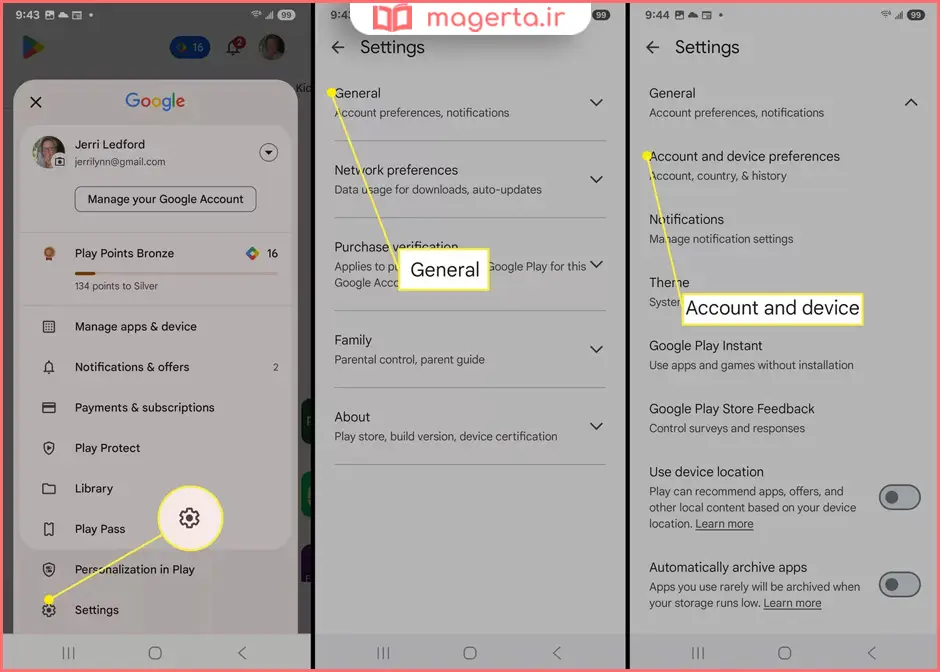
برنامه Play Store را باز کنید و روی عکس پروفایل خود در گوشه بالای صفحه ضربه بزنید.
به مسیر تنظیمات (Settings) > عمومی (General) > تنظیمات برگزیده حساب و دستگاه (Account and device preferences) بروید.
در بخش کشور و نمایهها (Country and profiles)، کشور مورد نظر را انتخاب کنید.
دستورالعملهای روی صفحه را برای افزودن روش پرداخت جدید دنبال کنید.
نتیجهگیری
شخصیسازی زبان در تلفنهای همراه سامسونگ، فرآیندی بسیار ساده، سریع و کاملاً بینیاز از هرگونه برنامه جانبی است. همانطور که در این راهنما بررسی کردیم، چه هدف شما تغییر زبان کل منوها و تنظیمات باشد، چه بخواهید زبان جدیدی را برای تایپ به صفحهکلید خود اضافه کنید، و چه قصد داشته باشید زبان برنامههای مختلف را بهصورت مجزا مدیریت کنید؛ تمام این امکانات به صورت پیشفرض و یکپارچه در بخش تنظیمات دستگاه تعبیه شدهاند.
یکی از حیاتیترین نکاتی که همواره باید به خاطر بسپارید، پرهیز مطلق از نصب برنامههای غیررسمی برای تغییر زبان است؛ زیرا ساختار نرمافزاری دستگاههای امروزی سامسونگ، از پایه با پشتیبانی کامل از تمامی زبانها (به همراه راستچین بودن دقیق منوها) طراحی شده است و استفاده از ابزارهای متفرقه تنها موجب افت سرعت و کاهش امنیت دستگاه شما خواهد شد.
با بهرهگیری از ترفندهای گفته شده، از جمله اصلاح تنظیمات اولیه زبان عربی و مدیریت یکپارچه زبانها، میتوانید محیط کاربری دستگاه خود را دقیقاً بر اساس سلیقه و نیاز خود تنظیم کرده و تجربهای روان و دلپذیر داشته باشید.
سوالات متداول
آیا تغییر زبان گوشی، اطلاعات من را پاک میکند؟
خیر. تغییر زبان سیستم یا کیبورد هیچگونه تأثیری بر روی عکسها، مخاطبین، برنامهها و فایلهای شخصی شما ندارد و تنها کلمات و چیدمان منوها را تغییر میدهد.
چگونه میتوانم زبان گوشی سامسونگ خود را دوباره به انگلیسی برگردانم؟
به مسیر تنظیمات > مدیریت عمومی > زبان بروید. زبان English را در لیست پیدا کرده، آن را انتخاب کنید و گزینه Apply را بزنید. اگر انگلیسی در لیست نیست، روی «افزودن زبان» کلیک کرده و آن را اضافه کنید.
چرا در کیبورد من آیکون کره زمین برای تغییر زبان وجود ندارد؟
اگر تنها یک زبان (مثلاً فقط انگلیسی) در تنظیمات کیبورد شما فعال باشد، کلید تغییر زبان یا کشیدن روی فاصله کار نخواهد کرد. حتماً مطمئن شوید که در تنظیمات کیبورد سامسونگ، بیش از یک زبان را دانلود و فعال کردهاید.
چگونه گوشی سامسونگ خود را به تنظیمات کارخانه (ریست فکتوری) برگردانم؟
اگر مشکل نرمافزاری خاصی دارید، میتوانید با رفتن به تنظیمات > مدیریت عمومی > بازنشانی (Reset) > بازنشانی دادههای کارخانه (Factory Data Reset)، گوشی خود را ریست کنید. دقت کنید که این کار تمام اطلاعات شما را پاک میکند، بنابراین حتماً از اطلاعات مهم خود فایل پشتیبان (بکاپ) تهیه کنید.
نظر شما چیه؟
آیا تا به حال زبان گوشی سامسونگ خود را تغییر دادهاید؟ چه چالش یا تجربهای در این مسیر داشتهاید؟ آیا سوال یا نکته دیگری درباره تغییر زبان گوشیهای سامسونگ دارید؟ نظرات، تجربیات و سوالات شما میتواند به سایر کاربران در این مسیر کمک کند.