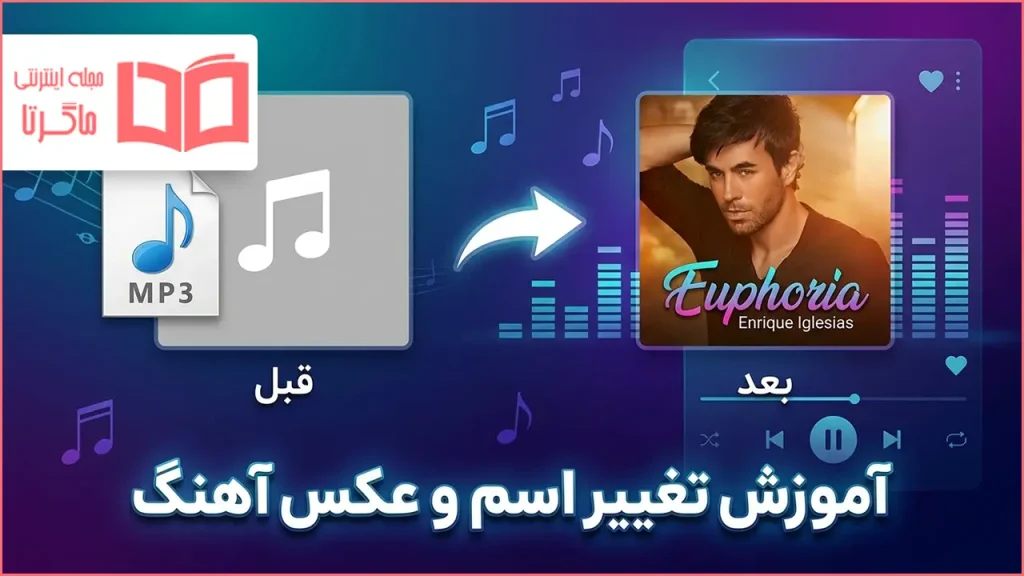
وقتی یک آهنگ را دانلود یا دریافت میکنید، ممکن است اطلاعات آن مانند نام آهنگ، نام خواننده، آلبوم یا کاور (عکس آهنگ) نادرست، ناقص یا بهصورت ناخوانا (مثل «Track 01») نمایش داده شود. این مشکل بهویژه در آهنگهای دانلودی از منابع غیررسمی بسیار رایج است.
خوشبختانه با استفاده از اپلیکیشنهای ویرایش تگ (Tag Editor) در گوشی یا نرمافزارهای تخصصی در کامپیوتر، میتوانید بهراحتی تمام این اطلاعات را بهصورت دلخواه ویرایش کنید و کتابخانه موسیقی خود را مرتب و حرفهای کنید. در این مقاله از بخش ترفند ماگرتا، روشهای تغییر اطلاعات آهنگ را در اندروید، آیفون و کامپیوتر بررسی میکنیم.



مفاهیم پایه – تگ (Tag) و کاور آهنگ چیست؟
قبل از شروع، بهتر است با دو مفهوم کلیدی آشنا شوید:
فرمتهای رایج تگگذاری شامل ID3v1 و ID3v2 هستند که تقریباً تمام پلیرهای مدرن از آنها پشتیبانی میکنند.
تغییر اسم و عکس آهنگ در اندروید
در گوشیهای اندرویدی، برای ویرایش تگ و کاور آهنگها باید از اپلیکیشنهای تخصصی استفاده کنید. در ادامه، بهترین و محبوبترین برنامهها را معرفی میکنیم.
استفاده از برنامه Music TagEditor
برنامه Music TagEditor یکی دیگر از گزینههای قدرتمند برای ویرایش تگ آهنگها در اندروید است.
ویژگیهای کلیدی این برنامه:
- دریافت خودکار کاور با کیفیت بالا از اینترنت (Album Art Grabber)
- ویرایش دستی و اتوماتیک تگها
- پشتیبانی از فرمتهای MP3، MP4، OGG، FLAC و WMA
- سازگاری با انواع تگگذاری ID3 (v1, v1.1, v2.2, v2.3, v2.4)
- امکان ویرایش تکی یا چندتایی آهنگها
نکته: برای استفاده از قابلیت دریافت خودکار کاور، ابتدا مطمئن شوید که نام آهنگ و خواننده را بهدرستی وارد کردهاید تا برنامه بتواند کاور مناسب را پیدا کند.
مراحل کار با Music TagEditor:
۱. برنامه Music TagEditor را از بازار یا مایکت یا گوگل پلی دانلود و نصب کنید.
۲. برنامه را باز کنید. لیست آهنگهای موجود در گوشی شما نمایش داده میشود.
۳. آهنگ مورد نظر خود را انتخاب کنید.
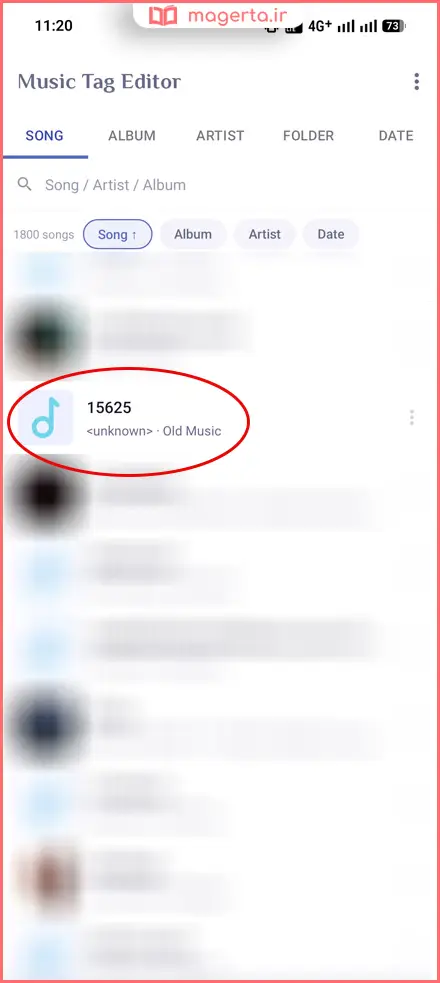
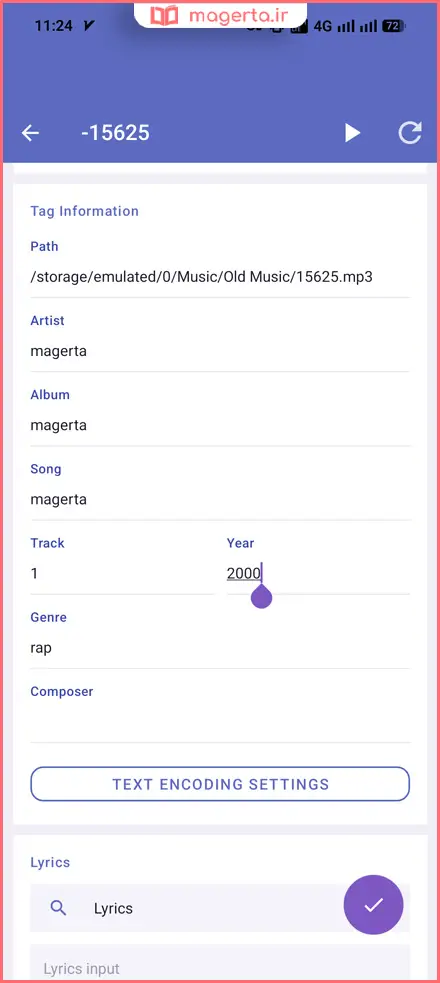
۴. صفحه ویرایش باز میشود. در این صفحه میتوانید:
نام آهنگ (Song) را تغییر دهید
نام خواننده (Artist) را ویرایش کنید
نام آلبوم (Album) را بهروزرسانی کنید
سال انتشار و ژانر را تنظیم کنید

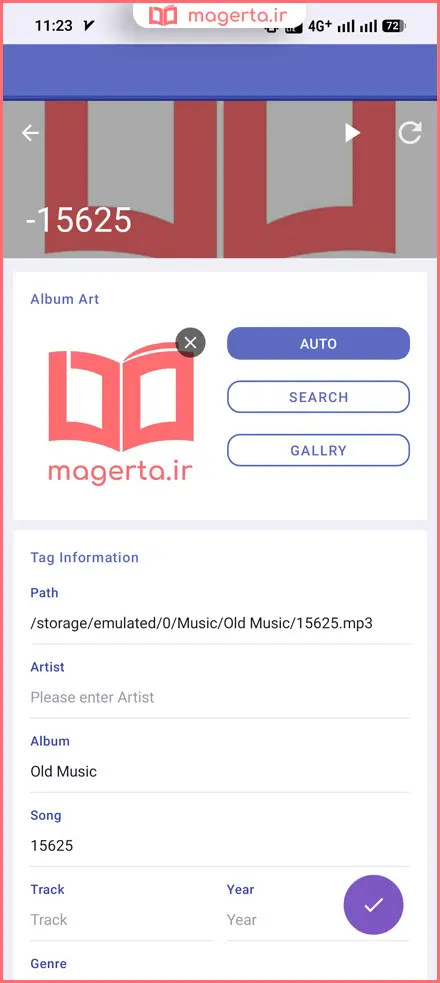
۵. برای تغییر کاور (عکس) آهنگ، گزینه «GALLRY» را انتخاب کنید.
با زدن گزینه «SEARCH» هم میتوانید از کاورهای پیشنهادی برنامه استفاده بکنید. (باید اسم موزیک و خواننده شما دقیق باشه تا کاورهای متناسب با موزیک شما را پیشنهاد بده).
نکته: اگر میخواهید موزیک شما بدون کاور شوید بر روی گزینه ضربدر (✖️) ضربه بزنید.

۶. تصویر مورد نظر خود را از گالری انتخاب کنید.
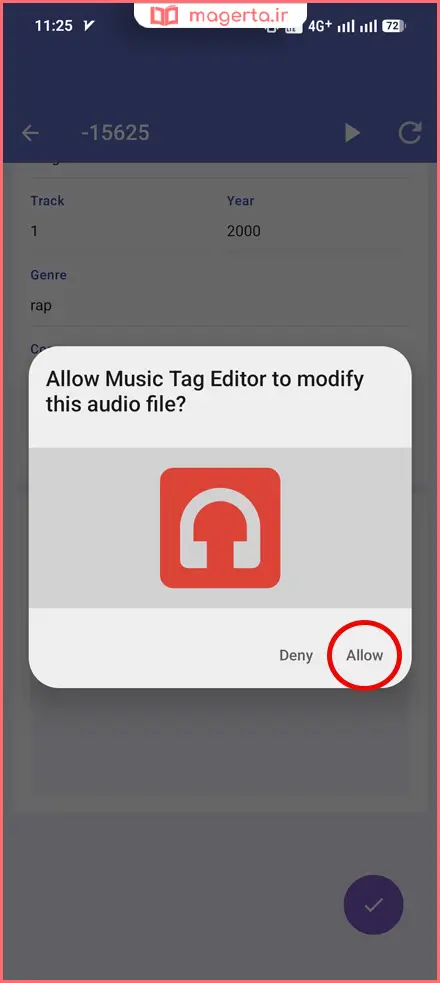
۷. در نهایت، روی دکمه «تیک – ☑️» در پایین صفحه ضربه بزنید تا تغییرات ذخیره شود.
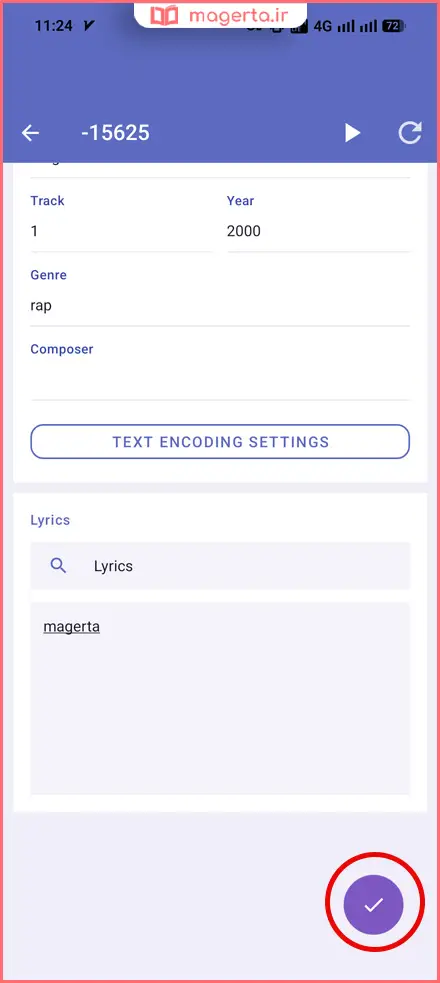
۸. در اینجا برای اجازه داده دادن به برنامه بر روی گزینه «Allow» ضربه بزنید.
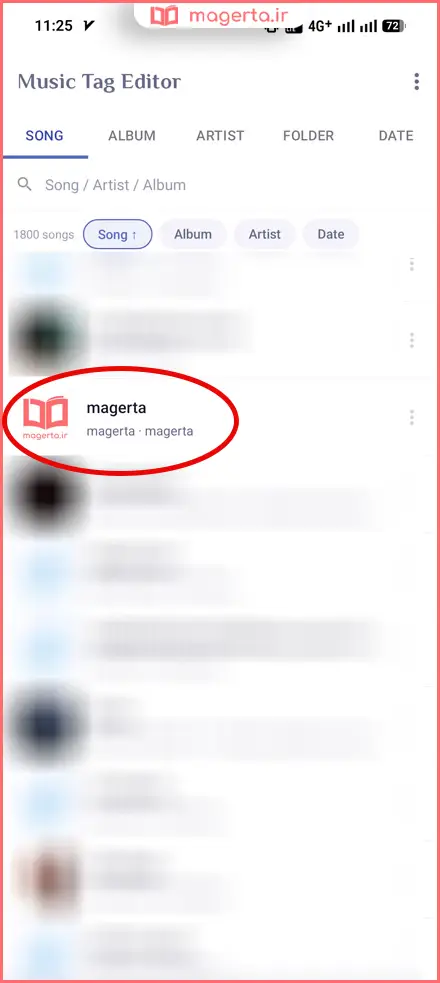
۸. بعد از انجام تمام مراحل میتوانید مشاهده کنید که اطلاعات موزیک شما به طور کامل تغییر کرده است.
روش سوم: ویرایش تگ در پلیرهای اختصاصی (مثل Samsung Music)
برخی پلیرهای موسیقی مانند Samsung Music امکان ویرایش جزئیات آهنگ را بهصورت داخلی فراهم کردهاند.
مراحل در Samsung Music:
۱. برنامه Samsung Music را باز کنید.
۲. در صفحه پخش موسیقی، روی گزینه «بیشتر» (More) در گوشه سمت راست بالای صفحه ضربه بزنید.
۳. گزینه «جزئیات آهنگ» (Track Details) را انتخاب کنید.
۴. اطلاعات مورد نظر را ویرایش کرده و ذخیره کنید.
تغییر اسم و عکس آهنگ در آیفون (iOS)
در گوشیهای آیفون، برخلاف اندروید، اپلیکیشن اختصاصی برای ویرایش تگ و کاور آهنگها بهصورت مستقیم وجود ندارد. اما روشهای جایگزین زیر به شما کمک میکند این کار را انجام دهید.
روش اول: استفاده از سرویس آنلاین TagMp3 (پیشنهادی)
TagMp3 یک وبسایت رایگان و ساده است که به شما امکان میدهد تگ و کاور آهنگهای خود را بهصورت آنلاین ویرایش کنید.
مراحل کار با TagMp3:
۱. به وبسایت tagmp3.net بروید.
۲. روی دکمه «Choose Files» کلیک کنید و فایل موسیقی مورد نظر را انتخاب کنید.
۳. در این صفحه میتوانید:
- نام آهنگ را تغییر دهید
- نام خواننده را ویرایش کنید
- نام آلبوم را بهروزرسانی کنید
- کاور (عکس) جدید را انتخاب کنید
۴. پس از اعمال تغییرات، روی دکمه مربوطه کلیک کنید تا فایل جدید با اطلاعات بهروز شده دانلود شود.
نکته: این روش کاملاً آنلاین است و نیازی به نصب برنامه ندارد. فایل جدید دانلود شده را میتوانید به کتابخانه موسیقی آیفون خود اضافه کنید.
روش دوم: استفاده از نرمافزارهای کامپیوتر و سپس انتقال به آیفون
شما میتوانید ابتدا با استفاده از نرمافزارهای کامپیوتر (مانند Mp3tag که در بخش بعدی توضیح داده شده) تگ و کاور آهنگها را ویرایش کنید و سپس فایلهای اصلاحشده را به آیفون خود منتقل کنید.
تغییر اسم و عکس آهنگ در ویندوز
در کامپیوترهای ویندوزی، بهترین و حرفهایترین ابزار برای ویرایش تگ و کاور آهنگها، نرمافزار Mp3tag است.
معرفی نرمافزار Mp3tag
Mp3tag یک نرمافزار قدرتمند، رایگان و حرفهای برای ویرایش تگ فایلهای صوتی است. این نرمافزار از تمام فرمتهای محبوب صوتی پشتیبانی میکند.
مراحل کار با Mp3tag:
۱. نرمافزار Mp3tag را از وبسایت رسمی به آدرس mp3tag.de دانلود و نصب کنید.
۲. برنامه را باز کنید.
۳. فایلهای موسیقی مورد نظر خود را به داخل برنامه بکشید و رها کنید (Drag & Drop).
۴. آهنگ مورد نظر را انتخاب کنید. اطلاعات آن در سمت چپ صفحه نمایش داده میشود.
۵. برای تغییر نام، خواننده، آلبوم و سایر اطلاعات، کافی است در بخش اطلاعات، مقادیر جدید را تایپ کنید.
۶. برای تغییر کاور (عکس) آهنگ:
در پایین صفحه، روی آیکون کاور کلیک راست کنید.
گزینه «Add Cover» را انتخاب کنید.
نکته: اگر آهنگ قبلاً کاور دارد، ابتدا روی «Remove Cover» کلیک کنید تا عکس فعلی حذف شود و سپس تصویر جدید را انتخاب کنید.
۷. در نهایت، روی آیکون «Save» در بالای صفحه کلیک کنید تا تغییرات ذخیره شود.
ویژگیهای کلیدی Mp3tag:
- ویرایش تکی و گروهی (دستهجمعی) آهنگها
- پشتیبانی از فرمتهای MP3، FLAC، M4A، OGG، WMA و بسیاری دیگر
- امکان دریافت خودکار اطلاعات از پایگاههای داده آنلاین
- رابط کاربری ساده و حرفهای
تغییر اسم و عکس آهنگ در مک (macOS)
در سیستمعامل مک، روشهای مختلفی برای ویرایش تگ و کاور آهنگها وجود دارد.
روش اول: استفاده از اپلیکیشن Music (اپل موزیک)
اپلیکیشن پیشفرض Music در مک، امکان ویرایش اطلاعات آهنگها را فراهم کرده است.
مراحل:
۱. اپلیکیشن Music را باز کنید.
۲. آهنگ مورد نظر را در کتابخانه خود پیدا کنید.
۳. روی آهنگ کلیک راست کرده و گزینه «Get Info» (دریافت اطلاعات) را انتخاب کنید.
۴. در پنجره باز شده، میتوانید:
در برگه «Details» (جزئیات): نام آهنگ، خواننده، آلبوم، سال و ژانر را ویرایش کنید.
در برگه «Artwork» (کاور): تصویر جدید را بهعنوان کاور آهنگ انتخاب کنید.
۵. روی «OK» کلیک کنید تا تغییرات ذخیره شود.
روش دوم: استفاده از نرمافزار Mp3tag (نسخه مک)
نرمافزار Mp3tag نسخه مک نیز موجود است و همان امکانات نسخه ویندوز را ارائه میدهد. مراحل کار مشابه بخش ویندوز است.
جدول مقایسه سریع روشها
نکات مهم و توصیههای کاربردی
۱. پشتیبانگیری از فایلها
قبل از هر گونه ویرایش، بهتر است از فایلهای موسیقی خود نسخه پشتیبان تهیه کنید. در صورت بروز خطا، نسخه اصلی در دسترس خواهد بود.
۲. استفاده از نامهای یکدست
برای داشتن کتابخانه موسیقی مرتب، سعی کنید از یک الگوی نامگذاری ثابت استفاده کنید؛ مثلاً «نام خواننده – نام آهنگ» یا «نام آهنگ – نام خواننده».
۳. انتخاب کاور با کیفیت مناسب
برای کاور آهنگ، از تصاویر با کیفیت بالا (حداقل ۵۰۰×۵۰۰ پیکسل) استفاده کنید تا در پلیرهای مختلف بهخوبی نمایش داده شوند.
۴. ویرایش گروهی (Batch Editing)
اگر تعداد زیادی آهنگ از یک خواننده یا آلبوم دارید، از قابلیت ویرایش گروهی استفاده کنید. در Mp3tag و Music Tag Editor میتوانید چندین فایل را همزمان انتخاب کرده و اطلاعات مشترک (مانند نام خواننده یا آلبوم) را یکباره تغییر دهید.
۵. سازگاری فرمتها
قبل از ویرایش، مطمئن شوید ابزار انتخابی شما از فرمت فایل موسیقی شما پشتیبانی میکند. بیشتر ابزارها از MP3، FLAC، M4A، OGG و WMA پشتیبانی میکنند.
نتیجهگیری
تغییر اسم و عکس آهنگها یکی از کارهای ساده اما مهم برای داشتن یک کتابخانه موسیقی مرتب و حرفهای است. با ابزارهای معرفی شده در این مقاله، میتوانید بهراحتی در هر پلتفرمی (اندروید، آیفون، ویندوز و مک) تگ و کاور آهنگهای خود را ویرایش کنید.
خلاصه مهمترین نکات:
۱. در اندروید از برنامه Music Tag Editor استفاده کنید.
۲. در آیفون از سرویس آنلاین TagMp3 یا ویرایش در کامپیوتر و سپس انتقال به گوشی استفاده کنید.
۳. در ویندوز بهترین گزینه نرمافزار حرفهای Mp3tag است.
۴. در مک از اپلیکیشن داخلی Music یا نسخه مک Mp3tag استفاده کنید.
۵. همیشه قبل از ویرایش از فایلهای خود نسخه پشتیبان تهیه کنید.
با رعایت این نکات، میتوانید کتابخانه موسیقی خود را مرتب، زیبا و حرفهای نگه دارید و از گوش دادن به آهنگهای مورد علاقهتان لذت بیشتری ببرید.
سوالات متداول (FAQ)
چرا بعد از تغییر اسم آهنگ، هنوز اسم قبلی در پلیر نمایش داده میشود؟
برخی پلیرها اطلاعات را در حافظه کش (Cache) ذخیره میکنند. پس از ویرایش، پلیر را ببندید و دوباره باز کنید یا کتابخانه موسیقی را Refresh کنید.
آیا تغییر تگ آهنگ به کیفیت صدا آسیب میزند؟
خیر. تغییر تگ و کاور فقط اطلاعات جانبی (Metadata) فایل را تغییر میدهد و هیچ تأثیری بر کیفیت صدای اصلی ندارد.
آیا در آیفون راهی برای ویرایش تگ بدون کامپیوتر وجود دارد؟
بله، از سرویس آنلاین TagMp3 میتوانید استفاده کنید. همچنین برخی اپلیکیشنهای پخش موسیقی در آیفون امکان ویرایش محدود اطلاعات را فراهم میکنند.
بهترین برنامه برای تغییر کاور آهنگ در اندروید چیست؟
Music Tag Editor گزینهای عالی با قابلیت ویرایش کاور و دریافت خودکار تصویر است.
نظر شما چیه؟
آیا تا به حال برای تغییر اسم یا عکس آهنگ اقدام کردهاید؟ از کدام اپلیکیشن یا روش استفاده کردهاید و چه نتیجهای گرفتهاید؟ آیا تجربه یا سوال خاصی درباره ویرایش اطلاعات آهنگ دارید؟ نظرات، تجربیات و سوالات شما میتواند به سایر کاربران در این مسیر کمک کند.