تغییر نشانگر ماوس یکی از سادهترین و سریعترین راهها برای شخصیسازی ظاهر ویندوز است. در ویندوز ۱۰ و ۱۱، میتوانید اندازه و رنگ نشانگر را از طریق Settings تغییر دهید یا با استفاده از کنترل پنل، شکل کامل آن را با تمهای مختلف عوض کنید. همچنین امکان دانلود و نصب نشانگرهای سفارشی از اینترنت نیز وجود دارد.
در این مقاله از بخش ترفند ماگرتا، تمام روشهای تغییر نشانگر ماوس را گامبهگام آموزش میدهیم. از تنظیم ساده رنگ و اندازه در Settings گرفته تا تغییر شکل نشانگر از طریق Mouse Properties، نصب تمهای جدید و فعالسازی ویژگیهای مفید مانند نمایش موقعیت نشانگر با کلید Ctrl را مرور میکنیم.



گامهای سریع برای ساخت کرسر موس
اگر عجله دارید، در اینجا خلاصه مراحل ساخت نشانگر موس آورده شده است:
۱. در یک ویرایشگر تصویر (مانند برنامه Paint ویندوز)، یک تصویر با فرمت PNG، پسزمینه شفاف و ابعاد ۳۲ در ۳۲ پیکسل ایجاد کنید.
۲. با استفاده از سایتهای تبدیل فرمت مانند convertio.co، فایل .PNG خود را به فرمت .CUR تبدیل کنید.
۳. در منوی استارت ویندوز عبارت «Mouse settings» را جستجو کنید.
۴. مسیر زیر را دنبال کنید: Additional mouse options → Pointers → Browse
۵. تصویر تبدیلشده خود را انتخاب کرده و روی Apply کلیک کنید.
در ادامه، تمامی این مراحل را به صورت دقیق و گامبهگام بررسی خواهیم کرد.
بخش اول: ویرایش تصویر برای تبدیل به نشانگر موس
برای اینکه یک عکس به عنوان کرسر موس به خوبی کار کند، باید پسزمینه آن حذف شده و ابعاد آن تنظیم شود.
۱. برنامه MSPaint (نقاشی ویندوز) را باز کنید
برنامه Paint به صورت پیشفرض روی تمامی کامپیوترهای ویندوزی نصب است. نسخههای جدید این برنامه، تمامی ابزارهای لازم برای ویرایش تصویر کرسر، حذف پسزمینه، تغییر اندازه بوم و ذخیره آن با فرمت PNG را در اختیار شما قرار میدهند.
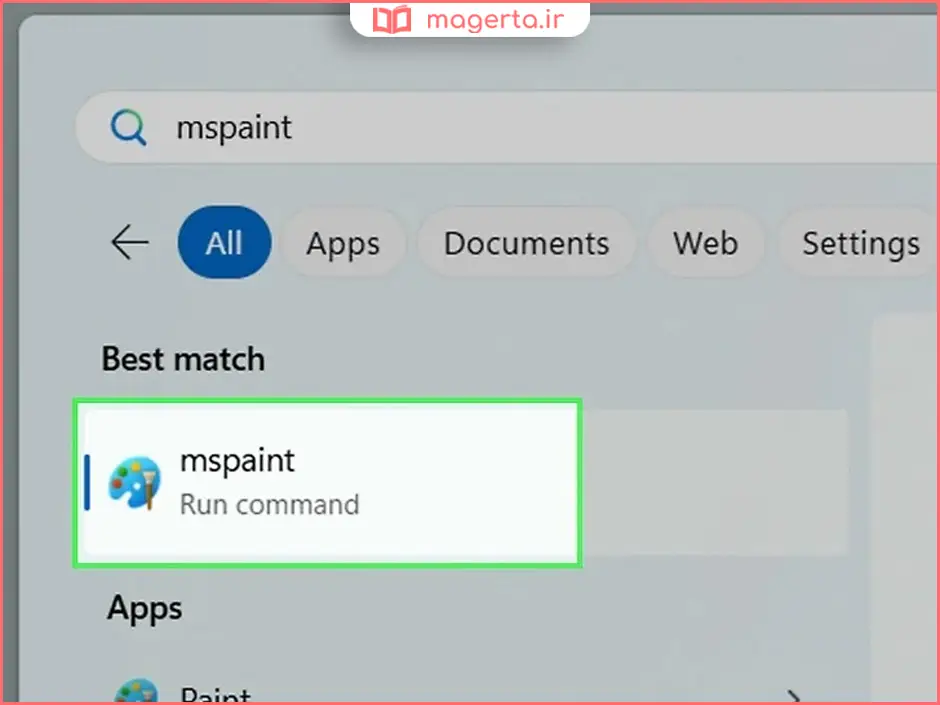
برای باز کردن آن، کافی است در منوی استارت ویندوز عبارت Paint را جستجو کنید. (البته شما میتوانید از برنامههای حرفهایتری مانند فتوشاپ، GIMP یا ویرایشگرهای آنلاین عکس نیز استفاده کنید.)
۲. عکسی که میخواهید استفاده کنید را باز کنید
بهتر است تصویری را انتخاب کنید که کادر آن تقریباً مربع باشد. برای باز کردن عکس در برنامه Paint مراحل زیر را طی کنید:
روی گزینه File در نوار منوی بالای صفحه کلیک کنید.
گزینه Open را انتخاب کنید.
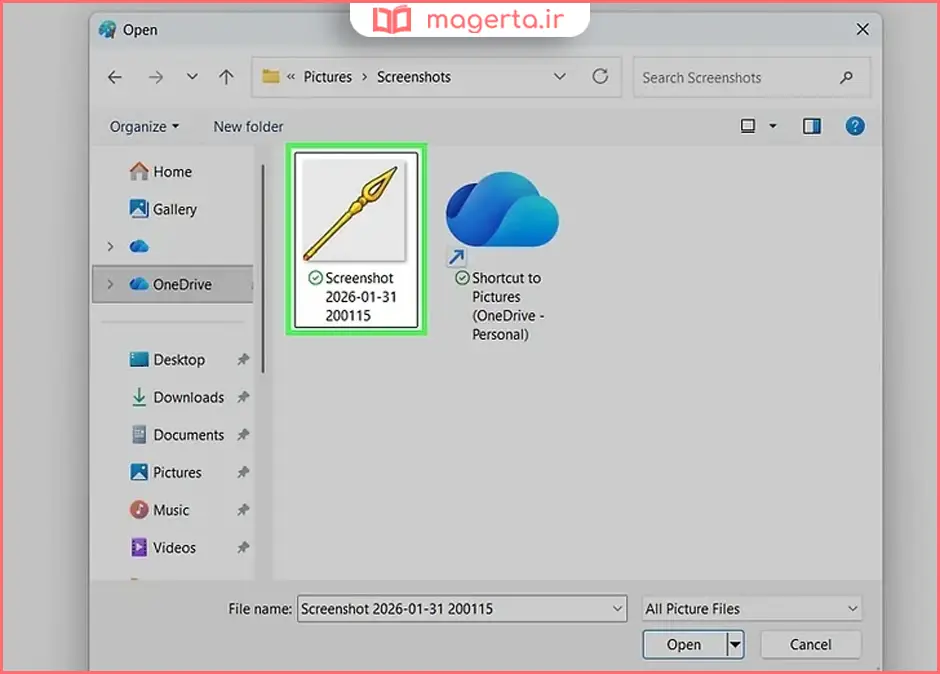
عکسی که میخواهید به عنوان کرسر استفاده کنید را پیدا کرده و روی Open کلیک کنید.
۳. پسزمینه تصویر را حذف کنید
در جدیدترین نسخههای MS Paint، قابلیتی وجود دارد که به طور خودکار پسزمینه تصویر را تشخیص داده و حذف میکند. این ابزار روی عکسهایی که پسزمینه ساده و یکدستی دارند، بهترین عملکرد را دارد.
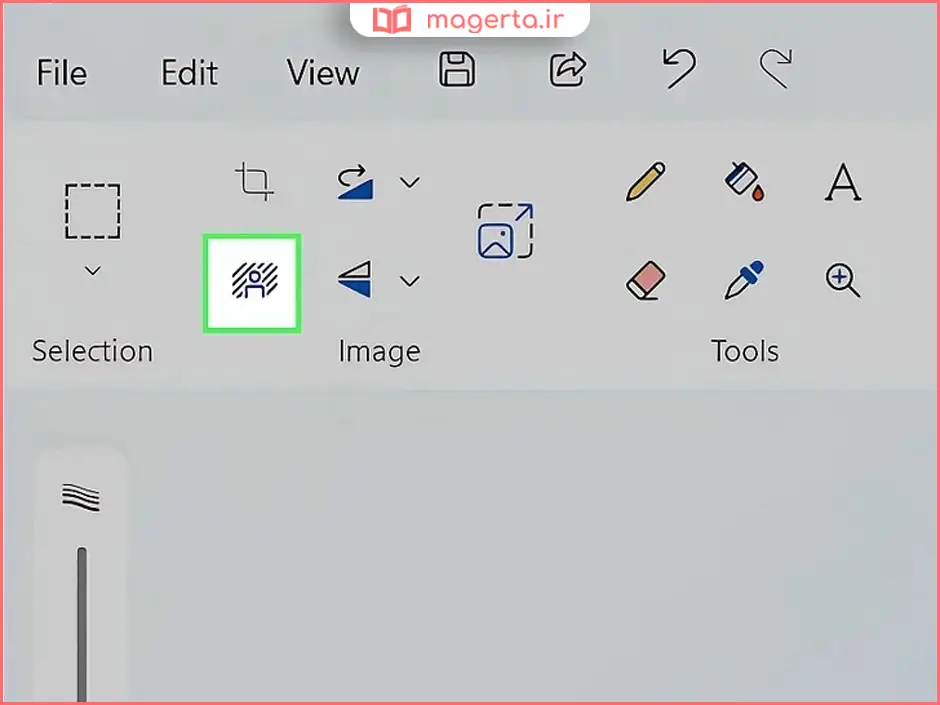
برای حذف پسزمینه، روی آیکون «حذف پسزمینه» (Remove Background) در پنل Image در بالای صفحه کلیک کنید. این کار سوژه اصلی را از پسزمینه جدا میکند.
۴. لایه پسزمینه را خاموش کنید
برای این کار، روی گزینه Layers (لایهها) در بالای صفحه کلیک کنید تا پنل لایهها در سمت راست باز شود. روی آیکون چشم در لایه پسزمینه کلیک کنید تا این لایه غیرفعال شود.
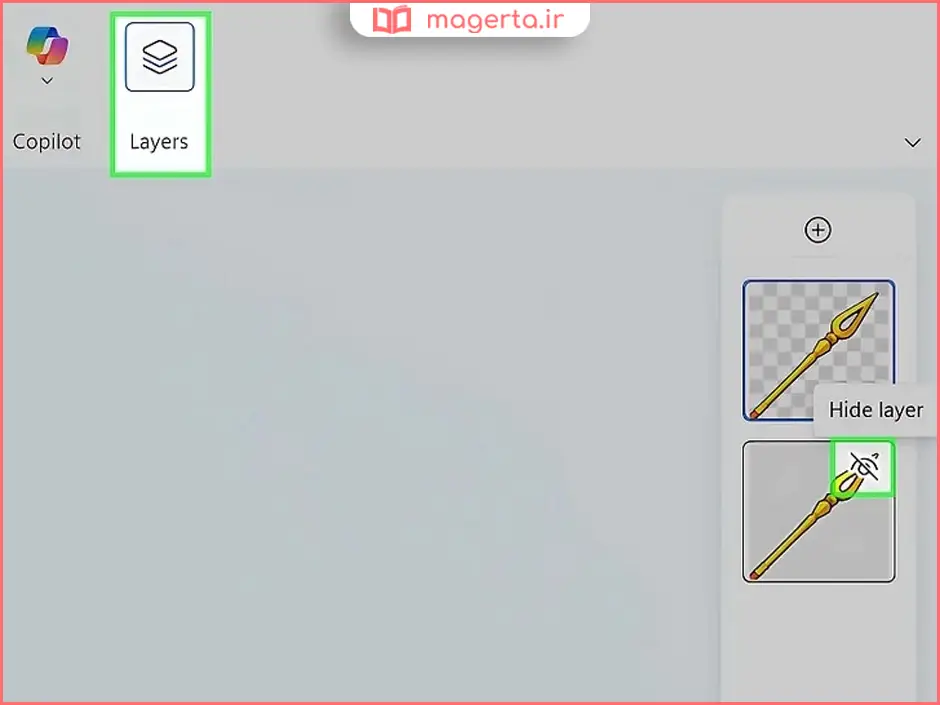
اکنون باید یک الگوی شطرنجی ببینید که نشاندهنده شفاف (Transparent) بودن پسزمینه است. اگر متوجه شدید که هنوز بخشهایی از پسزمینه در لبههای تصویر باقی مانده است، میتوانید روی عکس زوم کنید و با ابزار پاککن (Eraser) آن قسمتها را تمیز کنید.
۵. تغییر ابعاد تصویر به اندازه استاندارد کرسر
اندازه استاندارد و معمول برای نشانگر موس حدود ۳۲ در ۳۲ پیکسل است. اگر کرسر بزرگتری میخواهید، میتوانید ابعاد ۴۸ در ۴۸ یا ۶۴ در ۶۴ پیکسل را انتخاب کنید. برای تغییر اندازه عکس:
روی آیکون تغییر اندازه (Resize) در پنل Image کلیک کنید.
گزینه Pixels را انتخاب کنید.
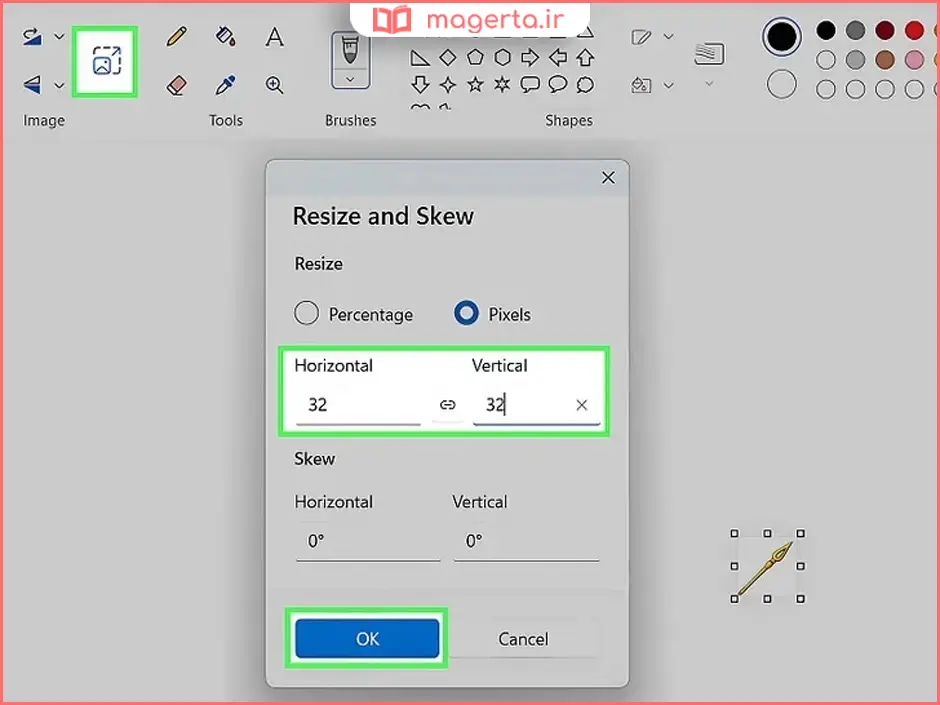
در کادرهای مربوط به افقی (Horizontal) و عمودی (Vertical)، عدد ۳۲ را وارد کنید. (دقت کنید که تیک حفظ تناسب ابعاد برداشته شده باشد تا دقیقاً مربع شود).
روی Ok کلیک کنید.
۶. تصویر را با فرمت PNG ذخیره کنید
برای ذخیره کردن عکس بدون پسزمینه، باید حتماً فرمت PNG را انتخاب کنید:
روی File کلیک کنید.
ماوس را روی Save as ببرید و PNG Image را انتخاب کنید.
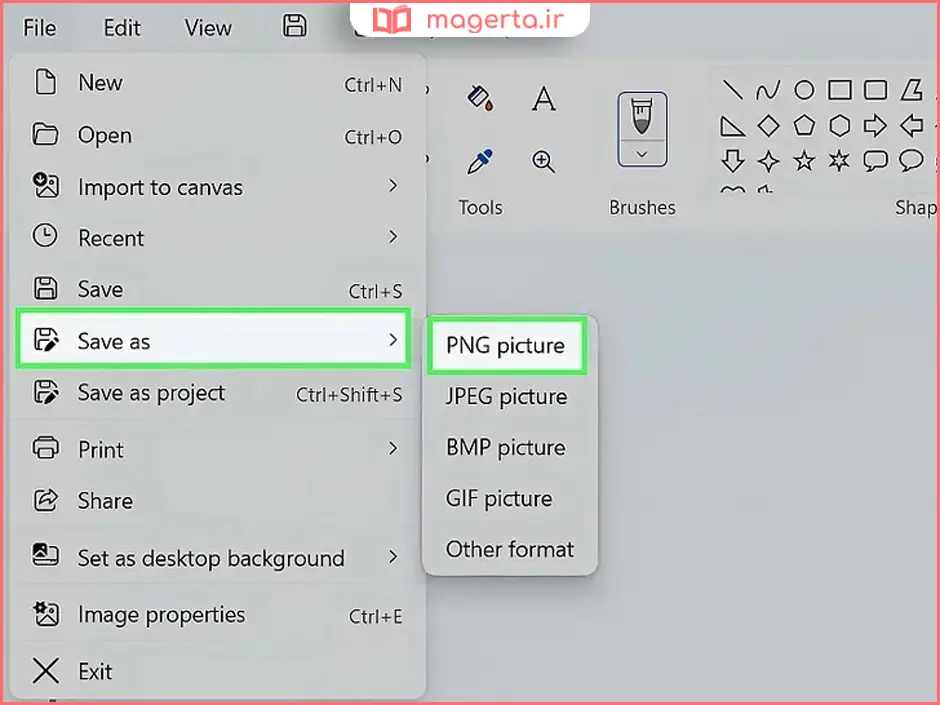
یک نام برای فایل خود بنویسید و روی Save کلیک کنید.
بخش دوم: تبدیل فرمت عکس به فایل کرسر (.CUR)
ویندوز برای نشانگر موس فقط فایلهایی با پسوند خاص کرسر را میخواند. بنابراین باید عکس خود را تبدیل کنید.
۱. به سایت Convertio بروید
مرورگر اینترنت خود را باز کرده و به آدرس convertio.co/png-cur بروید. Convertio یک ابزار آنلاین و رایگان برای تبدیل فرمت فایلهاست که میتواند تصویر PNG شما را به فرمت کرسر (CUR.) تبدیل کند.

۲. عکس خود را آپلود کنید
روی دکمه بزرگ Choose Files در وسط صفحه کلیک کنید. (دقت کنید که روی تبلیغات اطراف صفحه کلیک نکنید).
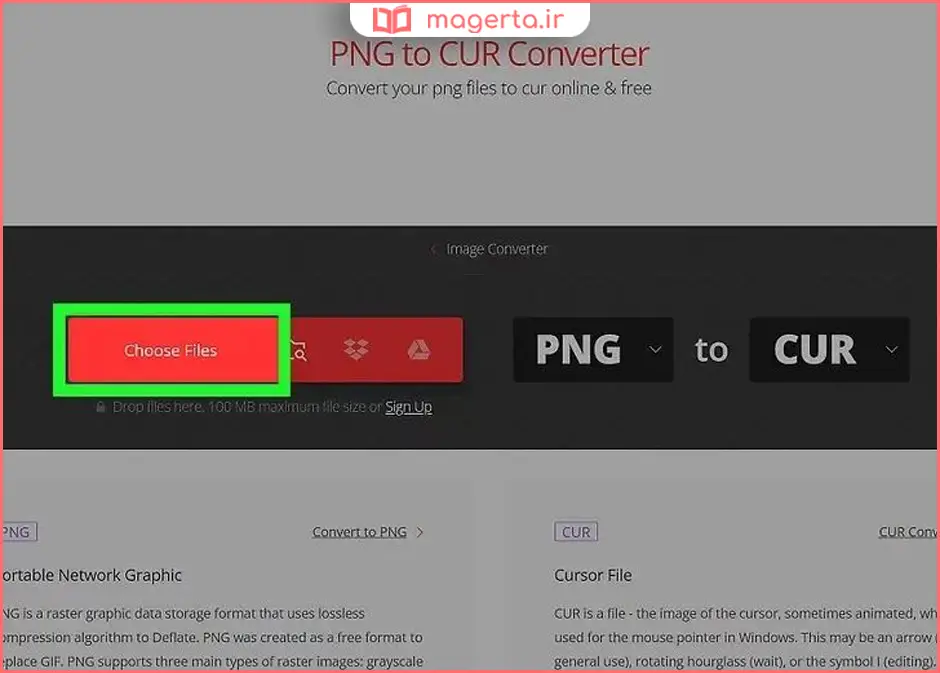
۳. تصویر ویرایششده را انتخاب کنید
در پنجرهای که باز میشود، عکس ۳۲ در ۳۲ پیکسلی که در مرحله قبل ذخیره کرده بودید را پیدا کرده و روی Open کلیک کنید.
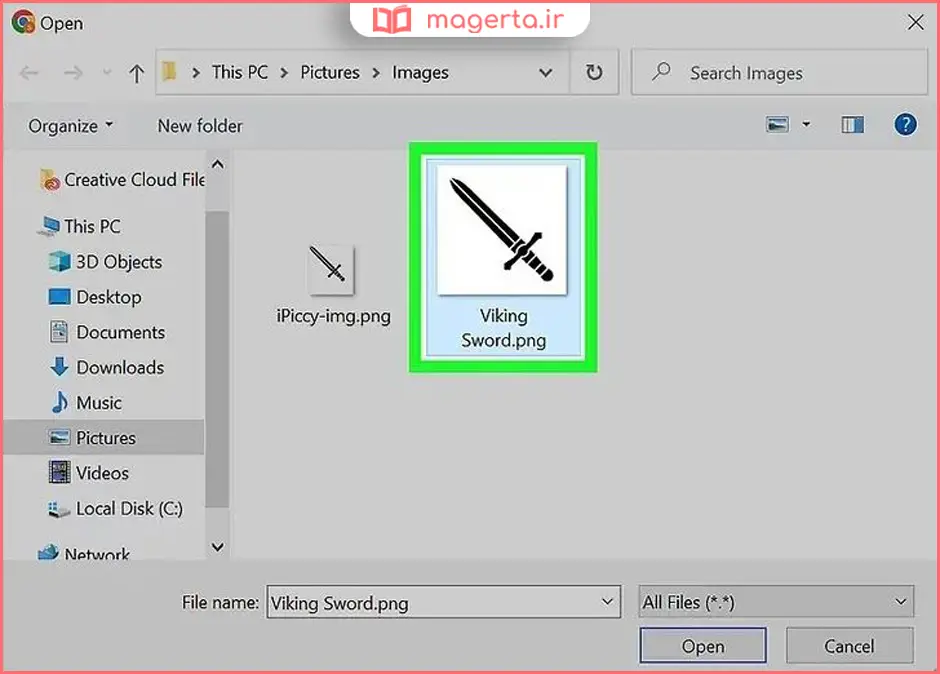
۴. روی دکمه Convert کلیک کنید
با این کار فرایند تبدیل عکس به فرمت کرسر آغاز میشود. انجام این کار تنها چند ثانیه زمان میبرد.
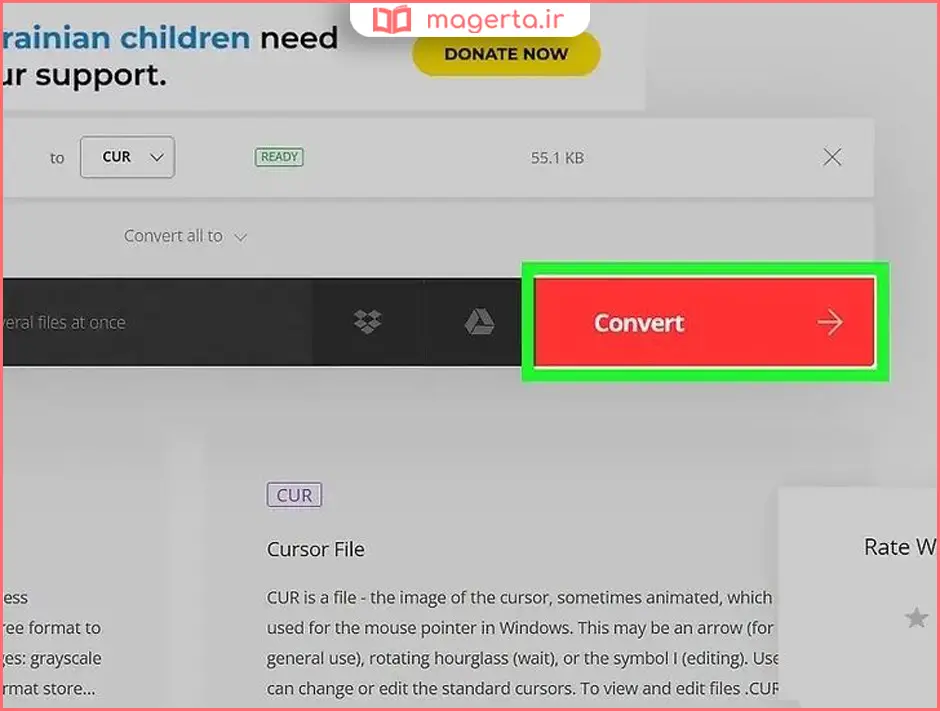
۵. فایل را دانلود کنید
پس از اتمام تبدیل، روی دکمه آبی رنگ Download در کنار نام فایل کلیک کنید. فایل .cur
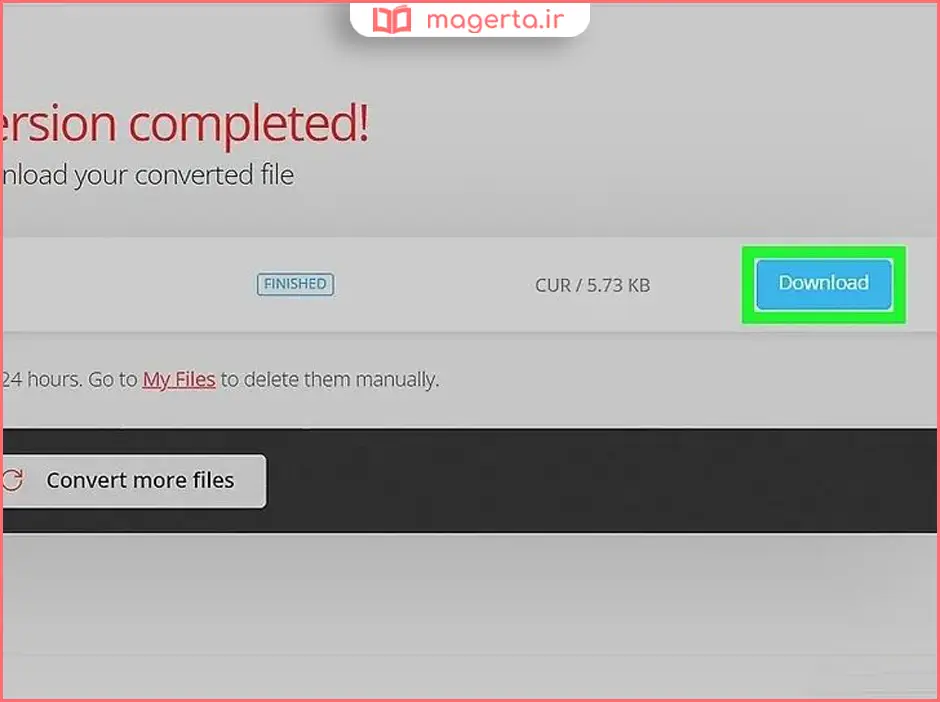
در کامپیوتر شما (معمولاً در پوشه Downloads) ذخیره میشود. برای دسترسی راحتتر، میتوانید این فایل را در پوشه دیگری قرار دهید.
بخش سوم: اعمال نشانگر موس جدید در ویندوز
اکنون که فایل کرسر خود را آماده کردهاید، وقت آن است که آن را روی سیستم تنظیم کنید.
۱. منوی تنظیمات موس را باز کنید
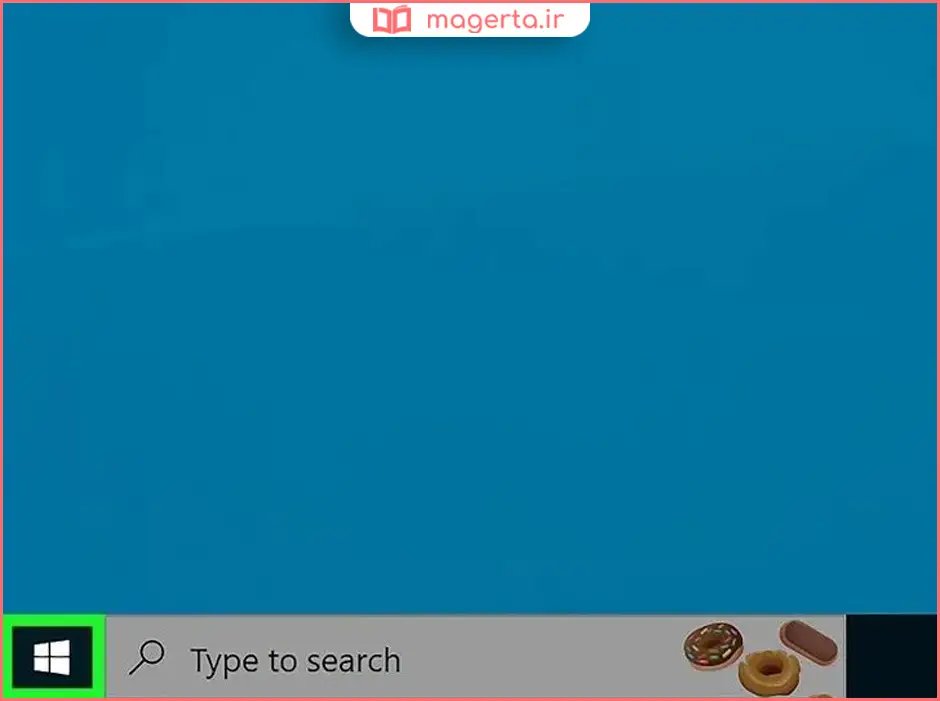
منوی استارت ویندوز را باز کنید. (در ویندوز ۱۰ در گوشه پایین سمت چپ و در ویندوز ۱۱ در وسط نوار وظیفه قرار دارد).
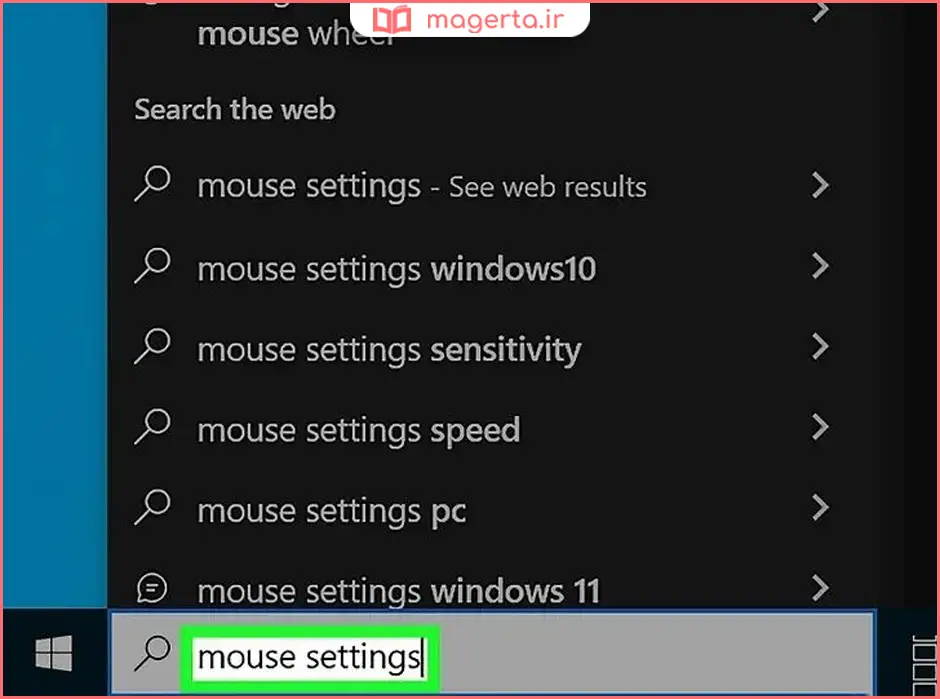
۲. عبارت Mouse settings را جستجو کنید
با تایپ کردن این عبارت، تنظیمات مربوط به موس در نتایج جستجو ظاهر میشود.
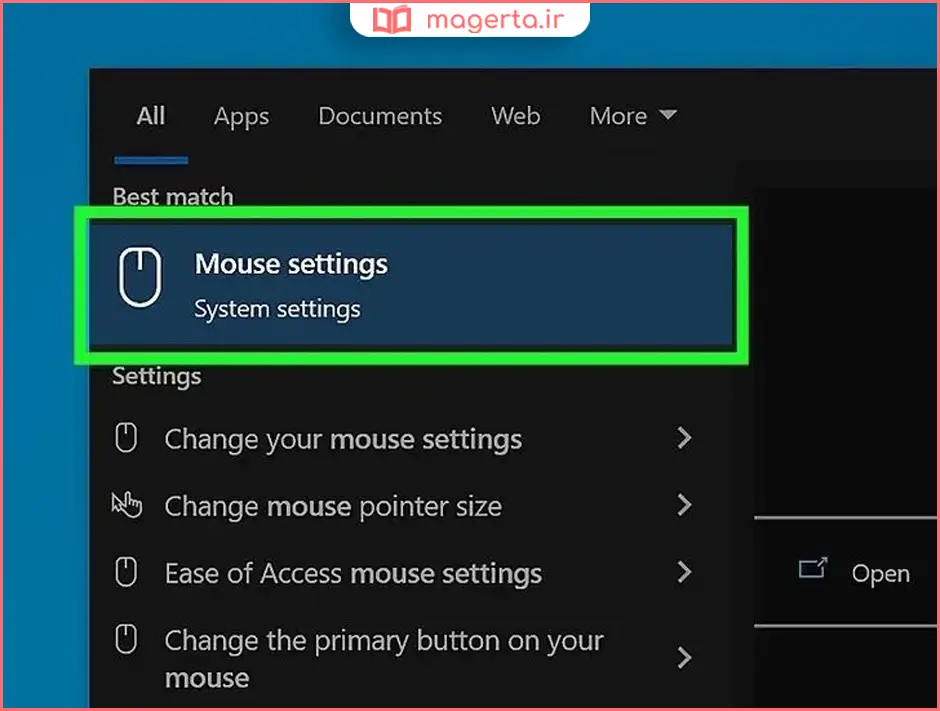
۳. وارد تنظیمات موس شوید
روی Mouse settings کلیک کنید تا گزینههای موس در پنجره تنظیمات باز شود.
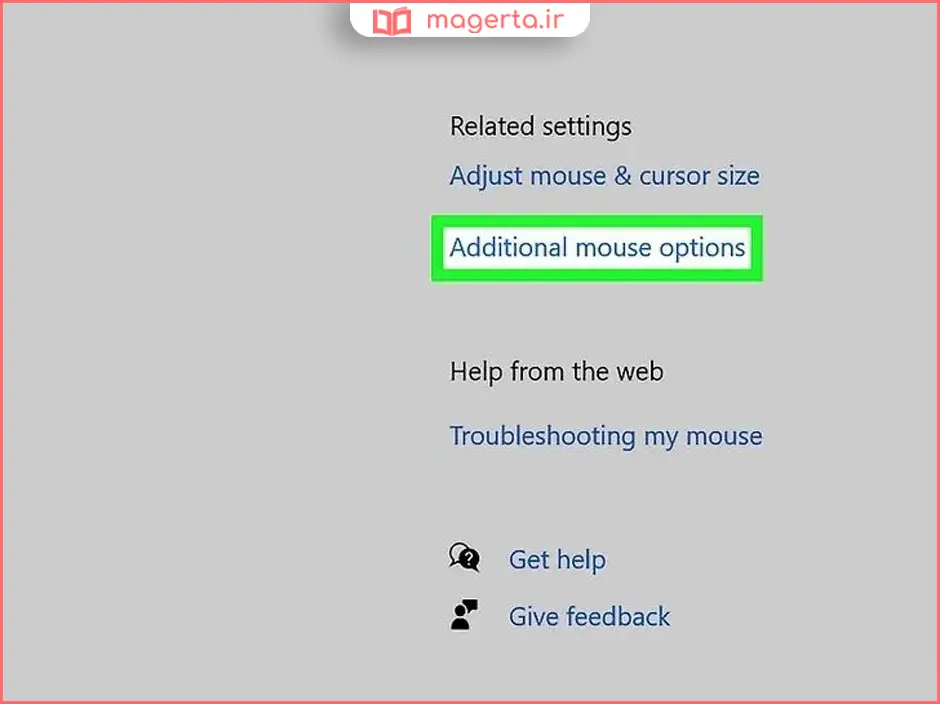
۴. گزینههای بیشتر موس را باز کنید
در پنجره باز شده، به دنبال گزینهای به نام Additional mouse options بگردید (معمولاً در بخش Related settings یا تنظیمات مرتبط قرار دارد). با کلیک روی این گزینه، پنجره کلاسیک تنظیمات موس (Mouse Properties) باز میشود.
۵. به تب Pointers بروید
در بالای پنجره باز شده، روی تب Pointers کلیک کنید.
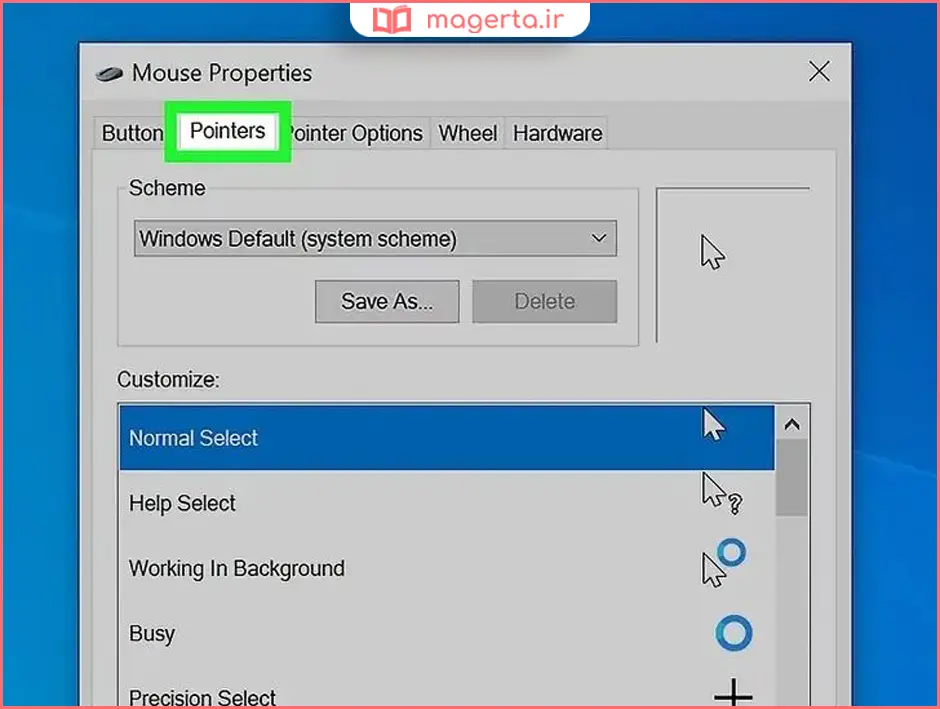
۶. گزینه Browse را انتخاب کنید
در بخش Customize، مطمئن شوید که حالت اول یعنی Normal Select (نشانگر حالت عادی) انتخاب شده باشد. سپس روی دکمه ...Browse در پایین آن کلیک کنید.

۷. فایل کرسر خود را انتخاب کنید
در پنجره جدید، به پوشهای که فایل .cur خود را در آن دانلود کرده بودید بروید. فایل را انتخاب کرده و روی Open کلیک کنید.
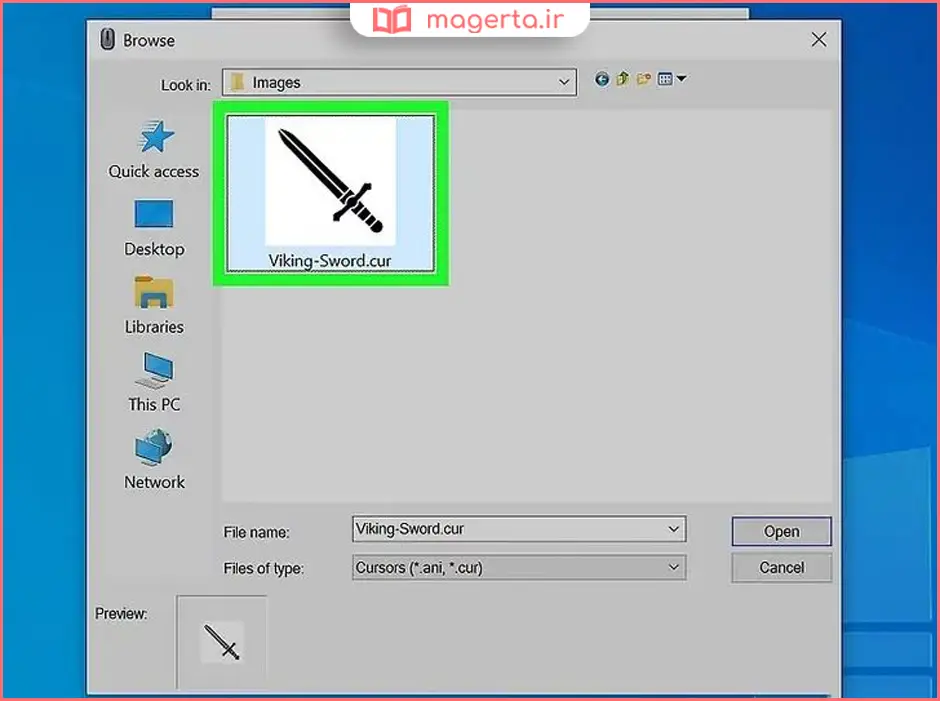
۸. تغییرات را اعمال کنید
در نهایت روی دکمه Apply در گوشه پایین سمت راست کلیک کنید. تبریک میگوییم! نشانگر موس شما بلافاصله به تصویر دلخواهتان تغییر میکند. روی OK کلیک کنید تا پنجره بسته شود.

نکته: اگر زمانی خواستید نشانگر موس را به حالت اولیه و استاندارد ویندوز برگردانید، کافی است دوباره به تب Pointers بروید و روی دکمه Use Default کلیک کنید.
جمعبندی و نتیجهگیری
تغییر نشانگر موس یکی از جالبترین و سادهترین روشها برای شخصیسازی محیط ویندوز است. همانطور که در این مقاله بررسی کردیم، شما نیازی به نصب نرمافزارهای سنگین و پیچیده ندارید؛ بلکه تنها با استفاده از ابزار سادهای مانند Paint برای تنظیم ابعاد و حذف پسزمینه، و یک سایت تبدیل فرمت آنلاین، میتوانید هر تصویری اعم از لوگو، کاراکترهای بازی، یا اشکال فانتزی را به یک کرسر جذاب تبدیل کنید. این تغییرات کوچک میتوانند تجربه کار با کامپیوتر را برای شما بسیار لذتبخشتر و از حالت یکنواخت خارج کنند.
سوالات متداول
آیا میتوانم از تصاویر متحرک (GIF) برای نشانگر موس استفاده کنم؟
بله، اما ویندوز برای نشانگرهای متحرک از فرمت .ANI پشتیبانی میکند، نه فرمت .CUR. اگر میخواهید کرسر شما متحرک باشد، باید فریمهای متحرک خود را با نرمافزارهای تخصصی ساخت کرسر مانند RealWorld Cursor Editor به فرمت ANI تبدیل کنید.
چرا نشانگر موس من پس از تغییر، تار یا بیکیفیت به نظر میرسد؟
این مشکل معمولاً به این دلیل رخ میدهد که تصویر اولیه شما بسیار بزرگ بوده و هنگام کوچک کردن آن به ابعاد ۳۲ در ۳۲ پیکسل در برنامه Paint، افت کیفیت پیدا کرده است. برای نتیجه بهتر، سعی کنید از تصاویری استفاده کنید که از ابتدا ابعاد کوچکی دارند یا به صورت پیکسلی طراحی شدهاند.
اگر از کرسر جدید خسته شدم، چگونه آن را به حالت پیشفرض برگردانم؟
بسیار ساده است. دوباره به منوی تنظیمات موس و تب Pointers بروید. روی گزینهای که تغییر دادهاید (مثلاً Normal Select) کلیک کرده و سپس دکمه Use Default را بزنید و روی Apply کلیک کنید تا همان نشانگر سفید و استاندارد ویندوز برگردد.
نظر شما چیه؟
آیا تا به حال نشانگر ماوس خود را تغییر دادهاید؟ چه تم یا طرحی را برای نشانگر خود انتخاب کردهاید؟ آیا تجربه یا راهکار خاصی برای شخصیسازی نشانگر ماوس دارید که به دیگران کمک کند؟ نظرات، تجربیات و سوالات شما میتواند به سایر کاربران در این مسیر کمک کند.