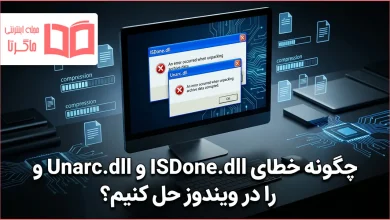
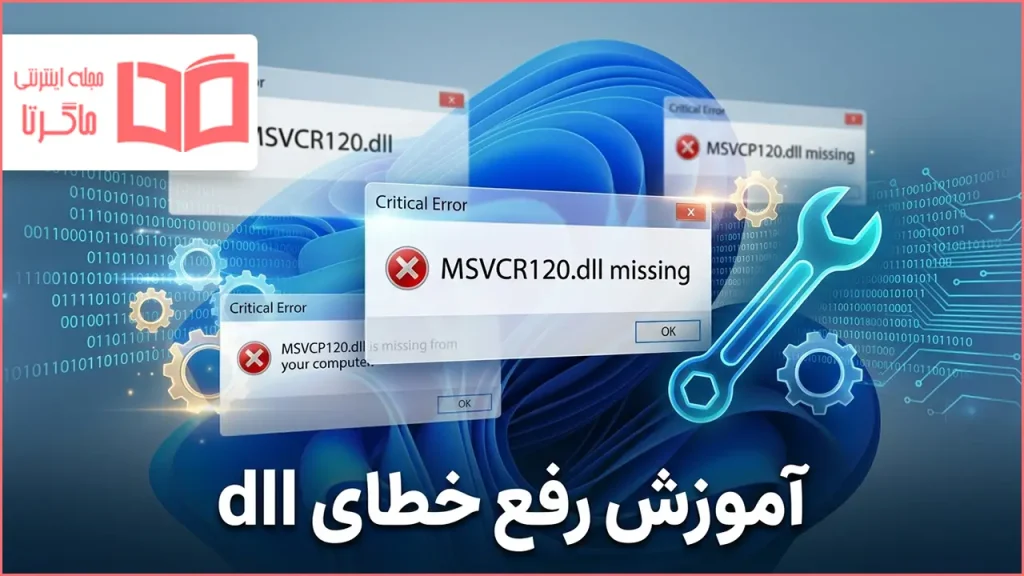
خطاهای DLL یکی از رایجترین و آزاردهندهترین مشکلاتی هستند که کاربران ویندوز هنگام اجرای برنامهها یا نصب بازیها با آن مواجه میشوند. این خطاها معمولاً بهصورت پیامهایی مانند «فایل DLL یافت نشد» یا «برنامه نمیتواند شروع شود زیرا فایل DLL در کامپیوتر شما وجود ندارد» ظاهر میشوند. دلیل اصلی این مشکل، خرابی، حذف یا عدم دسترسی برنامه به فایلهای کتابخانهای مورد نیاز است که برای اجرای صحیح نرمافزارها ضروری هستند.
خوشبختانه در اکثر موارد، این خطاها با چند راهکار ساده قابل حل هستند. در این مقاله از بخش ترفند ماگرتا، تمام روشهای عملی برای رفع خطاهای DLL را از سادهترین راهکارها تا روشهای پیشرفتهتر، گامبهگام بررسی میکنیم.


مقدمهای بر ارور dll و ماهیت این فایلها
مواجهه با پیامهای خطا در محیط ویندوز یکی از اتفاقات رایجی است که میتواند روند کار شما را متوقف کند. یکی از پرتکرارترین این پیامها، خطای مربوط به فایلهای کتابخانهای است که مانع اجرای صحیح نرمافزارها و بازیها میشود. برای درک بهتر این مشکل و یافتن راهحل آن، ابتدا باید بدانیم که این فایلها چه وظیفهای در سیستم عامل دارند.
فایل دی ال ال (dll) چیست؟
کلمه dll مخفف عبارت Dynamic Link Library است. فایلهایی که دارای این پسوند هستند، در واقع فایلهای کتابخانهای ویندوز محسوب میشوند. این فایلها به طور مستقل قابل اجرا نیستند و همیشه در حافظه فعال ویندوز قرار ندارند؛ بلکه حاوی کدهایی هستند که هنگام اجرای یک نرمافزار یا بازی، فراخوانی میشوند تا برنامه بتواند به درستی کار کند.
به عبارت سادهتر، این فایلها مانند قطعات یک پازل هستند که برنامههای مختلف برای تکمیل عملکرد خود به آنها نیاز دارند. هرگونه اختلال در این فایلها، منجر به نمایش ارور dll خواهد شد.

مهمترین دلایل نمایش خطای dll در ویندوز
زمانی که یک برنامه نمیتواند فایل کتابخانهای مورد نیاز خود را پیدا کند یا فایل مربوطه دچار آسیب شده باشد، شما با پیام خطا مواجه خواهید شد. دلایل مختلفی برای این عدم دسترسی وجود دارد که شناخت آنها به رفع سریعتر مشکل کمک میکند.
به طور کلی، چهار عامل اصلی باعث بروز این خطا در سیستم عامل ویندوز میشوند:
حذف شدن فایلها: گاهی اوقات کاربران یا برخی از برنامهها به اشتباه این فایلهای حساس را پاک میکنند.
آسیب دیدن فایلها: خراب شدن ساختار فایل به دلایل مختلف نرمافزاری یا قطعی ناگهانی برق.
آلودگی به ویروس و بدافزار: نفوذ ویروسها به سیستم میتواند ساختار فایلهای سیستمی را تخریب کرده و عملکرد آنها را مختل کند.
باگهای سیستمی و تداخل برنامهها: مشکلات ساختاری در خود ویندوز یا نصب ناقص یک برنامه میتواند دسترسی به این فایلها را مسدود کند.
معرفی رایجترین خطاهای dll در ویندوز
بسته به این که کدام نرمافزار در تلاش برای دسترسی به کدام فایل کتابخانهای است، پیامهای خطای متفاوتی روی صفحه نمایش داده میشود. در این بخش با چند مورد از معروفترین این پیامها آشنا میشویم.
خطای D3dx9-43.dll و Xinput1-3.dll
این موارد معمولاً به دلیل بروز مشکل در مجموعه برنامههای DirectX ایجاد میشوند. کاربران غالباً زمانی با این پیامها مواجه میشوند که در حال اجرای بازیهای رایانهای یا استفاده از نرمافزارهای گرافیکی پیشرفته هستند.
خطای Kernel32.dll
پیام خطای Invalid Page Fault in Module Kernel32.dll بیشتر در زمان نصب یا اجرای برخی از نرمافزارهای سنگین مانند فتوشاپ رخ میدهد و نشاندهنده آسیبدیدگی یا عدم وجود این فایل کلیدی در هسته ویندوز است.
خطای msvcr100.dll
این خطا به صورت مستقیم با بستههای نرمافزاری Microsoft Visual C++ در ارتباط است. بسیاری از بازیها، پخشکنندههای رسانه (Player) و نرمافزارهای کاربردی برای اجرای کدهای خود به شدت به این فایل وابسته هستند.
جامعترین روشهای رفع ارور dll در ویندوز
اکنون که با ماهیت و دلایل بروز این مشکل آشنا شدید، نوبت به برطرف کردن آن میرسد. در این بخش، کاربردیترین و موثرترین روشها را برای حل این خطا به صورت مرحله به مرحله بررسی میکنیم.
۱. راهاندازی مجدد سیستم (Restart)
اولین و سادهترین اقدامی که در مواجهه با هر خطایی باید انجام دهید، خاموش و روشن کردن کامپیوتر است. راهاندازی مجدد سیستم میتواند بسیاری از باگهای موقتی و تداخلهای لحظهای را برطرف کرده و ارتباط برنامهها با فایلهای کتابخانهای را مجدداً برقرار سازد.
۲. بررسی سطل زباله ویندوز (Recycle Bin)
همانطور که اشاره شد، گاهی این فایلها به صورت تصادفی حذف میشوند. پیش از انجام هر کار پیچیدهای، وارد Recycle Bin ویندوز شوید. برای صرفهجویی در زمان میتوانید عبارت .dll را در بخش جستجوی سطل زباله تایپ کنید. در صورتی که فایل مورد نظر را پیدا کردید، روی آن راستکلیک کرده و گزینه Restore را انتخاب کنید تا فایل به مسیر اصلی خود بازگردد.
۳. نصب مجدد برنامههای مشکلدار
اگر این خطا صرفاً هنگام باز کردن یک نرمافزار یا بازی خاص ظاهر میشود، احتمالاً مشکل از خود آن برنامه است. برای رفع این حالت، برنامه را به طور کامل حذف کرده و مجدداً نصب کنید.
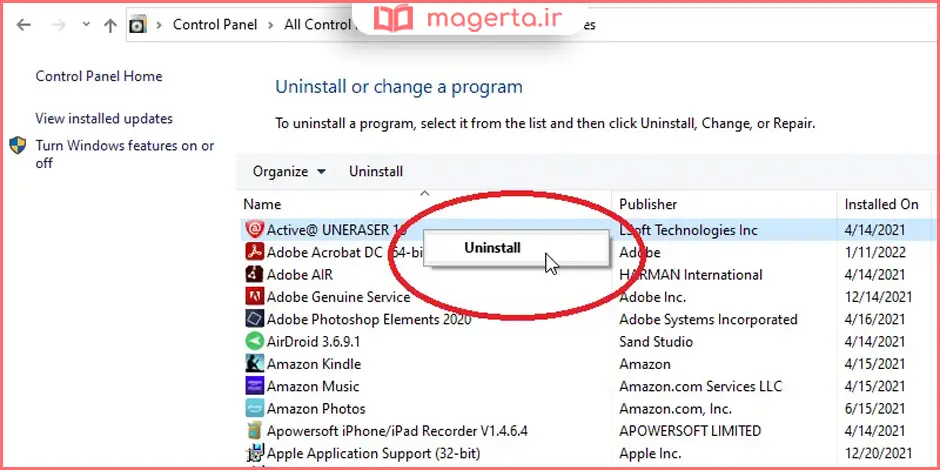
برای این کار به Control Panel بروید، از بخش Programs گزینه Uninstall a Program را انتخاب کنید. روی نام نرمافزار مورد نظر راستکلیک کرده و Uninstall را بزنید. پس از حذف کامل و ریاستارت کردن سیستم، نسخه سالم برنامه را دوباره نصب کنید.
۴. بازگردانی سیستم با System Restore
اگر این خطا به تازگی در سیستم شما ظاهر شده است و میدانید که تا چند روز پیش مشکلی نداشتید، میتوانید از ابزار بازگردانی سیستم استفاده کنید. این قابلیت تنظیمات ویندوز را به زمانی که کامپیوتر بدون مشکل کار میکرد، بازمیگرداند.
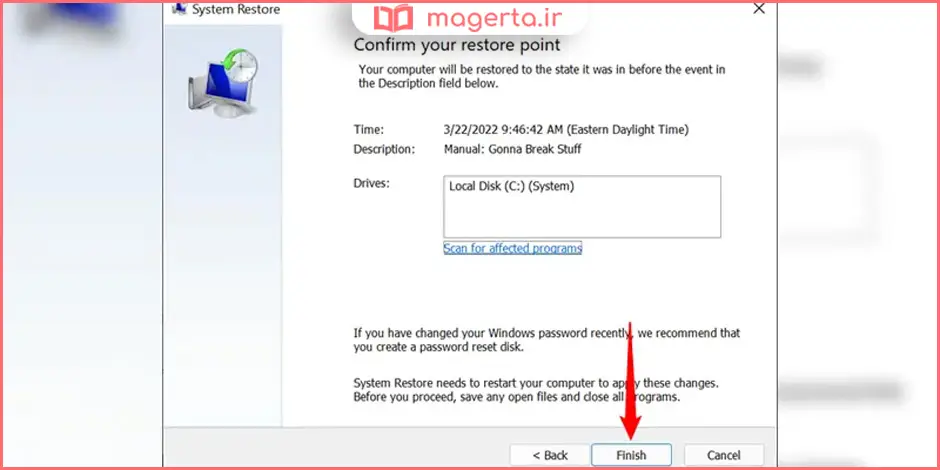
برای استفاده از این ابزار، عبارت System Restore را در منوی Start تایپ کرده و آن را باز کنید. روی گزینه Next کلیک کنید، یکی از نقاط بازگشت (Restore point) که مربوط به قبل از زمان بروز خطا است را انتخاب کرده و با زدن دکمه Finish، اجازه دهید فرآیند بازگردانی انجام شود.
۵. بهروزرسانی سیستمعامل ویندوز (Windows Update)
شرکت سازنده ویندوز به طور مداوم وصلههای امنیتی و ترمیمی جدیدی را منتشر میکند. آپدیت کردن ویندوز میتواند فایلهای سیستمی مفقود شده یا خراب را با نسخههای سالم جایگزین کند.
در ویندوز ۱۰، از طریق منوی Start به بخش Settings رفته و گزینه Update & Security را انتخاب کنید (یا از طریق مسیر Control Panel و سپس System and Security). روی گزینه Check for updates کلیک کنید تا جدیدترین نسخهها جستجو و نصب شوند.
۶. آپدیت کردن درایورهای سختافزاری
ناسازگاری درایور قطعات سختافزاری (مانند کارت گرافیک یا پرینتر) با سیستمعامل، میتواند عامل بروز این خطا باشد.
برای بررسی این موضوع، عبارت Device Manager را در منوی جستجوی ویندوز وارد کرده و آن را باز کنید. روی قطعه سختافزاری مورد نظر راستکلیک کرده و گزینه Update Driver Software را انتخاب نمایید. در پنجره باز شده، گزینه Search automatically را بزنید تا درایور جدید به صورت خودکار نصب شود.

۷. تعمیر فایلهای سیستمی در محیط Command Prompt
یکی از قدرتمندترین ابزارهای داخلی ویندوز برای تعمیر فایلهای آسیبدیده، دستور SFC است.
برای استفاده از این ترفند، عبارت cmd را در منوی Start جستجو کنید، روی Command Prompt راستکلیک کرده و گزینه Run as administrator را انتخاب کنید.

در محیط سیاهرنگ باز شده، عبارت sfc /scannow را تایپ کرده و کلید اینتر را فشار دهید. منتظر بمانید تا ویندوز تمام فایلهای سیستمی را اسکن کرده و خرابیها را به صورت خودکار ترمیم کند.

۸. اسکن و ویروسیابی کامل سیستم
همانطور که ذکر شد، بدافزارها و ویروسها علاقه زیادی به تخریب فایلهای سیستمی دارند. یک آنتیویروس قدرتمند و بهروز را اجرا کرده و کل سیستم خود را به صورت عمیق (Full Scan) بررسی کنید. پس از شناسایی و حذف فایلهای مخرب، کامپیوتر را ریاستارت کنید.
۹. استفاده از نرمافزارهای اختصاصی تعمیر
اگر روشهای دستی پاسخگو نبودند، میتوانید از ابزارهای نرمافزاری خاصی که برای این کار طراحی شدهاند استفاده کنید. برنامههایی مانند DLL Files Fixer به صورت خودکار سیستم شما را اسکن میکنند، فایلهای معیوب یا مفقود شده را شناسایی کرده و از طریق پایگاه داده اینترنتی خود، مشکل آنها را برطرف میسازند.

آموزش گامبهگام نصب دستی فایل dll در ویندوز
در صورتی که دقیقاً میدانید چه فایلی در سیستم شما گم شده است و روشهای بالا مشکل را حل نکرد، میتوانید فایل مورد نیاز را به صورت دستی دانلود و در ویندوز ثبت کنید. در این بخش نحوه انجام دقیق این کار را توضیح دادهایم.
برای نصب دستی این فایلها باید با دقت مراحل زیر را دنبال کنید: ابتدا فایل مورد نظر خود را از وبسایتهای معتبر و رسمی دانلود کنید تا از ورود بدافزارها به سیستم جلوگیری شود.
کپی کردن فایل در مسیر درست
پس از دانلود، باید فایل را در پوشه سیستمی ویندوز قرار دهید. مسیر قرارگیری فایل به معماری سیستمعامل شما بستگی دارد:
- برای سیستمهای ۳۲ بیتی: فایل را کپی کرده و در مسیر
C:\Windows\System32قرار دهید (Paste کنید). - برای سیستمهای ۶۴ بیتی: فایل را کپی کرده و در مسیر
C:\Windows\SysWOW64قرار دهید.

ثبت فایل در محیط Command Prompt
فقط کپی کردن فایل کافی نیست؛ شما باید این فایل را به رجیستری ویندوز معرفی کنید تا سیستم آن را بشناسد.
۱. منوی Start را باز کرده و کلمه cmd را جستجو کنید.
۲. روی Command Prompt راستکلیک کرده و گزینه Run as administrator را انتخاب کنید.

۳. اگر سیستم شما ۳۲ بیتی است، دستور زیر را وارد کرده و کلید اینتر را بزنید (به جای yourfile.dll نام دقیق فایل خود را بنویسید):
regsvr32 C:\Windows\System32\yourfile.dll

۴. اگر سیستم شما ۶۴ بیتی است، دستور زیر را وارد کرده و کلید اینتر را بزنید:
regsvr32 C:\Windows\SysWOW64\yourfile.dll
در صورتی که مراحل را به درستی طی کرده باشید، پیامی مبنی بر موفقیتآمیز بودن ثبت فایل روی صفحه نمایش داده میشود. پس از دریافت این پیام، کامپیوتر خود را ریاستارت کنید تا تغییرات به طور کامل اعمال شوند. در صورت ادامه داشتن مشکل، احتمالاً فایلی که دانلود کردهاید پیشنیازهای دیگری دارد که باید توسط ابزارهای تخصصیتر بررسی شود.
جمعبندی و نتیجهگیری
مواجهه با ارورهای dll در ویندوز، اگرچه در نگاه اول ممکن است نگرانکننده و مانع انجام کارهای روزمره یا اجرای بازیهای مورد علاقه شما شود، اما در واقع یکی از رایجترین و قابلحلترین مشکلات نرمافزاری است. همانطور که در این مقاله بررسی کردیم، این فایلهای کتابخانهای نقش حیاتی در اجرای کدهای مشترک بین برنامهها دارند و نبود یا خرابی آنها سیستم را با اختلال مواجه میکند.
با استفاده از روشهای سادهای مانند بررسی سطل زباله، راهاندازی مجدد سیستم، نصب دوباره برنامههای مشکلدار و استفاده از ابزار قدرتمند SFC در محیط خط فرمان، میتوانید درصد بالایی از این خطاها را به راحتی برطرف کنید.
در صورتی که نیاز به دانلود دستی فایل dll پیدا کردید، همواره به یاد داشته باشید که امنیت سیستم شما در اولویت قرار دارد؛ بنابراین فایلها را تنها از منابع رسمی و معتبر دریافت کنید تا از ورود بدافزارها و ویروسهای مخرب به کامپیوتر خود جلوگیری نمایید. با رعایت نکات گفته شده، میتوانید به راحتی ویندوز خود را مدیریت کرده و از اجرای بدون نقص نرمافزارها لذت ببرید.
سوالات متداول
۱. آیا دانلود دستی فایل dll از سایتهای متفرقه امن است؟
خیر. این کار خطر آلودگی سیستم به ویروس را دارد. بهترین راه این است که پکیجهای رسمی (مثل DirectX یا ++Visual C) را مستقیماً از سایت مایکروسافت دانلود و نصب کنید.
۲. چرا هنگام اجرای بازیها زیاد با ارور dll مواجه میشویم؟
چون بازیها به پیشنیازهای گرافیکی و صوتی خاصی وابستهاند. نصب برنامههای پیشنیاز (که معمولاً در پوشه خود بازی قرار دارند) این مشکل را به سادگی حل میکند.
۳. آیا آنتیویروس میتواند باعث حذف فایل dll و بروز این خطا شود؟
بله. گاهی آنتیویروس فایل برنامهها یا بازیهای کرکشده را به اشتباه ویروس میشناسد و پاک میکند. اگر از سلامت فایل مطمئن هستید، باید آن را از بخش قرنطینه آنتیویروس بازیابی (Restore) کنید.
۴. آیا برای رفع این ارورها حتماً باید ویندوز را عوض کنم؟
خیر، تعویض ویندوز آخرین راهکار است. بیشتر این مشکلات با آپدیت سیستم، نصب مجدد برنامه مشکلدار یا استفاده از دستور sfc /scannow در خط فرمان حل میشوند.
۵. در ویندوز ۶۴ بیتی، آیا به فایلهای dll نسخه ۳۲ بیتی هم نیاز دارم؟
بله. ویندوز ۶۴ بیتی برای اجرای نرمافزارهای قدیمیترِ ۳۲ بیتی، همچنان به فایلهای dll نسخه ۳۲ بیتی (که در پوشه SysWOW64 ذخیره میشوند) نیاز دارد.
نظر شما چیه؟
آیا تا به حال با ارور dll مواجه شدهاید؟ کدام یک از روشهای بالا مشکل شما را حل کرد؟ آیا تجربه یا راهکار دیگری برای رفع این خطا دارید که به دیگر کاربران کمک کند؟ نظرات، تجربیات و سوالات شما میتواند به سایر کاربران در این مسیر کمک کند. 👇