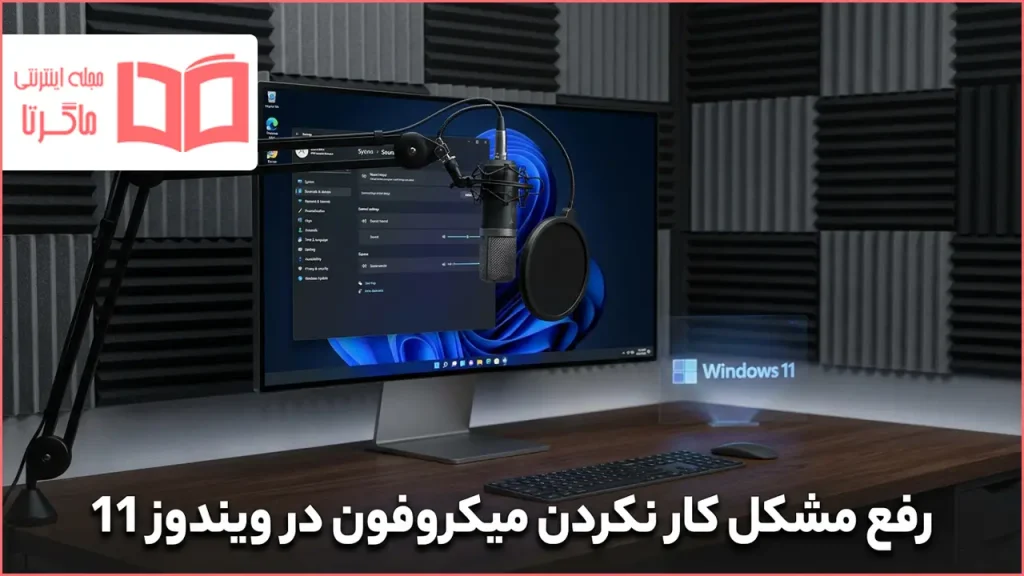
کار نکردن میکروفون در ویندوز ۱۱ یکی از مشکلات رایجی است که کاربران هنگام تماس تصویری، ضبط صدا یا بازیهای آنلاین با آن مواجه میشوند. این مشکل میتواند دلایل مختلفی از اتصال فیزیکی نامناسب و تنظیمات حریم خصوصی تا درایورهای قدیمی یا خراب داشته باشد. خوشبختانه در اکثر موارد، با چند راهکار ساده و بدون نیاز به تعمیرکار، میتوان این مشکل را برطرف کرد.
در این مقاله از بخش ترفند ماگرتا، روشهای مختلف رفع مشکل میکروفون در ویندوز ۱۱ را گامبهگام بررسی میکنیم. از بررسیهای اولیه و تنظیمات صدا تا تغییرات حریم خصوصی، اجرای عیبیاب و مدیریت درایورها را مرور میکنیم. با این راهنما، میتوانید بهسرعت مشکل میکروفون خود را شناسایی و برطرف کنید.

آموزش جامع رفع مشکل کار نکردن میکروفون در ویندوز ۱۱
آیا با مشکل کار نکردن میکروفون در سیستمعامل ویندوز ۱۱ مواجه شدهاید؟ جای هیچ نگرانی نیست! در این مقاله جامع، ما شما را با مراحل عیبیابی و رفع این مشکل آشنا میکنیم تا بتوانید دوباره از میکروفون خود به بهترین شکل ممکن استفاده کنید. با دردسرهای قطعی صدا در کلاسهای آنلاین، جلسات کاری و بازیهای ویدیویی خداحافظی کنید و از صدای شفاف در سیستم ویندوز ۱۱ خود لذت ببرید.
در بیشتر مواقع، مشکلات میکروفون ریشه در مسائل سختافزاری مانند قطعی اتصالات، کابلها یا پورتهای آسیبدیده، و یا اتصال میکروفون به خروجی اشتباه دارد. از طرفی، خطاهای نرمافزاری به دلیل درایورهای ناسازگار یا تنظیمات اشتباه نیز بسیار شایع هستند. در ادامه، ۹ روش قطعی و کاربردی برای حل این مشکلات را بررسی میکنیم.
روش ۱: بررسی اتصالات سختافزاری میکروفون (Check Microphone Connection)
اولین قدم این است که بررسی کنید آیا میکروفون شما با دستگاه دیگری کار میکند یا خیر. در بسیاری از مواقع، اتصال ضعیف، کابل آسیبدیده یا خرابی فیزیکی خود میکروفون دلیل اصلی مشکل است. کابل و جک (پلاگین) میکروفون را برای هرگونه آسیبدیدگی ظاهری بررسی کنید. سپس میکروفون را به یک کامپیوتر دیگر، لپتاپ یا حتی گوشی موبایل متصل کنید تا از سلامت سختافزاری آن مطمئن شوید.
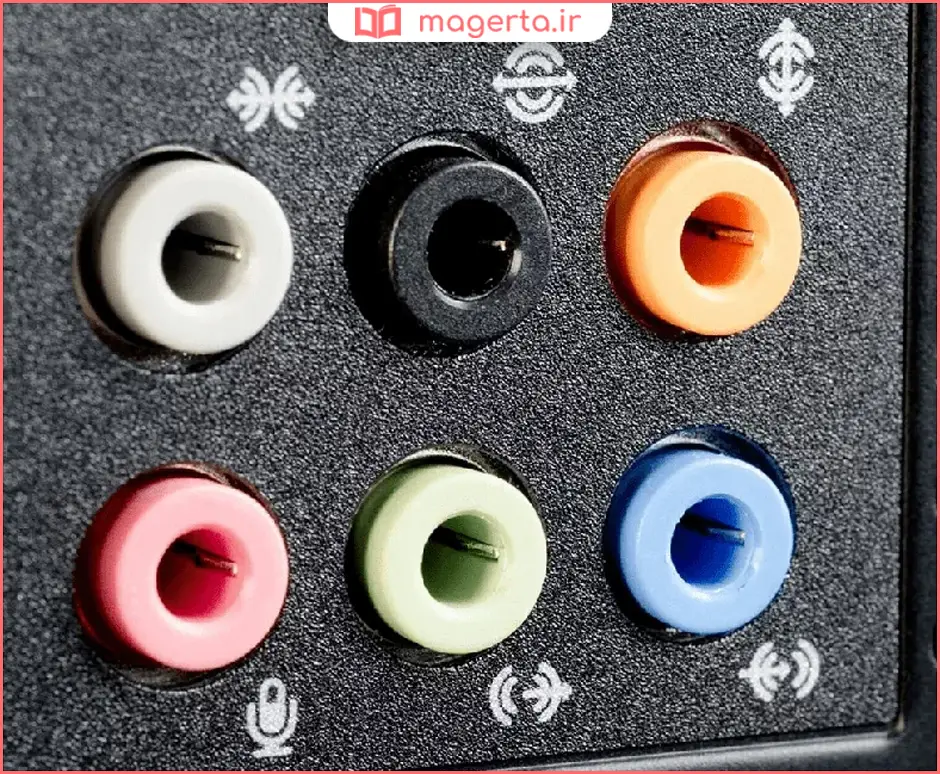
اگر میکروفون در دستگاههای دیگر به درستی کار کرد، آن را دوباره به کامپیوتر اصلی خود متصل کنید. پورت (Jack) مربوطه را روی کیس کامپیوتر بررسی کنید و مطمئن شوید که فیش میکروفون کاملاً سفت و محکم در جای خود قرار گرفته است. همچنین دقت کنید که میکروفون را به پورت صحیح متصل کرده باشید؛ معمولاً پورت میکروفون روی مادربرد با رنگ صورتی یا یک نماد کوچک میکروفون مشخص میشود.
نکته کاربردی: اگر از پورتهای جلوی کیس استفاده میکنید و جوابی نمیگیرید، حتماً میکروفون را به پورتهای پنل پشتی (مستقیماً به مادربرد) متصل کنید.
روش ۲: تغییر تنظیمات حریم خصوصی (Microphone Privacy Settings)
حالا که از سلامت فیزیکی میکروفون مطمئن شدید، باید به سراغ تنظیمات سیستمعامل برویم. ویندوز ۱۱ دارای یک بخش اختصاصی برای حریم خصوصی است که به شما اجازه میدهد دسترسی برنامهها به میکروفون را کنترل کنید.
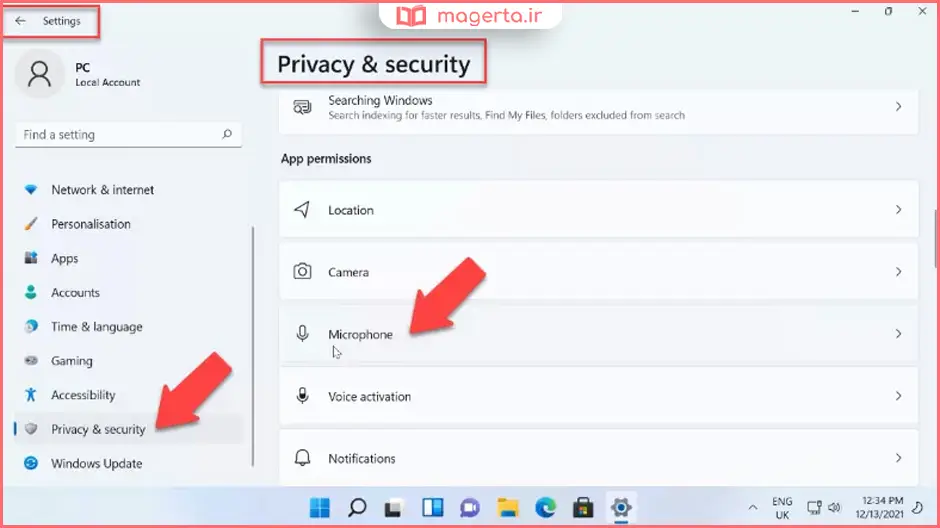
برای رفع مشکلات مربوط به حریم خصوصی، مسیر زیر را دنبال کنید: وارد منوی Start شوید و روی Settings کلیک کنید. سپس به مسیر Privacy & Security و بعد از آن Microphone بروید.
در این صفحه، مطمئن شوید که سوییچ کنار گزینه Microphone access در حالت On (روشن) قرار دارد. همچنین گزینه Let apps access your microphone را نیز فعال کنید.
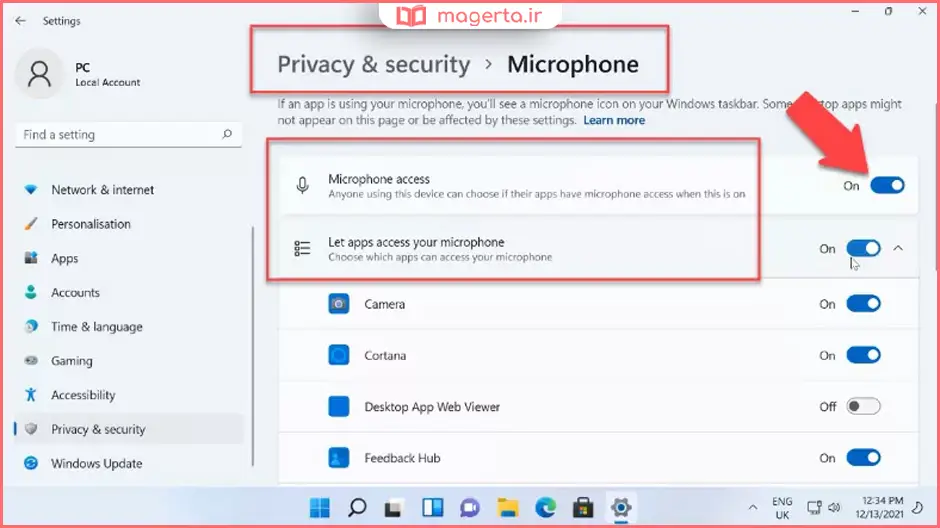
اگر میکروفون شما فقط در یک برنامه خاص کار نمیکند، در همین لیست به پایین اسکرول کنید، برنامه مورد نظر را پیدا کرده و دسترسی آن را روشن کنید. همچنین توصیه میکنیم دسترسی را برای گزینه Desktop App Web Viewer نیز فعال نگه دارید.
اگر با این کار مشکل حل نشد، به مسیر System > Sound بروید. در بخش دستگاههای ورودی (Input devices) بررسی کنید که میکروفون شما انتخاب شده باشد.
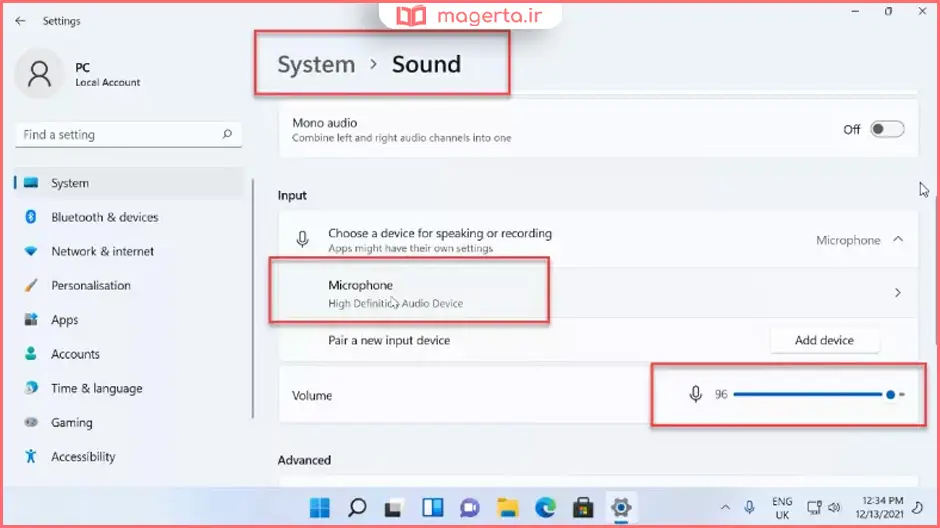
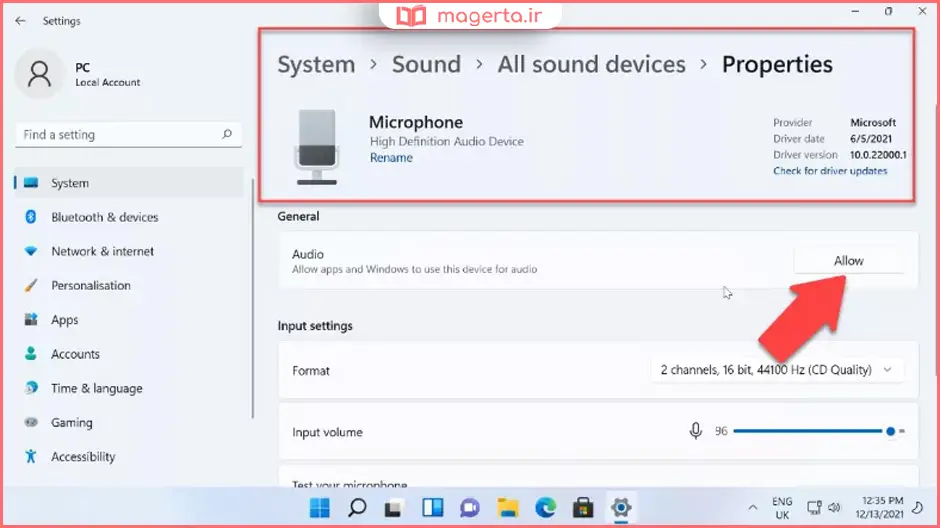
اگر میکروفون در این لیست وجود ندارد، به پایین صفحه بروید، روی All sound devices کلیک کنید و دکمه Allow apps and Windows to use this device for audio را بزنید تا اجازه استفاده از آن صادر شود.
روش ۳: بررسی دیوایس منیجر (Device Manager)
اگر میکروفون شما اصلاً در تنظیمات صدا نمایش داده نمیشود، باید مطمئن شوید که در دیوایس منیجر غیرفعال نشده باشد. روی دکمه Start کلیک راست کرده و گزینه Device Manager را انتخاب کنید. بخش Audio inputs and outputs را باز کنید و ببینید آیا نام میکروفون شما در آنجا قرار دارد یا خیر.
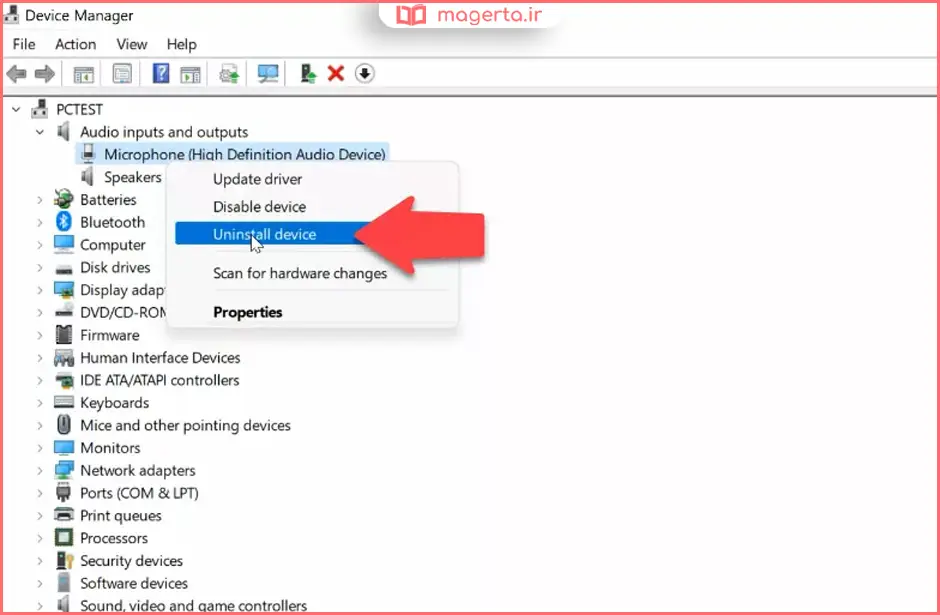
اگر میکروفون در لیست هست اما یک علامت تعجب زرد رنگ کنار آن وجود دارد: روی آن کلیک راست کرده، گزینه Uninstall device را انتخاب کنید. پس از تایید حذف، از منوی بالای پنجره روی تب Action کلیک کرده و Scan for hardware changes را انتخاب کنید تا ویندوز دوباره آن را شناسایی کند.
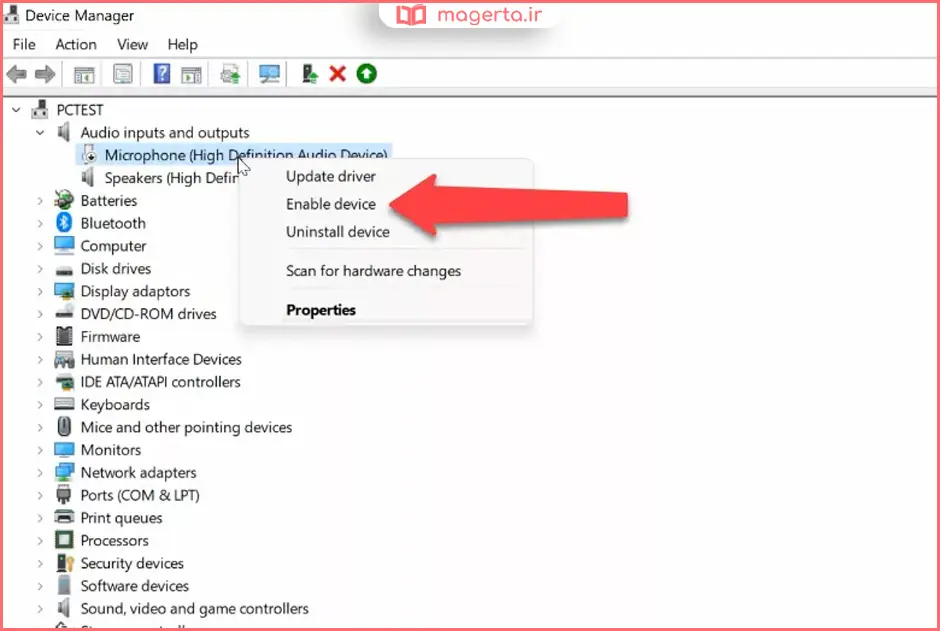
اگر روی آیکون میکروفون یک فلش خاکستری رو به پایین وجود دارد: این یعنی دستگاه غیرفعال است. روی آن کلیک راست کرده و گزینه Enable device را انتخاب کنید.
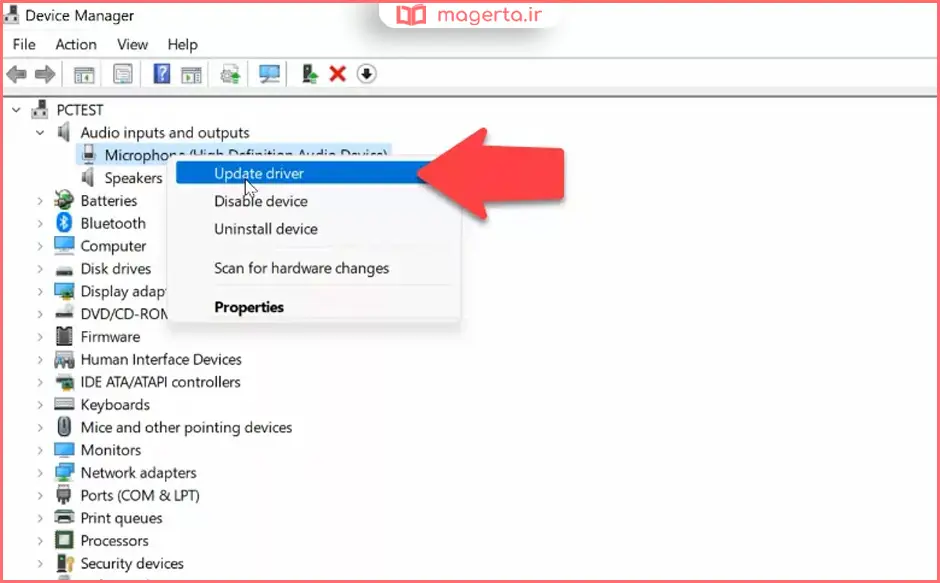
اگر مشکل همچنان پابرجا بود (یا علامت تعجب زرد باقی ماند): روی دستگاه کلیک راست کرده و Update driver را انتخاب کنید. اگر ویندوز نتوانست درایور مناسب را پیدا کند، باید به وبسایت رسمی سازنده مادربرد یا لپتاپ خود مراجعه کنید، درایور کارت صدا (Audio Driver) را دانلود و به صورت دستی نصب نمایید.
توجه: اگر کاربر لپتاپ هستید، گاهی اوقات میکروفون از طریق تنظیمات BIOS غیرفعال میشود. در این صورت باید با فشردن کلیدهای مربوطه وارد محیط BIOS لپتاپ شده و میکروفون را فعال (Enable) کنید.
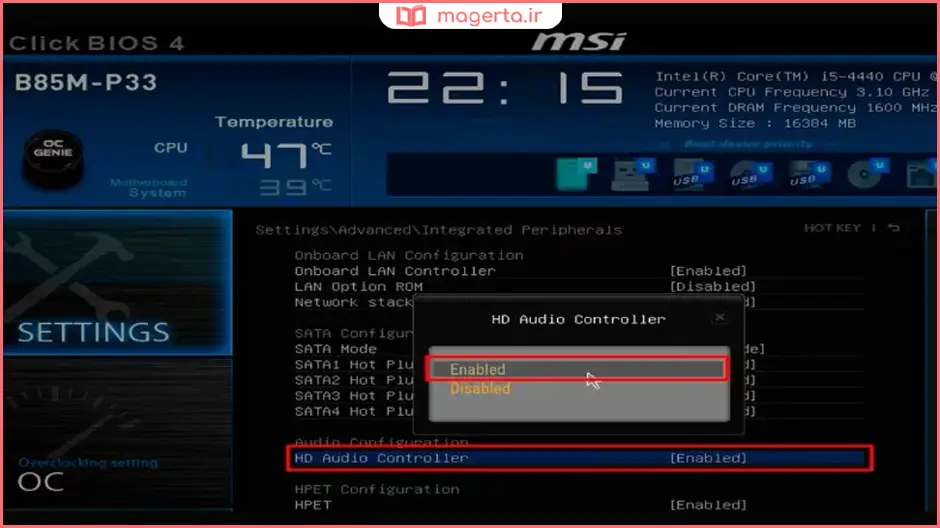
روش ۴: تنظیم میکروفون به عنوان دستگاه پیشفرض (Default Device)
دلیل دیگری که ممکن است باعث کار نکردن میکروفون شود، این است که به عنوان دستگاه پیشفرض برای ضبط صدا انتخاب نشده است. اگر قبلاً دستگاههای ضبط صدای دیگری (مانند وبکم یا هدستهای بلوتوثی) را به کامپیوتر متصل کرده باشید، ویندوز ممکن است بهطور خودکار روی آنها سوییچ کرده باشد.
برای تغییر این تنظیمات: به مسیر Settings > System > Sound > More sound settings بروید. در پنجره باز شده، وارد تب Recording شوید.
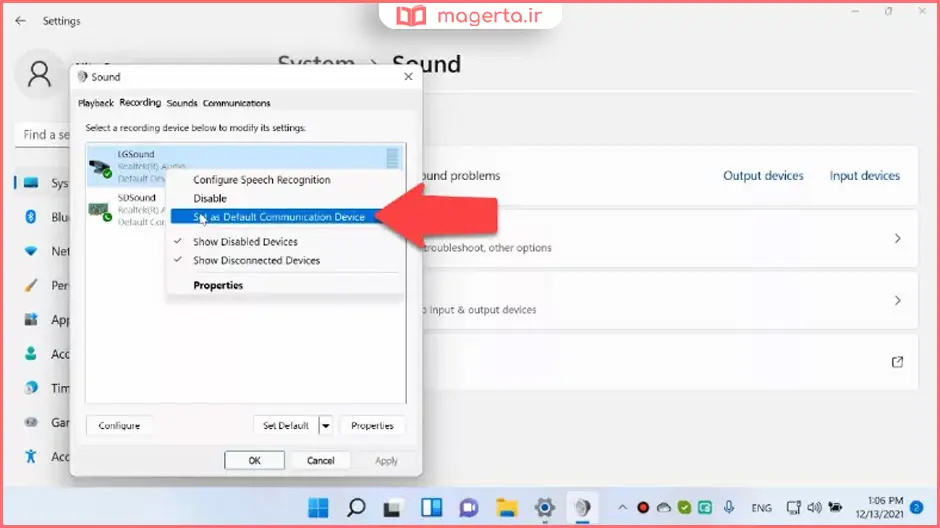
اگر دو یا چند میکروفون در لیست میبینید، روی میکروفون اصلی خود کلیک راست کرده و گزینههای Set as Default Device و Set as Default Communication Device را انتخاب کنید. با این کار یک تیک سبز رنگ روی میکروفون شما ظاهر میشود و ویندوز برای تمام کارها (تماسها و ضبط صدا) از آن استفاده خواهد کرد. در نهایت روی Apply و سپس OK کلیک کنید.
روش ۵: بررسی قطع نبودن و سطح صدای میکروفون (Microphone Levels/Mute)
گاهی اوقات پیش میآید که خودتان بهطور تصادفی صدای میکروفون را قطع (Mute) کردهاید یا سطح صدای آن روی صفر قرار گرفته است.
روی آیکون بلندگو در گوشه سمت راست پایین صفحه (System Tray) کلیک راست کرده و به مسیر Sound Settings > More sound settings بروید. تب Recording را باز کنید، روی میکروفون خود دو بار کلیک کنید (یا راستکلیک کرده و Properties را انتخاب کنید). در پنجره جدید، وارد تب Levels شوید. بررسی کنید که آیکون بلندگو دارای علامت قرمز (قطع صدا) نباشد. عدد مربوط به ولوم (Volume) را روی ۹۰ یا ۱۰۰ تنظیم کنید. سپس Apply و OK را بزنید.
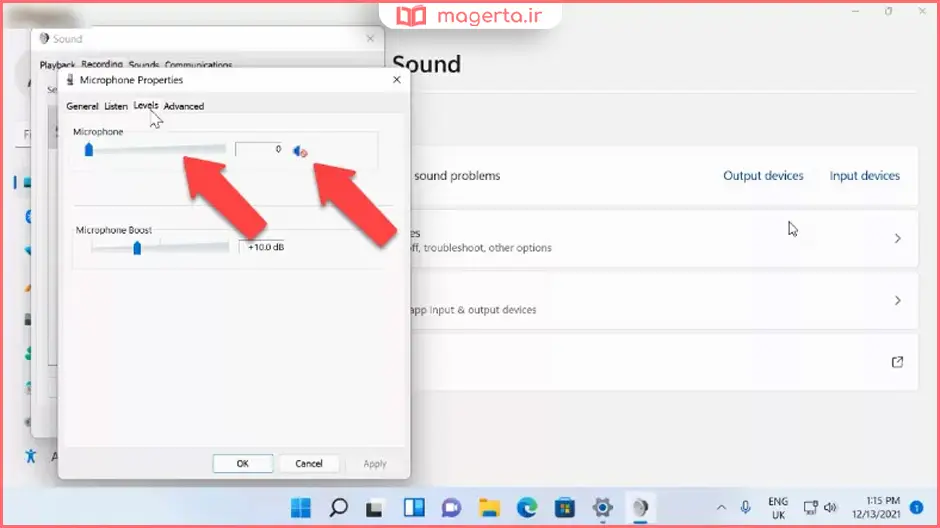
اگر باز هم مشکل حل نشد، به تب Advanced بروید و در بخش Exclusive Mode، تیک گزینه Give exclusive mode application priority را بردارید (با این کار گزینه دوم نیز غیرفعال میشود). سپس میکروفون را دوباره تست کنید.
روش ۶: اجرای ابزار عیبیابی ویندوز (Run the Troubleshooter)
ویندوز دارای ابزارهای داخلی قدرتمندی برای عیبیابی و رفع خودکار مشکلات است. به مسیر Settings > System > Sound > More sound settings بروید. برای بخش دستگاههای ورودی، روی گزینه Troubleshoot common sound problems کلیک کنید. اگر ویندوز مشکلی پیدا کند، راهکارهایی را به شما پیشنهاد میدهد که کافیست مراحل آن را دنبال کنید.
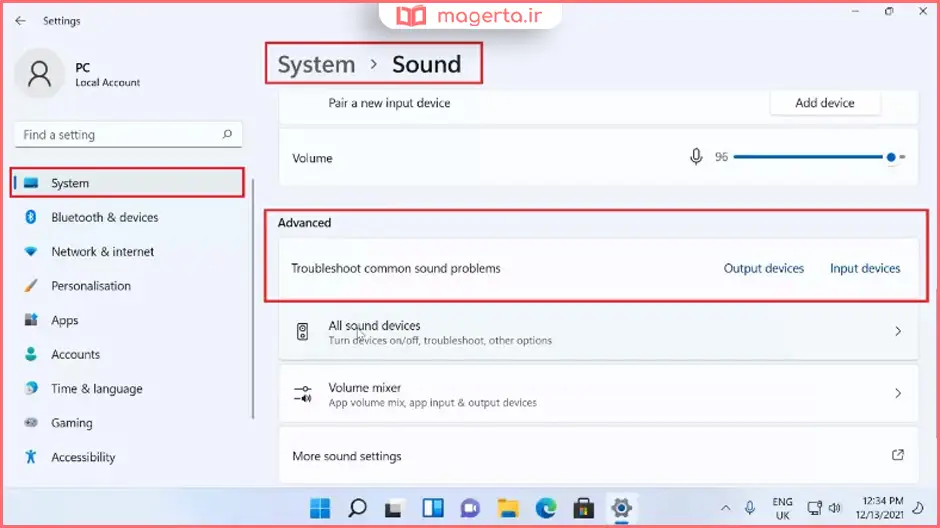
روش جایگزین برای اجرای ابزار عیبیابی: کلیدهای ترکیبی Win + R را فشار دهید تا پنجره Run باز شود. دستور زیر را در آن کپی کرده و Enter را بزنید:
msdt.exe -id DeviceDiagnostic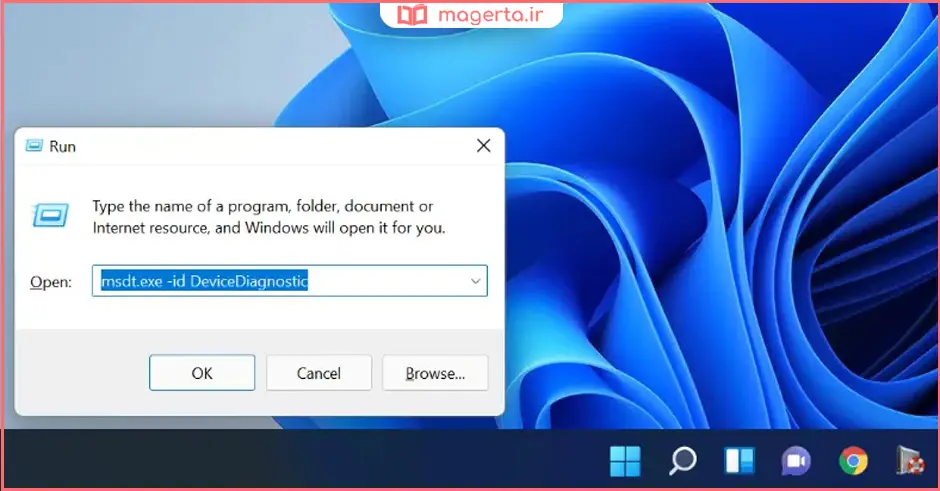
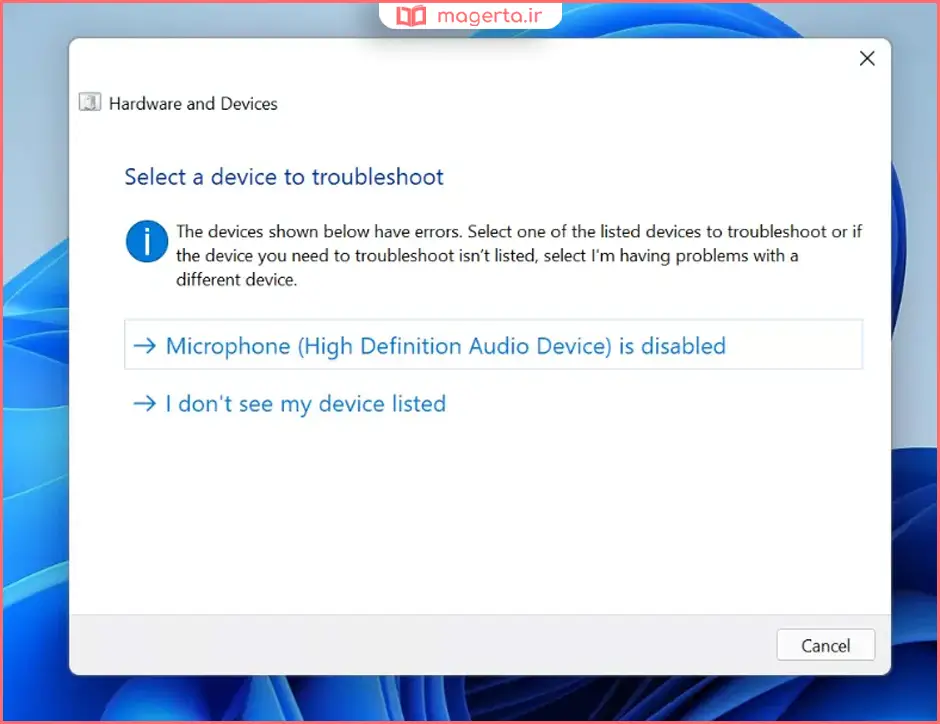
وقتی اسکن تمام شد، این ابزار دستگاههایی که مشکل دارند را نشان میدهد. میکروفون را از لیست انتخاب کرده و Next را بزنید. گزینه اعمال خودکار تعمیرات (Apply repairs automatically) را انتخاب کرده و روی Apply this fix کلیک کنید. در نهایت کامپیوتر را ریاستارت کنید.
روش ۷: راهاندازی مجدد سرویس صدای ویندوز (Restart Windows Audio Service)
سرویسهای ویندوز وظیفه مدیریت منابع سیستم را بر عهده دارند. اگر هنوز صدایی ندارید، باید وضعیت سرویس صدای ویندوز را بررسی کنید.
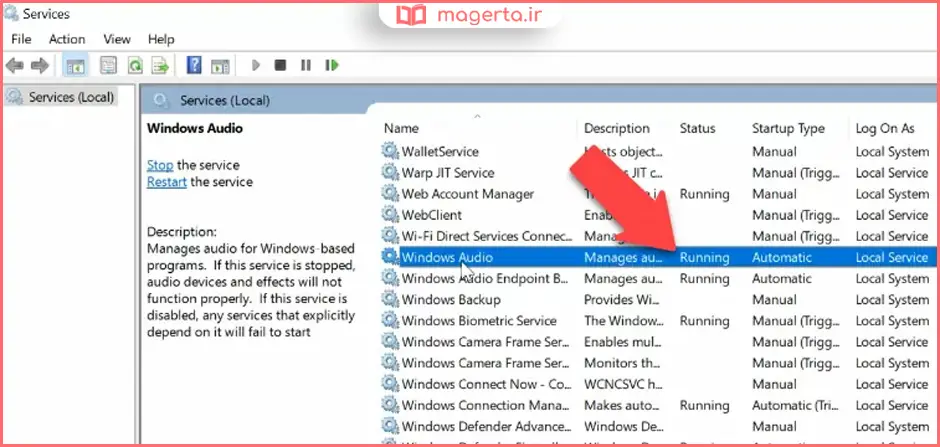
منوی Start را باز کرده و عبارت Services را جستجو و باز کنید. در لیست سرویسها به پایین بروید تا Windows Audio را پیدا کنید. مطمئن شوید که وضعیت آن روی Running (در حال اجرا) باشد. روی آن کلیک راست کرده و گزینه Restart را انتخاب کنید. این ترفند ساده در بسیاری از مواقع باگهای صوتی سیستم را برطرف میکند.
روش ۸: بررسی تنظیمات میکروفون در داخل نرمافزارها (App Settings)
علاوه بر تنظیمات اصلی ویندوز، بسیاری از نرمافزارها (مانند اسکایپ، دیسکورد، زوم یا بازیهای ویدیویی) تنظیمات صدای مختص به خود را دارند. این تنظیمات گاهی با ویندوز تداخل پیدا میکنند یا به حالت پیشفرض (دیفالت) برمیگردند.
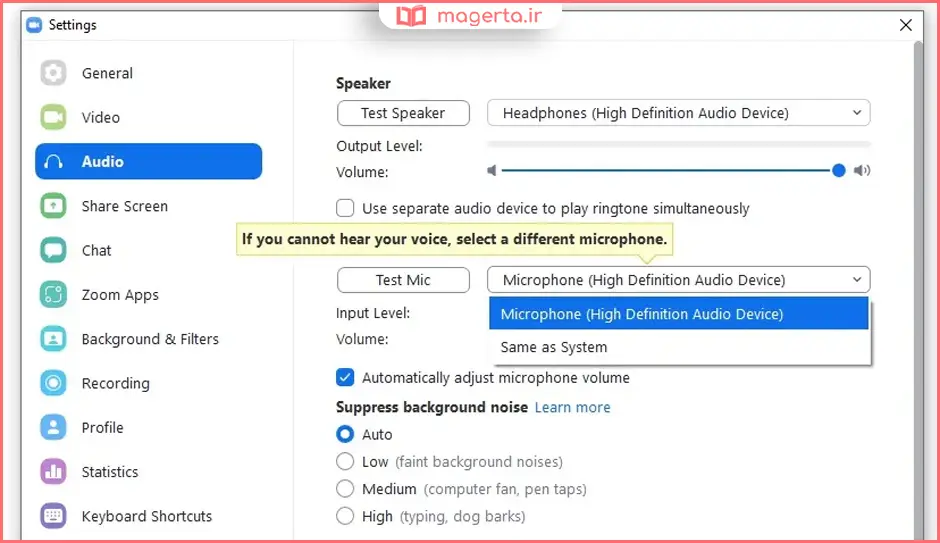
اگر میکروفون شما فقط در یک برنامه خاص کار نمیکند، وارد تنظیمات (Settings/Preferences) همان برنامه شوید، به بخش Audio یا Voice بروید و مطمئن شوید که میکروفون اصلی شما در کادر Input Device (دستگاه ورودی) انتخاب شده باشد.
روش ۹: نصب آپدیتهای ویندوز ۱۱ (Windows Update)
مایکروسافت به صورت مداوم آپدیتهایی را برای رفع باگهای سیستمعامل و بهبود عملکرد درایورها منتشر میکند. نصب این آپدیتها برای کارکرد صحیح سیستم ضروری است.
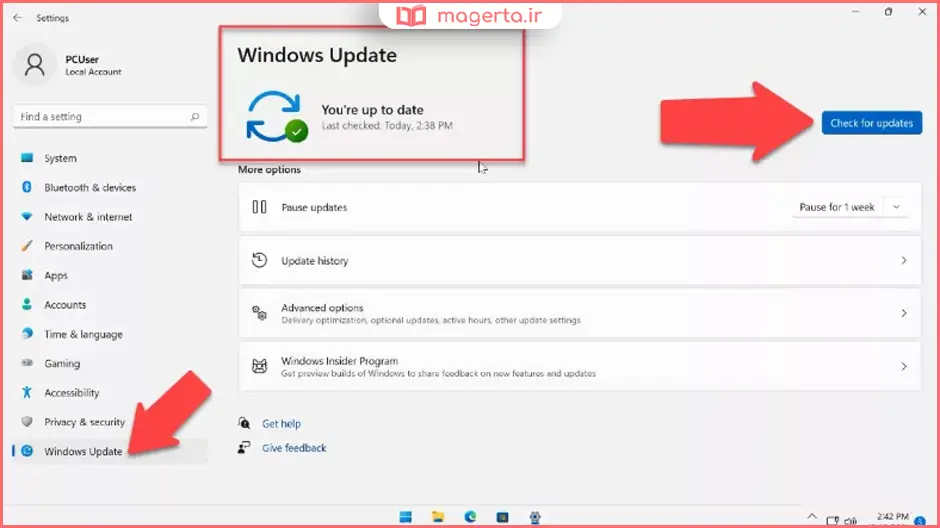
به مسیر Start > Settings > Windows Update بروید. روی دکمه Check for updates کلیک کنید. اگر آپدیتی وجود دارد، آن را دانلود و نصب کنید. پس از پایان فرآیند، سیستم را ریاستارت کرده و وضعیت میکروفون را بررسی کنید.
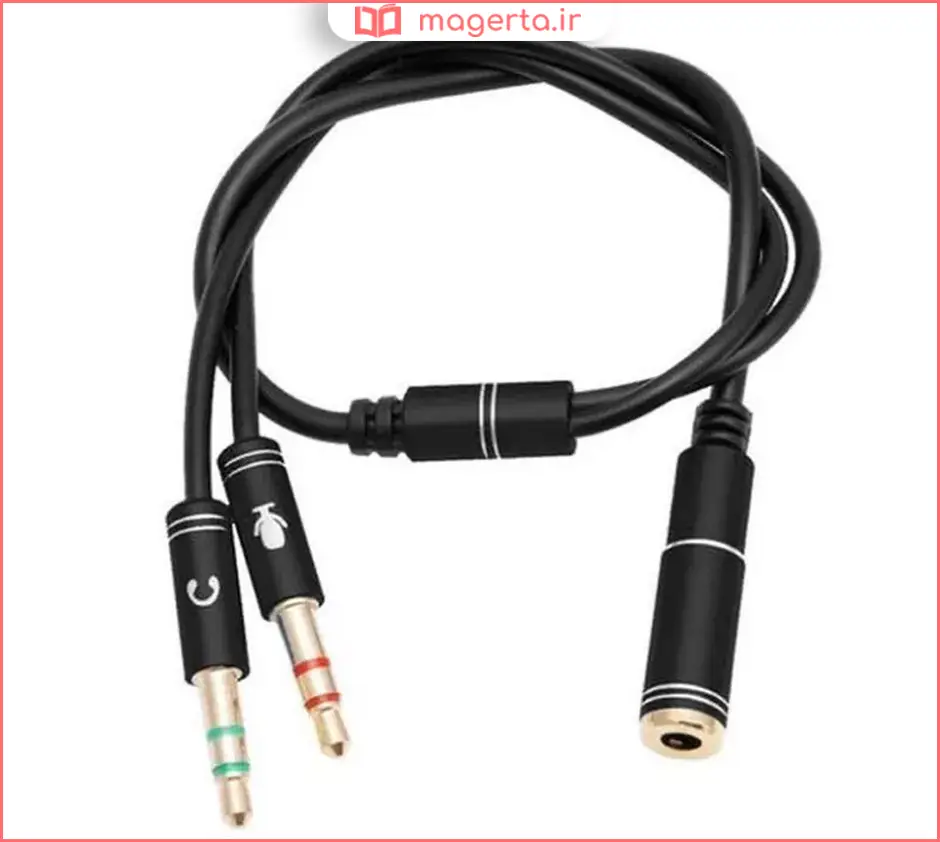
نکته مهم در مورد هدستهای جدید و کامپیوترهای قدیمی: اگر یک هدست جدید خریدهاید که دارای یک جک ترکیبی (Combo jack – فیشی که هم برای هدفون و هم میکروفون است) میباشد و آن را به یک کامپیوتر دسکتاپ یا لپتاپ قدیمی متصل کردهاید، احتمالاً با مشکل مواجه میشوید. کارت صداهای قدیمی معمولاً دارای دو پورت مجزا برای میکروفون و هدفون هستند و جکهای ترکیبی را پشتیبانی نمیکنند. برای حل این مشکل، باید یک “کابل تبدیل ۱ به ۲” (Audio Splitter Adapter) تهیه کنید تا خروجی میکروفون و هدفون را از هم جدا کند.
نتیجهگیری
مراحلی که در این مقاله جامع بررسی کردیم، در ۹۹ درصد مواقع مشکل کار نکردن میکروفون در ویندوز ۱۱ را برطرف میکنند. از بررسیهای ساده سختافزاری تا تغییرات در تنظیمات حریم خصوصی (Privacy) و دیوایس منیجر، همگی راهکارهای اثباتشدهای هستند.
با این حال، اگر پس از انجام تمامی این مراحل و حتی تست یک میکروفون جدید دیگر باز هم موفق به ضبط صدا نشدید، احتمالاً با یک مشکل سختافزاری جدی در مادربرد یا کارت صدای کامپیوتر خود مواجه هستید. در چنین شرایطی، ریست کردن ویندوز (Reset PC) یا خرید یک کارت صدای مجزا (اکسترنال یا اینترنال) میتواند آخرین راهحل شما باشد.
سوالات متداول (FAQ)
چرا میکروفون من در تنظیمات ویندوز وجود دارد اما هیچ صدایی منتقل نمیکند؟ این مشکل معمولاً به دلیل قطع بودن صدا در بخش Levels یا مسدود بودن دسترسی میکروفون در تنظیمات Privacy رخ میدهد. به مسیر Settings > Privacy & Security > Microphone بروید و مطمئن شوید که برنامهها اجازه دسترسی به میکروفون را دارند.
منظور از علامت تعجب زرد رنگ روی میکروفون در Device Manager چیست؟ این علامت نشاندهنده وجود مشکل در درایور سختافزار است. این یعنی ویندوز سختافزار را میشناسد اما نمیتواند به درستی با آن ارتباط برقرار کند. برای رفع آن باید درایور کارت صدا را آپدیت کرده یا آن را حذف (Uninstall) و مجدداً نصب کنید.
آیا استفاده از جک صدای پنل جلوی کیس میتواند دلیل کار نکردن میکروفون باشد؟ بله. در بسیاری از کیسهای کامپیوتر، کابلهای پنل جلویی (Front Panel HD Audio) به درستی به مادربرد متصل نشدهاند یا دچار قطعی هستند. همیشه به عنوان اولین تست عیبیابی، میکروفون خود را به پورت صورتیرنگ پشت کیس (مستقیماً روی مادربرد) متصل کنید.
چرا میکروفون هدست موبایل من روی کامپیوتر کار نمیکند؟ هدستهای موبایل دارای یک جک ۳.۵ میلیمتری از نوع TRRS (چهار خط) هستند که هم صدا و هم میکروفون را در یک کابل منتقل میکند. اگر کامپیوتر شما دو پورت مجزا برای میکروفون و هدفون دارد، برای استفاده از میکروفونِ هدست موبایل، حتماً به یک کابل تبدیل (Splitter) نیاز خواهید داشت.
نظر شما چیه؟
آیا تا به حال با مشکل میکروفون در ویندوز ۱۱ مواجه شدهاید؟ کدام یک از روشهای بالا مشکل شما را حل کرد؟ آیا تجربه یا راهکار دیگری برای رفع این مشکل دارید؟ نظرات، تجربیات و سوالات شما میتواند به سایر کاربران در این مسیر کمک کند.