خطای صفحه آبی مرگ (Blue Screen of Death – BSOD) یکی از ترسناکترین و در عین حال رایجترین خطاهایی است که کاربران ویندوز با آن مواجه میشوند.این صفحه زمانی ظاهر میشود که ویندوز با یک خطای بحرانی در سطح کرنل یا سختافزار روبرو شود و برای جلوگیری از آسیب بیشتر، سیستم را متوقف میکند.خبر خوب این است که در اغلب موارد، این خطا قابل حل است و با چند روش ساده میتوانید علت آن را پیدا کرده و برطرف کنید.
در این مقاله از بخش ترفند ماگرتا، تمام روشهای عملی برای رفع خطای صفحه آبی در ویندوز ۱۰ و ۱۱ را گامبهگام بررسی میکنیم. از تشخیص کد خطا و بهروزرسانی درایورها گرفته تا اجرای دستورات SFC و DISM، تست حافظه و هارد دیسک، و در نهایت بازیابی یا بازنشانی ویندوز.با این راهنما، میتوانید بدون نیاز به تعمیرکار، مشکل BSOD را در خانه حل کنید.



مطلب پیشنهادی: آموزش تغییر تصویر زمینه ویندوز ۱۰ و ۱۱
۱۱ گام عملی برای رفع خطای صفحه آبی مرگ
مواجهه با صفحه آبی مرگ میتواند نگرانکننده باشد، اما چه از ویندوز ۱۰ استفاده کنید و چه ویندوز ۱۱، و چه این خطا هنگام بالا آمدن سیستم رخ دهد یا در حین کار عادی، معمولاً مشکل آنقدر که به نظر میرسد فاجعهبار نیست. در بسیاری از موارد، این مشکل با بازگرداندن تغییرات اخیر نرمافزاری یا آپدیت کردن ویندوز حل میشود.
بهترین راه برای پشتیبانی و رفع BSoD این است که با دنبال کردن مراحل زیر، علت اصلی را پیدا کرده و آن را برطرف کنید:
۱. آمادهسازی کامپیوتر برای ورود به Safe Mode
حالت امن یا Safe Mode یکی از گزینههای راهاندازی ویندوز است که سیستم را تنها با فایلها و درایورهای ضروری بارگذاری میکند. این حالت به شما اجازه میدهد تا در محیطی ایزوله و بدون تداخل برنامههای جانبی، مشکل را عیبیابی و تعمیر کنید.
قبل از ورود به Safe Mode:
۱. کامپیوتر خود را خاموش کنید.
۲. تمام تجهیزات جانبی (به جز ماوس و کیبورد) را از برق بکشید؛ زیرا گاهی اوقات دستگاههای USB متصل به سیستم علت اصلی بروز صفحه آبی هستند.
سپس کامپیوتر را روشن کنید. اگر ویندوز به طور عادی بالا آمد، برای ورود به Safe Mode مراحل زیر را دنبال کنید:
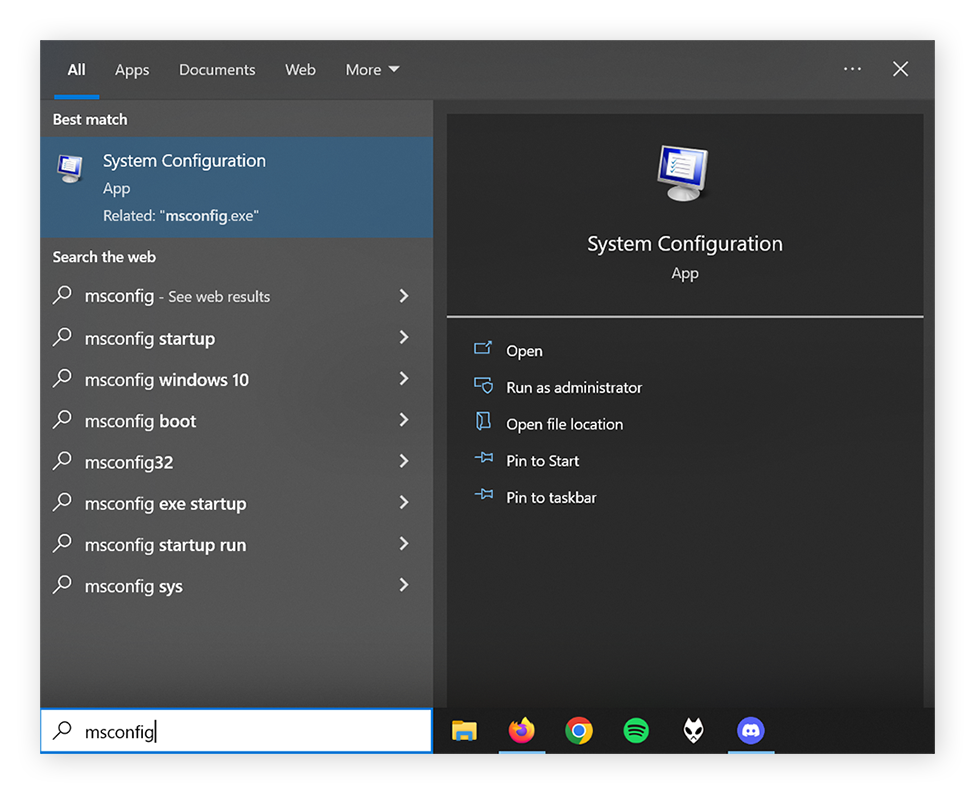
۱. کلید Windows را روی کیبورد فشار دهید، عبارت msconfig را تایپ کنید و Enter بزنید.
۲. در پنجره باز شده، زبانه Boot را انتخاب کنید.
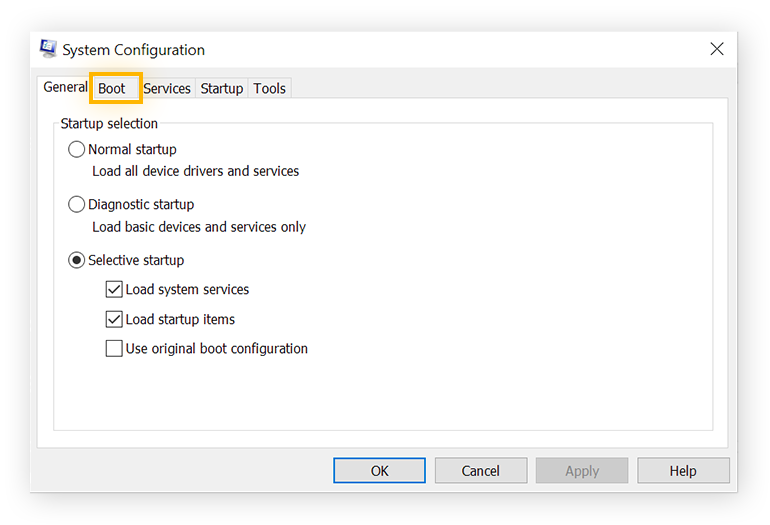
۳. در بخش Boot options، گزینه Safe boot را تیک بزنید و حالت Minimal را انتخاب کنید، سپس روی OK کلیک کنید. سیستم را ریاستارت کنید تا وارد حالت امن شوید.

اگر صفحه آبی اجازه نمیدهد ویندوز به طور عادی بالا بیاید، باید از روشهای پیشرفتهتر (مانند استفاده از منوی بازیابی ویندوز با سه بار قطع ناگهانی برق در زمان بوت) برای ورود به Safe Mode استفاده کنید.
۲. حذف برنامههایی که اخیراً نصب شده
پس از ورود به Safe Mode، میتوانید حذف برنامههایی را که احتمالاً باعث BSoD شدهاند، آغاز کنید. اگر صفحه آبی مرگ درست پس از نصب یک نرمافزار جدید ظاهر شده است، راه حل ممکن است به سادگیِ پاک کردن آن برنامه باشد.
برای حذف برنامهها در ویندوز ۱۰ و ۱۱:
در ویندوز ۱۱: کلید Windows را بزنید، Settings را تایپ کنید و Enter را فشار دهید. به بخش Apps و سپس Installed apps بروید. نرمافزار مشکوک را پیدا کنید، روی سه نقطه کنار آن کلیک کرده و Uninstall را بزنید.
در ویندوز ۱۰: کلید Windows را بزنید، عبارت Add or remove programs را تایپ کرده و Enter بزنید. نرمافزاری که به آن مشکوک هستید را انتخاب کرده و روی دکمه Uninstall کلیک کنید.
۳. نصب آخرین آپدیتهای ویندوز
بهروزرسانی ویندوز به آخرین نسخه اغلب میتواند خطاهای ویندوز و سایر خطاهای STOP را حل کند، زیرا آپدیتها شامل اصلاحات باگ، پچهای امنیتی و آپدیتهای درایور هستند که ممکن است مستقیماً مشکل شما را برطرف کنند.
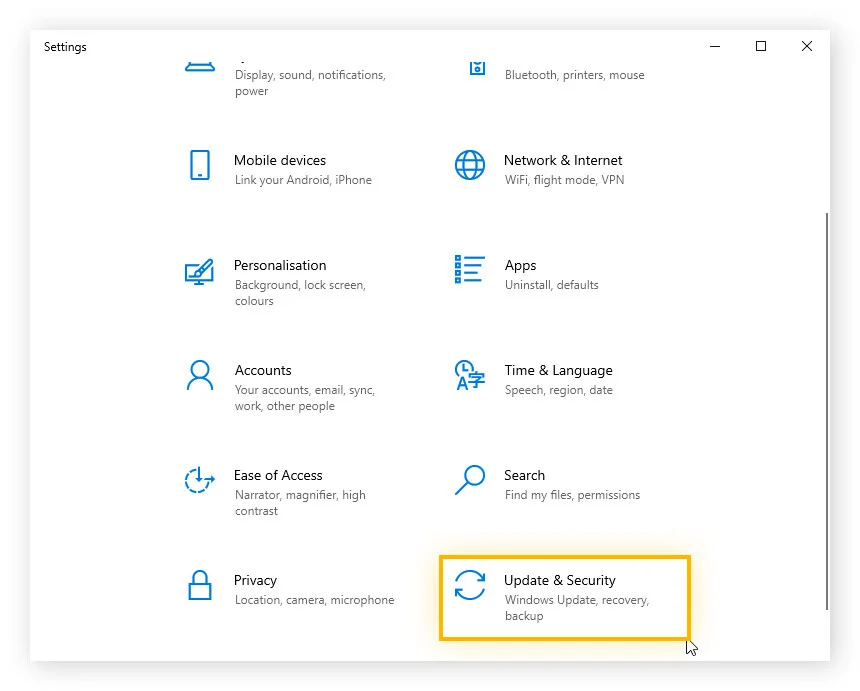
برای بررسی آپدیتها، به مسیر زیر بروید:Start > Settings > Update & Security (در ویندوز ۱۱: Windows Update) سپس روی دکمه بررسی آپدیت کلیک کرده و دستورالعملهای روی صفحه را دنبال کنید.
۴. بازگردانی یا غیرفعال کردن درایورها
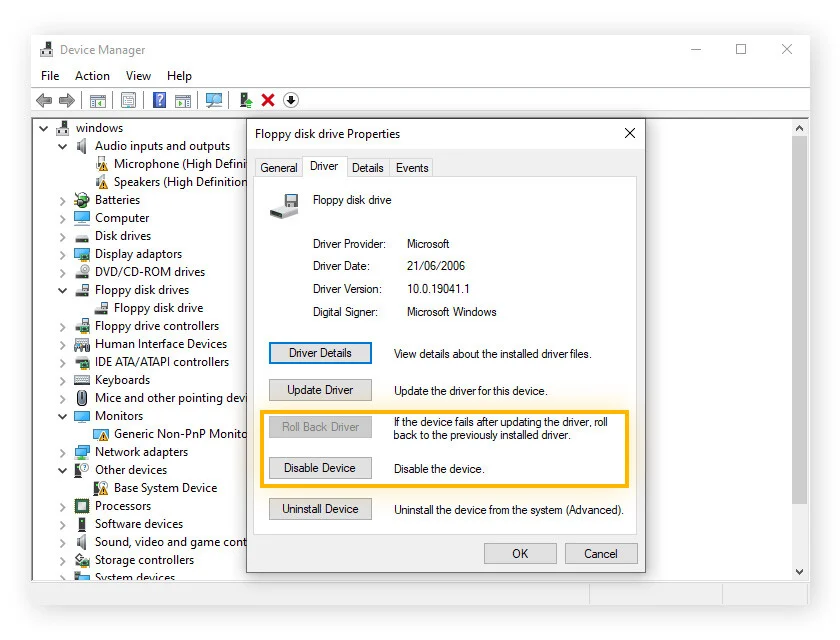
استفاده از آخرین درایورها سرعت و امنیت دستگاه شما را بهبود میبخشد، اما گاهی اوقات باگها یا اشکالات موجود در آپدیتهای جدید درایور میتواند باعث بروز خطا شود. اگر کد خطای صفحه آبی به درایور خاصی اشاره دارد، غیرفعال کردن آن یا بازگرداندن آن به نسخه قبلی (Rollback) میتواند مشکل را حل کند.
برای این کار:
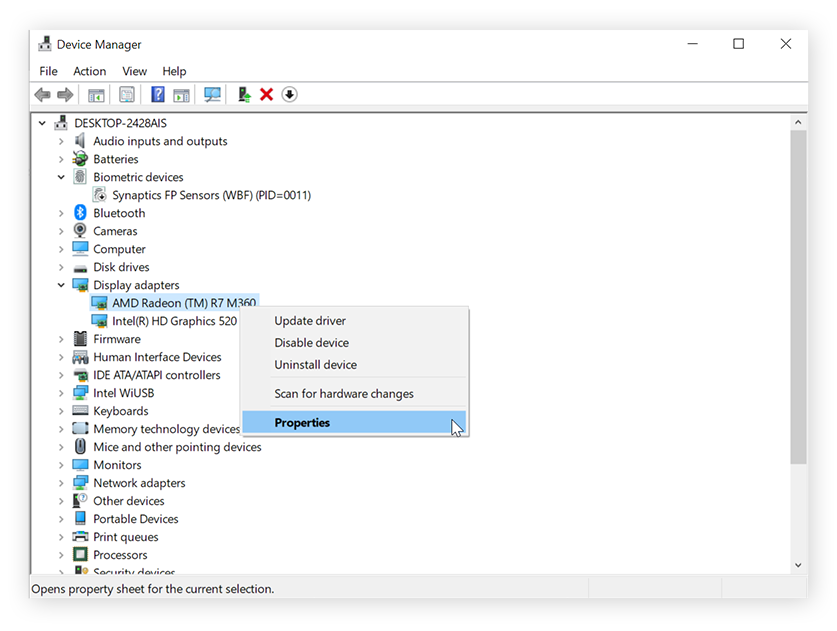
۱. کلید Windows را بزنید، عبارت Device Manager را تایپ کنید و Enter بزنید.

۲. روی قطعه سختافزاری مورد نظر راستکلیک کرده و Properties را انتخاب کنید.
۳. به زبانه Driver بروید و گزینه Roll Back Driver را انتخاب کنید (اگر این گزینه خاکستری است، یعنی نسخه قبلی در دسترس نیست).
۵. اسکن کامپیوتر برای یافتن بدافزارها
بدافزارها و ویروسها میتوانند باعث خرابی فایلهای سیستمی یا اختلال در فرآیندهای حیاتی ویندوز شوند که منجر به کرش (Crash) سیستم میشود. در این صورت، باید با استفاده از یک آنتیویروس قدرتمند و بهروز، سیستم خود را کاملاً اسکن کرده و آلودگیها را پاکسازی کنید.
۶. اجرای اسکن SFC
ابزار بررسی فایل سیستم یا System File Checker (به اختصار SFC)، به شما اجازه میدهد فایلهای سیستمی آسیبدیده یا مفقود شده ویندوز را که ممکن است علت صفحه آبی باشند، شناسایی و تعمیر کنید. این کار را میتوانید در حالت Safe Mode نیز انجام دهید.
برای اجرای اسکن SFC:
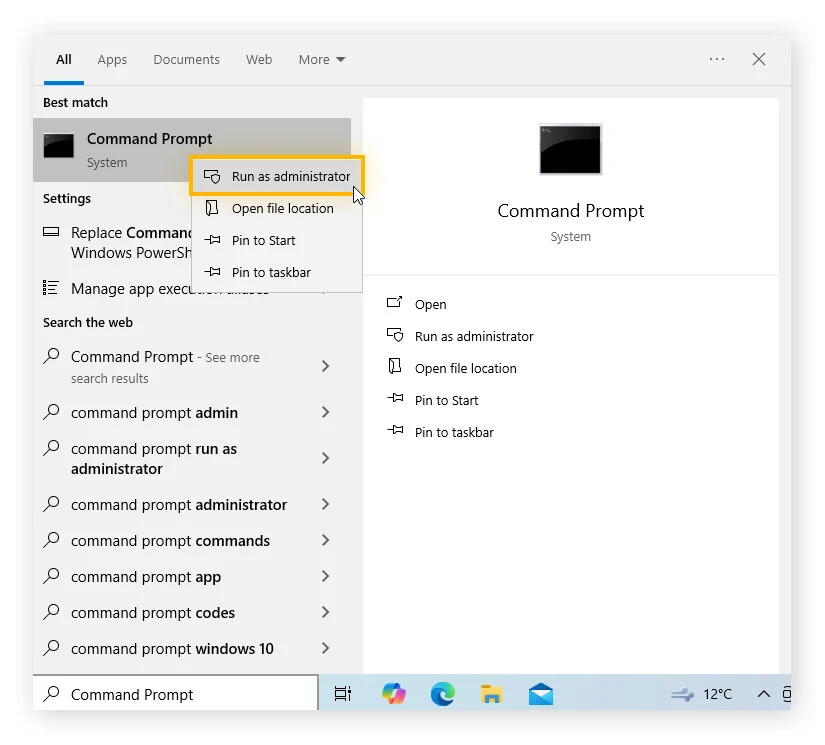
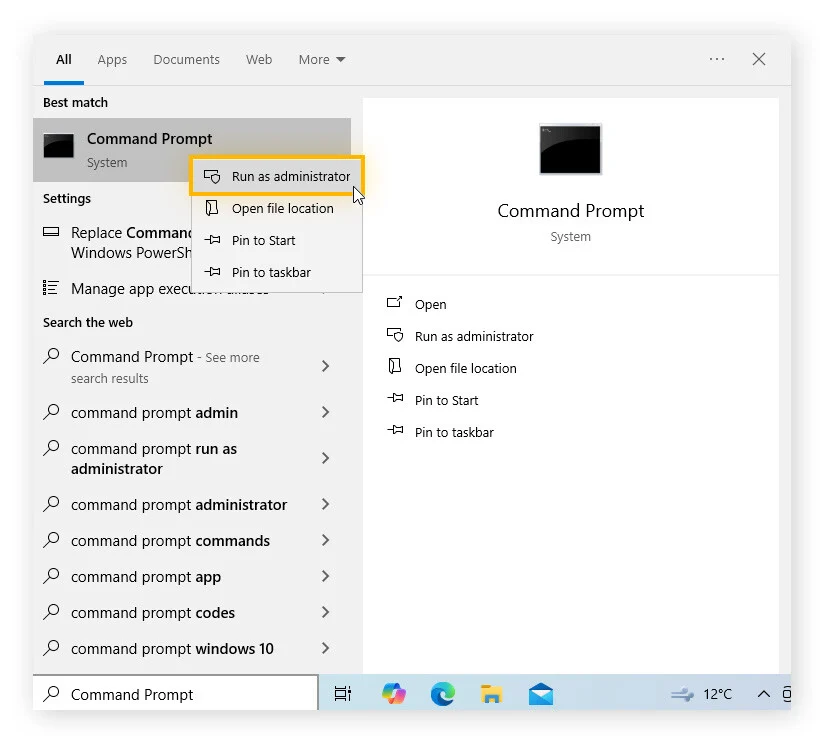
۱. کلید Windows را بزنید، عبارت Command Prompt (یا CMD) را تایپ کنید، روی اولین نتیجه راستکلیک کرده و Run as administrator را انتخاب کنید.
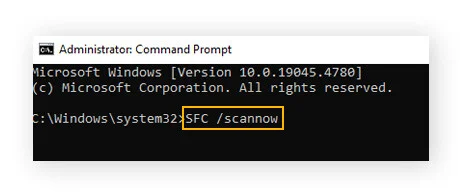
۲. در پنجره سیاه رنگ، عبارت sfc /scannow را تایپ کرده و Enter بزنید. پس از اتمام اسکن، کامپیوتر خود را ریاستارت کنید.
۷. اسکن هارد دیسک
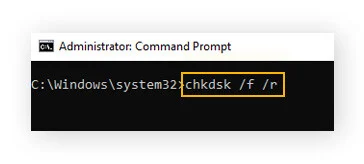
گاهی اوقات فایل سیستم روی هارد دیسک شما دچار خرابی میشود که منجر به خطا و کرش میشود. اجرای اسکن CHKDSK به شما اجازه میدهد هارد دیسک خود را بررسی کرده، خطاهای موجود را علامتگذاری و اصلاح کنید تا از بروز مشکلات عملکردی یا کرشهایی مانند BSoD جلوگیری شود.
برای این کار:
۱. مانند مرحله قبل، Command Prompt را در حالت Administrator باز کنید.
۲. عبارت chkdsk /f /r را تایپ کرده و Enter بزنید. (ممکن است سیستم از شما بخواهد که اسکن را برای ریاستارت بعدی زمانبندی کنید؛ در این صورت کلید Y و سپس Enter را بزنید).
۸. بررسی رم کامپیوتر (RAM)
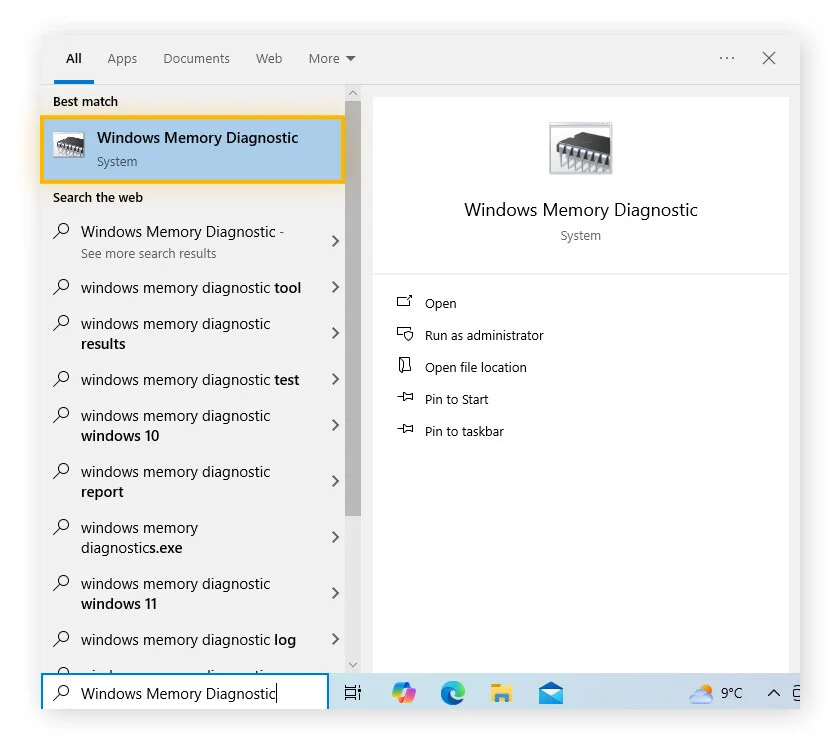
اگر مشکلی در رم سختافزاری کامپیوتر شما وجود داشته باشد، میتواند باعث خطاهای صفحه آبی شود. برای بررسی سلامت رم، از ابزار داخلی ویندوز به نام Windows Memory Diagnostic استفاده کنید. سختافزار حافظه به مرور زمان مستهلک میشود و اگرچه این ابزار نمیتواند آن را تعمیر کند، اما میتواند به ویندوز بگوید که از بخشهای آسیبدیده استفاده نکند.
نحوه استفاده:
۱. کلید Windows را بزنید، عبارت Windows Memory Diagnostic را تایپ کرده و Enter بزنید.
۲. گزینه Restart now and check for problems را انتخاب کنید.
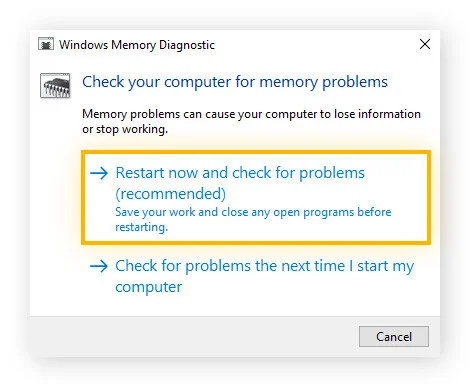
سیستم ریاستارت شده و آزمایش آغاز میشود. نتایج پس از بالا آمدن مجدد ویندوز نمایش داده خواهد شد. اگر حافظه شما به شدت آسیب دیده است، احتمالاً زمان ارتقا یا تعویض رم فرا رسیده است.
۹. ریاستارت کامپیوتر برای بررسی وضعیت
اکنون زمان آن رسیده است که از Safe Mode خارج شده و ویندوز را به طور عادی راهاندازی کنید تا ببینید آیا مشکل برطرف شده است یا خیر. اگر صفحه آبی مرگ دوباره ظاهر نشد، احتمالاً با موفقیت مشکل را پیدا و حل کردهاید. حالا میتوانید به آرامی دستگاههای خارجی، برنامهها و درایورهایی را که قبلاً حذف کرده بودید، دوباره نصب کنید.
اگر BSoD دوباره ظاهر شد، گام بعدی را امتحان کنید.
۱۰. استفاده از ابزار عیبیابی ویندوز (Troubleshooter)
ویندوز دارای ابزارهای عیبیابی داخلی است که میتواند به شما در درک علت ظاهر شدن صفحه آبی کمک کند. این ابزارها میتوانند در مسائلی مانند آداپتورهای شبکه، پرینترها و سازگاری برنامهها کمک کنند.
در ویندوز ۱۱: به مسیر Start > Settings > System > Troubleshoot > Other troubleshooters بروید و عیبیاب مرتبط را اجرا کنید.
در ویندوز ۱۰: به مسیر Start > Settings > Update & Security > Troubleshoot > Additional troubleshooters بروید.
۱۱. آخرین راه حل: نصب مجدد ویندوز
اگر تمام مراحل بالا را امتحان کردید و نتوانستید صفحه آبی را برطرف کنید، شاید نیاز باشد ویندوز را مجدداً نصب کنید. این یک گام بزرگ است، اما اگر مشکل سختافزاری نباشد، قطعاً هرگونه خطای صفحه آبی مرگ نرمافزاری را برطرف میکند.
توجه مهم: نصب مجدد ویندوز (بسته به روشی که انتخاب میکنید) ممکن است منجر به از دست رفتن تمامی فایلها و اطلاعات شما در درایو C شود. اگر بکاپ ندارید، حتماً قبل از این کار سعی کنید اطلاعات خود را به یک هارد اکسترنال منتقل کنید.
BSoD چیست و چه فرقی با صفحه سیاه دارد؟
«صفحه آبی مرگ» چیزی است که وقتی سیستمعامل ویندوز به دلیل یک خطای بحرانی سیستمی کرش میکند و از کار میافتد، روی صفحه نمایش خود میبینید. در ویندوز ۱۰ و ۱۱، این صفحه با یک کد خطا (STOP code) همراه است که دقیقاً به خطایی که باعث بروز مشکل شده اشاره میکند.
تفاوت با صفحه سیاه: در حالی که صفحه آبی زمانی ظاهر میشود که یک خطای بحرانی سیستمی رخ میدهد، صفحه سیاه (Black Screen of Death) زمانی ظاهر میشود که سیستمعامل نمیتواند به طور کامل بارگذاری شود. اگرچه صفحه آبی کلافهکننده است، اما صفحه کاملاً سیاه معمولاً نشاندهنده مشکلی جدیتر است.
علت اصلی بروز صفحه آبی مرگ چیست؟
صفحه آبی مرگ اغلب ناشی از مشکلات سختافزاری (مانند قطعات قدیمی یا آسیبدیده)، نرمافزارهای ناسازگار، یا بدافزارها است. آپدیتهای ناموفق درایور کارت گرافیک یا سایر قطعات نیز میتواند باعث این خطا شود. گرم شدن بیش از حد قطعات نیز میتواند یک عامل مهم باشد.
کدهای خطای رایج ویندوز (STOP Codes)
کد خطایی که هنگام ظاهر شدن صفحه آبی مرگ به شما داده میشود، “Windows STOP Code” نام دارد. این کد میتواند به شما در شناسایی و رفع مشکل کمک کند. در اینجا لیستی از رایجترین کدهای خطا در ویندوز ۱۰ و ۱۱ آورده شده است:
SYSTEM_SERVICE_EXCEPTION: معمولاً این خطاها با نام درایوری که باعث صفحه آبی شده همراه هستند و رفع آنها راحتتر است.
DRIVER_POWER_STATE_FAILURE: این خطا زمانی رخ میدهد که یک درایور به طور ناگهانی به حالت خواب (Sleep) میرود یا نمیتواند به درستی از حالت خواب بیدار شود.
VIDEO_TDR_FAILURE: این خطا زمانی رخ میدهد که پردازنده گرافیکی (GPU) بیش از حد تحت فشار قرار میگیرد و معمولاً ناشی از خرابی درایور یا فشار سختافزاری است.
PAGE_FAULT_IN_NONPAGED_AREA: زمانی که سیستمعامل نمیتواند دادهای را از بخشی از حافظه که انتظار دارد بازیابی کند، این خطا رخ میدهد و معمولاً مربوط به رم یا هارد است.
DRIVER_IRQL_NOT_LESS_OR_EQUAL: این خطا زمانی رخ میدهد که کامپیوتر نیاز به دسترسی به بخشی از حافظه دارد اما به درستی مدیریت نمیشود، که اغلب ناشی از درایورهای معیوب است.
نیازی به حفظ کردن این کدها نیست. وقتی یک کد خطای STOP را دیدید، کافیست آن را در اینترنت جستجو کنید تا راه حل دقیق و اختصاصی آن مشکل را پیدا کنید.
چگونه از بروز صفحه آبی مرگ جلوگیری کنیم؟
برای پیشگیری از ظاهر شدن صفحه آبی در آینده، این نکات را رعایت کنید:
۱. سیستم خود را بهروز نگه دارید: همیشه آخرین آپدیتهای ویندوز و درایورها را نصب کنید.
۲. استفاده از آنتیویروس: به طور منظم سیستم خود را با یک آنتیویروس معتبر اسکن کنید.
۳. مراقبت از سختافزار: سختافزار خود را از نظر آسیب فیزیکی بررسی کنید و داخل کیس را از گرد و غبار پاک نگه دارید تا از گرم شدن بیش از حد جلوگیری شود.
۴. مدیریت فضای دیسک: با حذف نرمافزارهای استفاده نشده، فضای هارد خود را آزاد نگه دارید.
۵. نصب نرمافزارهای معتبر: فقط نرمافزارهایی را نصب کنید که به آنها اعتماد دارید.
به یاد داشته باشید، هیچ چیز نمیتواند تضمین کند که هرگز با خطای صفحه آبی مواجه نخواهید شد، بنابراین فراموش نکنید که به طور منظم از دادههای خود بکاپ بگیرید تا در صورت خرابی غیرمنتظره سیستم، اطلاعاتتان محفوظ بماند.
سوالات متداول درباره صفحه آبی مرگ (BSoD)
۱. آیا ظاهر شدن صفحه آبی مرگ به این معنی است که سختافزار من سوخته است؟
خیر، لزوماً اینطور نیست. اگرچه مشکلات سختافزاری (مانند خرابی رم یا هارد) یکی از دلایل اصلی BSoD هستند، اما بسیاری از این خطاها ناشی از مشکلات نرمافزاری، درایورهای ناسازگار یا آپدیتهای معیوب ویندوز هستند. با دنبال کردن مراحل عیبیابی ذکر شده در مقاله، میتوانید ریشه مشکل را پیدا کنید.
۲. اگر کد خطای خاصی را روی صفحه آبی ندیدم، چگونه مشکل را پیدا کنم؟
در ویندوز ۱۰ و ۱۱، معمولاً یک کد خطای متنی (مانند CRITICAL_PROCESS_DIED) و گاهی یک کد QR نمایش داده میشود. اگر فرصت نکردید کد را بخوانید، میتوانید از ابزار داخلی ویندوز به نام Event Viewer استفاده کنید تا گزارشهای مربوط به کرش سیستم را ببینید. همچنین نرمافزارهای جانبی مانند BlueScreenView وجود دارند که فایلهای “minidump” (که ویندوز هنگام کرش ایجاد میکند) را تحلیل کرده و علت احتمالی را به شما نشان میدهند.
۳. آیا اورکلاک کردن (Overclocking) میتواند باعث بروز صفحه آبی شود؟
بله، قطعاً. اورکلاک کردن رم، پردازنده (CPU) یا کارت گرافیک (GPU) به معنای فشار آوردن به سختافزار فراتر از تنظیمات کارخانه است. این کار میتواند منجر به ناپایداری سیستم و تولید گرمای بیش از حد شود که هر دو از عوامل اصلی بروز خطای صفحه آبی مرگ هستند. اگر سیستم را اورکلاک کردهاید و با BSoD مواجه میشوید، تنظیمات را به حالت پیشفرض برگردانید.
۴. آیا ممکن است یک آپدیت جدید ویندوز باعث BSoD شود؟
بله، این اتفاق گاهی رخ میدهد. مایکروسافت همواره سعی میکند آپدیتهای پایداری ارائه دهد، اما به دلیل تنوع بسیار زیاد سختافزارها، گاهی اوقات یک آپدیت جدید با درایورها یا نرمافزارهای خاصی روی سیستم شما ناسازگار است و باعث کرش میشود. در چنین مواردی، اگر مشکل بلافاصله پس از آپدیت رخ داد، میتوانید از طریق Safe Mode آن آپدیت خاص را حذف کنید (Uninstall).
۵. چه زمانی باید برای حل مشکل BSoD به تعمیرکار مراجعه کنم؟
اگر تمام مراحل نرمافزاری ذکر شده در این مقاله (از جمله اسکن SFC، CHKDSK، بررسی رم و حتی نصب مجدد ویندوز) را انجام دادید و مشکل همچنان با کدهای خطای مختلف به طور مکرر رخ میدهد، احتمالاً با یک مشکل سختافزاری جدی (مانند خرابی مادربرد، منبع تغذیه یا پردازنده) روبهرو هستید. در این شرایط، بهتر است سیستم را به یک تعمیرکار متخصص بسپارید تا قطعات را به طور مجزا تست کند.
مطلب پیشنهادی: چگونه بفهمیم ویندوز چند بیتی است؟ روشی که در کمتر از یک دقیقه نتیجه قطعی میدهد
نظر شما چیه؟
آیا تا به حال با خطای صفحه آبی ویندوز مواجه شدهاید؟ کدام یک از روشهای بالا مشکل شما را حل کرد؟ آیا تجربه یا راهکار دیگری برای رفع BSOD دارید که به دیگر کاربران کمک کند؟ نظرات، تجربیات و سوالات شما میتواند به سایر کاربران در این مسیر کمک کند. 👇