جستجوی ایمن (SafeSearch) قابلیتی در موتورهای جستجو مانند گوگل و بینگ است که محتوای نامناسب، خشونتآمیز یا بزرگسالان را از نتایج جستجو فیلتر میکند. این ویژگی بهطور پیشفرض برای محافظت از کاربران، بهویژه کودکان، طراحی شده است، اما گاهی ممکن است نتایج مفید را نیز پنهان کند یا کاربران بزرگسال به نتایج کاملتری برای تحقیقات خاص نیاز داشته باشند.
در این مقاله از بخش ترفند ماگرتا، روشهای غیرفعال کردن جستجوی ایمن را در گوگل، بینگ و یوتیوب روی دستگاههای مختلف بررسی میکنیم. از تنظیمات حساب کاربری و مرورگر گرفته تا رفع مشکلاتی که باعث قفل شدن این گزینه میشوند را مرور میکنیم. با این راهنما، در کمترین زمان ممکن کنترل کامل بر نتایج جستجوی خود خواهید داشت.




چگونه جستجوی ایمن (SafeSearch) را خاموش کنیم؟ راهنمای جامع
اگر تا به حال به این فکر کردهاید که چگونه جستجوی ایمن را غیرفعال کنید، تنها نیستید. بسیاری از افراد زمانی که نتایج جستجوی آنها در گوگل، یوتیوب، بینگ یا سایر موتورهای جستجو بیش از حد فیلتر شده باشد یا محتوای مورد نظرشان نمایش داده نشود، با این فیلتر محتوایی برخورد میکنند.
اگرچه این ویژگی برای ایجاد یک تجربه وبگردی امن و مناسب برای خانواده مفید است، اما ممکن است به دلایل مختلفی مانند انجام تحقیقات بدون فیلتر، دسترسی به محتوای خاص یا صرفاً داشتن کنترل بیشتر روی اینترنت خود بخواهید آن را خاموش کنید. این راهنمای جامع نحوه خاموش کردن SafeSearch را در تمامی دستگاهها و مرورگرهای اصلی، چه از آیفون، گوشی اندروید، لپتاپ یا دسکتاپ استفاده کنید، به شما آموزش میدهد.
نحوه غیرفعال کردن SafeSearch در حساب گوگل
اگر جستجوی ایمن در حال فیلتر کردن محتوا از نتایج جستجوی شما است، احتمالاً به تنظیمات حساب گوگل شما مرتبط است. برای خاموش کردن مستقیم آن از طریق حساب کاربری خود، این مراحل را دنبال کنید:
۱. به حساب کاربری گوگل خود وارد شوید (Log in).
۲. به بخش تنظیمات جستجوی ایمن (SafeSearch settings) بروید.
۳. گزینه «خاموش» (Off) را انتخاب کنید تا به تمام نتایج مرتبط در گوگل دسترسی داشته باشید.
نحوه خاموش کردن SafeSearch در آیفون
میخواهید جستجوی ایمن را در گوشی آیفون غیرفعال کنید؟ این مراحل را هم برای اپلیکیشن گوگل و هم برای مرورگر سافاری دنبال کنید.
در اپلیکیشن گوگل:
۱. روی تصویر پروفایل خود در بالای صفحه سمت راست ضربه بزنید.
۲. گزینه «SafeSearch» را لمس کنید.
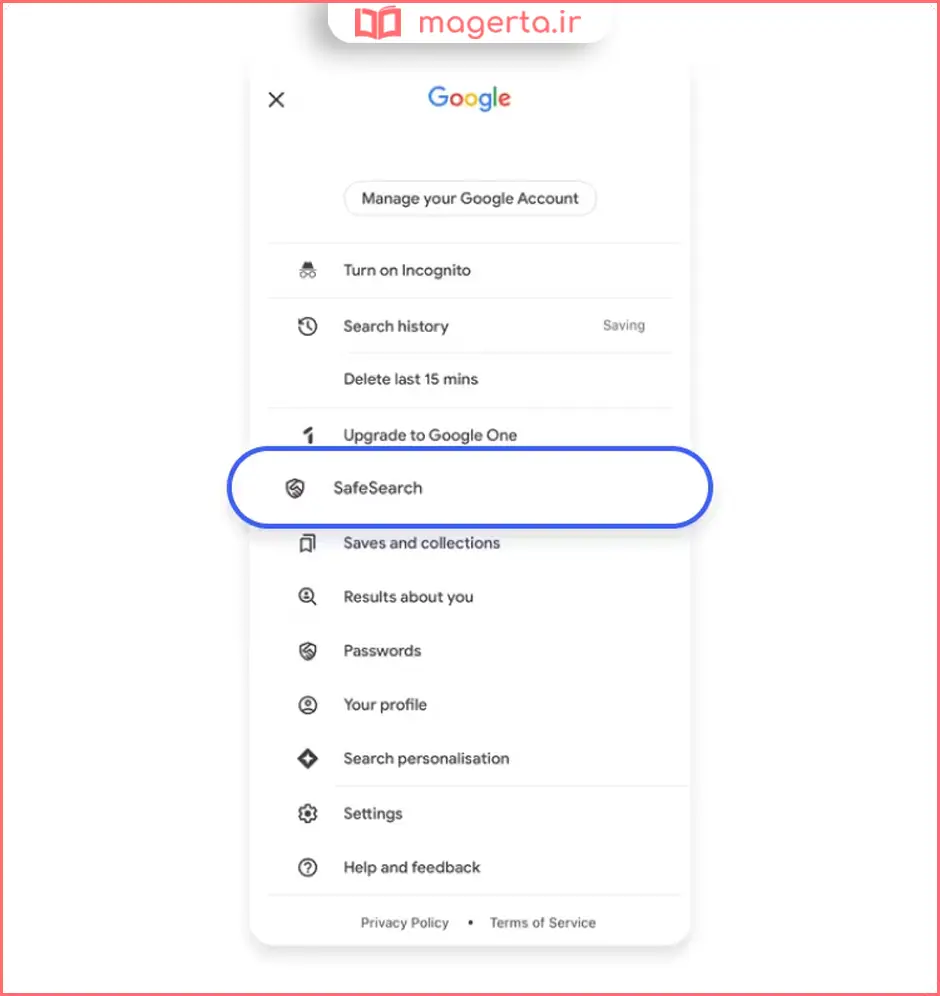
۳. در زیر گزینههای فیلترینگ، گزینه «Off» را انتخاب کنید.
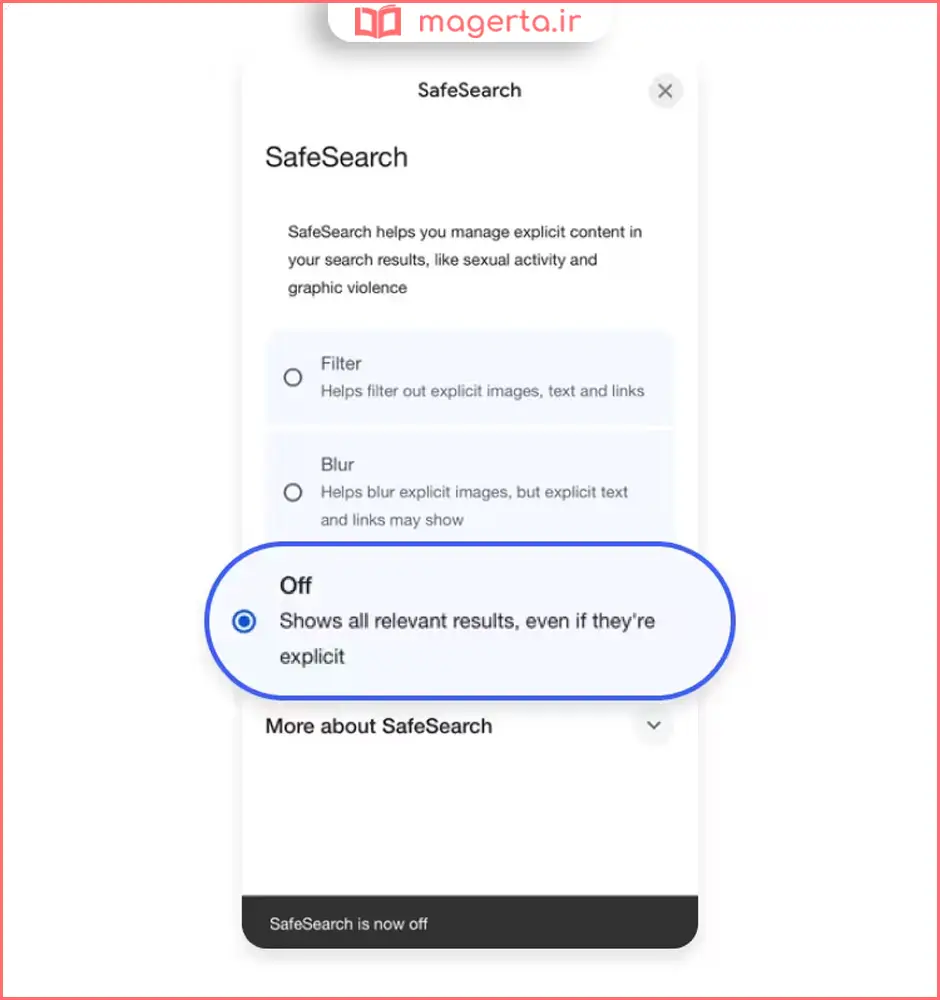
در مرورگر سافاری (Safari):
۱. به آدرس google.com/preferences مراجعه کنید.
۲. به سمت پایین صفحه اسکرول کنید تا به بخش فیلترهای SafeSearch برسید.
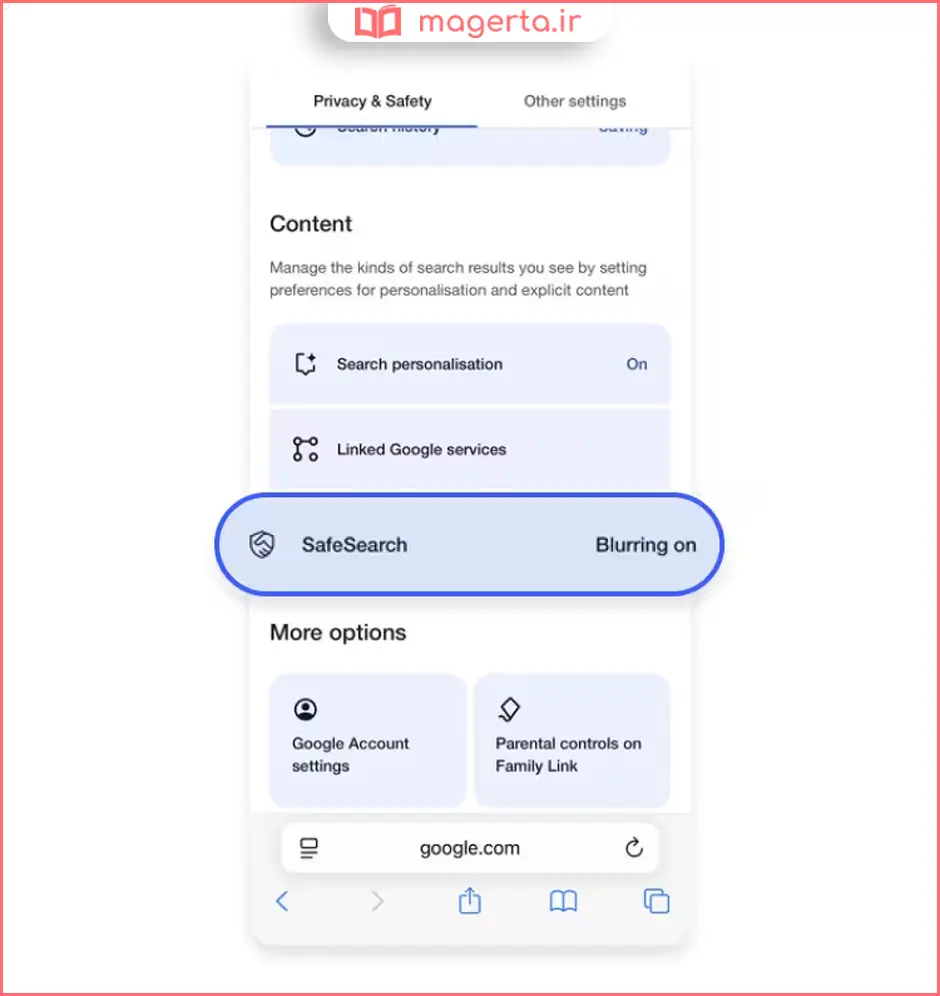
۳. گزینه «Off» را انتخاب کنید.

نکته: اگر آیفون شما به سیستم کنترل والدین مانند Family Sharing یا محدودیتهای Screen Time متصل باشد، ممکن است این گزینه قفل شده باشد.
نحوه خاموش کردن SafeSearch در گوشیهای اندروید
برای غیرفعال کردن جستجوی ایمن در دستگاههای اندرویدی، میتوانید از اپلیکیشن گوگل یا یک مرورگر موبایل مانند کروم استفاده کنید.
در اپلیکیشن گوگل:
۱. روی عکس پروفایل خود در بالای صفحه سمت راست ضربه بزنید.

۲. روی گزینه «SafeSearch» ضربه بزنید.
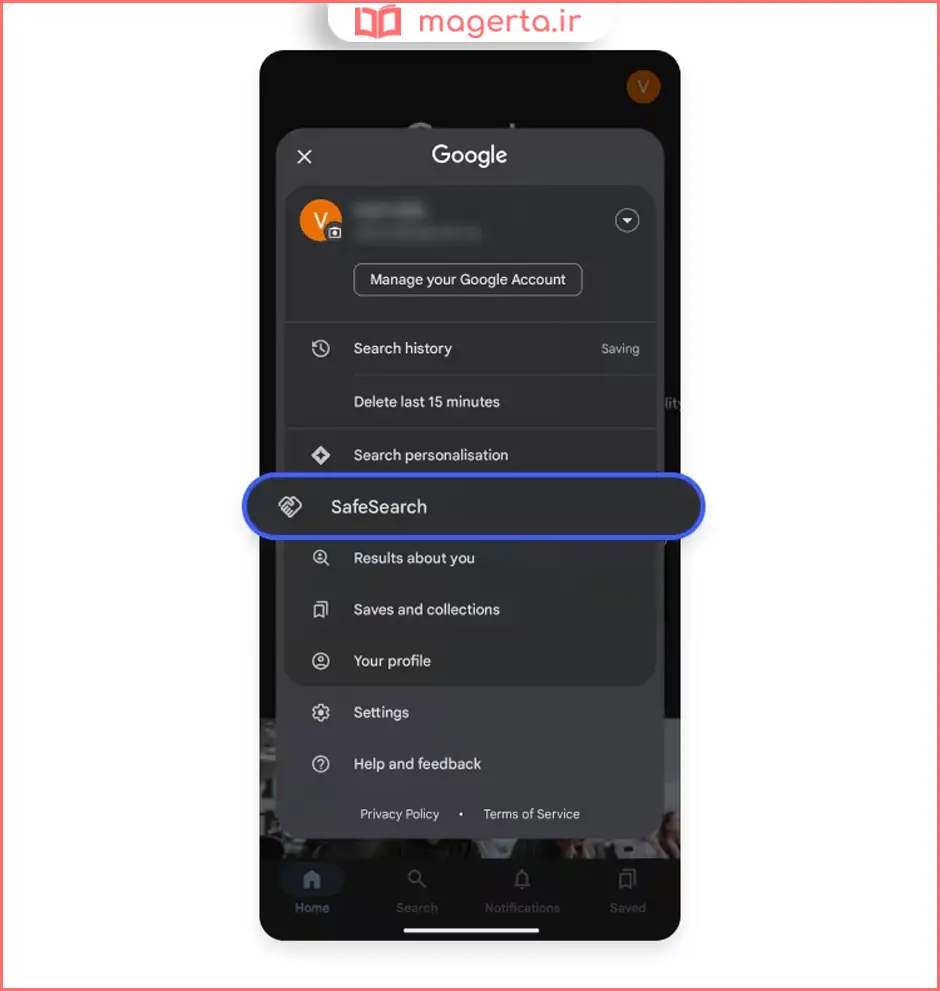
۳. آن را روی حالت «Off» قرار دهید.
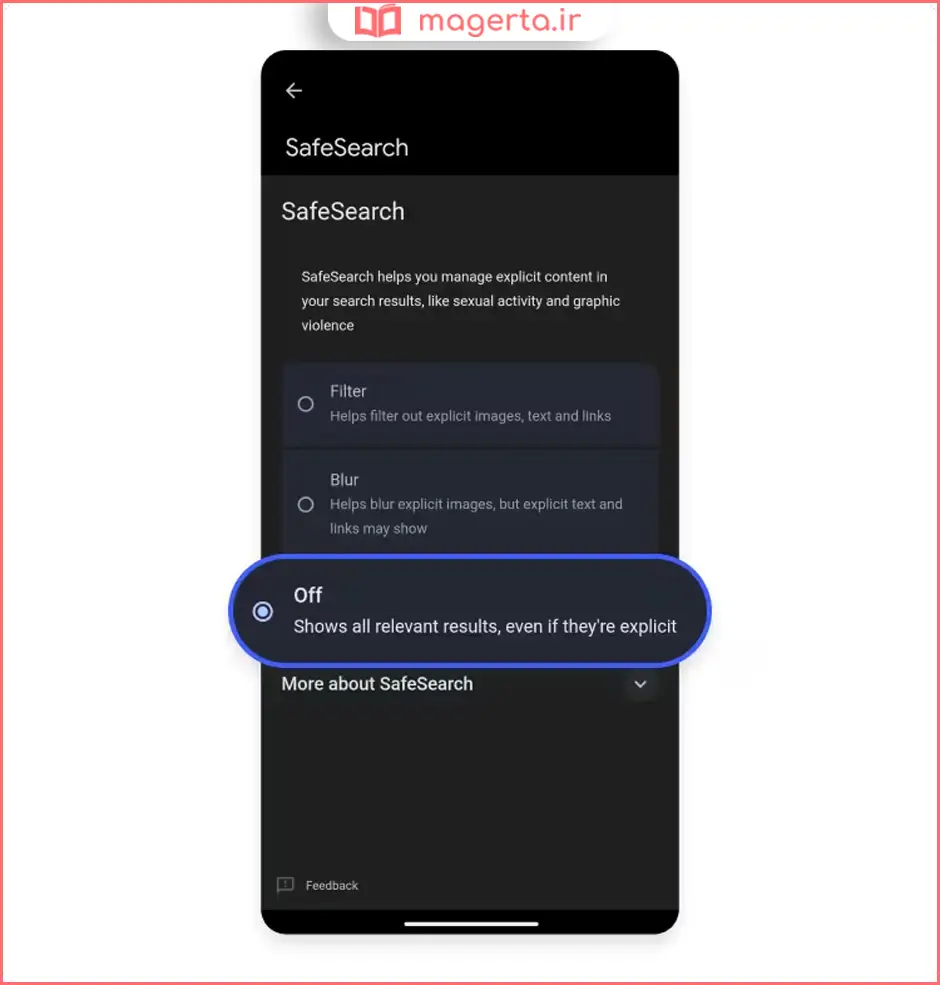
در مرورگر گوگل کروم:
۱. به آدرس google.com/preferences بروید.
۲. در بخش تنظیمات SafeSearch، گزینه «Off» را انتخاب کنید.
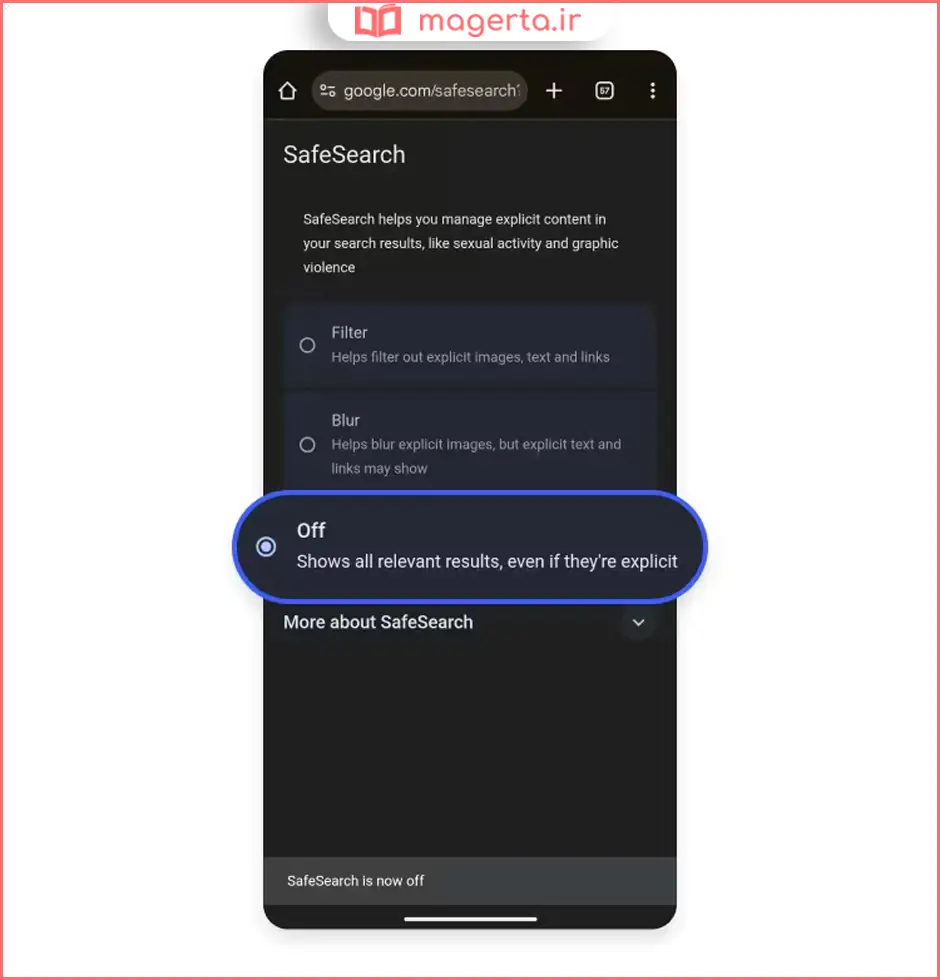
اگر جستجوی ایمن مدام دوباره روشن میشود، به تنظیمات دستگاه اندروید خود بروید و محدودیتهای سطح دستگاه را در بخش «Digital wellbeing & parental controls» بررسی کنید.
نحوه خاموش کردن SafeSearch روی لپتاپ یا دسکتاپ
نحوه عملکرد جستجوی ایمن روی رایانه شخصی بیشتر به مرورگر و حساب کاربری شما بستگی دارد تا خود دستگاه. در نتیجه، مراحل انجام کار در سیستمعاملهای ویندوز، مک و کرومبوک بسیار شبیه به هم است.
نحوه خاموش کردن در کرومبوک (Chromebook)
کرومبوکها اغلب دارای تنظیمات مدرسه یا مدیر سیستم اضافی هستند. اما اگر از یک دستگاه شخصی استفاده میکنید:
۱. مرورگر کروم را باز کرده و به آدرس google.com/preferences بروید.
۲. صفحه را به سمت پایین بکشید تا به بخش فیلترهای SafeSearch برسید.
۳. گزینه «Off» را انتخاب کنید.
نکته: در کرومبوکهای مدرسه، ممکن است این قابلیت توسط مدیر سیستم اجباری شده باشد.
نحوه خاموش کردن در ویندوز (Windows)
۱. مرورگر خود را باز کنید.
۲. به آدرس google.com/preferences بروید.
۳. در زیر تنظیمات SafeSearch، گزینه «Off» را انتخاب کنید.

اگر همچنان خاموش نمیشود، تنظیمات DNS یا کنترل والدین خود را بررسی کنید.
نحوه خاموش کردن در مک (Mac)
چه از سافاری و چه از کروم استفاده کنید:
۱. به آدرس google.com/preferences بروید.
۲. به بخش تنظیمات SafeSearch بروید.
۳. گزینه «Off» را انتخاب کنید.
نکته: در سیستمهای مک مدیریتشده مانند دستگاههای مدارس یا شرکتها، ممکن است این تنظیمات از طریق شبکه اجباری شده باشد.
نحوه خاموش کردن SafeSearch از طریق مرورگرها
اگر حساب گوگل شما جستجوی ایمن را اجبار نمیکند، تنظیمات مرورگر میتواند به شما کمک کند.
در مرورگر سافاری (Safari)
۱. سافاری را باز کرده و به آدرس google.com/preferences بروید.
۲. در بخش فیلترهای SafeSearch، گزینه «Off» را انتخاب کنید. اگر تغییرات ذخیره نشد، محدودیتهای محتوایی سافاری را از طریق مسیر Settings > Screen time > Content & privacy restrictions بررسی کنید.
در مرورگر کروم (Chrome)
۱. کروم را باز کرده و به آدرس google.com/preferences بروید.
۲. تنظیمات SafeSearch را پیدا کنید.
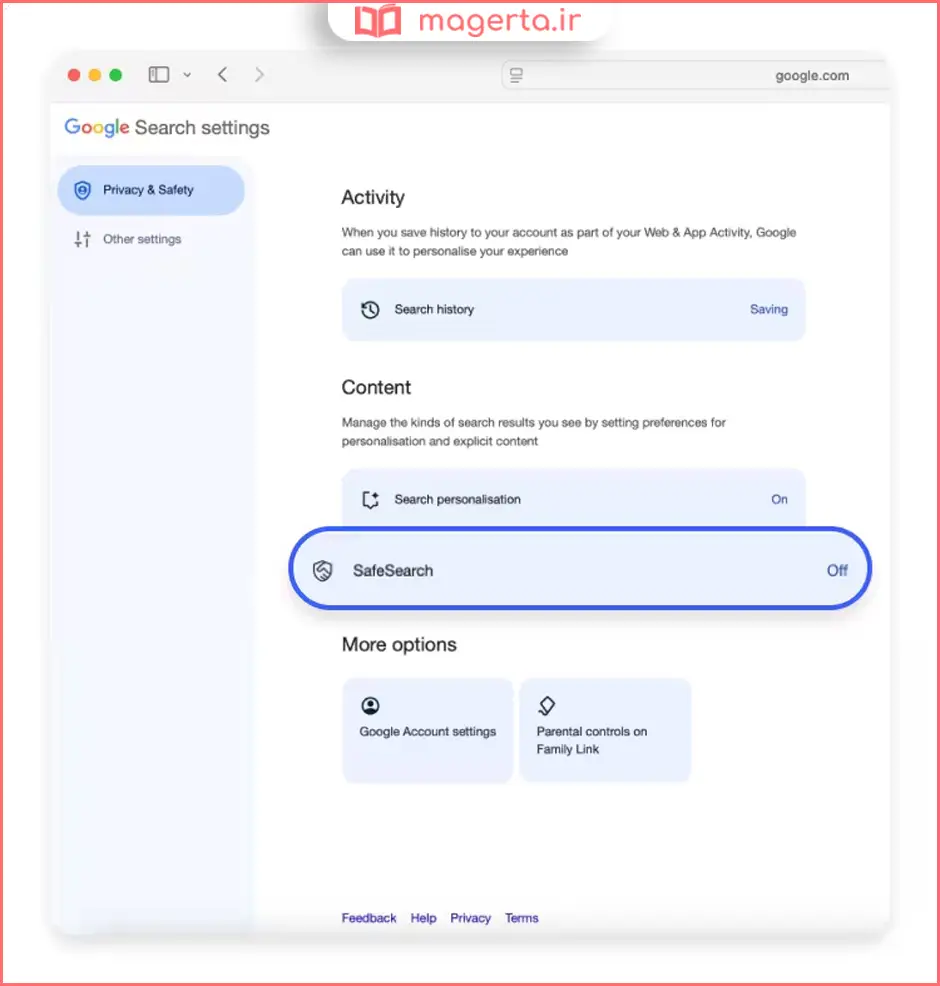
۳. گزینه «Off» را انتخاب کنید.

اگر همچنان مشکل دارید، حافظه پنهان (Cache) را پاک کنید، به حساب گوگل خود وارد شوید یا افزونههایی که ممکن است تداخل ایجاد کنند را غیرفعال نمایید.
نحوه غیرفعال کردن SafeSearch در اندروید تیوی (Android TV)
بیشتر تلویزیونهای اندرویدی به طور پیشفرض مرورگری مانند کروم ندارند، اما میتوانید از طریق فرمان صوتی یا تنظیمات سیستم، جستجوی ایمن را خاموش کنید:
۱. تنظیمات گوگل (Google Settings) را در اندروید تیوی خود باز کنید.
۲. به بخش «Accounts & sign-in» بروید.
۳. حساب کاربری خود را انتخاب کنید.
۴. در بخش «Search settings»، گزینه «SafeSearch» را پیدا کرده و آن را خاموش کنید.
اگر تلویزیون شما از شناسههای محدودشده یا کنترل والدین استفاده میکند، ممکن است آن تنظیمات بر این بخش غلبه کند.
آیا خاموش کردن SafeSearch خطراتی دارد؟
بله، غیرفعال کردن جستجوی ایمن شما را در معرض خطرات احتمالی قرار میدهد. این یک تنظیم مفید برای فیلتر کردن محتوای صریح از نتایج جستجوی شما است، بنابراین پیش از غیرفعال کردن آن از این خطرات آگاه باشید:
قرار گرفتن در معرض محتوای صریح: بدون SafeSearch، کاربران ممکن است با مطالب بزرگسالان، از جمله تصاویر، ویدیوها یا وبسایتهای نامناسب مواجه شوند.
محتوای نامناسب یا خشن: نتایج جستجو ممکن است شامل مطالب گرافیکی یا خشونتآمیزی باشد که ممکن است برای همه کاربران، بهویژه کودکان، مناسب نباشد.
محتوای تولید شده توسط کاربر بدون فیلتر: پلتفرمهایی مانند یوتیوب یا انجمنها ممکن است محتوای نامناسب یا مضری که توسط کاربران آپلود شده است را نمایش دهند.
چرا میخواهید SafeSearch را خاموش کنید؟
ممکن است بخواهید به دلایل زیر جستجوی ایمن را خاموش کنید:
نتایج بدون محدودیت: اگر در حال انجام تحقیقات جدی هستید یا فقط میخواهید اینترنت را به شکل واقعی آن ببینید، فیلترها میتوانند مانع کار شما شوند.
استفاده حرفهای: روزنامهنگاران، پژوهشگران و تحلیلگران اغلب برای کار خود به اطلاعات حساس یا گرافیکی نیاز دارند.
ترجیح شخصی: برخی افراد دوست ندارند یک موتور جستجو تصمیم بگیرد چه چیزی برای آنها «مناسب» است.
دسترسی به محتوای جهانی: فیلترها میتوانند نتایج زبانهای خارجی یا محتوای آنلاین مختص یک منطقه خاص را که به دنبال آن هستید مسدود کنند.
کنترل بیشتر: ممکن است ترجیح دهید به جای تکیه بر تنظیمات پیشفرض، خودتان تنظیمات جستجو را دقیقاً تنظیم کنید.
اطلاعات عینیتر: گاهی اوقات محتوای فیلتر شده واقعیت را تحریف میکند یا صفحات مفید را به بهانه «امنیت» پنهان میکند.
چرا فیلتر Google SafeSearch خاموش نمیشود؟
نمیتوانید جستجوی ایمن گوگل را غیرفعال کنید؟ بیایید دلایلی که ممکن است نتوانید این کار را انجام دهید بررسی کنیم:
شما از یک حساب تحت نظارت استفاده میکنید: اگر حساب گوگل شما با Family Link مدیریت میشود، فقط والدین شما میتوانند تنظیمات را تغییر دهند. همین امر برای حسابهای مدارس یا محل کار متصل به Google Workspace for Education نیز صدق میکند.
شما به یک شبکه محدود متصل هستید: مدیران شبکه میتوانند SafeSearch را در وایفای عمومی (مانند مدارس، کتابخانهها یا فرودگاهها) با استفاده از کنترلهای سطح شبکه اجباری کنند.
دستگاه شما دارای فیلترهای اضافی است: برخی از برنامههای آنتیویروس یا ابزارهای کنترل والدین دارای یک ویژگی داخلی SafeSearch هستند.
سن شما زیر ۱۸ سال است (به تشخیص گوگل): SafeSearch تنظیمات پیشفرض برای کاربرانی است که گوگل آنها را زیر سن قانونی تشخیص میدهد. اگر تاریخ تولد در حساب شما این موضوع را نشان دهد، تا زمانی که سن اصلاح نشود یا دسترسی نظارتی حذف نشود، نمیتوانید آن را خاموش کنید.
مرورگر شما تداخل ایجاد میکند: افزونههای مرورگر، تنظیمات حریم خصوصی یا پارامترهای آدرس اینترنتی (URL) جستجو میتوانند SafeSearch را دوباره روشن کنند، گاهی اوقات بدون اینکه نشان دهند این اتفاق در حال رخ دادن است. نوار آدرس و تنظیمات مرورگر خود را برای هر مورد غیرعادی بررسی کنید.
جمعبندی
قابلیت جستجوی ایمن ابزاری کارآمد برای محافظت از کاربران، بهویژه کودکان، در برابر محتوای نامناسب، خشن و صریح در فضای وب است. با این حال، همانطور که در این راهنما بررسی کردیم، گاهی اوقات این فیلترها میتوانند مانع از دسترسی به اطلاعات کامل برای پژوهشها، استفادههای حرفهای یا وبگردی آزادانه شوند.
خاموش کردن این قابلیت در بیشتر مواقع فرآیندی بسیار ساده است و تنها با چند کلیک از طریق تنظیمات حساب کاربری گوگل، مرورگرها یا تنظیمات سیستمعامل دستگاه شما انجام میشود. اما اگر در غیرفعال کردن آن با مشکل مواجه شدید، به احتمال زیاد پای محدودیتهای شبکه (مانند اینترنت مدارس و شرکتها)، حسابهای تحت نظارت والدین یا تنظیمات سنی حساب کاربری در میان است که برای رفع آنها نیازمند تغییرات اساسیتر یا دسترسیهای مدیریتی خواهید بود.
در نهایت، توصیه میشود پیش از غیرفعال کردن این فیلتر محافظتی، شرایط کاربری خود و خطرات احتمالی مواجهه با محتوای پالایشنشده را در نظر بگیرید تا تجربهای امن و در عین حال بدون محدودیتهای آزاردهنده در دنیای اینترنت داشته باشید.
سوالات متداول
۱. چگونه با داشتن کنترل والدین (Parental Controls) جستجوی ایمن را خاموش کنیم؟
فقط والدین (مدیر حساب) میتوانند این کار را انجام دهند. آنها باید در اپلیکیشن Family Link به مسیر Controls > Content restrictions > Google search بروند و آن را خاموش کنند.
۲. آیا میتوانم SafeSearch را به طور دائم در حالت ناشناس (Incognito) خاموش کنم؟
خیر. حالت ناشناس تنظیمات شما را ذخیره نمیکند. با هر بار باز کردن یک پنجره ناشناس جدید، باید جستجوی ایمن را مجدداً به صورت دستی خاموش کنید.
۳. چگونه SafeSearch را به طور دائم خاموش کنیم؟
تنظیمات دائمی مطلقی وجود ندارد؛ اما اگر آن را در حساب گوگل خود خاموش کنید، همیشه وارد حساب خود بمانید (Sign in) و تنظیمات را در دستگاههایتان همگامسازی (Sync) کنید، این وضعیت ثابت میماند.
۴. چگونه تنظیمات SafeSearch را قفل کنیم تا کسی نتواند آن را تغییر دهد؟
میتوانید این ویژگی را از طریق برنامه Google Family Link (برای حسابهای تحت نظارت) یا با تنظیم DNS مودم وایفای روی سرورهای ایمن گوگل قفل کنید.
۵. وقتی SafeSearch قفل شده است، چگونه آن را خاموش کنیم؟
بدون دسترسی مدیریت امکانپذیر نیست. برای خاموش کردن آن باید از طریق حساب والدین (در Family Link) یا مدیر شبکه (در دستگاههای شرکتی و مدارس) اقدام کنید.
نظر شما چیه؟
آیا تا به حال با فعال بودن جستجوی ایمن (SafeSearch) مواجه شدهاید و نتوانستهاید آن را غیرفعال کنید؟ کدام یک از روشهای بالا مشکل شما را حل کرد؟ آیا تجربه یا راهکار دیگری برای رفع این مشکل دارید که به دیگر کاربران کمک کند؟ نظرات، تجربیات و سوالات شما میتواند به سایر کاربران در این مسیر کمک کند. 👇