خطای Your Connection Is Not Private یکی از رایجترین هشدارهای امنیتی مرورگر است که هنگام بازدید از وبسایتها ظاهر میشود. این خطا زمانی رخ میدهد که مرورگر نتواند گواهی SSL سایت را تأیید کند و از برقراری ارتباط امن جلوگیری میکند.
دلایل این مشکل میتواند از تاریخ و زمان نادرست سیستم، کش و کوکیهای خراب، تداخل افزونهها یا آنتیویروس تا مشکلات گواهی SSL در سمت سرور متغیر باشد. در این مقاله از بخش ترفند ماگرتا، راهکارهای عملی برای رفع این خطا در کروم، اج و فایرفاکس را گامبهگام بررسی میکنیم.


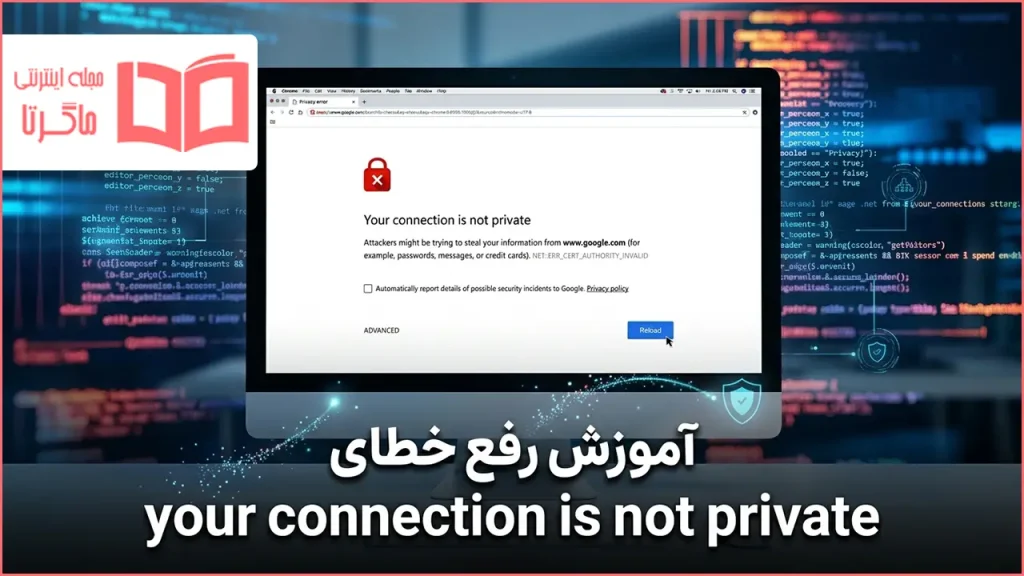
خطای «اتصال شما خصوصی نیست» چیست؟
نمایش خطای “Your connection is not private” به این معناست که مرورگر شما نمیتواند ایمن بودن وبسایتی که قصد بازدید از آن را دارید، تأیید کند. مرورگر این پیام هشدار را صادر میکند تا از ورود شما به سایت جلوگیری کند؛ زیرا بازدید از یک سایت ناامن میتواند اطلاعات شخصی شما را در معرض خطر جدی قرار دهد.
مرورگر شما گواهینامه امنیتی یک وبسایت را بررسی میکند تا مطمئن شود که آن سایت در طول بازدید، از حریم خصوصی شما محافظت خواهد کرد. اگر این گواهینامه مطابق با استانداردهای لازم نباشد، به این معنی است که دادههای شخصی شما رمزنگاری نمیشوند و در نتیجه در برابر تهدیدات سایبری آسیبپذیر خواهند بود. به طور خلاصه، این پیام به شما هشدار میدهد که سایت مورد نظر ایمن نیست و نباید بهسادگی از کنار این اخطار عبور کنید.

چرا پیام خطای “Your connection is not private” ظاهر میشود؟
این خطا زمانی در مرورگر ظاهر میشود که امکان تأیید گواهینامه SSL (لایه سوکتهای امن) وبسایت وجود نداشته باشد. برای مثال، زمانی که سعی میکنید وارد سایتی شوید که به جای آدرس امن https از http استفاده میکند. وبسایتها از گواهینامههای SSL (که حرف “s” در انتهای https نمایانگر آن است) استفاده میکنند تا اطلاعات شما را هنگام بازدید رمزنگاری کرده و ایمن نگه دارند.
اگر مرورگر نتواند این گواهینامه را تأیید کند، با نمایش این خطا مانع ورود شما میشود. این اتفاق میتواند به چند دلیل رخ دهد:
- فقدان گواهینامه یا انقضای آن: ممکن است وبسایت اصلاً گواهینامه SSL نداشته باشد، یا اینکه گواهینامه آن منقضی شده و دیگر معتبر نباشد.
- پیکربندی و تنظیمات نادرست: مدیران وبسایت ممکن است گواهینامه را بهدرستی نصب نکرده باشند که این موضوع باعث بروز مشکل در تأیید آن میشود.
- مشکلات سرور: گاهی اوقات اختلال در سرورهای وبسایت میتواند مانع از این شود که مرورگر شما گواهینامه را بررسی کند.
- مشکلات دستگاه یا مرورگر شما: در برخی موارد، تنظیمات قدیمی مرورگر یا تنظیم نبودن تاریخ و ساعت دستگاه شما (کامپیوتر یا موبایل) میتواند عامل بروز این خطا باشد.
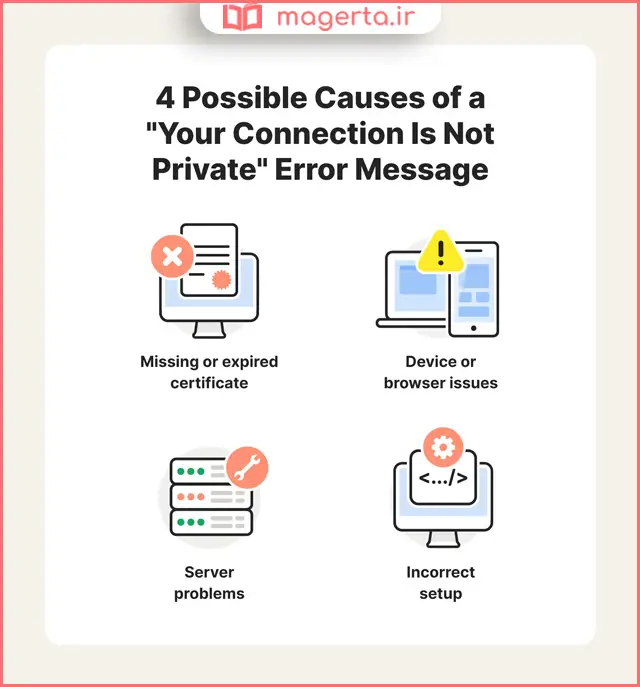
خبر خوب این است که اغلب میتوانید مشکلات مربوط به دستگاه خودتان را بهراحتی حل کنید و مراحل انجام آن در مرورگرهای مختلف تقریباً مشابه است.
شکل ظاهری این خطا در مرورگرهای مختلف چگونه است؟
هر مرورگر خطای عدم امنیت اتصال را با لحن و شکل متفاوتی به شما نشان میدهد. برخی از آنها از جمله «اتصال شما امن نیست» استفاده میکنند و برخی دیگر کدهای خطایی را ارائه میدهند تا بتوانید مشکل را دقیقتر ریشهیابی کنید. با این حال، تقریباً همه آنها از یک نماد هشداردهنده (مانند علامت تعجب یا قفل قرمز) برای جلب توجه شما استفاده میکنند.
در ادامه شکل ظاهری این خطا در مرورگرهای محبوب را بررسی میکنیم.
گوگل کروم (Google Chrome)
اگر گوگل کروم در اعتبارسنجی گواهینامه به مشکل بخورد، یک علامت تعجب قرمز رنگ بزرگ نمایش میدهد و پیام زیر را مینویسد: Your connection is not private. Attackers might be trying to steal your information from domain.com (for example, passwords, messages, or credit cards). (اتصال شما خصوصی نیست. مهاجمان ممکن است در تلاش باشند اطلاعات شما را از سایت مورد نظر سرقت کنند.)
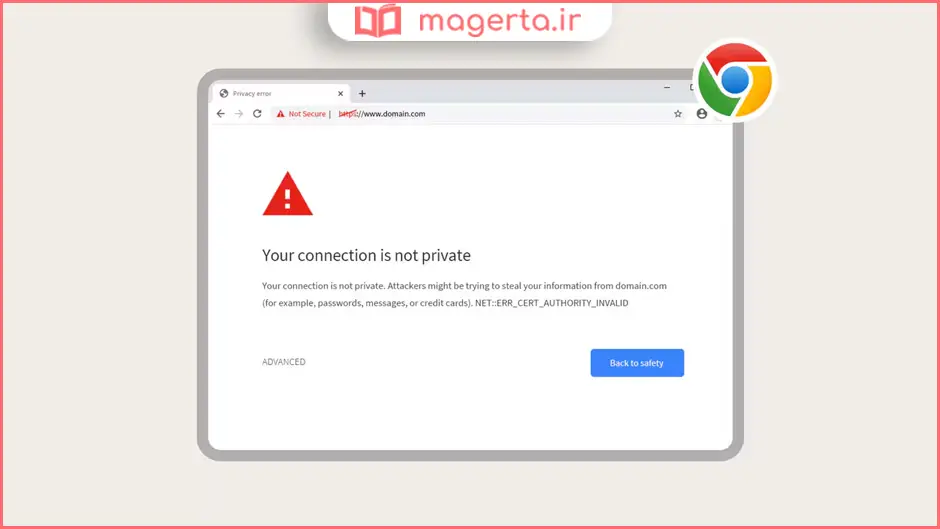
این پیام معمولاً با یکی از کدهای خطای زیر همراه است:
- ERR_CERT_SYMANTEC_LEGACY: سایت روی یک گواهینامه قدیمی سایمانتک اجرا میشود که دیگر پشتیبانی نمیشود.
- ERR_SSL_VERSION_OR_CIPHER_MISMATCH: گواهینامه SSL سایت با دستگاه یا نرمافزارهای امنیتی شما سازگار نیست.
- NET::ERR_CERT_AUTHORITY_INVALID: گواهینامه سایت قابل تأیید نیست.
- NET::ERR_CERT_COMMON_NAME_INVALID: نام دامنه ثبتشده در گواهینامه SSL با نام دامنهای که در نوار آدرس تایپ کردهاید مطابقت ندارد.
- NET::ERR_CERT_DATE_INVALID: ساعت و تاریخ کامپیوتر شما با مرورگر همگام نیست.
- NET::ERR_CERT_WEAK_SIGNATURE_ALGORITHMT: گواهینامه با استفاده از یک الگوریتم قدیمی و ناامن صادر شده است.
- SSL certificate error: گواهینامه سایت دارای یک خطای کلی است.
موزیلا فایرفاکس (Mozilla Firefox)
اگر فایرفاکس نتواند گواهینامه را تأیید کند، یک قفل با خط مورب قرمز رنگ و پیام زیر را نمایش میدهد: Your connection is not secure. The owner of domain.com has configured their website improperly. To protect your information from being stolen, Firefox has not connected to this website. (اتصال شما امن نیست. مالک سایت پیکربندی نادرستی انجام داده است و فایرفاکس برای محافظت از شما، اتصال را متوقف کرد.)
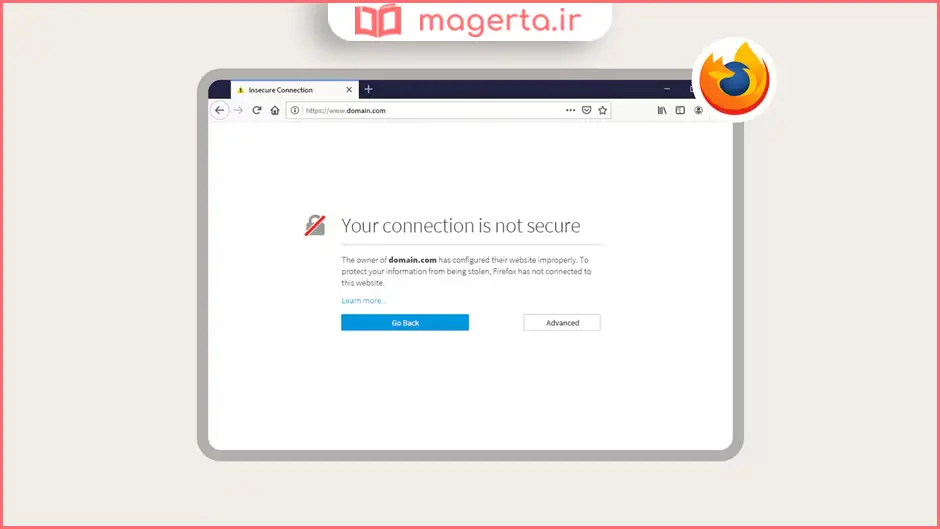
کدهای خطای رایج در فایرفاکس:
- ERROR_SELF_SIGNED_CERT: گواهینامه سایت خودامضا (Self-signed) است و بنابراین نامعتبر تلقی میشود.
- MOZILLA_PKIX_ERROR_ADDITIONAL_POLICY_CONSTRAINT_FAILED: گواهینامه توسط یک مرجع نامعتبر صادر شده است.
- MOZILLA_PKIX_ERROR_MITM_DETECTED: یک حمله «مرد میانی» (Man-in-the-middle) شناسایی شده است.
- SEC_ERROR_EXPIRED_CERTIFICATE: گواهینامه سایت منقضی شده است.
- SEC_ERROR_EXPIRED_ISSUER_CERTIFICATE: زمان سیستم شما تنظیم نیست.
- SEC_ERROR_UNKNOWN_ISSUER: صادرکننده گواهینامه ناشناس و غیرقابل اعتماد است.
سافاری (Safari)
سافاری برخلاف سایر مرورگرها فوراً کدهای خطا را به شما نشان نمیدهد. در عوض، یک قفل قرمز رنگ خطخورده و پیام زیر را نمایش میدهد: This Connection Is Not Private. This website may be impersonating [domain.com] to steal your personal or financial information. You should go back to the previous page. (این اتصال خصوصی نیست. این سایت ممکن است در حال جعل هویت باشد تا اطلاعات شما را سرقت کند.)
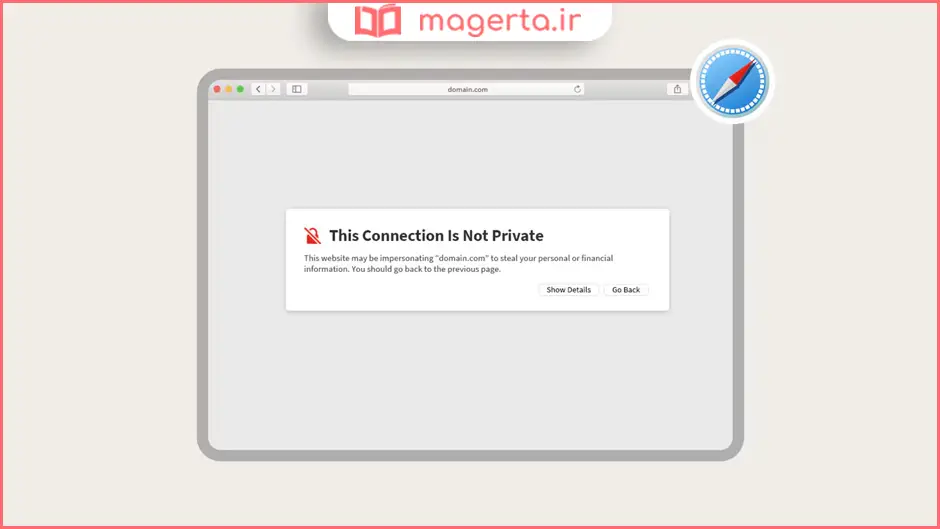
در سافاری میتوانید با کلیک روی دکمه Show Details (نمایش جزئیات) اطلاعات بیشتری درباره گواهینامه و خطرات احتمالی آن کسب کنید.
مایکروسافت اج (Microsoft Edge)
مایکروسافت اج نیز از نظر ظاهری بسیار شبیه به گوگل کروم عمل میکند و همان علامت تعجب قرمز و پیام هشدار سرقت اطلاعات را نمایش میدهد.
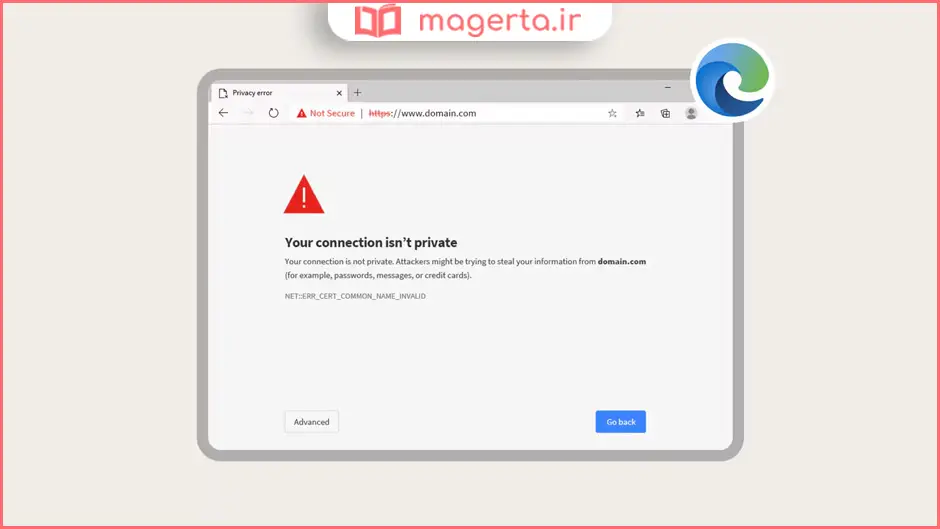
کدهای خطای رایج در اج:
- DLG_FLAGS_INVALID_CA یا DLG_FLAGS_SEC_CERT_CN_INVALID: گواهینامه سایت بهدرستی نصب نشده، منقضی شده، یا فعالیت مخربی در جریان است.
- Error Code: 0: گواهینامه امنیتی سایت ایمن نیست.
- NET::ERR_CERT_COMMON_NAME_INVALID: عدم تطابق نام دامنه سایت با گواهینامه.
۱۰ روش برای رفع خطای your connection is not private
دلایل زیادی برای دریافت این خطا وجود دارد و اغلب مشکل از سمت مالک وبسایت است که باید گواهینامه خود را تمدید یا اصلاح کند. با این وجود، اگر مشکل از سمت سیستم شما باشد، میتوانید با استفاده از روشهای زیر آن را برطرف کنید:
۱. صفحه را رفرش (بارگیری مجدد) کنید
سادهترین و قدیمیترین ترفند دنیای کامپیوتر! گاهی اوقات فقط یک رفرش ساده میتواند مشکل را حل کند. اگر با یک بار رفرش کردن مشکل حل نشد، مرورگر خود را به طور کامل ببندید و دوباره باز کنید.
۲. هنگام استفاده از وایفای عمومی از VPN استفاده کنید
شبکههای وایفای عمومی (مثل کافهها، فرودگاهها و هتلها) معمولاً امنیت پایینی دارند و میتوانند شما را در معرض حملات سایبری قرار دهند. در این شبکهها، حتی اگر سایتی از HTTPS استفاده کند، باز هم خطر رهگیری اطلاعات توسط هکرها وجود دارد که مرورگر با تشخیص این ناامنی، خطای اتصال را نمایش میدهد.
استفاده از یک شبکه خصوصی مجازی (VPN) معتبر، با رمزنگاری ترافیک اینترنت شما، یک تونل امن بین دستگاه شما و اینترنت ایجاد میکند و باعث میشود اتصال شما ایمن شده و این خطا برطرف گردد.

۳. تاریخ و ساعت سیستم خود را بررسی کنید
حتماً بررسی کنید که زمان و تاریخ دستگاه شما دقیق باشد. ساعت سیستم شما باید با ساعت جهانی همگام باشد، در غیر این صورت مرورگر نمیتواند اعتبار زمانی گواهینامه SSL سایت را تأیید کند. این مشکل معمولاً در دستگاههای تازه خریداریشده یا زمانی که سیستمعامل نیاز به آپدیت دارد، پیش میآید.
نحوه تنظیم ساعت در مک (Mac):
۱. از گوشه سمت چپ بالا روی منوی اپل (Apple menu) کلیک کرده و System Preferences را انتخاب کنید.
۲. روی Date & Time کلیک کنید.
۳. برای تنظیم خودکار، به بخش Time Zone بروید و تیک گزینه Set time zone automatically using current location را فعال کنید.

نحوه تنظیم ساعت در ویندوز (Windows):
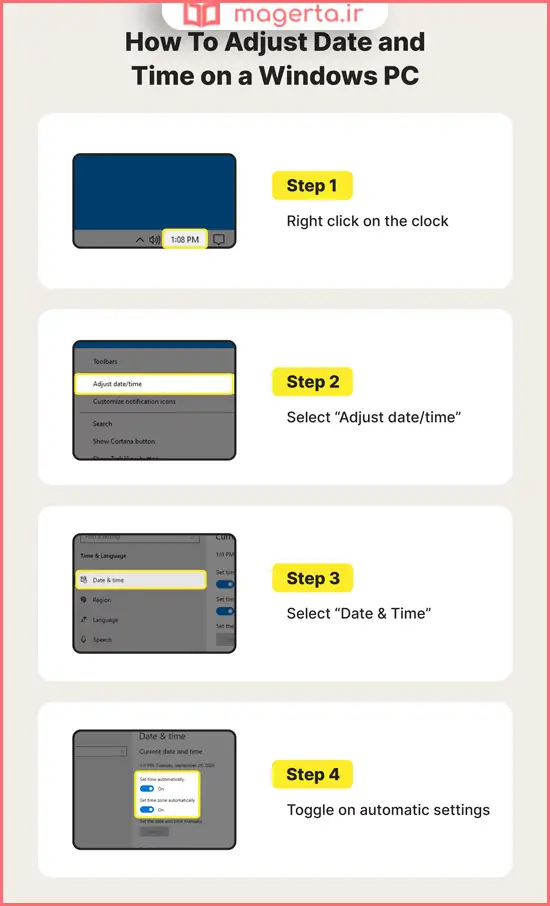
۱. روی ساعت در نوار وظیفه (Taskbar) کلیک راست کنید.
۲. گزینه Adjust date/time را انتخاب کرده و روی Sync now کلیک کنید.
۳. مطمئن شوید که گزینههای Set time automatically و Set time zone automatically روشن باشند. پس از آن مرورگر را بسته و دوباره باز کنید.
۴. از حالت ناشناس (Incognito / Private Mode) استفاده کنید
حالت ناشناس به شما اجازه میدهد بدون ذخیره شدن تاریخچه و کش، وبگردی کنید. اگر در حالت ناشناس وارد سایت شدید و خطا همچنان پابرجا بود، احتمالاً مشکل از خود وبسایت است. اما اگر سایت در این حالت بدون مشکل باز شد، نشاندهنده این است که کش، کوکیها یا افزونههای مرورگر شما باعث بروز این خطا شدهاند.
۵. دادههای مرورگر (کش و کوکیها) را پاک کنید
کوکیها به شخصیسازی تجربه وبگردی شما کمک میکنند و اطلاعات ورود شما را نگه میدارند، اما گاهی همین دادههای ذخیرهشده قدیمی باعث اختلال در اعتبارسنجی گواهینامههای جدید سایتها میشوند. پاک کردن کش و کوکیهای مرورگر باعث میشود اطلاعات قدیمی پاک شده و اتصال شما از نو و به شکلی امنتر برقرار شود.
۶. نرمافزار آنتیویروس خود را بررسی کنید
گاهی اوقات نرمافزارهای آنتیویروس یا فایروالهای سیستم به دلیل حساسیت بالا، برخی گواهینامههای SSL را مسدود میکنند. اگر کاملاً مطمئن هستید که سایت مورد نظر امن است، میتوانید موقتاً لینک سایت را در لیست سفید (Whitelist) آنتیویروس خود قرار دهید. نکته مهم: ما به هیچوجه غیرفعال کردن کامل آنتیویروس را (حتی به صورت موقت) توصیه نمیکنیم، زیرا این کار دستگاه شما را در برابر بدافزارها بهشدت آسیبپذیر میکند.
۷. سیستمعامل خود را بهروزرسانی کنید
اگر سیستمعامل دستگاه شما قدیمی باشد، ممکن است نتواند با پروتکلهای امنیتی جدید مرورگر ارتباط درستی برقرار کند.
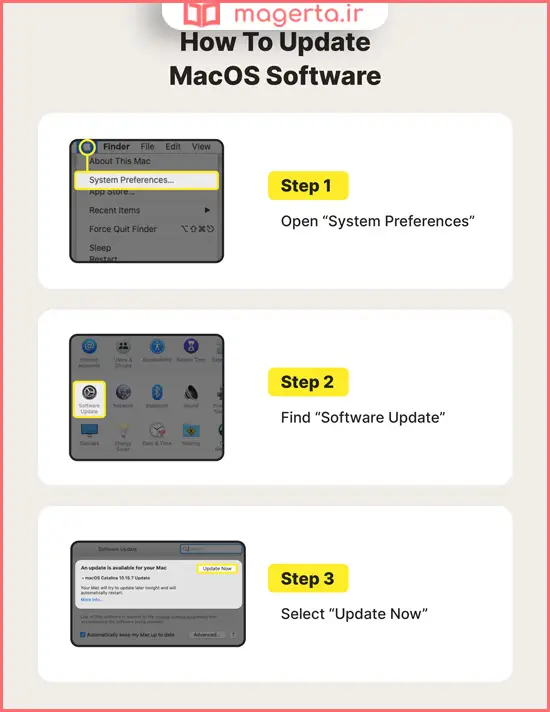
نحوه بررسی آپدیت در مک: به مسیر Apple menu > System Preferences > Software Update بروید و در صورت وجود نسخه جدید، روی Update Now کلیک کنید.
نحوه بررسی آپدیت در ویندوز: به مسیر Settings > Update & Security > Windows Update بروید و روی Check for updates کلیک کنید تا جدیدترین آپدیتها نصب شوند.

۸. کامپیوتر خود را ریاستارت کنید
اگر تمام مراحل بالا را امتحان کردید و نتیجهای نگرفتید، وقت آن است که کامپیوتر خود را ریاستارت (راهاندازی مجدد) کنید. این کار حافظههای موقت پنهان را پاکسازی کرده و سیستم را به حالت پایداری میرساند. در کنار این کار، ریاستارت کردن مودم یا روتر اینترنت نیز میتواند بسیار مؤثر باشد.
۹. درخواست کمک کنید (اطلاع به صاحب سایت)
اگر هیچکدام از راهحلهای بالا جواب نداد، به احتمال خیلی زیاد مشکل از سمت خود سایت است (مثلاً گواهینامه منقضی شده یا از الگوریتم قدیمی استفاده شده است). در این شرایط، حل مشکل از کنترل شما خارج است. میتوانید از طریق شبکههای اجتماعی یا ایمیلهای رسمی پشتیبانی، مدیران سایت را از وجود این خطا باخبر کنید تا آن را اصلاح کنند.
۱۰. با احتیاط وارد سایت شوید (توصیه نمیشود!)
اگر بینهایت به سایت مورد نظر نیاز دارید و کاملاً از هویت و امنیت آن مطمئن هستید (مثلاً یک سایت دانشگاهی یا شرکتی که میشناسید)، مرورگرها معمولاً در پایین پیام خطا یک گزینه به نام Advanced (پیشرفته) قرار میدهند که با کلیک روی آن و انتخاب گزینه Proceed to domain.com (unsafe) میتوانید از سد هشدار عبور کنید. ما این کار را اصلاً توصیه نمیکنیم؛ بهخصوص اگر قصد دارید اطلاعات هویتی یا مشخصات کارت بانکی خود را وارد کنید، یا اگر به یک وایفای عمومی متصل هستید! این کار حریم خصوصی شما را در معرض خطر مستقیم قرار میدهد.
جمعبندی و نتیجهگیری
مواجهه با خطای «اتصال شما خصوصی نیست» (Your connection is not private) ممکن است در نگاه اول کلافهکننده به نظر برسد، اما در واقع این پیام نشاندهنده عملکرد صحیح مرورگر شما در محافظت از حریم خصوصی و امنیت سایبریتان است. در بسیاری از موارد، این خطا به دلیل مشکلات سادهای در سیستم شما (مانند تنظیم نبودن تاریخ و ساعت دستگاه، پر شدن حافظه پنهان مرورگر یا اتصال به شبکههای وایفای عمومی ناامن) رخ میدهد که با ۱۰ راهکار ارائهشده در این مقاله بهراحتی قابل حل هستند.
با این حال، اگر تمام روشها را امتحان کردید و خطا همچنان پابرجا بود، به احتمال قوی مشکل از سمت گواهینامه SSL خود وبسایت است. در این شرایط بهترین کار این است که صبور باشید تا مدیران سایت آن را برطرف کنند. همواره به یاد داشته باشید که امنیت اطلاعات شخصی و مالی شما در فضای وب باید بالاترین اولویت را داشته باشد؛ بنابراین هرگز هشدارهای امنیتی مرورگر را نادیده نگیرید و از وارد کردن اطلاعات حساس در سایتهای ناامن جداً خودداری کنید.
سوالات متداول
۱. آیا نادیده گرفتن خطای «اتصال شما خصوصی نیست» و ورود دستی به سایت خطرناک است؟
بله، این کار میتواند بسیار خطرناک باشد! اگر با انتخاب گزینه پیشرفته (Advanced) از سد این هشدار عبور کنید، تمام اطلاعاتی که بین شما و آن سایت رد و بدل میشود (مانند رمز عبور، پیامها یا مشخصات کارت بانکی) رمزنگاری نخواهند شد. در نتیجه، هکرها میتوانند با استفاده از روشهایی مانند حملات «مرد میانی» (MITM) این اطلاعات را بهراحتی سرقت کنند.
۲. چرا این خطا را فقط در گوشیام میبینم اما همان سایت در لپتاپم بدون مشکل باز میشود؟
این موضوع نشان میدهد که گواهینامه وبسایت سالم است و مشکل مستقیماً به دستگاه شما (در اینجا گوشی) برمیگردد. تنظیم نبودن دقیق ساعت و تاریخ گوشی، پر بودن کش مرورگر موبایل، یا آپدیت نبودن سیستمعامل (قدیمی بودن نسخه اندروید یا iOS) از رایجترین دلایل بروز این تفاوت هستند.
۳. آیا استفاده از فیلترشکن (VPN) میتواند باعث بروز این خطا شود؟
گاهی اوقات بله. برخی از سرورهای VPN ممکن است در روند اعتبارسنجی گواهینامههای SSL تداخل ایجاد کنند یا پروتکلهای امنیتی متفاوتی داشته باشند. اگر با این خطا مواجه شدید، یک بار VPN خود را خاموش کنید و سایت را مجدداً رفرش کنید تا ببینید آیا تداخل از سمت آن بوده است یا خیر.
۴. آیا پاک کردن کوکیها و کش مرورگر باعث پاک شدن پسوردهای ذخیرهشدهام میشود؟
خیر، پاک کردن حافظه پنهان (Cache) و کوکیها (Cookies) صرفاً اطلاعات موقت سایتها را پاک میکند؛ به این معنی که از حساب کاربری خود در سایتهای مختلف خارج (Log out) میشوید و باید دوباره وارد شوید. اما رمزهای عبوری که در بخش مدیریت پسورد مرورگر (Password Manager) به صورت ایمن ذخیره کردهاید، با این کار حذف نخواهند شد.
نظر شما چیه؟
آیا تا به حال با خطای «Your Connection Is Not Private» مواجه شدهاید؟ کدام یک از روشهای بالا مشکل شما را حل کرد؟ آیا تجربه یا راهکار دیگری برای رفع این خطا دارید که به دیگر کاربران کمک کند؟ نظرات، تجربیات و سوالات شما میتواند به سایر کاربران در این مسیر کمک کند. 👇