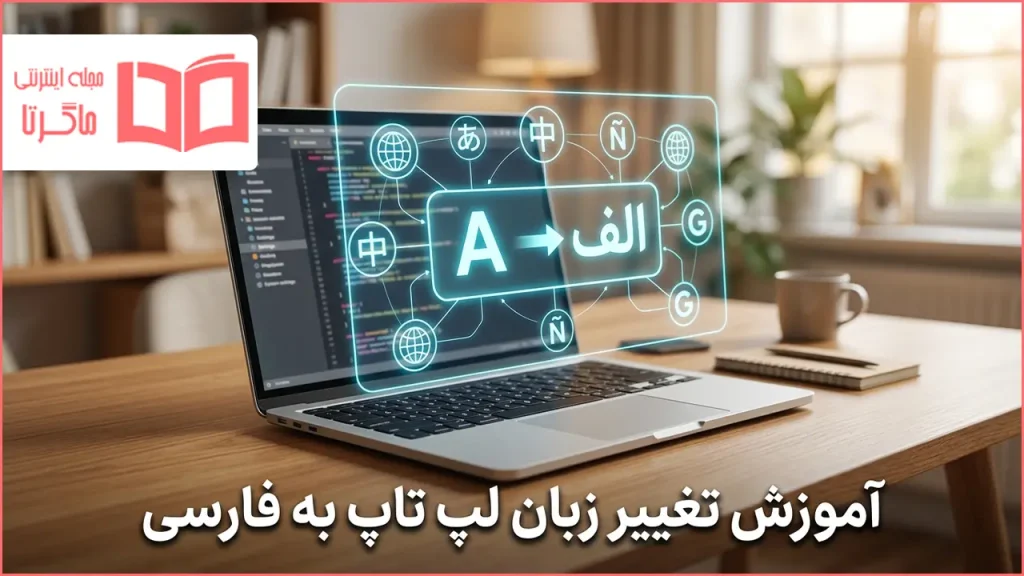
برای تغییر زبان لپ تاپ به فارسی، باید بین دو مفهوم «زبان کیبورد» (برای تایپ) و «زبان نمایش سیستم» (منوها و تنظیمات) تفاوت قائل شد. روش تغییر در ویندوز و مک متفاوت است و در ویندوز، برای تغییر کامل زبان سیستم به بسته زبانی (Language Pack) نیاز دارید که در نسخههای Pro و Enterprise قابلنصب است.
در این مقاله از بخش ترفند ماگرتا، روشهای افزودن زبان فارسی به کیبورد و تغییر کامل زبان سیستم عامل را در ویندوز ۱۰ و ۱۱ و مک گامبهگام آموزش میدهیم. همچنین تفاوت زبان کیبورد و زبان نمایش، کلیدهای میانبر و رفع خطاهای رایج را بررسی میکنیم.

تفاوت تغییر زبان کیبورد با تغییر زبان محیط سیستمعامل
پیش از شروع، ذکر یک نکته بسیار مهم ضروری است. در تمام سیستمعاملها، مبحث «زبان» به دو بخش کاملاً مجزا تقسیم میشود:
۱. زبان کیبورد (Keyboard Language): با تغییر این بخش، شما صرفاً قابلیت تایپ کردن با حروف فارسی را به لپتاپ خود اضافه میکنید، اما منوها، تنظیمات و آیکونها همچنان انگلیسی باقی میمانند. (این حالت برای ۹۰ درصد کاربران ایرانی ایدهآل است).
۲. زبان نمایش (Display Language): با تغییر این بخش، کل محیط سیستمعامل، منوی استارت، تنظیمات و پیغامهای سیستم به زبان فارسی ترجمه و راستچین میشوند.
چگونه زبان لپتاپ را در ویندوز ۱۱ و ۱۰ فارسی کنیم؟
مایکروسافت در ویندوز ۱۰ و ۱۱ پشتیبانی بسیار قدرتمند و یکپارچهای از زبان فارسی (چه برای تایپ و چه برای محیط ویندوز) ارائه کرده است. از آنجا که تنظیمات این دو نسخه بسیار شبیه به هم هستند، مراحل را به صورت یکپارچه توضیح میدهیم.
افزودن کیبورد فارسی برای تایپ در ویندوز ۱۰ و ۱۱
اگر فقط میخواهید قابلیت تایپ فارسی را به لپتاپ خود اضافه کنید، مراحل زیر را طی کنید:
۱. روی منوی Start (لوگوی ویندوز در پایین صفحه) کلیک کرده و وارد بخش Settings (آیکون چرخدنده) شوید.
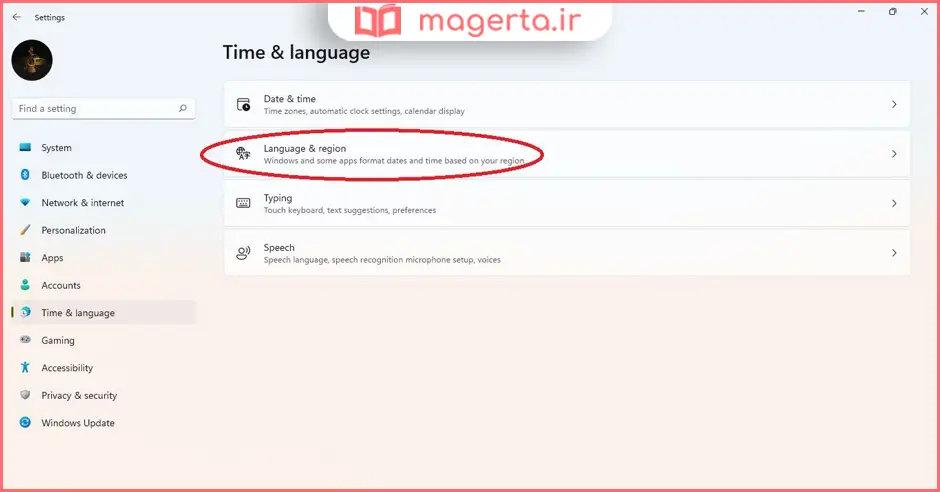
۲. در پنجره تنظیمات، روی گزینه Time & Language کلیک کنید.
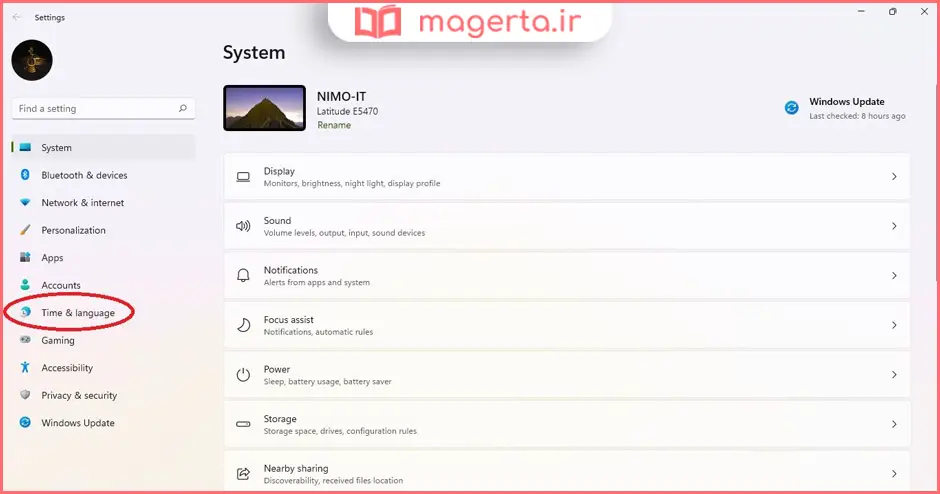
۳. از منوی سمت چپ (در ویندوز ۱۰) یا منوی اصلی (در ویندوز ۱۱)، گزینه Language یا Language & region را انتخاب کنید.
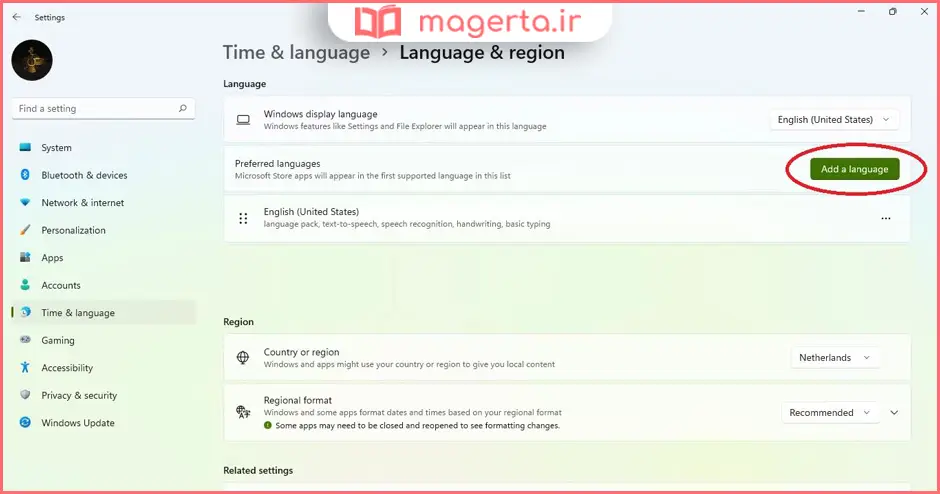
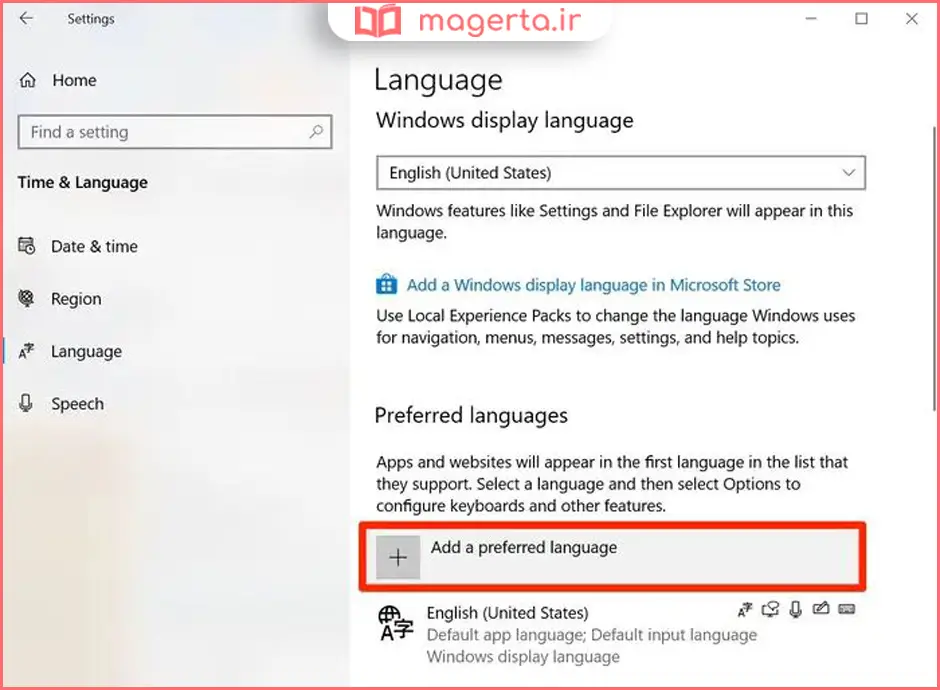
۴. در بخش Preferred languages، روی دکمه Add a language (یک علامت + کنار آن قرار دارد) کلیک کنید.
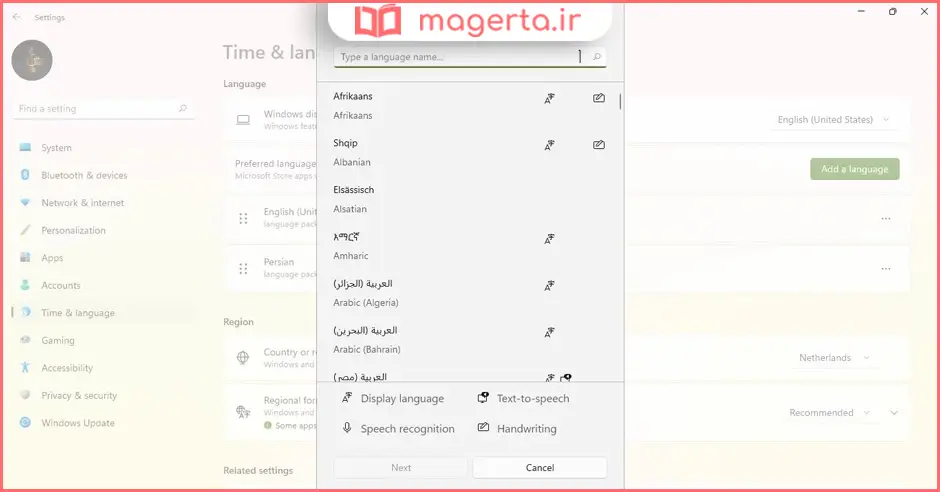
۵. در نوار جستجوی باز شده، کلمه Persian یا فارسی را تایپ کنید.
۶. زبان «فارسی (Persian)» را انتخاب کرده و روی Next کلیک کنید. (توجه: اگر به زبان فارسی دری صحبت میکنید، میتوانید Persian (Afghanistan) را انتخاب کنید).
۷. در صفحه بعد، تیک گزینه Install language pack را بزنید و روی Install کلیک کنید.
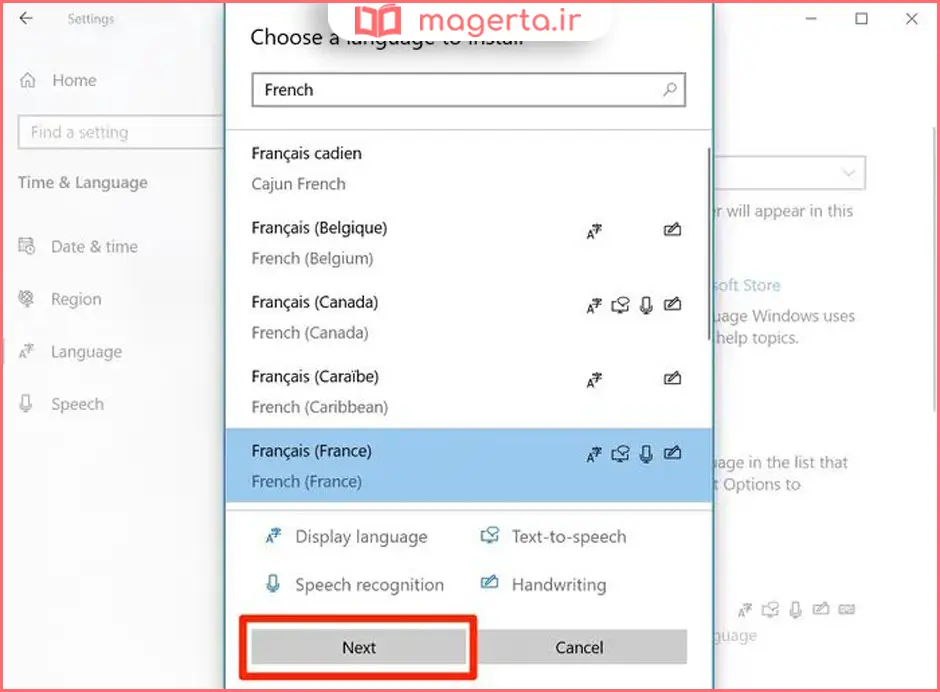
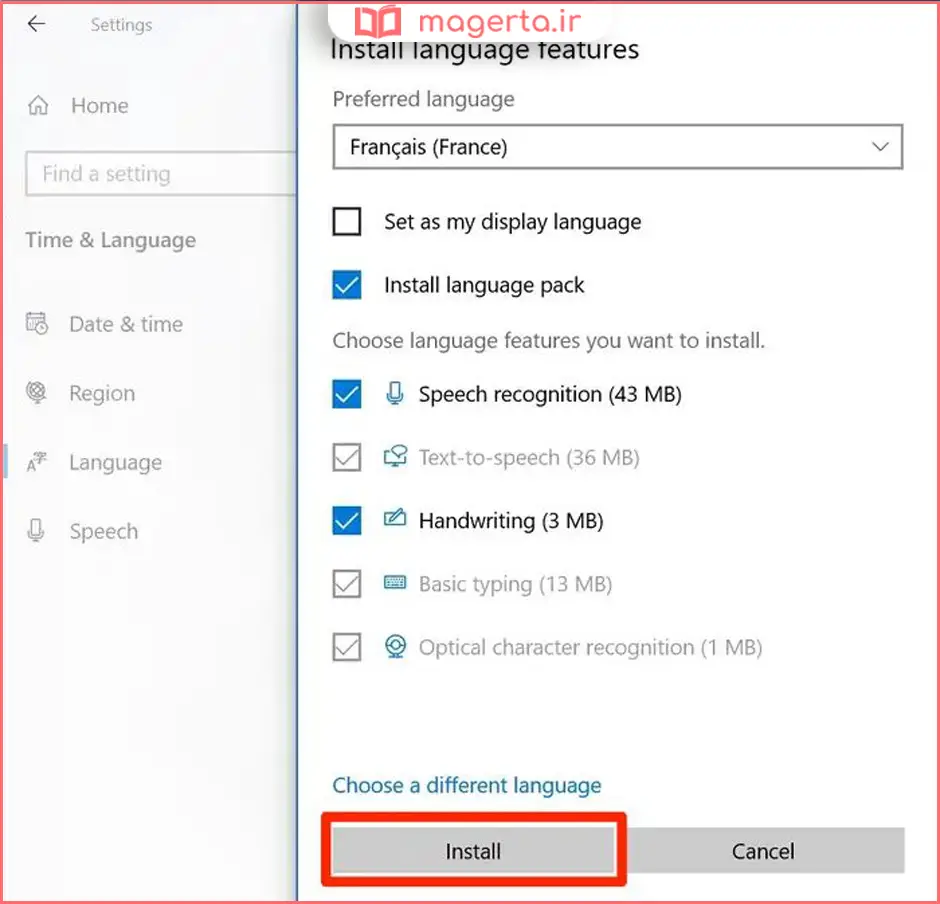
پس از چند لحظه، زبان فارسی به ویندوز شما اضافه میشود. اکنون میتوانید با فشردن همزمان کلیدهای Alt + Shift یا Windows Key + Space زبان تایپ خود را بین انگلیسی و فارسی جابهجا کنید.
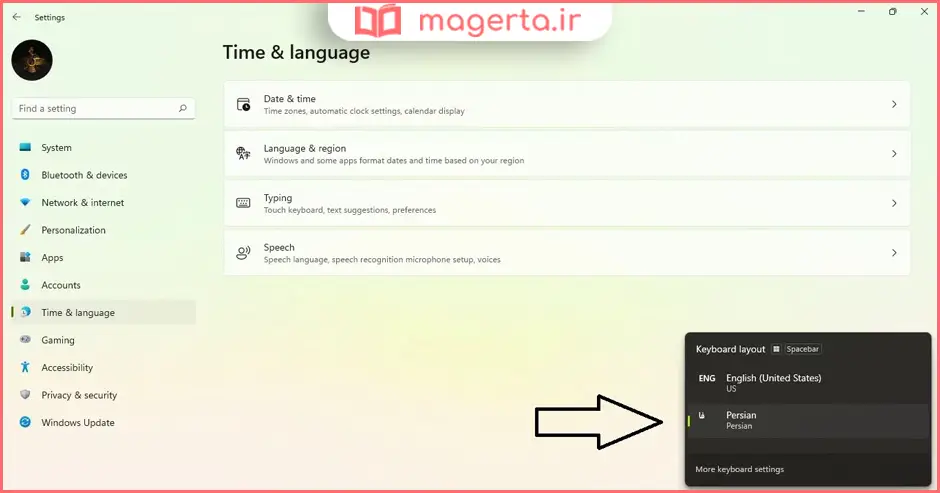
فارسی کردن کل محیط ویندوز ۱۱ (Display Language)
اگر دوست دارید تمام منوها و تنظیمات ویندوز شما فارسی شود، مراحل بالا را انجام دهید و سپس:
۱. در همان صفحه Language & region، به بخش Windows display language بروید.
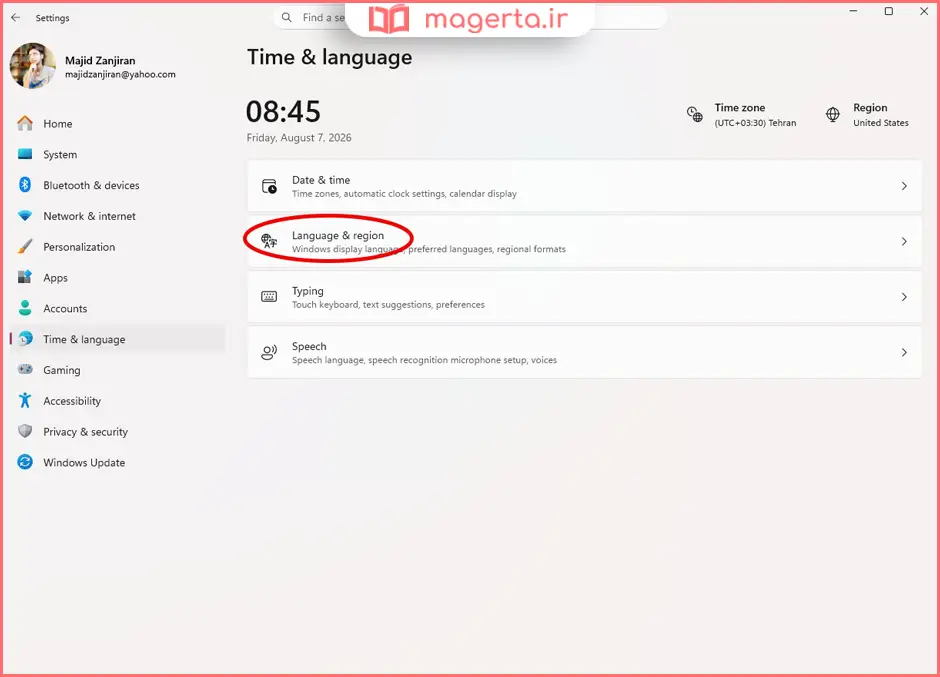

۲. منوی کشویی را باز کرده و زبان را از English به فارسی تغییر دهید.
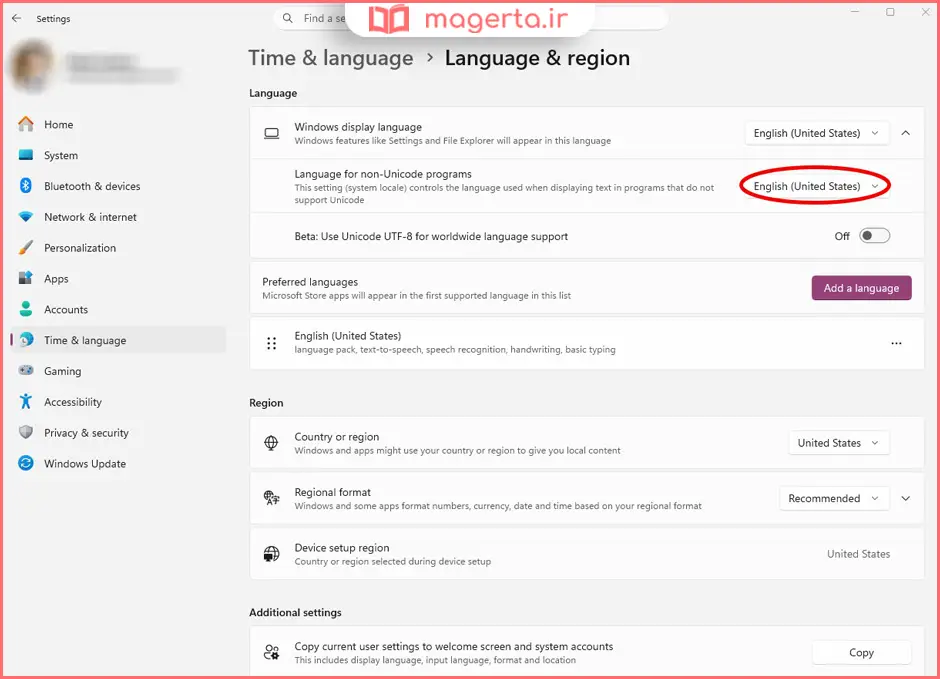
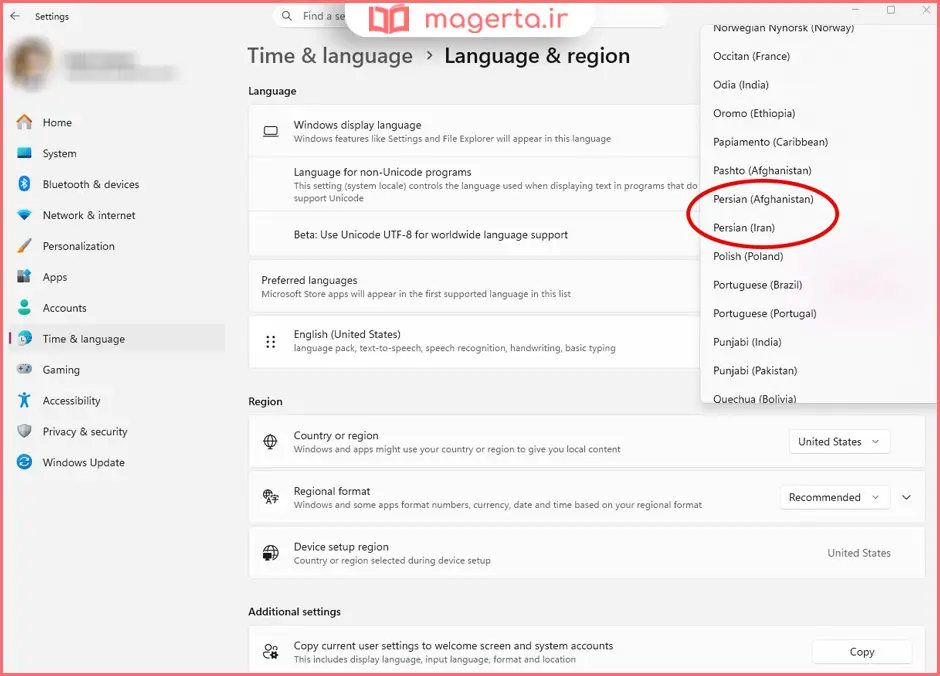
۳. ویندوز از شما میخواهد که یک بار از حساب کاربری خود خارج شوید (Sign out) یا سیستم را ریاستارت (Restart) کنید تا تغییرات به طور کامل اعمال شوند. پس از روشن شدن مجدد، محیط ویندوز شما کاملاً فارسی و راستچین خواهد بود.
نحوه تغییر زبان نمایش ویندوز ۱۰
میتوانید از ویندوز بخواهید همه چیز را به زبان مورد علاقه شما نشان دهد. برای تغییر زبان نمایش ویندوز مراحل زیر را دنبال کنید:
۱. در تنظیمات Region & Language، روی Additional Date, Time & Regional Settings کلیک کنید.
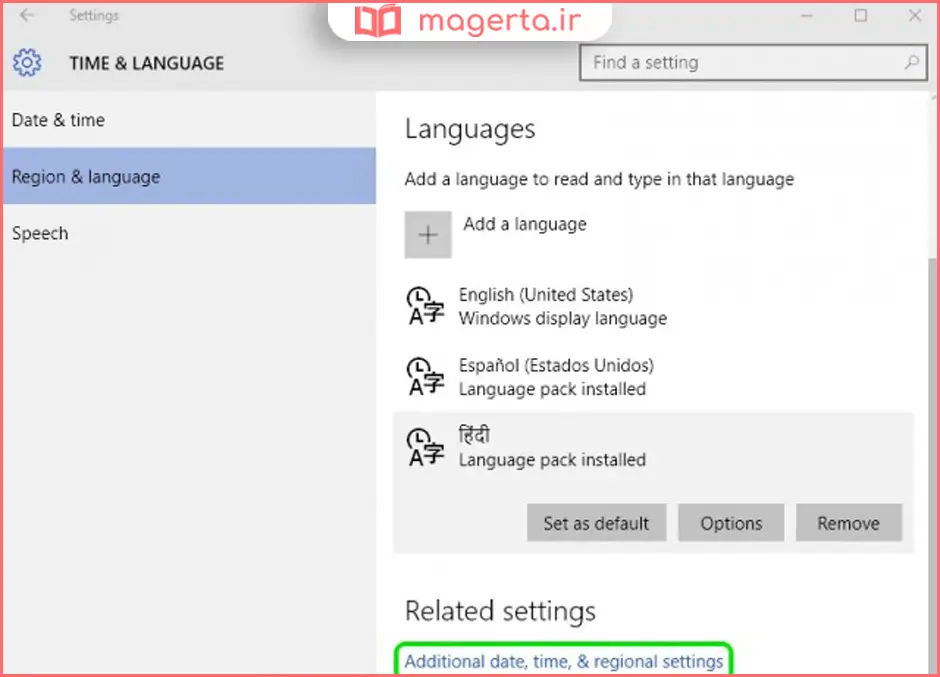
۲. شما را به صفحه زبان در کنترل پنل میبرد. در اینجا میتوانید ترجیحات زبان و زبان نمایش ویندوز خود را تغییر دهید.
۳. روی دکمه «Options» در کنار زبانی که میخواهید به عنوان زبان نمایش ویندوز انتخاب کنید، کلیک کنید.
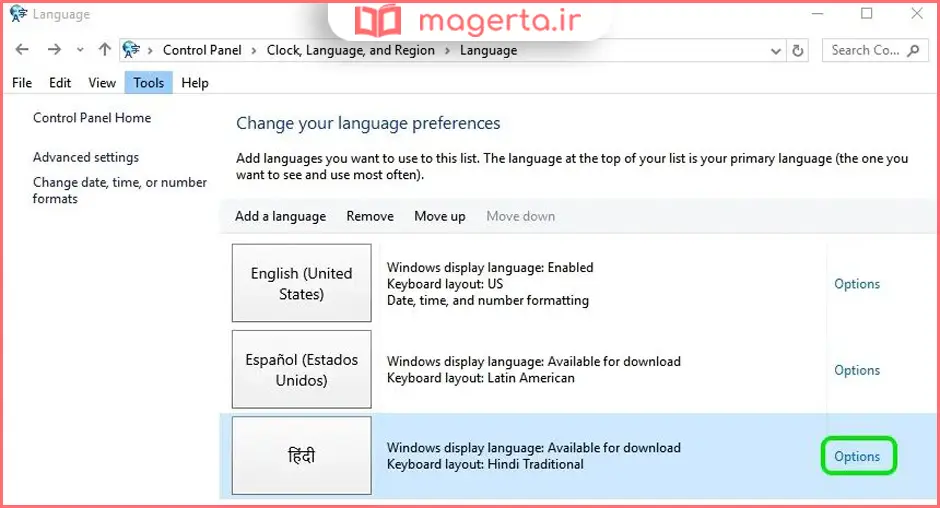
۴. در Options، ویندوز ابتدا بررسی میکند که آیا زبان شما برای نمایش ویندوز پشتیبانی میشود یا خیر. اگر پشتیبانی شود، ویندوز از شما میخواهد بسته زبان را دانلود کنید. بر روی Download and install language pack کلیک کنید.
۵. سپس ویندوز شروع به دانلود و نصب بسته زبان میکند. اگر از قبل بسته زبان را دانلود کردهاید، مستقیما شروع به نصب میکند.
۶. سپس، باید از سیستم خارج شوید و سپس وارد شوید تا تغییرات اعمال شوند.
نحوه فارسی کردن زبان در ویندوز 7
با وجود اینکه ویندوز ۷ یک سیستمعامل قدیمی محسوب میشود، اما هنوز هم کاربران خاص خود را دارد. در این ویندوز، فرایند کمی متفاوت است:
افزودن کیبورد فارسی در ویندوز ۷
۱. وارد منوی استارت شده و Control Panel را باز کنید.
۲. روی گزینه Region and Language کلیک کنید.
۳. به تب Keyboards and Languages بروید و روی دکمه Change keyboards کلیک کنید.
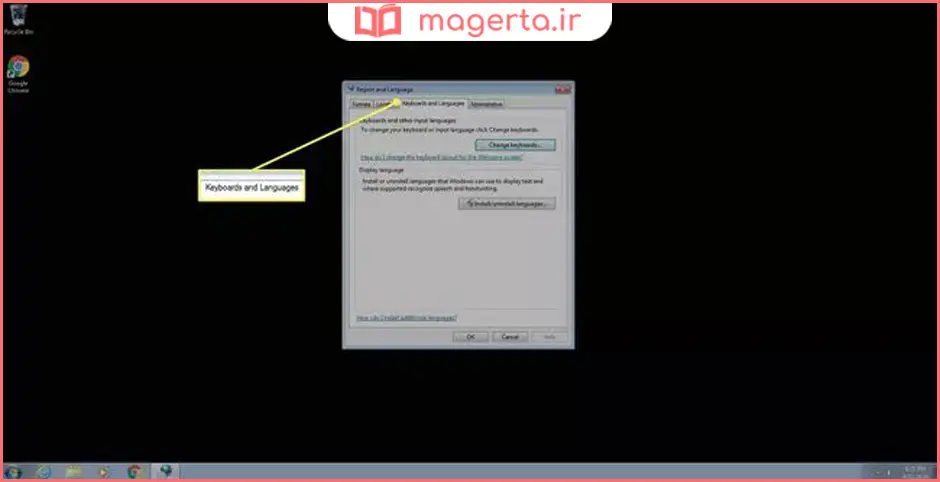
۴. روی دکمه Add کلیک کرده و در لیست باز شده، Persian را پیدا کنید. تیک کیبورد Persian را زده و روی OK کلیک کنید.
تغییر زبان نمایش (محیط) در ویندوز ۷
برای فارسی کردن منوهای ویندوز ۷، باید بسته زبان (Language Pack) را دانلود کنید:
۱. در بخش Region and Language و تب Keyboards and Languages، روی Install/Uninstall Languages کلیک کنید.
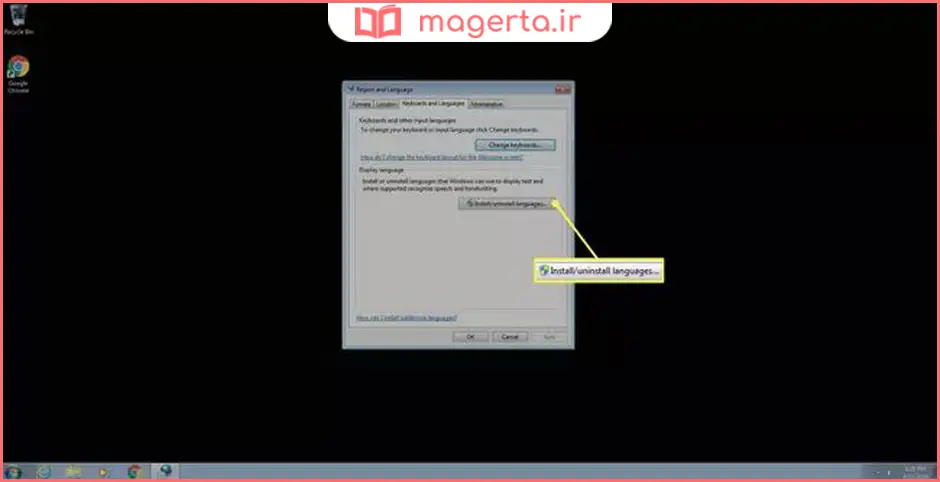
۲. گزینه Install display languages را انتخاب کرده و روی Launch Windows Update کلیک کنید.
۳. در بخش آپدیتهای اختیاری (Optional updates)، زبان فارسی را پیدا کرده، تیک آن را بزنید و سیستم را آپدیت کنید.
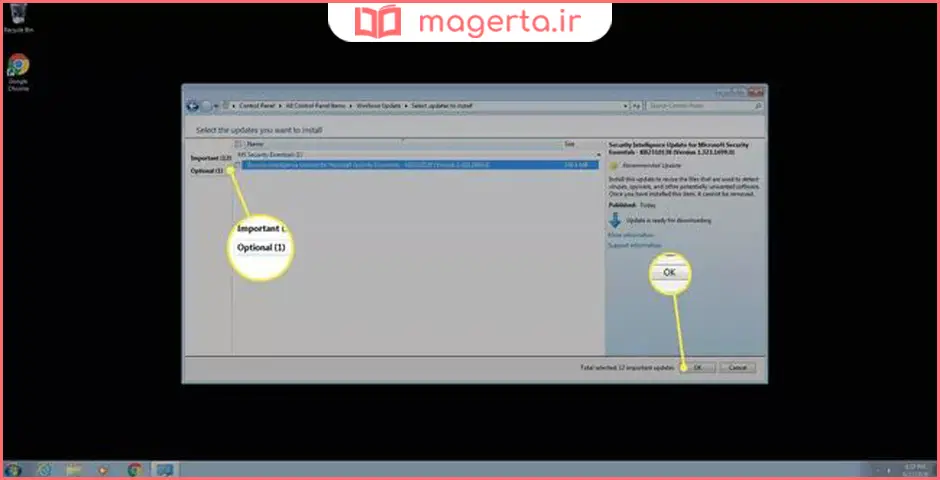
۴. پس از نصب، از منوی کشویی Choose a display language، فارسی را انتخاب کرده و سیستم را ریاستارت کنید.
فارسیسازی در مکبوک (macOS)
سیستمعامل مک (macOS) شرکت اپل، رابط کاربری بسیار زیبایی دارد و پشتیبانی آن از زبان فارسی در سالهای اخیر بسیار بینقص شده است.
افزودن کیبورد فارسی در مک
۱. روی لوگوی اپل در گوشه بالا سمت چپ کلیک کرده و System Settings (یا System Preferences در نسخههای قدیمیتر) را انتخاب کنید.
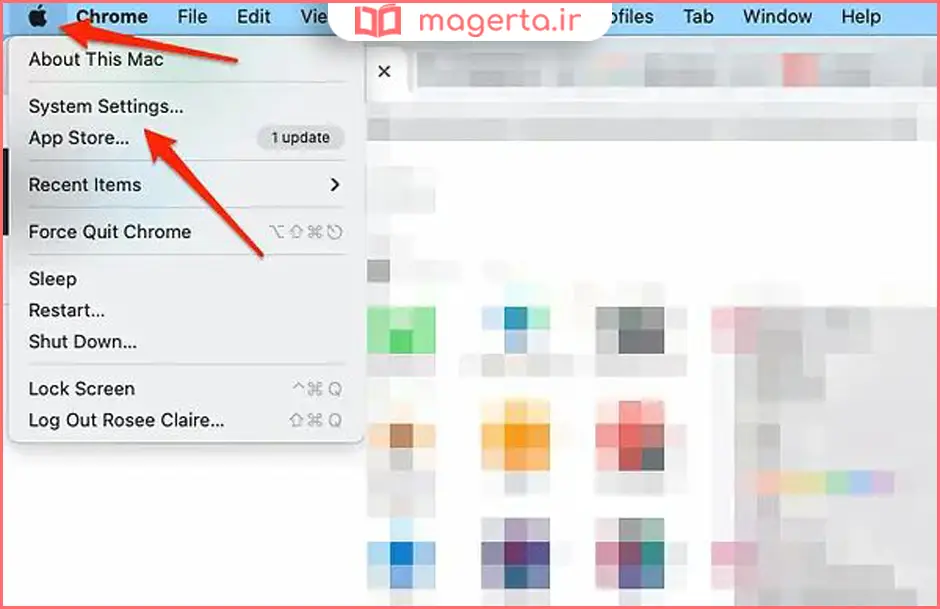
۲. به بخش Keyboard بروید.
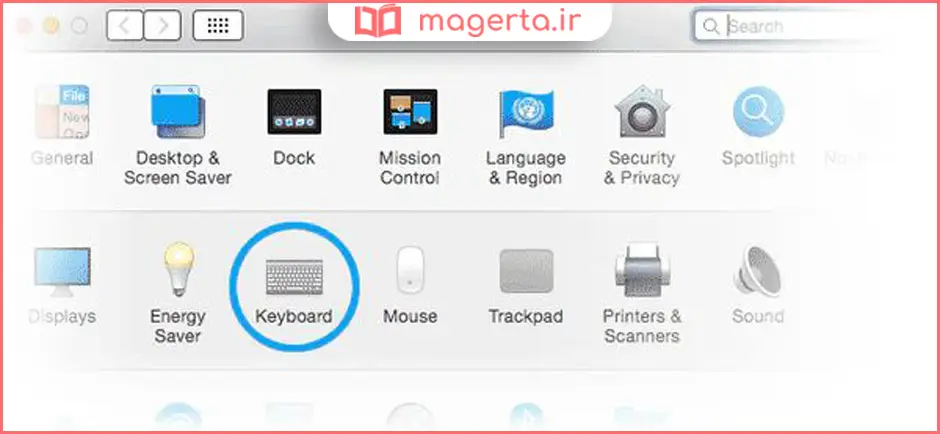
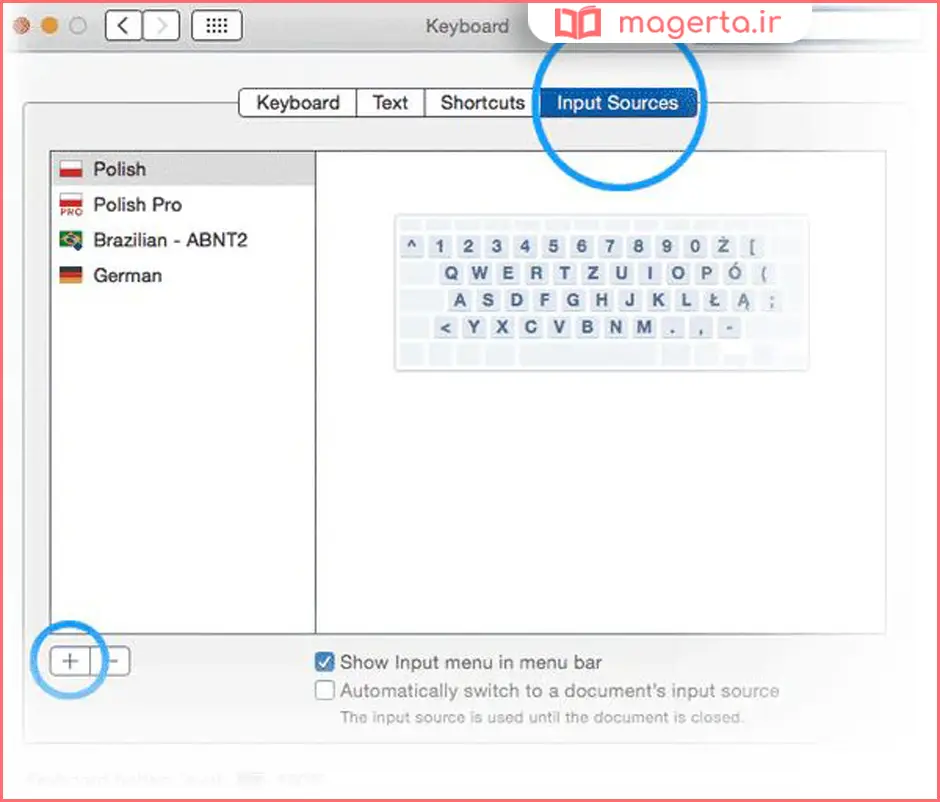
۳. در قسمت Text Input، روی دکمه Edit (یا گزینه Input Sources) کلیک کنید.
۴. روی دکمه + در پایین سمت چپ کلیک کنید.
۵. در نوار جستجو، Persian را تایپ کنید. اپل دو کیبورد به نامهای Persian و Persian – ISIRI (استاندارد ایران) به شما پیشنهاد میدهد.
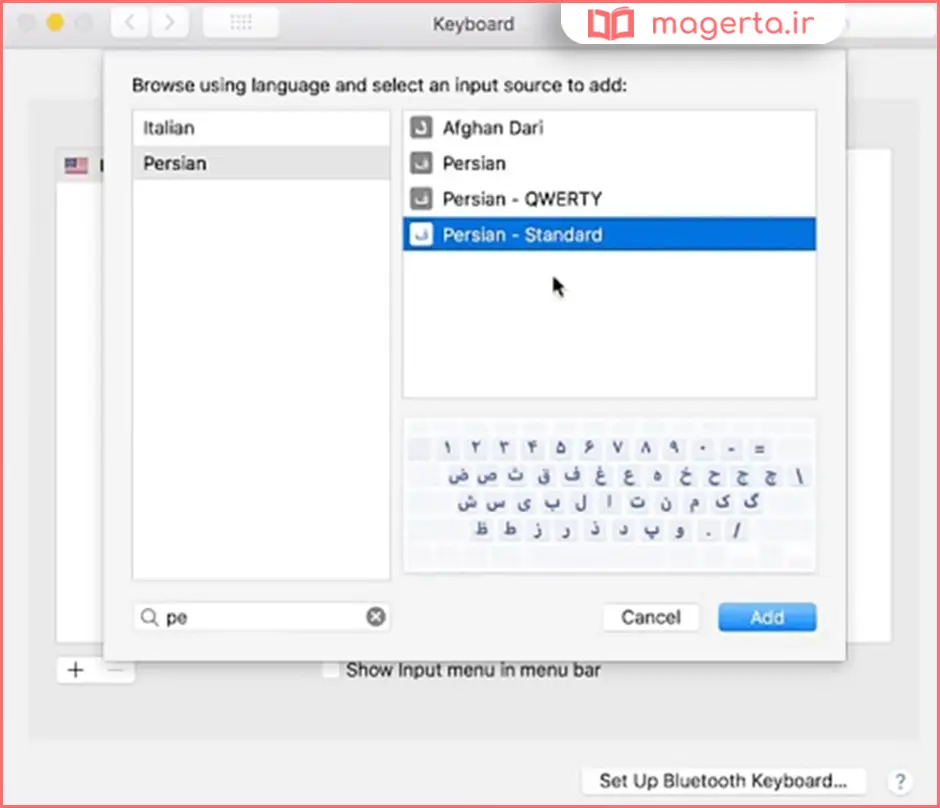
یکی را انتخاب کرده و روی Add کلیک کنید. برای تغییر زبان کیبورد در مک، میتوانید از کلیدهای ترکیبی Control + Space یا کلید کپسلاک (در صورت تنظیم بودن) استفاده کنید.
تغییر زبان محیط مک به فارسی
۱. در System Settings، به بخش General رفته و روی Language & Region کلیک کنید.
۲. در بخش Preferred Languages، روی دکمه + کلیک کرده و زبان فارسی را اضافه کنید.
۳. سیستم از شما میپرسد که آیا میخواهید فارسی زبان اصلی (Primary) شما باشد؟ با تایید این گزینه و راهاندازی مجدد مکبوک، محیط سیستمعامل شما فارسی خواهد شد.
فارسیسازی در سیستمعامل لینوکس
لینوکس توزیعهای مختلفی (مانند اوبونتو، فدورا، لینوکس مینت) و محیطهای دسکتاپ متنوعی (مانند گنوم یا KDE) دارد. اما روند کلی در اکثر آنها مشابه است (در اینجا اوبونتو با محیط گنوم را مثال میزنیم):
۱. وارد منوی برنامهها شده و Settings را باز کنید.
۲. در منوی سمت چپ، روی Region & Language کلیک کنید.
۳. در بخش Input Sources (یا Keyboard)، روی علامت + کلیک کنید.
۴. روی آیکون سه نقطه عمودی کلیک کرده، کلمه Persian را جستجو و آن را اضافه کنید.
۵. برای تغییر زبان کل محیط سیستم، در همان صفحه روی Language کلیک کرده، زبان فارسی را انتخاب و سیستم را ریاستارت کنید. (ممکن است سیستم نیاز به دانلود بستههای زبانی از اینترنت داشته باشد).
تنظیم زبان فارسی در کروم او اس (Chrome OS)
کرومبوکها که مبتنی بر سیستمعامل تحت وب گوگل هستند، کاربری بسیار سادهای دارند:
۱. روی ساعت در گوشه پایین سمت راست کلیک کرده و آیکون چرخدنده (Settings) را انتخاب کنید.
۲. در منوی سمت چپ روی Advanced و سپس Languages and inputs کلیک کنید.
۳. در بخش Languages، روی Add languages کلیک کرده، زبان فارسی را جستجو و اضافه کنید. (برای تغییر زبان محیط، روی سه نقطه کنار زبان فارسی کلیک کرده و Show Chrome OS in this language را انتخاب کنید).
۴. برای اضافه کردن کیبورد، به بخش Inputs رفته و روی Add input methods کلیک کنید و کیبورد فارسی را برگزینید.
ابزارها و افزونههای کمکی برای کاربران فارسیزبان
گاهی اوقات محدودیتهای سیستمی مانع از نصب کیبورد میشوند یا نیاز به ابزارهای ویرایشی پیشرفتهتری داریم. در این موارد، ابزارهای زیر بسیار کارآمد هستند:
افزونه Google Input Tools: این افزونه برای مرورگر کروم طراحی شده است و به شما اجازه میدهد بدون نیاز به تغییر تنظیمات ویندوز، در هر سایتی (ایمیل، شبکههای اجتماعی و…) به راحتی فارسی تایپ کنید.
کیبوردهای آنلاین (Persian Virtual Keyboard): اگر پشت سیستمی هستید که اجازه تغییر زبان را به شما نمیدهد، با جستجوی عبارت «کیبورد آنلاین فارسی» در گوگل، میتوانید در سایتهای مربوطه متن خود را تایپ کرده و سپس کپی کنید.
افزونههای بررسی املای فارسی (Persian Spell Checkers): ابزارهایی مانند «ویراستیار» یا افزونههای مشابه در نرمافزار Word و مرورگرها، به شما کمک میکنند تا نیمفاصلهها، غلطهای املایی و نگارش استاندارد فارسی را در متون خود رعایت کنید.
مشکلات رایج در فارسی کردن لپتاپ و راهکار آنها
مشکل تایپ حروف به صورت جداگانه (ح ر و ف ج د ا): این مشکل معمولاً زمانی رخ میدهد که نرمافزار مورد استفاده شما (مانند نسخههای قدیمی فتوشاپ یا برخی نرمافزارهای تخصصی) از استانداردهای یونیکد فارسی خاورمیانه (Middle Eastern Features) پشتیبانی نکند. برای حل این مشکل در نرمافزارهای گرافیکی، باید از بخش Preferences، تنظیمات Text را روی Middle Eastern قرار دهید.
مشکل کار نکردن کلیدهای میانبر (Alt+Shift): گاهی اوقات ویندوز کلیدهای میانبر را تغییر میدهد. برای حل این مشکل در ویندوز ۱۰ و ۱۱، کلمه Advanced keyboard settings را در منوی استارت جستجو کنید. وارد Input language hot keys شوید و در آنجا مطمئن شوید که کلیدهای تغییر زبان روی Left Alt + Shift تنظیم شده باشند.
عدم نمایش صحیح فونتهای فارسی در برخی سایتها یا نرمافزارها: این مشکل به دلیل نصب نبودن فونتهای استاندارد فارسی (مانند سری فونتهای B یا IR) روی سیستم شماست. با دانلود یک پکیج فونت فارسی از اینترنت و کپی کردن آنها در پوشه Fonts در درایو C، این مشکل برطرف میشود.
نتیجهگیری
لپتاپها ابزارهای جهانی هستند، اما زمانی بیشترین کارایی را برای ما خواهند داشت که با زبان مادری و نیازهای بومی ما سازگار شوند. همانطور که در این مقاله بررسی کردیم، خوشبختانه تمامی شرکتهای بزرگ سازنده سیستمعامل اعم از مایکروسافت، اپل و توسعهدهندگان لینوکس، اهمیت زبان فارسی را درک کرده و امکان افزودن کیبورد و حتی ترجمه کامل محیط کاربری را با چند کلیک ساده فراهم کردهاند. با طی کردن مراحل ذکر شده، میتوانید به راحتی لپتاپ خود را شخصیسازی کرده و تجربه کاربری لذتبخشتر و سریعتری در تایپ و وبگردی داشته باشید.
سوالات متداول (FAQ)
آیا فارسی کردن کل محیط ویندوز باعث کند شدن سیستم میشود؟
خیر. تغییر زبان نمایش (Display Language) صرفاً یک بسته ترجمه متنی است که روی فایلهای سیستمی قرار میگیرد و هیچگونه تاثیر منفی بر سرعت پردازش، رم یا عملکرد کلی لپتاپ شما نخواهد داشت.
کلیدهای میانبر برای تغییر سریع زبان کیبورد چیست؟
در ویندوز میتوانید از ترکیب همزمان کلیدهای Alt + Shift (سمت چپ کیبورد) یا Windows Key + Space استفاده کنید. در سیستمعامل مک (macOS) این کار با کلیدهای Control + Space یا دکمه Caps Lock (در صورت تنظیم بودن) انجام میشود.
چرا بعد از فارسی کردن محیط ویندوز، برخی از نرمافزارهای قدیمی من به هم ریختهاند؟
برخی از نرمافزارهای بسیار قدیمی از استانداردهای راستچین (RTL) ویندوزهای جدید پشتیبانی نمیکنند. اگر با این مشکل مواجه شدید، پیشنهاد میشود زبان محیط ویندوز را انگلیسی نگه دارید و فقط زبان کیبورد را برای تایپ کردن فارسی تنظیم کنید.
آیا میتوانم روی لپتاپهایی که از خارج از کشور خریدهام کیبورد فارسی نصب کنم؟
بله، سیستمعامل ویندوز یا مک در تمام دنیا یکسان است و به منطقه خرید بستگی ندارد. شما میتوانید طبق آموزش این مقاله، زبان فارسی را به سیستمعامل اضافه کنید. برای دکمههای فیزیکی کیبورد نیز میتوانید از برچسبهای حروف فارسی ارزانقیمت موجود در بازار استفاده کنید.
نظر شما چیه؟
آیا تا به حال زبان لپ تاپ خود را به فارسی تغییر دادهاید؟ چه چالش یا تجربهای در این مسیر داشتهاید؟ آیا سوال یا نکته دیگری درباره فارسیسازی ویندوز یا مک دارید؟ نظرات، تجربیات و سوالات شما میتواند به سایر کاربران در این مسیر کمک کند.