تغییر شماره تلفن اینستاگرام یکی از کارهایی است که ممکن است به دلایل مختلفی مانند تغییر سیمکارت، مهاجرت یا از دست دادن دسترسی به شماره قبلی به آن نیاز پیدا کنید. اینستاگرام از شماره تلفن برای ورود به حساب، بازیابی رمز عبور و احراز هویت دو مرحلهای استفاده میکند، بنابراین داشتن شمارهای معتبر و در دسترس برای امنیت حساب شما ضروری است. از سال ۲۰۲۴، این شبکه اجتماعی تغییرات اطلاعات تماس را به مرکز حسابها (Accounts Center) منتقل کرده است و مسیر جدیدی برای ویرایش شماره در نظر گرفته است.
در این مقاله از بخش ترفند ماگرتا، روشهای مختلف تغییر شماره تلفن در اینستاگرام را گامبهگام آموزش میدهیم. از تغییر از طریق اپلیکیشن موبایل و نسخه وب گرفته تا شرایطی که به شماره قبلی دسترسی ندارید را بررسی میکنیم. همچنین تفاوت تغییر شماره اصلی و شماره مورد استفاده برای احراز هویت دو مرحلهای را توضیح میدهیم و به رفع خطاهای رایج میپردازیم.




تغییر شماره تلفن اصلی برای ورود به حساب در اندروید و IOS
این روش برای بهروزرسانی شمارهای که برای ورود به حساب و بازیابی رمز عبور استفاده میشود، کاربرد دارد.
مرحله ۱: ورود به حساب کاربری
ابتدا اپلیکیشن اینستاگرام را باز کنید و با اطلاعات حساب کاربری خود وارد شوید. توجه داشته باشید که برای تغییر شماره تلفن، حتماً باید به حساب خود وارد باشید و انجام این کار از حالت مهمان یا بدون ورود امکانپذیر نیست.
مرحله ۲: رفتن به صفحه پروفایل
روی تصویر پروفایل خود در گوشه سمت راست پایین صفحه (در هر دو نسخه اندروید و آیفون) ضربه بزنید تا به صفحه پروفایل بروید.
مرحله ۳: ورود به تنظیمات
روی آیکون سه خط (☰) در گوشه سمت راست بالا ضربه بزنید.

مرحله ۴: ورود به مرکز حسابها (Accounts Center)
در صفحه تنظیمات، گزینه «مرکز حسابها» (Accounts Center) را انتخاب کنید. این مرکز مدیریت تمام اطلاعات حسابهای متصل به اینستاگرام و فیسبوک شماست.

مرحله ۵: انتخاب اطلاعات شخصی
در صفحه مرکز حسابها، گزینه «اطلاعات شخصی» (Profiles and Personal details) را انتخاب کنید.
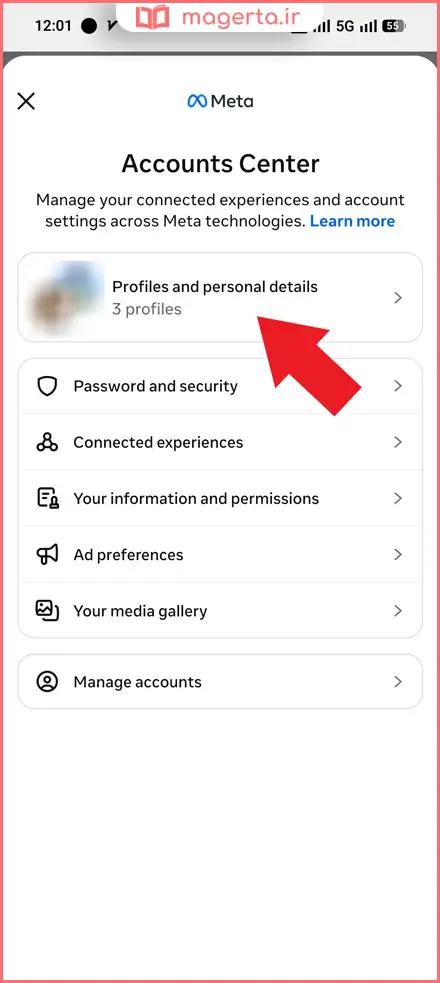
مرحله ۶: ویرایش اطلاعات تماس
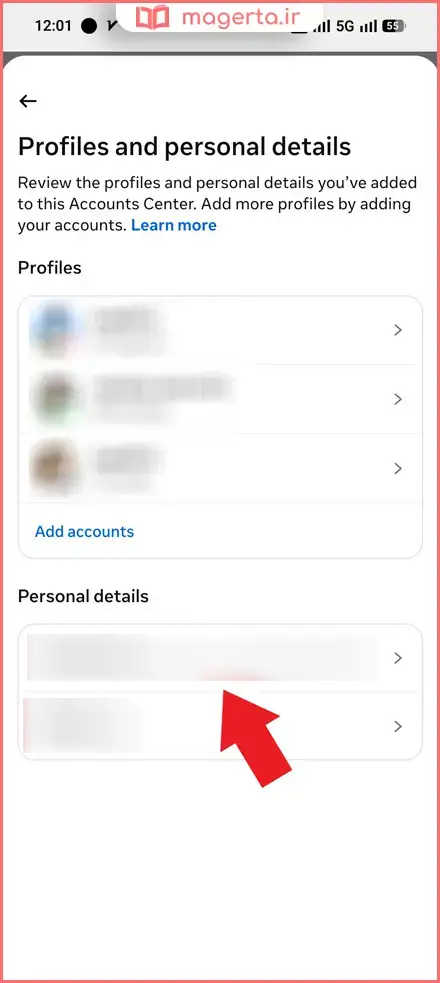
۱. روی گزینه «اطلاعات تماس» (Contact info) ضربه بزنید. در این بخش، شماره تلفن و ایمیل ثبتشده در حساب شما نمایش داده میشود.
۲. در بخش Contact information بر روی گزینه دوم که شماره فعلی شماست ضربه بزنید.
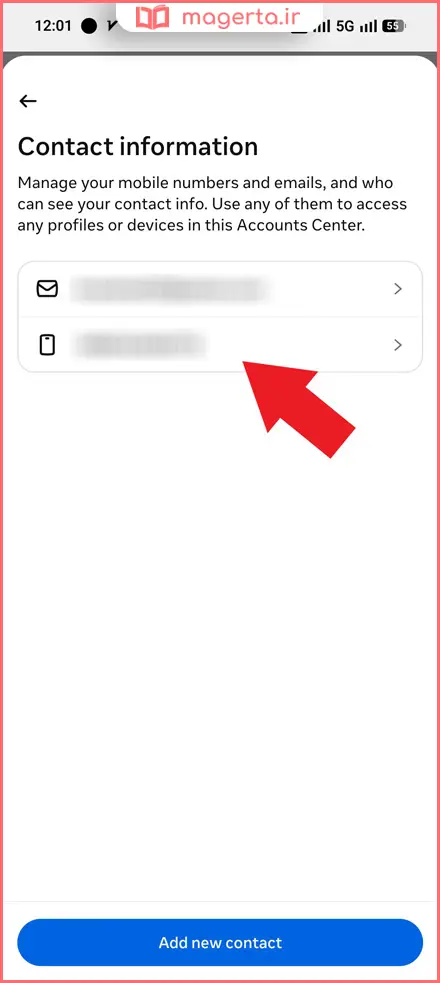
مرحله ۷: افزودن شماره جدید
برای تغییر شماره، دو راه دارید:
روش اول (افزودن شماره جدید): روی گزینه «افزودن مخاطب جدید» (Add new contact) ضربه بزنید. سپس گزینه «افزودن شماره موبایل» (Add mobile number) را انتخاب کنید و شماره جدید خود را وارد کنید.
روش دوم (ویرایش مستقیم): شماره فعلی را پاک کنید و شماره جدید را جایگزین آن کنید.

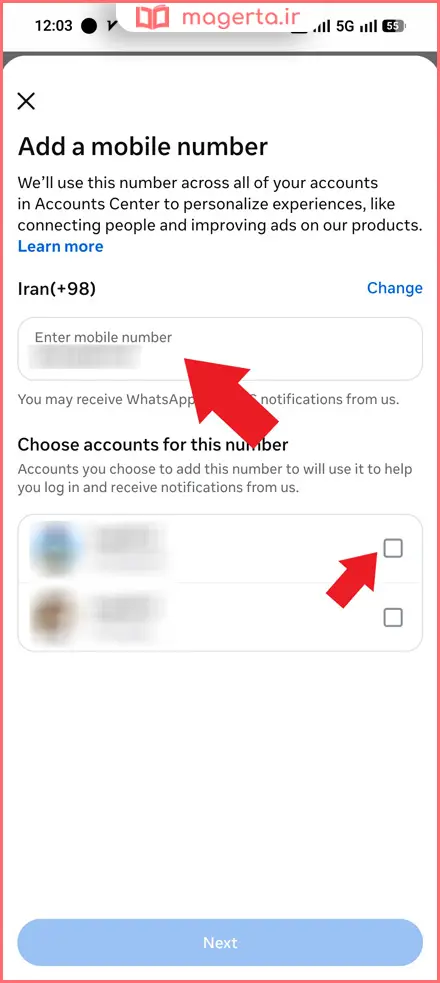
مرحله ۸: تأیید شماره جدید
پس از وارد کردن شماره جدید، روی «بعدی» (Next) ضربه بزنید. اینستاگرام یک کد تأیید ۶ رقمی از طریق پیامک (SMS) به شماره جدید شما ارسال میکند.
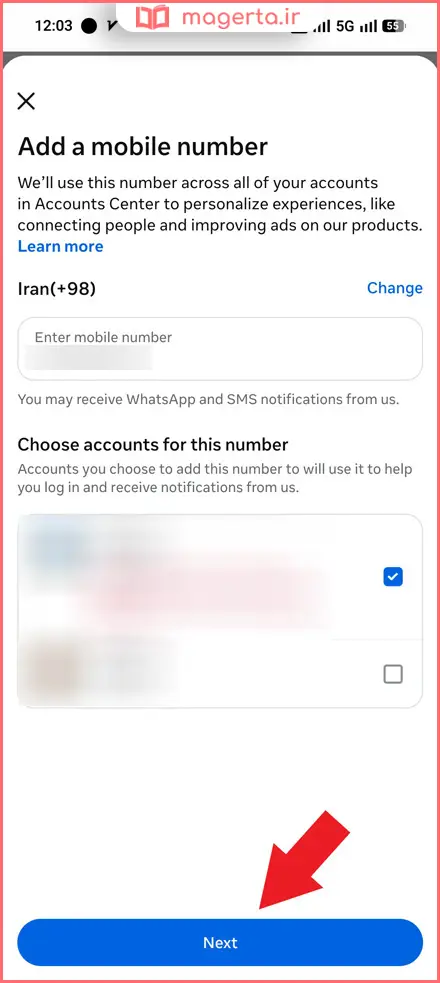
مرحله ۹: وارد کردن کد تأیید
کد ۶ رقمی دریافتی را در کادر مربوطه وارد کنید و روی «بعدی» (Next) یا «تأیید» (Done) ضربه بزنید. شماره تلفن شما با موفقیت تغییر میکند.
تغییر شماره تلفن برای احراز هویت دو مرحلهای (2FA)
اگر احراز هویت دو مرحلهای (Two-Factor Authentication) را فعال کردهاید و میخواهید شمارهای که کدهای تأیید به آن ارسال میشود را تغییر دهید، مراحل زیر را دنبال کنید.
نکته مهم: تغییر شماره برای احراز هویت دو مرحلهای، شماره اصلی حساب شما را نیز بهروزرسانی میکند.
مرحله ۱: ورود به تنظیمات امنیتی
پس از ورود به حساب، به صفحه پروفایل بروید، روی آیکون سه خط (☰) ضربه بزنید.

مرحله ۲: ورود به مرکز حسابها (Accounts Center)
در صفحه تنظیمات، گزینه «مرکز حسابها» (Accounts Center) را انتخاب کنید. این مرکز مدیریت تمام اطلاعات حسابهای متصل به اینستاگرام و فیسبوک شماست.
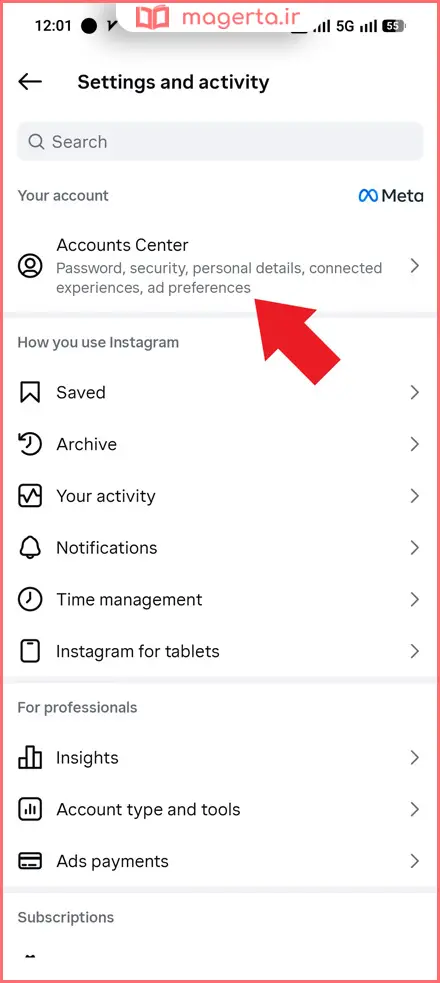
مرحله ۳: ورود به بخش امنیت
در صفحه تنظیمات، گزینه «رمز عبور و امنیت» (Password and security) را انتخاب کنید.
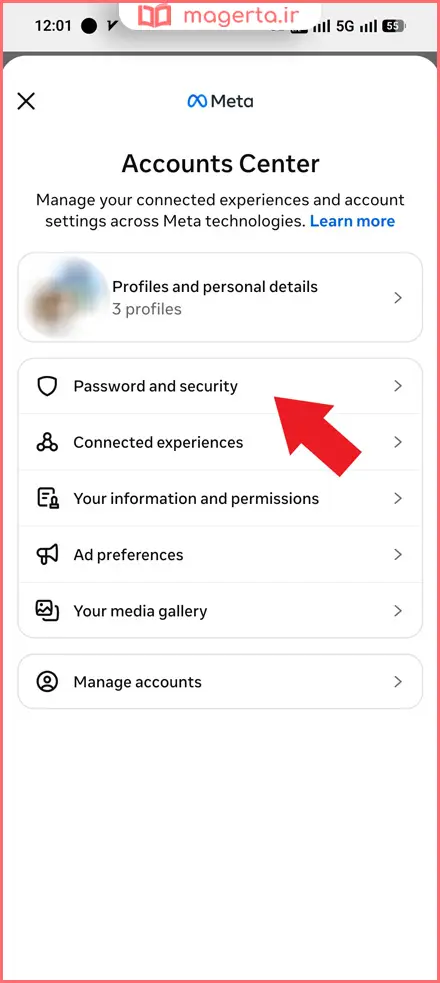
مرحله ۳: ورود به بخش احراز هویت دو مرحلهای
روی گزینه «احراز هویت دو مرحلهای» (Two-factor authentication) ضربه بزنید.

در اینجا بر روی اکانت اینستاگرام ضربه بزنید.

مرحله ۴: انتخاب روش تأیید
حساب کاربری خود را انتخاب کنید و سپس روی گزینه «پیامک» (SMS) یا «واتساپ» (WhatsApp) ضربه بزنید.

مرحله ۵: تغییر شماره تلفن
روی گزینه «تغییر شماره تلفن» (Change phone number) یا «استفاده از شماره دیگر» (Use other phone number) ضربه بزنید.
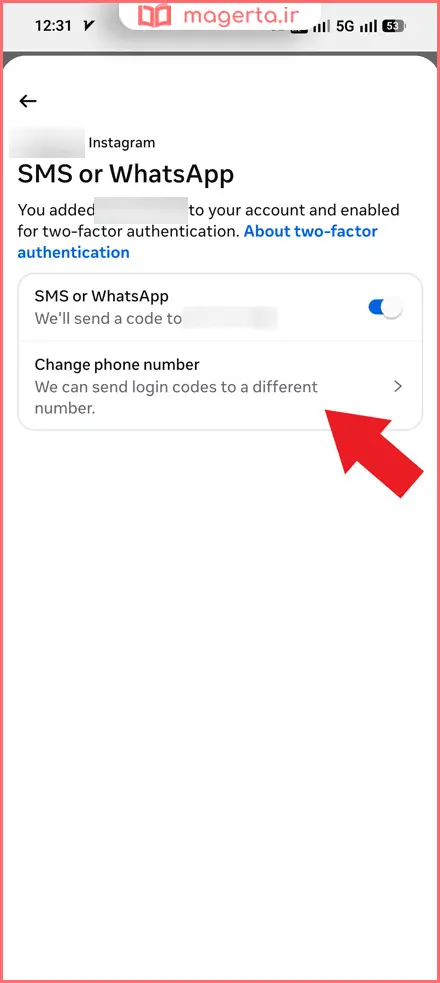
مرحله ۶: وارد کردن شماره جدید
شماره تلفن جدید خود را وارد کرده و روی «بعدی» (Next) ضربه بزنید.
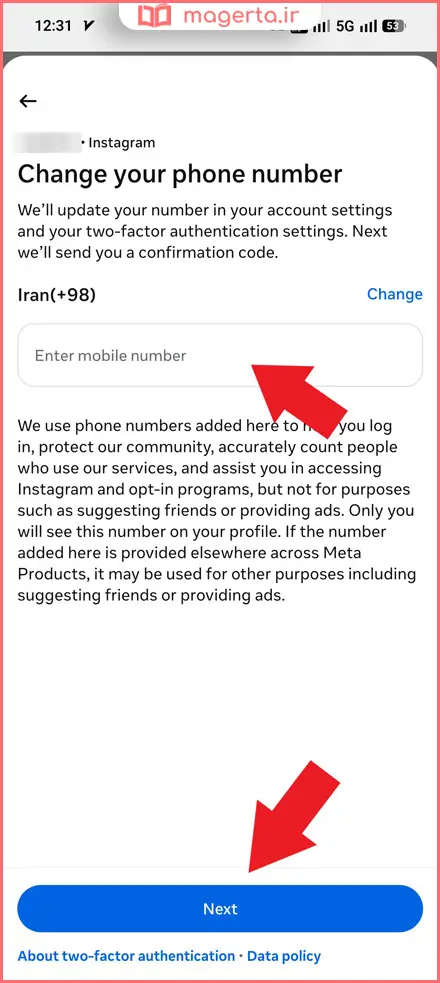
مرحله ۷: تأیید با کد
یک کد تأیید ۶ رقمی به شماره جدید شما ارسال میشود. آن را وارد کرده و روی «بعدی» (Next) ضربه بزنید. (کد مورد نظر ممکن است به اکانت واتساپ شما به همان شماره هم ارسال شود.)
مرحله ۸: ذخیره کدهای پشتیبان
پس از تأیید، لیستی از کدهای پشتیبان (Recovery Codes) به شما نمایش داده میشود. حتماً این کدها را در جای امنی ذخیره کنید. در صورت گم شدن دستگاه یا عدم دسترسی به شماره تلفن، از این کدها برای ورود به حساب استفاده خواهید کرد.
تغییر شماره تلفن در نسخه وب (دسکتاپ)
اگر به اپلیکیشن موبایل دسترسی ندارید، میتوانید از نسخه وب (Instagram.com) نیز شماره تلفن خود را تغییر دهید.
مراحل تغییر شماره در وب
۱. به سایت Instagram.com بروید و وارد حساب خود شوید.
۲. روی تصویر پروفایل خود در گوشه سمت راست بالا کلیک کنید و از منوی کشویی، گزینه «پروفایل» (Profile) را انتخاب کنید.
۳. روی دکمه «ویرایش پروفایل» (Edit Profile) کلیک کنید.
۴. به بخش «مرکز حسابها» (Account Center) بروید.
۵. گزینه «اطلاعات شخصی» (Personal details) و سپس «اطلاعات تماس» (Contact info) را انتخاب کنید.
۶. شماره فعلی را پاک کرده و شماره جدید را وارد کنید.
۷. روی «ارسال» (Submit) یا «ذخیره» (Save) کلیک کنید.
تغییر شماره بدون دسترسی به شماره قبلی
اگر به شماره تلفن قبلی خود دسترسی ندارید (مثلاً سیمکارت خود را از دست دادهاید یا شماره قدیمی غیرفعال شده است)، همچنان میتوانید شماره خود را تغییر دهید، به شرطی که به حساب خود دسترسی داشته باشید.
راهکارها:
۱. استفاده از ایمیل: اگر ایمیل خود را در اینستاگرام تأیید کردهاید، از آن برای ورود به حساب استفاده کنید و سپس مراحل تغییر شماره را انجام دهید.
۲. استفاده از فیسبوک: اگر حساب اینستاگرام خود را به فیسبوک متصل کردهاید، از طریق فیسبوک وارد شوید.
۳. استفاده از کدهای پشتیبان (Recovery Codes): اگر قبلاً کدهای پشتیبان احراز هویت دو مرحلهای را ذخیره کردهاید، از آنها برای ورود استفاده کنید.
هشدار مهم: اگر به هیچیک از روشهای بالا نتوانید وارد حساب خود شوید، متأسفانه هیچ راهی برای تغییر شماره تلفن بدون ورود به حساب وجود ندارد. در این صورت، تنها گزینه شما بازیابی حساب از طریق صفحه بازیابی رمز عبور اینستاگرام است.
عیبیابی و حل مشکلات رایج
مشکل ۱: کد تأیید به شماره جدید نمیرسد
اگر کد تأیید ۶ رقمی به شماره جدید شما ارسال نمیشود، این راهکارها را امتحان کنید:
مشکل ۲: پیام «این شماره قبلاً استفاده شده است»
این پیام نشان میدهد که شماره جدید شما قبلاً برای یک حساب اینستاگرام دیگر ثبت شده است. هر شماره تلفن فقط به تعداد محدودی حساب متصل میشود. در این صورت:
- اگر صاحب آن حساب هستید، ابتدا شماره را از آن حساب حذف کنید.
- اگر صاحب آن حساب نیستید، باید از شماره دیگری استفاده کنید.
مشکل ۳: تغییر شماره با خطا مواجه میشود
اگر هنگام تغییر شماره با خطای ناشناخته مواجه شدید:
- اپلیکیشن اینستاگرام را به آخرین نسخه بهروزرسانی کنید.
- گوشی خود را ریستارت کنید.
- از یک شبکه اینترنت دیگر (مثلاً Wi-Fi به جای دیتای موبایل) استفاده کنید.
نکات مهم و توصیههای امنیتی
۱. شماره تلفن خود را همیشه بهروز نگه دارید
شماره تلفن کلید اصلی بازیابی حساب در صورت فراموشی رمز عبور است. اگر شماره خود را تغییر دادهاید، حتماً آن را در اینستاگرام بهروزرسانی کنید.
۲. کدهای پشتیبان را ذخیره کنید
هنگام تغییر شماره برای احراز هویت دو مرحلهای، اینستاگرام کدهای پشتیبان (Recovery Codes) به شما نشان میدهد. این کدها را در جای امنی (نه فقط در گوشی) ذخیره کنید تا در صورت گم شدن دستگاه، به حساب خود دسترسی داشته باشید.
۳. شماره قدیمی را غیرفعال کنید
اگر شماره قدیمی خود را به شخص دیگری واگذار کردهاید، حتماً آن را از حساب اینستاگرام خود حذف کنید. در غیر این صورت، فرد جدید ممکن است به حساب شما دسترسی پیدا کند.
۴. از شماره مجازی استفاده نکنید
استفاده از شمارههای مجازی (Virtual Numbers) برای ثبت یا تغییر شماره در اینستاگرام توصیه نمیشود، زیرا اینستاگرام ممکن است آنها را مسدود کند و امنیت حساب شما را به خطر بیندازد.
نتیجهگیری
تغییر شماره تلفن در اینستاگرام فرآیندی ساده اما حیاتی برای حفظ امنیت حساب کاربری شماست. با دنبال کردن مراحل ذکر شده در این مقاله، میتوانید شماره خود را در هر دو سیستمعامل اندروید و آیفون بهروزرسانی کنید.
خلاصه مهمترین نکات:
۱. برای تغییر شماره، حتماً به حساب خود وارد باشید.
۲. از طریق «مرکز حسابها» (Accounts Center) و بخش «اطلاعات شخصی» اقدام کنید.
۳. شماره جدید را با کد ۶ رقمی تأیید کنید.
۴. کدهای پشتیبان احراز هویت دو مرحلهای را ذخیره کنید.
۵. در صورت عدم دریافت کد، شماره را بررسی کرده و مجدداً درخواست دهید.
با بهروزرسانی شماره تلفن خود، دسترسی دائمی به حساب اینستاگرام خود را تضمین کنید و از امنیت آن در برابر تهدیدات محافظت نمایید.
سوالات متداول (FAQ)
آیا میتوان شماره تلفن را بدون ورود به حساب تغییر داد؟
خیر. برای تغییر شماره تلفن، حتماً باید به حساب کاربری خود وارد باشید. اگر نمیتوانید وارد شوید، از روشهای بازیابی حساب استفاده کنید.
تفاوت تغییر شماره اصلی و تغییر شماره برای احراز هویت دو مرحلهای چیست؟
تغییر شماره اصلی، شمارهای را که برای ورود و بازیابی رمز استفاده میشود بهروز میکند. تغییر شماره برای احراز هویت دو مرحلهای، شمارهای را که کدهای تأیید به آن ارسال میشود تغییر میدهد. اگر هر دو را تغییر دهید، شماره اصلی نیز بهروز میشود.
چند بار میتوان شماره تلفن را تغییر داد؟
اینستاگرام محدودیت مشخصی برای تعداد دفعات تغییر شماره اعلام نکرده است، اما درخواستهای مکرر و پشت سر هم ممکن است توسط سیستم امنیتی اینستاگرام مسدود شود.
اگر کد تأیید به شماره جدید نرسد، چه کار کنم؟
مراحل عیبیابی در بخش پنجم را دنبال کنید. اگر مشکل ادامه داشت، از راهکارهای جایگزین مانند استفاده از ایمیل یا کدهای پشتیبان استفاده کنید.
نظر شما چیه؟
آیا تا به حال برای تغییر شماره اینستاگرام اقدام کردهاید؟ چه چالش یا تجربهای در این مسیر داشتهاید؟ آیا با مشکل عدم دریافت کد تأیید مواجه شدهاید؟ نظرات، تجربیات و سوالات شما میتواند به سایر کاربران در این مسیر کمک کند.